Как запретить Chrome блокировать загрузки?

Google Chrome — один из самых популярных веб-браузеров, но загрузка файлов не всегда проходит гладко. Иногда Chrome блокирует установочные файлы, ZIP-архивы, документы или другие файлы с предупреждением о безопасности. В других случаях загрузка не удается из-за прав доступа веб-сайта, нестабильного интернет-соединения, антивирусного программного обеспечения или настроек браузера.
Хотя эти ограничения могут вызывать разочарование, Chrome использует проверки безопасности для защиты пользователей от вредоносных программ, подозрительных файлов и небезопасных ссылок для скачивания. К счастью, существует несколько способов устранения проблем с заблокированными загрузками без излишнего риска для безопасности вашего компьютера.
В этом руководстве мы расскажем, как предотвратить блокировку загрузок браузером Chrome, устраним распространенные ошибки при загрузке и представим бесплатный менеджер загрузок, который поможет вам более эффективно загружать большие файлы.
1. Как запретить Chrome блокировать загрузки?
1.1 Проверьте историю загрузок Chrome
Первый шаг — выяснить, почему Chrome заблокировал ваш файл.
- Откройте Chrome и нажмите Ctrl + J чтобы перейти на страницу загрузок.
- Найдите заблокированный файл и прочтите предупреждение.
- Проверьте, предоставляет ли Chrome дополнительные сведения или возможность сохранить файл.
- Если вы доверяете источнику, проверьте подлинность файла, прежде чем принимать решение о дальнейших действиях.
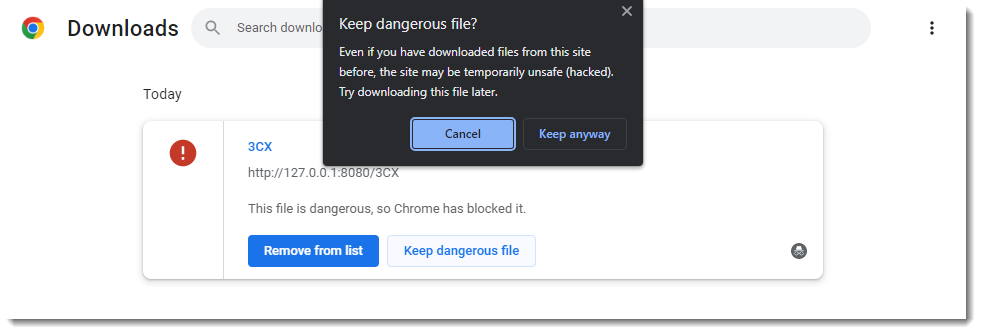
В зависимости от файла и его источника Chrome может классифицировать загружаемые файлы как опасные, подозрительные или небезопасные. Если Chrome обнаружит вредоносное ПО или другую серьезную угрозу, отмените загрузку, а не игнорируйте предупреждение.
1.2 Проверка разрешений для автоматической загрузки
Chrome позволяет пользователям контролировать, могут ли веб-сайты автоматически загружать несколько связанных файлов. Неправильные разрешения могут помешать веб-сайту загрузить несколько файлов подряд.
Чтобы проверить эти настройки:
- Входить
chrome://settings/content/automaticDownloadsв адресной строке Chrome. - Проверьте настройки автоматического режима загрузки по умолчанию.
- Проверьте, находится ли данный веб-сайт в списке заблокированных сайтов.
- Если вы доверяете этому сайту, измените его права доступа, чтобы разрешить автоматическую загрузку файлов.
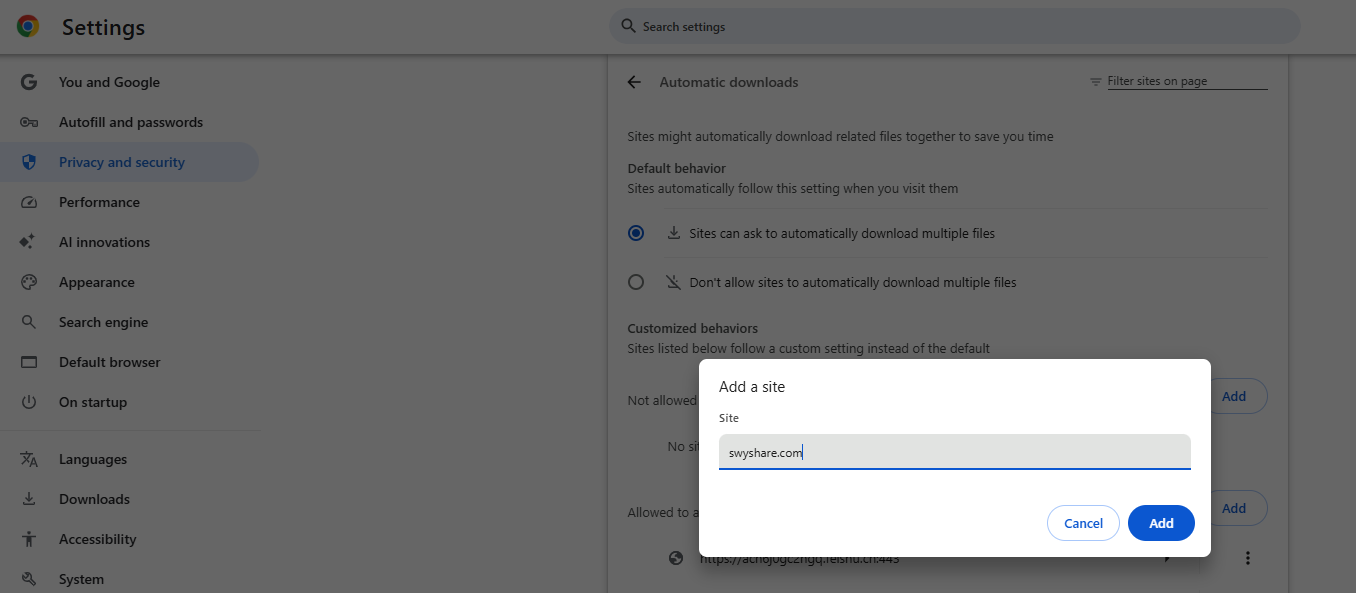
Эта настройка особенно полезна для веб-сайтов, которые предоставляют сразу несколько файлов. Однако она не отменяет предупреждения о вредоносном ПО или другие ограничения безопасности.
1.3 Проверка настроек безопасности Chrome
Функция «Безопасный просмотр» в Chrome проверяет веб-сайты и загружаемые файлы на наличие потенциальных угроз безопасности. Иногда предупреждение может появиться и для легитимного файла, поскольку он незнаком или имеет сомнительную репутацию при загрузке.
Чтобы проверить настройки безопасности:
- Открыть
chrome://settings/security. - Найдите раздел «Безопасный просмотр».
- Проверьте, какой уровень защиты включен.
- Оставьте включенным соответствующий уровень защиты и изучите предупреждение, прежде чем снова загружать файл.
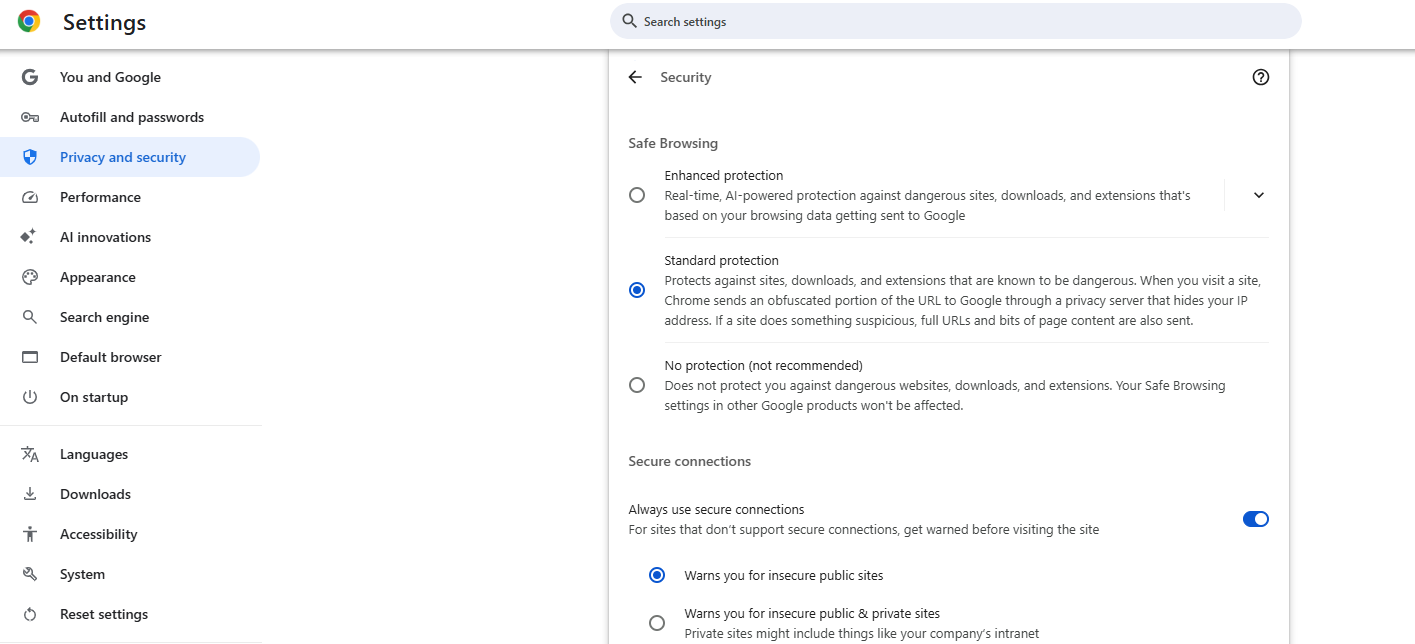
Отключение функции «Безопасный просмотр» не рекомендуется, поскольку это также снижает защиту от вредоносных веб-сайтов и опасных загрузок. Если вы считаете, что легитимный файл был ошибочно помечен как таковой, проверьте официальный сайт издателя и подтвердите подлинность файла, прежде чем продолжить.
1.4 Проверка антивируса и безопасности Windows
Иногда проблема не в самом Chrome. Антивирусное программное обеспечение или средство безопасности Windows могут поместить файл в карантин после того, как Chrome начнет его загрузку.
Попробуйте выполнить следующие шаги:
- Откройте раздел "Безопасность Windows" или установленное антивирусное приложение.
- Проверьте историю защиты или раздел карантина.
- Просмотрите обнаруженный файл и причину его блокировки.
- Если подтвердится безопасность файла, следуйте официальной процедуре восстановления, предусмотренной программным обеспечением безопасности.
Не восстанавливайте файл, помещенный в карантин, только потому, что хотите завершить загрузку. Если файл действительно вредоносный, то оставить его заблокированным — самый безопасный вариант.
1.5 Исправление распространенных ошибок загрузки
Если Chrome по-прежнему не загружает обычные файлы, попробуйте следующие способы устранения неполадок:
- Проверьте подключение к интернету: Если загрузка постоянно прерывается, переключитесь на стабильное соединение.
- Изменить папку для загрузок:
Открыть
chrome://settings/downloadsи выберите папку, в которой у вас есть разрешение на сохранение файлов. - Освободите место на диске: Удалите ненужные файлы, если место на вашем устройстве почти заполнено.
- Возобновить загрузку: Откройте страницу «Загрузки» и выберите «Продолжить», если такая опция доступна.
- Обновите Chrome: Установите последнее доступное обновление браузера и перезапустите Chrome.
- Попробуйте воспользоваться официальной ссылкой для скачивания: Если исходная ссылка не работает или неожиданно перенаправляет на другой ресурс, получите новую ссылку от издателя.
Эти исправления могут устранить распространенные проблемы, такие как сбои в сети, отсутствие файлов, недостаточные права доступа и прерванные загрузки. Они не обязательно устранят реальную блокировку безопасности.
2. Попробуйте бесплатный менеджер загрузок – Swyshare Нисходящая волна
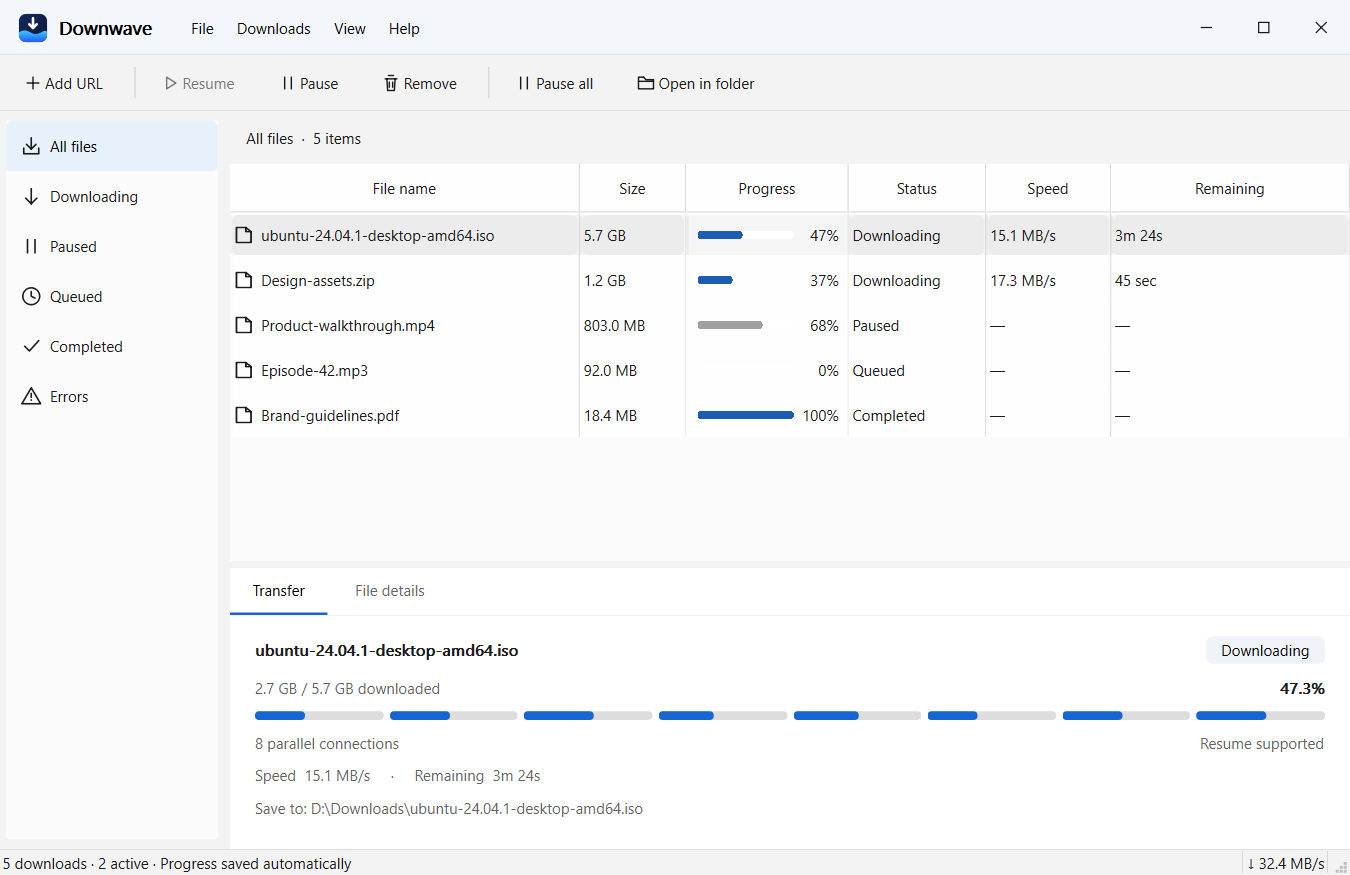
Если вы часто загружаете большие установочные файлы, образы дисков, ZIP-архивы, видео или другие файлы, специализированный менеджер загрузок может упростить этот процесс. Swyshare Нисходящая волна Это бесплатный менеджер загрузок для Windows, поддерживающий параллельную загрузку, функцию приостановки и возобновления загрузки, а также интеграцию с Chrome.
Вместо того чтобы полностью полагаться на встроенный интерфейс загрузки Chrome, вы можете использовать DownWave для управления поддерживаемыми прямыми загрузками файлов в специальном приложении.
Основные особенности Downwave:
- Быстрая загрузка: Использует параллельные соединения для повышения скорости загрузки.
- Пауза и возобновление: Легко возобновите прерванные загрузки.
- Интеграция с Chrome: отправляйте ссылки для скачивания прямо из Chrome.
- Управление загрузками: организация нескольких загрузок в очередь.
- Бесплатно и без рекламы: регистрация или подписка не требуются.
Как скачивать файлы с помощью Downwave:
- Скачать и установить Swyshare Загрузите DownWave на свой компьютер с Windows и запустите его.
- Скопируйте прямую ссылку для скачивания и вставьте её в DownWave или отправьте из Chrome, используя поддерживаемое расширение.
- Выберите место сохранения и начните загрузку. При необходимости приостановите или возобновите загрузку.
3. Заключение
Chrome может блокировать загрузки из-за предупреждений безопасности, разрешений веб-сайтов, ограничений антивируса или обычных ошибок загрузки. Проверяя историю загрузок, проверяя разрешения на автоматическую загрузку, обновляя Chrome и устраняя неполадки с подключением, вы можете решить многие распространенные проблемы, не отключая важные функции безопасности.
Для пользователей, которые регулярно скачивают большие файлы, Swyshare DownWave — полезный бесплатный менеджер загрузок, который стоит рассмотреть. Параллельные соединения, интеграция с Chrome, очередь загрузок и функции приостановки и возобновления делают загрузку и управление файлами более удобными. Посетите сайт Официальный сайт Downwave Чтобы начать работу и насладиться более гибким процессом загрузки, обеспечивая при этом защиту вашего компьютера.