Как удалить повторяющиеся фотографии с iPhone?

Слишком большое количество фотографий на вашем iPhone может затруднить поиск нужных снимков. Дубликаты фотографий — одна из самых распространенных причин захламления фотобиблиотеки. Возможно, вы сохранили одно и то же изображение несколько раз, импортировали фотографии с разных устройств или сделали множество похожих снимков, не осознавая, сколько места они занимают.
К счастью, удаление дубликатов фотографий с iPhone не должно быть сложным. В этом руководстве мы рассмотрим три практических способа удаления дубликатов фотографий с iPhone и объясним, когда каждый из методов наиболее полезен.
1. Зачем нужно удалять повторяющиеся фотографии с iPhone?
Дубликаты фотографий могут показаться безобидными, но удаление ненужных копий значительно упростит управление вашей фотобиблиотекой.
- Освободите место на диске: Дубликаты изображений занимают ценное место в памяти iPhone, которое можно было бы использовать для приложений, видео и новых фотографий.
- Организуйте свою библиотеку: Удаление повторяющихся изображений упрощает просмотр и поиск важных фотографий.
- Уменьшите количество беспорядка: Более чистая библиотека означает меньше времени на пролистывание множества копий одного и того же изображения.
- Упростите создание резервных копий: Небольшой размер вашей коллекции фотографий может упростить перенос и резервное копирование снимков.
- Сохраните лучшую версию: Удаление дубликатов позволяет сохранить наиболее качественную или полезную версию фотографии.
2. Как удалить дубликаты фотографий с iPhone?
В зависимости от размера вашей фотобиблиотеки, вы можете выбрать один из нескольких способов поиска и удаления дубликатов фотографий.
Метод 1: Сравнение фотографий вручную по дате
Самый простой способ удалить повторяющиеся фотографии — это вручную просмотреть фототеку вашего iPhone. Этот метод не требует дополнительного программного обеспечения, что делает его хорошим выбором, если у вас небольшое количество дубликатов.
Приложение «Фотографии» позволяет просматривать изображения по разным временным периодам, что упрощает поиск фотографий, сделанных или сохраненных примерно в одно и то же время.
Шаги:
- Откройте Фотографии Установите приложение на свой iPhone, затем просмотрите свою библиотеку и используйте доступные режимы просмотра по дате, например: Годы, месяцы или дни чтобы сузить область поиска.
- Найдите одинаковые фотографии или несколько копий одного и того же изображения, затем нажмите. Выбирать и выберите дубликаты фотографий, которые вы не хотите сохранять.
- Нажмите на Мусор нажимайте на значок и подтверждайте, что хотите удалить выбранные фотографии.
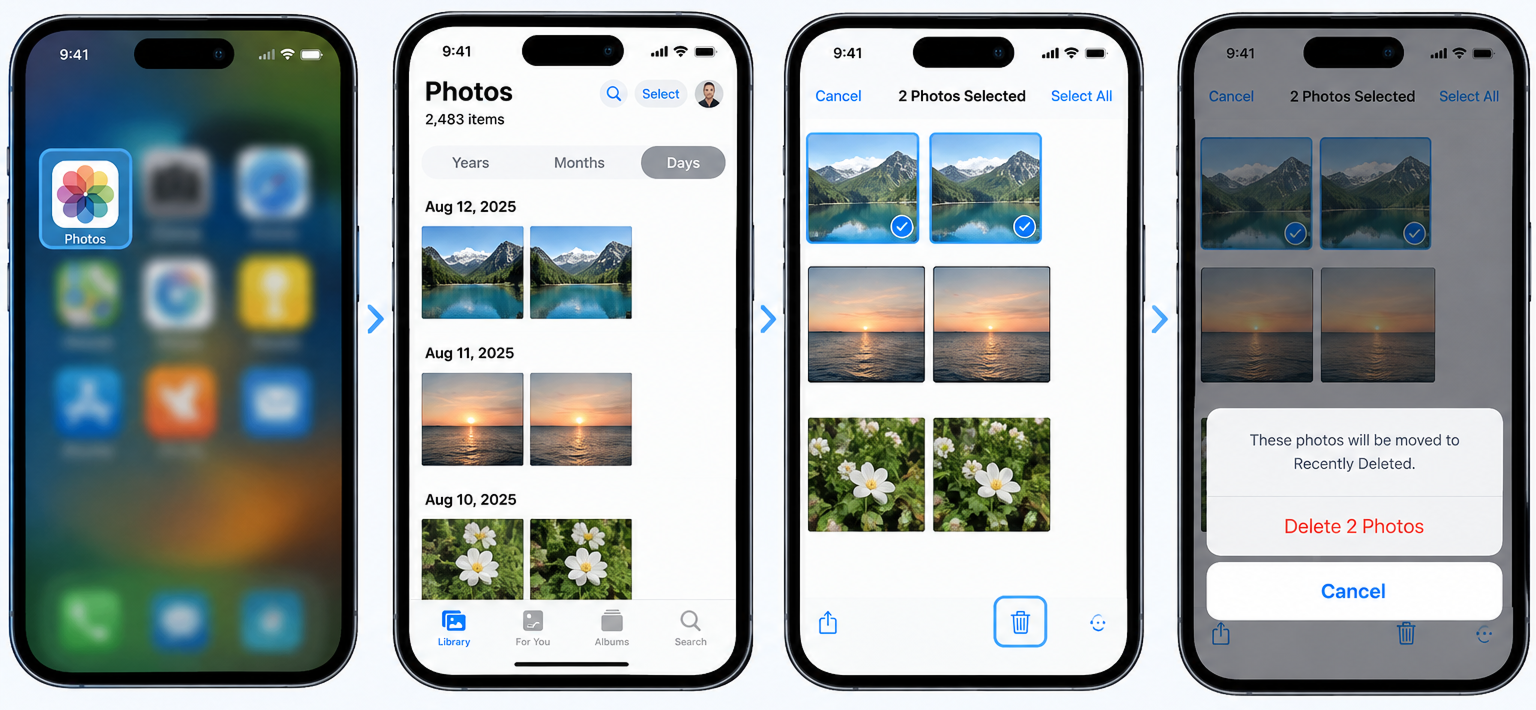
Этот метод прост, но может занять много времени, если у вас сотни или тысячи фотографий. Также может быть сложно определить похожие фотографии, которые не являются абсолютно идентичными. Например, у вас может быть пять снимков, сделанных в один и тот же момент, с лишь незначительными различиями между ними.
Метод 2: Используйте приложение «Фотографии», чтобы найти дубликаты.
Если ваш iPhone поддерживает Дубликаты Благодаря этой функции вы можете использовать встроенное приложение «Фотографии» для автоматического обнаружения дубликатов фотографий и видео.
Это один из самых простых способов навести порядок в вашей библиотеке, поскольку вам не нужно устанавливать дополнительное приложение.
Шаги:
- Откройте Фотографии приложение, затем перейдите в Коллекции и найти Коммунальные услуги раздел.
- Кран Дубликаты чтобы просмотреть фотографии и видео, которые ваш iPhone определил как дубликаты.
- Просмотрите повторяющиеся группы и нажмите Объединить рядом с теми, которые вы хотите убрать.
- Если вы хотите обработать несколько групп, нажмите Выбирать Выберите повторяющиеся группы, а затем объедините их.
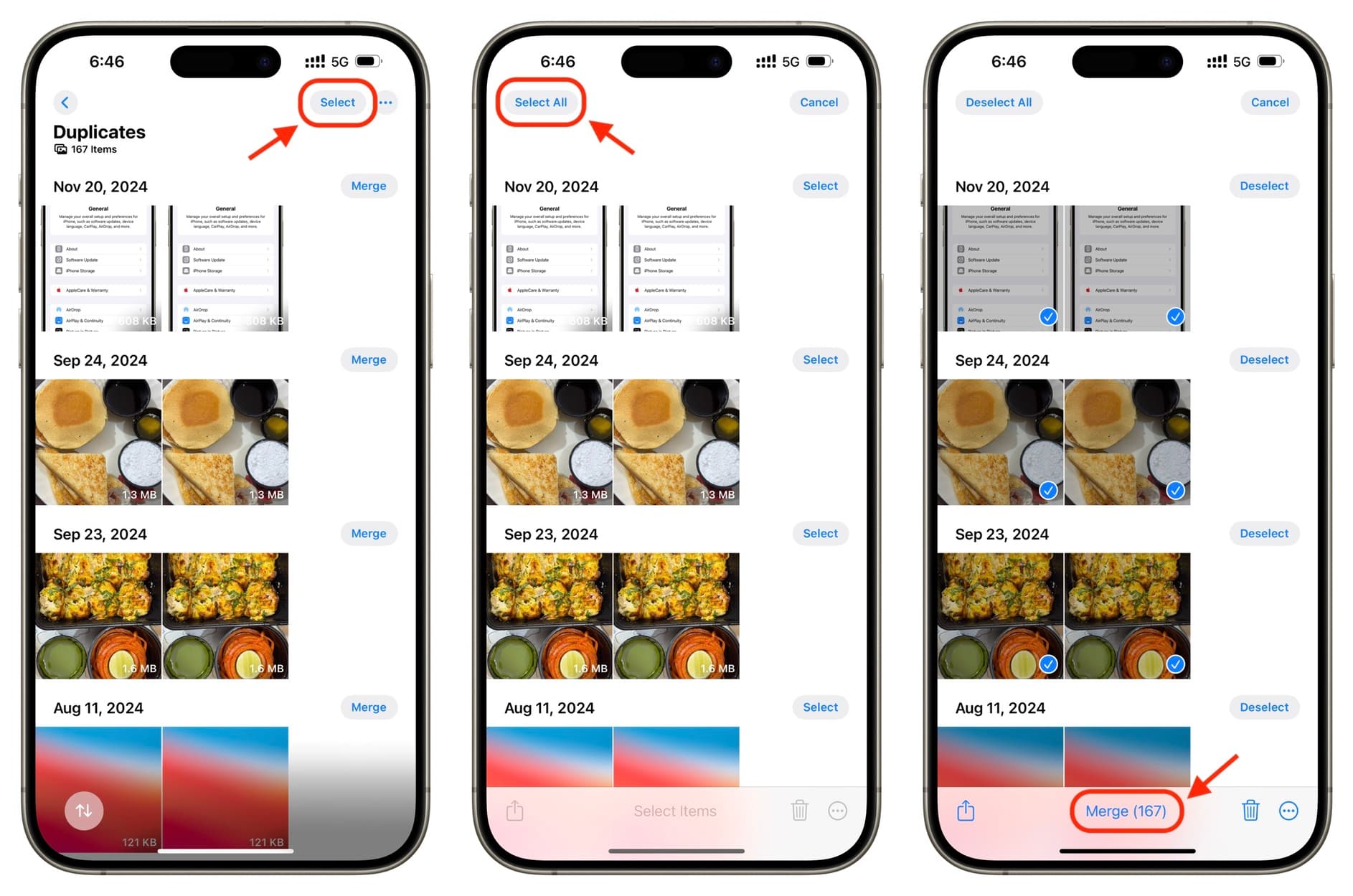
При объединении дубликатов iPhone сохраняет одну версию, удаляя ненужные копии. Это значительно ускоряет процесс по сравнению с ручным сравнением каждого изображения.
Однако функция «Дубликаты» не предназначена для поиска всех типов похожих фотографий. Например, фотографии, которые выглядят почти одинаково, но имеют немного отличающееся содержимое, могут не быть идентифицированы как дубликаты. Это может стать проблемой, если ваша цель — удалить не только точные копии, но и повторяющиеся или похожие снимки.
Метод 3: Использование программы для управления фотографиями на рабочем столе.
Для пользователей с большой коллекцией фотографий управление фотографиями на компьютере может быть более удобным. Больший экран упрощает сравнение изображений рядом друг с другом, а специализированное программное обеспечение для управления фотографиями может предоставить дополнительные инструменты для поиска и организации дубликатов.
Один из вариантов, который стоит рассмотреть, это ПикМан , инструмент для управления фотографиями на рабочем столе от Swyshare Это приложение может помочь упорядочить фотографии, найти дубликаты и похожие изображения, а также управлять фотографиями, импортированными с iPhone.
Основные особенности PicMan:
- Выявляйте дубликаты и похожие изображения, включая фотографии, которые не являются точными копиями.
- Просмотрите фотографии, сгруппированные по дню, когда они были сделаны.
- Подключите iPhone и управляйте фотографиями или импортируйте их с устройства.
- Выбирайте и обрабатывайте несколько фотографий одновременно.
- Изменяйте, перемещайте, поворачивайте или удаляйте выбранные фотографии со своего компьютера.
- Удаленные фотографии следует хранить в Корзине, чтобы при необходимости у вас была возможность их восстановить.
Как удалить повторяющиеся фотографии с iPhone с помощью PicMan :
- Скачайте PicMan и установите его на свой компьютер с Windows.
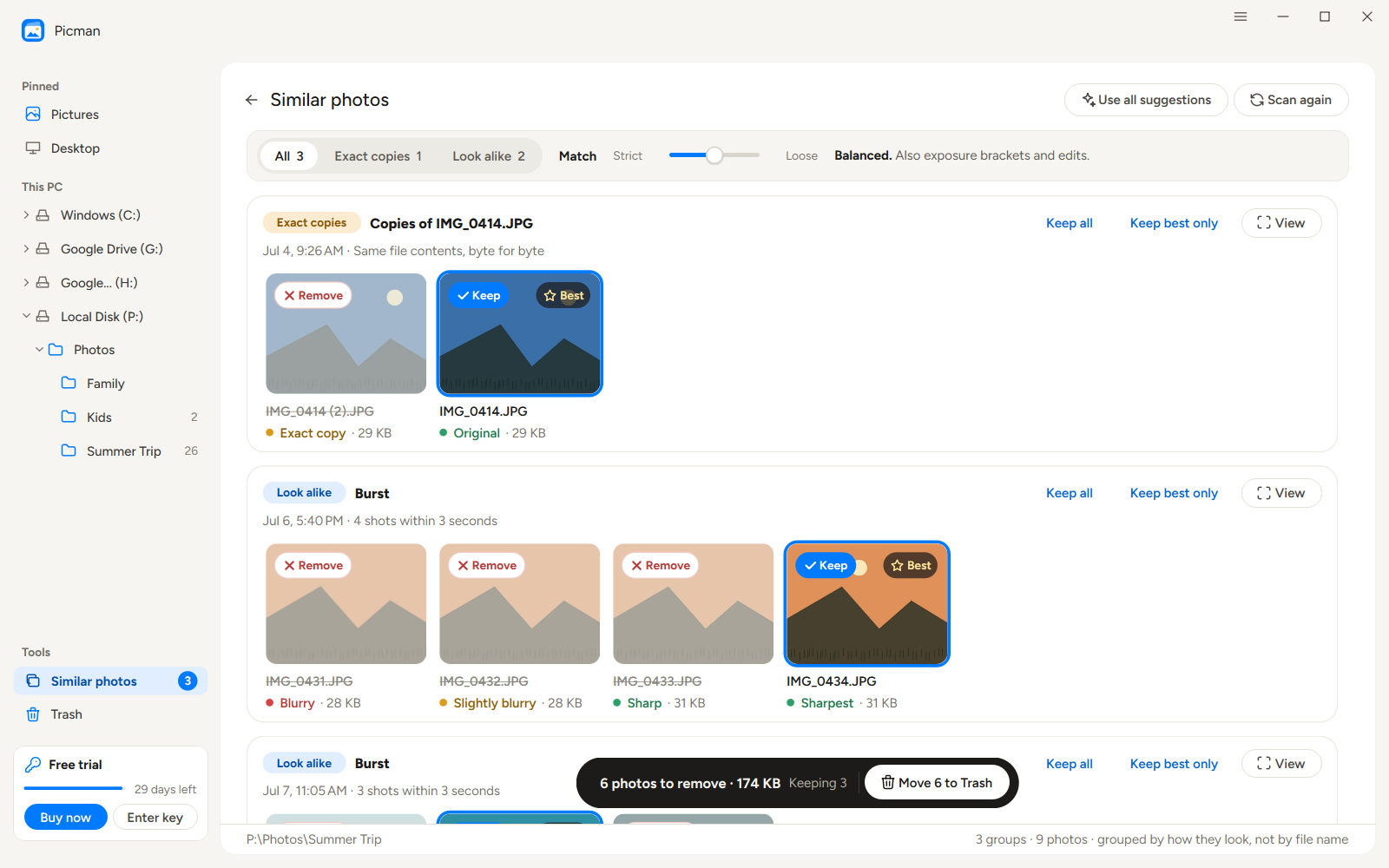
- Выберите папку в левой части интерфейса PicMan. Программа может отображать ваши фотографии, сгруппированные по дню съемки, что упростит просмотр вашей коллекции.
- Воспользуйтесь функцией поиска « Похожие фотографии «Функция сканирования вашей коллекции, после чего выберите дубликаты или ненужные изображения и удалите их».
- PicMan переместит удаленные фотографии в корзину, предоставив вам возможность восстановить их, если вы передумаете.
3. Заключение
Дубликаты фотографий могут быстро заполонить фототеку iPhone, занимая место в памяти и затрудняя поиск нужных снимков. К счастью, есть несколько способов их удалить.
Для небольшой коллекции простым вариантом будет ручное сравнение фотографий по дате. Если вам нужно быстрое встроенное решение, функция «Дубликаты» в приложении «Фотографии» может автоматически выявлять множество повторяющихся фотографий и видео.
Однако, если у вас большая коллекция или вы хотите найти как дубликаты, так и похожие фотографии, более удобным решением может стать инструмент для управления фотографиями на компьютере. PicMan предлагает инструменты для организации фотографий по дате, поиска похожих изображений, управления фотографиями с iPhone и безопасного удаления ненужных снимков.
Если вы ищете более комплексный способ навести порядок и упорядочить свою фототеку на iPhone, ПикМан Стоит попробовать.