Как упорядочить значки на рабочем столе?

Загроможденный рабочий стол может быстро начать раздражать. Когда файлы, папки, приложения, скриншоты и ярлыки разбросаны по экрану, поиск нужной информации может занять больше времени, чем следовало бы. Хорошо организованный рабочий стол, напротив, обеспечивает более чистое рабочее пространство и упрощает доступ к часто используемым элементам.
В этом руководстве мы рассмотрим практические способы организации значков на рабочем столе и представим продвинутое решение для поддержания порядка на рабочем столе.
1. Как упорядочить значки на рабочем столе?
1.1 Удаление ненужных значков
Самый простой способ начать упорядочивать свой рабочий стол — удалить ненужные элементы. Старые ярлыки, временные файлы, дубликаты загруженных файлов и завершенные проекты могут быстро создать ненужный беспорядок.
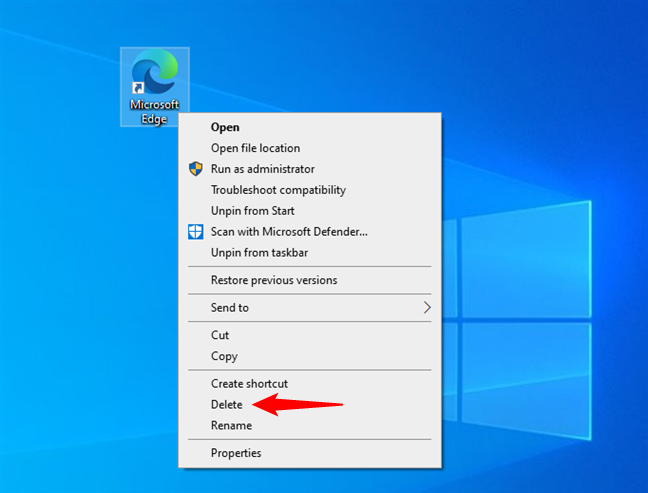
Просмотрите свой рабочий стол и удалите ненужные файлы. Важные файлы переместите в подходящую папку, а не оставляйте все на рабочем столе.
Если вы не уверены, нужен ли вам файл, лучше переместить его в архивную папку, а не удалять сразу.
2.2 Создание папок для разных категорий
Папки — один из самых простых способов организации файлов на рабочем столе. Вместо того чтобы оставлять на виду десятки отдельных файлов, сгруппируйте связанные между собой элементы.
Например, вы можете создать такие папки, как:
- Работа
- Личное
- Проекты
- Изображений
- Видео
- Документы
- Загрузки
- Архив
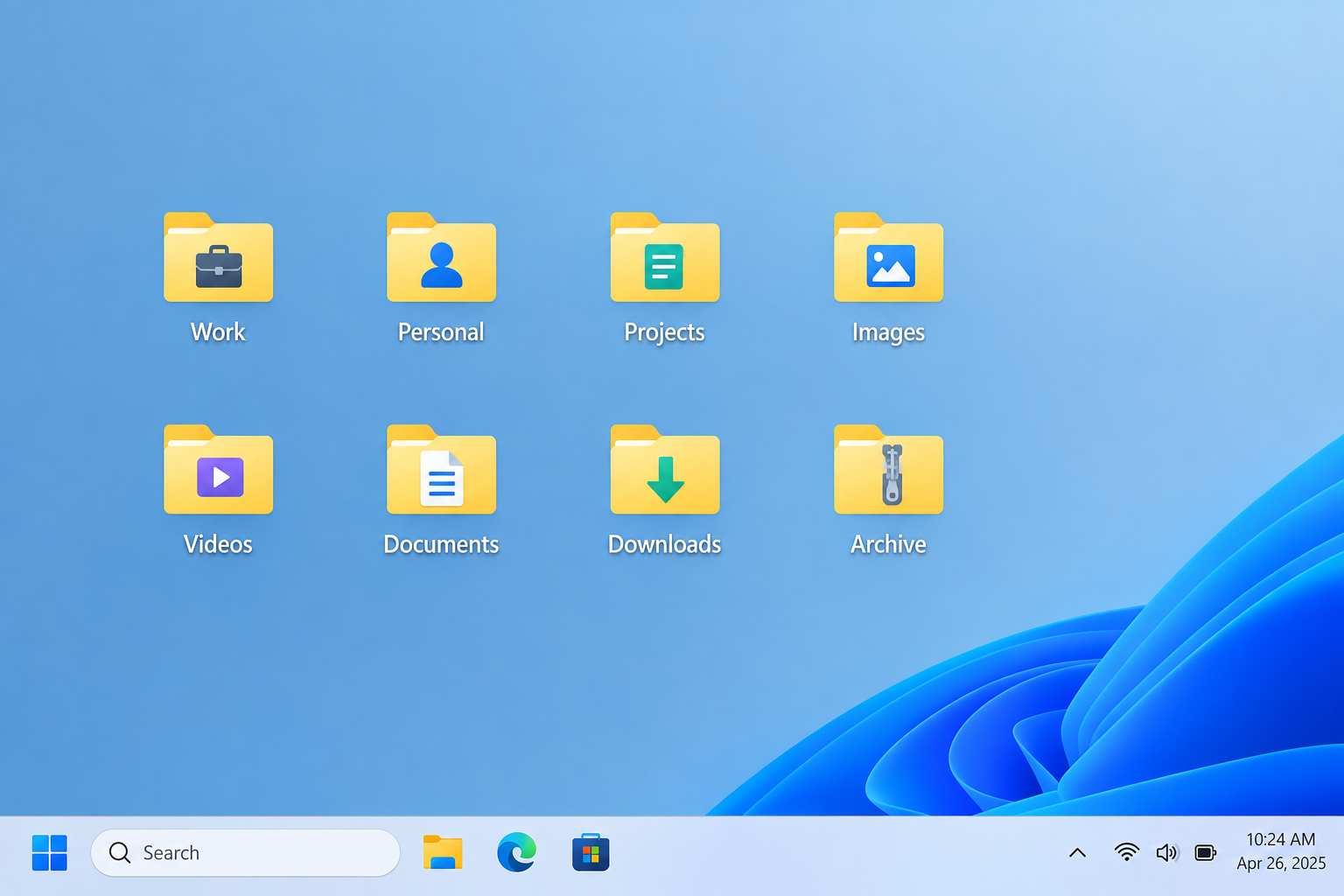
Если вы регулярно работаете над несколькими проектами, вы также можете создавать папки, предназначенные для конкретных проектов. Это позволит хранить связанные документы и ресурсы вместе и упростит их поиск.
2.3 Организуйте значки по назначению
Ещё один полезный подход — организовать значки в зависимости от того, для чего вы их используете. Например, вы можете создать отдельные группы для работы, развлечений, общения и творческих приложений.
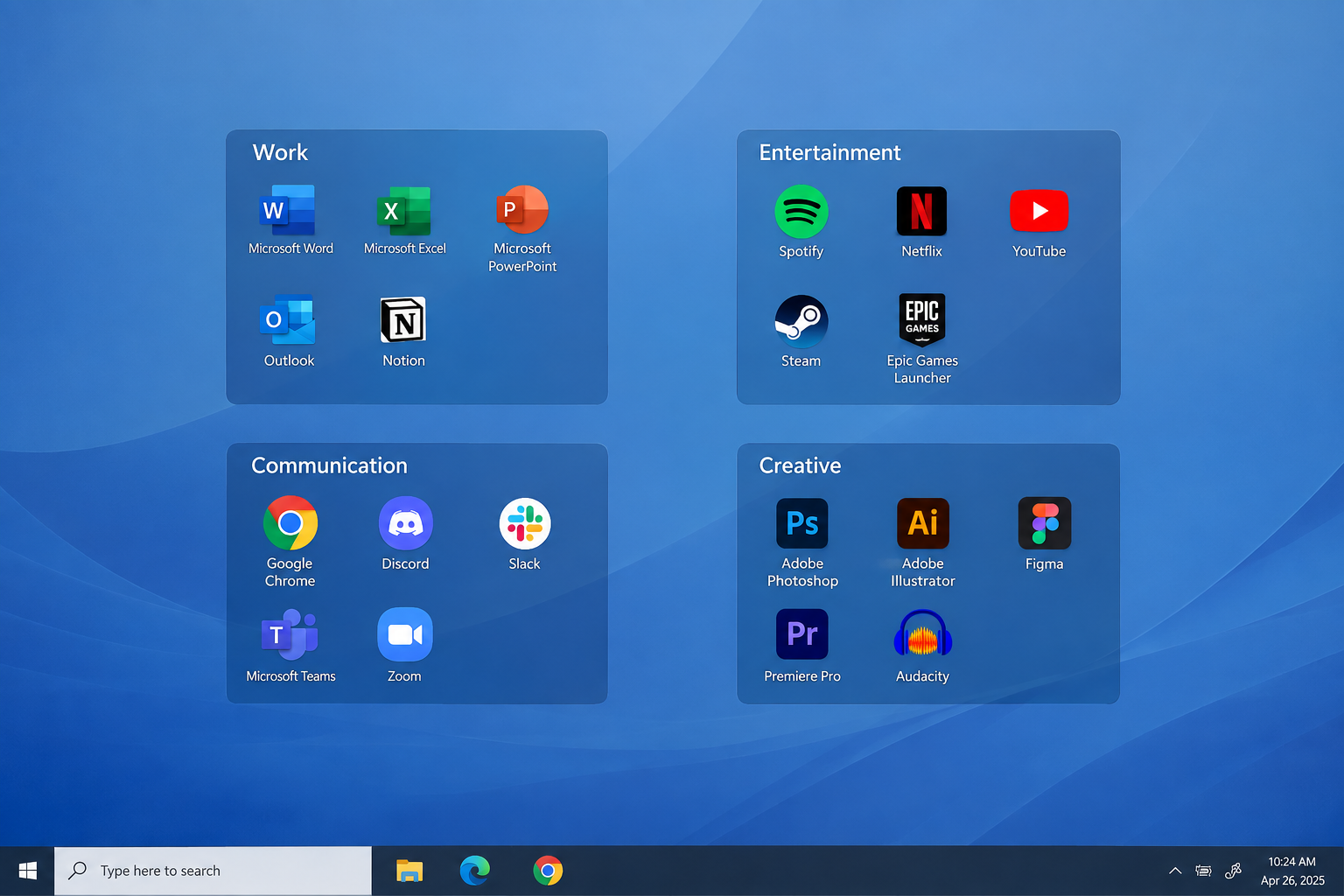
Вы можете хранить часто используемые приложения вместе, а менее часто используемые программы перемещать в другую папку или получать к ним доступ через меню «Пуск», панель задач, Dock или папку «Приложения».
Этот подход особенно полезен, если на вашем рабочем столе много ярлыков приложений.
2.4 Автоматическая сортировка значков
Как в Windows, так и в macOS есть встроенные параметры для упорядочивания значков на рабочем столе.
В Windows щелкните правой кнопкой мыши по пустому месту на рабочем столе и используйте Вид или Сортировать по Для упорядочивания значков по имени, размеру, типу элемента или дате изменения. Также можно включить автоматическое упорядочивание для выравнивания значков.
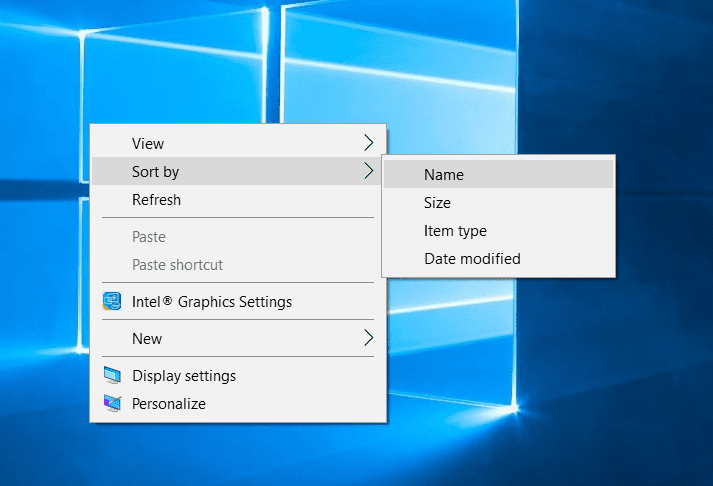
На Mac щелкните правой кнопкой мыши по рабочему столу и воспользуйтесь доступными функциями. Сортировать по параметры для сортировки элементов по имени, типу, дате, размеру и другим критериям. Пользователи Mac также могут использовать Стеки для автоматической группировки похожих файлов на рабочем столе.
Автоматическая сортировка — хороший вариант, если вы хотите, чтобы рабочий стол выглядел аккуратно, без необходимости вручную размещать каждый значок.
2.5 Организация файлов по статусу проекта
Если вы используете компьютер для работы или учебы, организация файлов по их статусу может быть более практичной, чем сортировка только по типу файла.
Например, вы можете создать папки со следующими названиями:
- Что нужно сделать
- В ходе выполнения
- Обзор
- Завершенный
- Архив
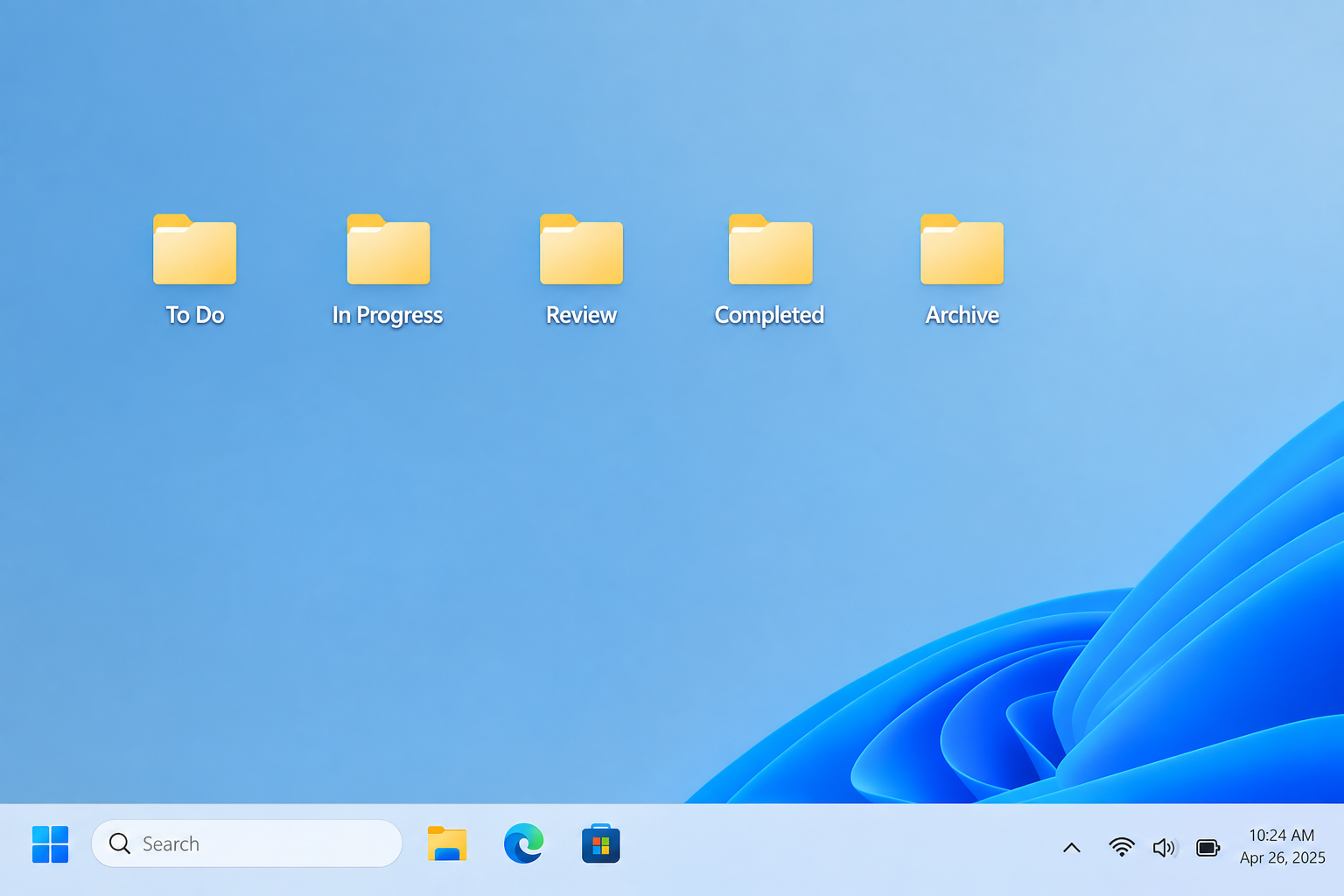
Это упростит понимание того, что еще требует внимания. После завершения проекта переместите его файлы из активной области в архивную папку, чтобы избежать перегрузки рабочего стола.
2.6 Обеспечьте легкий доступ к часто используемым предметам.
Не все приложения должны оставаться на рабочем столе. Если вы часто используете какое-либо приложение, подумайте о том, чтобы разместить его на панели задач Windows или в доке Mac.
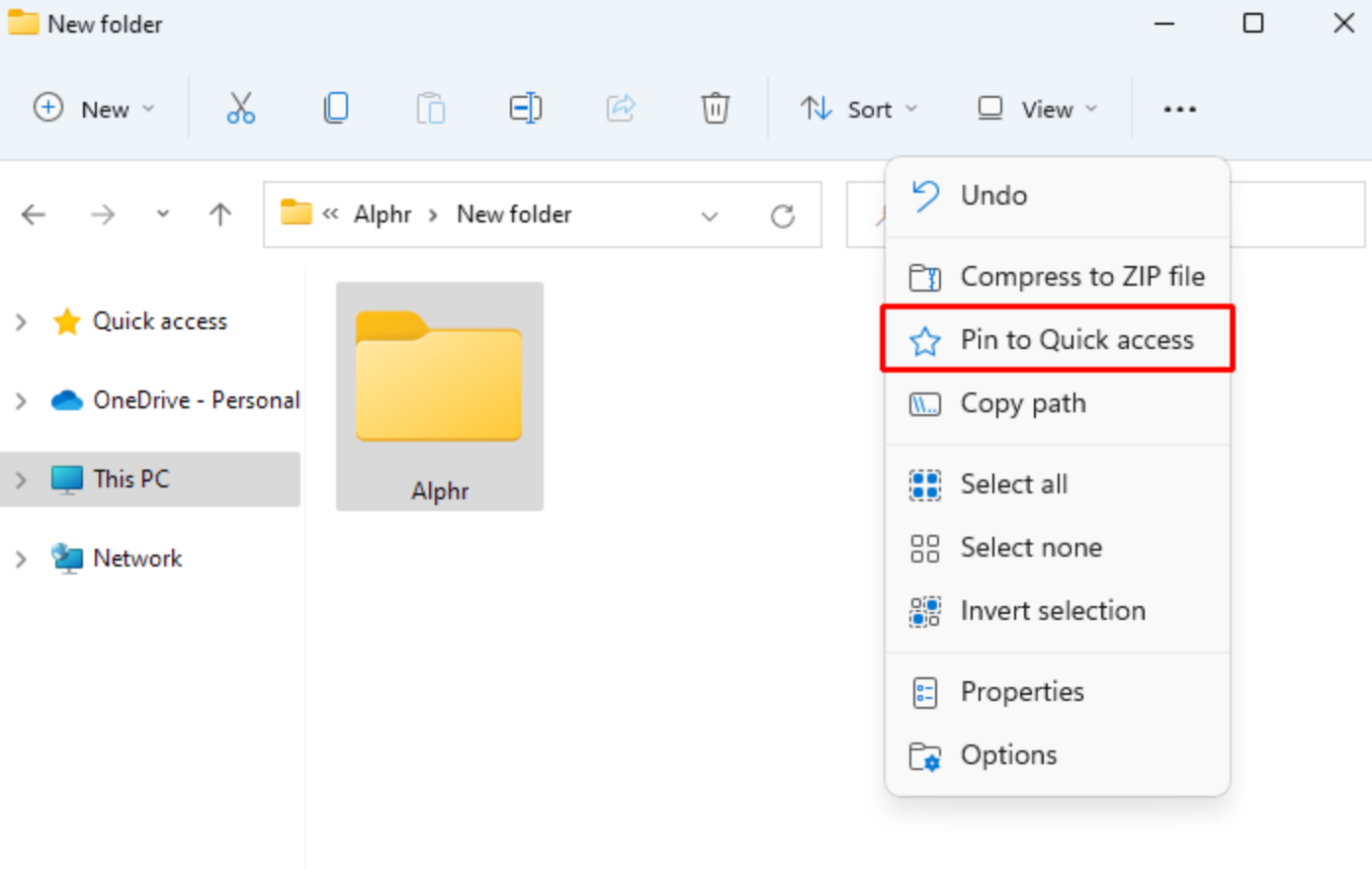
Аналогичным образом, часто используемые папки можно закрепить в Проводнике или Finder. Это позволяет поддерживать рабочий стол в относительно чистом состоянии, обеспечивая при этом быстрый доступ к важным элементам.
Хороший настольный компьютер обычно содержит только то, что вам необходимо видеть или к чему вам нужно регулярно получать доступ.
2.7 Создание временной папки
Если вы часто скачиваете файлы или временно сохраняете элементы, создайте папку с названием... Для сортировки , Временный , или Входящие .
Вместо того чтобы позволять временным файлам разлетаться по рабочему столу, поместите их в эту папку. Затем раз в неделю проверяйте ее содержимое и перемещайте файлы в постоянные места или удаляйте ненужные элементы.
Эта простая привычка может предотвратить повторное накопление беспорядка на рабочем столе.
2.8 Использование зон рабочего стола
Вы также можете упорядочивать значки в соответствии с их положением на экране. Например, вы можете разместить рабочие элементы слева, личные файлы справа, а часто используемые ярлыки вверху.
Это создает визуальную систему, которая позволяет находить элементы, исходя из их местоположения, вместо того чтобы просматривать длинный список.
Однако, поддержание порядка в значках, расположенных вручную, может стать сложной задачей по мере добавления новых файлов. Если ваш рабочий стол часто меняется, автоматизированный органайзер может оказаться более удобным.
2. Бонус: Расширенная организация значков/файлов на рабочем столе с помощью DeskTidy
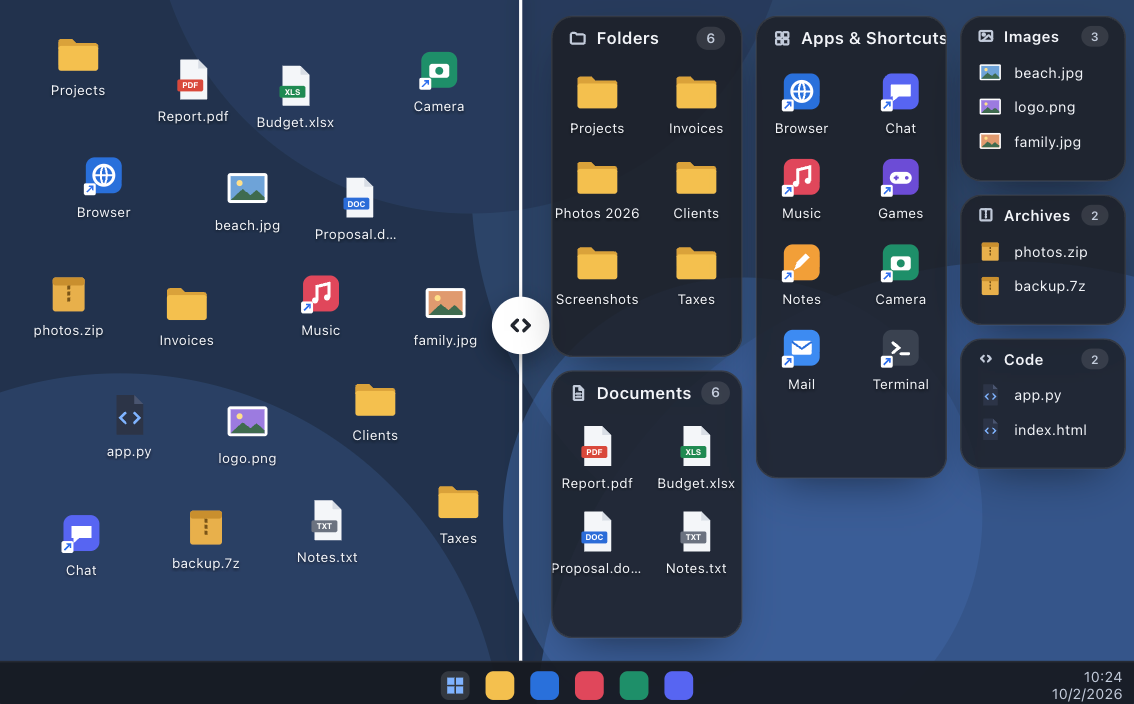
Если ваш рабочий стол загроможден файлами и ярлыками, DeskTidy Предлагает простой способ поддерживать порядок. Этот органайзер рабочего стола Windows автоматически группирует существующие значки в панели по категориям, таким как приложения, документы, изображения, архивы и папки, без необходимости создавать группы вручную.
Основные характеристики DeskTidy :
- Сортируйте элементы рабочего стола по типу и размещайте их в отдельных панелях.
- Щелкните по панели и начните вводить текст, чтобы быстро найти значки рабочего стола.
- Перемещайте и изменяйте размер панелей, а также переупорядочивайте значки в соответствии со своими предпочтениями.
- Разместите простой список задач прямо на рабочем столе.
Как организовать свой рабочий стол с помощью DeskTidy :
- Скачать DeskTidy Загрузите его с официального сайта и установите на свой компьютер с Windows 10 или 11.
- Запуск DeskTidy для автоматической группировки значков рабочего стола в упорядоченные панели.
- Просматривайте или ищите файлы в соответствующей панели.
- Настройте расположение элементов, перемещая, изменяя размер или переставляя панели и значки.
- Поддерживайте порядок на рабочем столе: новые файлы автоматически добавляются в соответствующие панели.
3. Заключение
Организация значков на рабочем столе не обязательно должна быть сложной. Можно начать с простых методов, таких как удаление ненужных файлов, создание папок, автоматическая сортировка значков, организация элементов по проектам и размещение на рабочем столе только часто используемых ярлыков.
Однако, если вы регулярно работаете с большим количеством файлов на рабочем столе и хотите сократить объем ручной организации, DeskTidy Стоит попробовать. Он автоматически группирует значки рабочего стола в панели, обеспечивает быстрый поиск и настраиваемые макеты, при этом ваши файлы остаются нетронутыми. В общем, DeskTidy Это удобное решение, которое стоит попробовать для поддержания порядка на рабочем столе.