Как отображать и изменять расширения файлов в Windows 11?

Расширения файлов — это буквы, которые появляются в конце имени файла, например, .jpg, .mp4, .pdf или .docx. Они помогают Windows идентифицировать тип файла и определить, какая программа должна его открыть. Однако в Windows 11 расширения файлов по умолчанию скрыты для многих распространенных типов файлов. Хотя это может упростить интерфейс, это может затруднить идентификацию файлов или управление различными форматами.
Отображение расширений файлов позволяет пользователям быстро распознавать типы файлов, более эффективно организовывать файлы и избегать открытия потенциально небезопасных файлов, замаскированных под вводящие в заблуждение имена. Это также полезно, когда необходимо изменить расширения файлов во время преобразования или организации файлов.
В этом руководстве мы объясним, как отображать расширения файлов в Windows 11 с помощью встроенных системных настроек, а также расскажем, как проще изменять расширения файлов.
1. Почему важно отображать расширения файлов
Отображение расширений файлов предоставляет ряд преимуществ, особенно для пользователей, которые часто работают с файлами.
- Улучшенная идентификация файлов Видимые расширения позволяют легко распознавать типы файлов, например, report.pdf и report.docx.
- Улучшенная организация Вы можете быстро сортировать и управлять файлами по типу, особенно при работе с большими коллекциями.
- Осведомленность в сфере безопасности Скрытые расширения могут маскировать вредоносные файлы, такие как image.jpg.exe, которые могут выглядеть как image.jpg.
- Упрощенное преобразование файлов При изменении формата файла видимые расширения гарантируют, что вы редактируете правильную часть имени файла.
2. Как отобразить расширения файлов в Windows 11?
В Windows 11 есть несколько простых способов отобразить расширения файлов. Самый простой способ — через настройки проводника.
Способ 1: Отображение расширений файлов с помощью проводника Windows
Это самый быстрый и распространенный способ отображения расширений файлов:
- Нажимать Windows + E на клавиатуре или нажмите значок Проводника с панели задач.
- В верхней части окна Проводника щелкните Вид вариант.
- В выпадающем меню наведите курсор на Показывать /Скрыть, чтобы открыть дополнительные параметры.
- Выберите этот вариант. Расширения имен файлов После включения этой функции Windows немедленно отобразит расширения всех файлов.
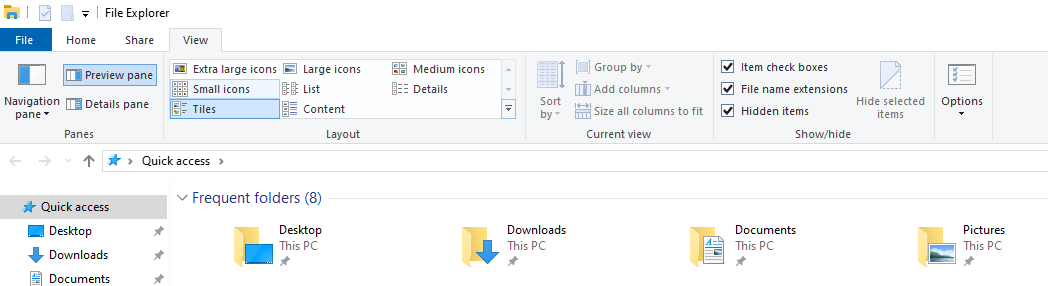
Например:
photo.jpgvideo.mp4document.pdfarchive.zip
Теперь вы сможете легко видеть типы файлов непосредственно в Проводнике.
Способ 2: Отображение расширений файлов через параметры папок.
Ещё один способ отображения расширений файлов — это... Настройки параметров папки .
Шаги:
- Откройте любую папку на вашем компьютере, затем нажмите на Меню из трех точек (···) на верхней панели инструментов выберите Параметры .
- В Параметры папки окно, нажмите Вид Нажмите клавишу Tab, затем прокрутите список и найдите нужный вариант: Скрывать расширения для известных типов файлов Снимите отметку с этого поля и нажмите Применять , затем ХОРОШО .
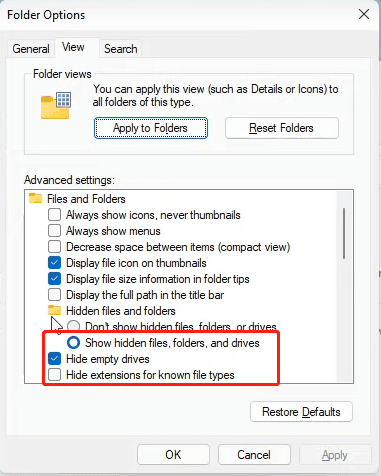
После этого изменения Windows будет отображать расширения файлов для всех типов файлов.
Метод 3: Отображение расширений файлов в настройках Windows (для опытных пользователей)
Опытные пользователи также могут управлять видимостью расширений файлов с помощью настроек системы или реестра, хотя этот метод редко требуется большинству пользователей. Как правило, достаточно использовать проводник Windows, и это намного быстрее.
3. Как изменить расширение файла в Windows 11?
Хотя Windows позволяет пользователям переименовывать файлы вручную, этот процесс становится неэффективным при работе с несколькими файлами или при выполнении сложных задач переименования. Если вам нужно изменить расширения для множества файлов одновременно, подойдет специальный инструмент, например, [название инструмента]. Swyshare RenameKit — гораздо лучшее решение.
Swyshare RenameKit Это профессиональный инструмент для массового переименования файлов, разработанный для того, чтобы помочь пользователям быстро и точно переименовывать большие группы файлов. Он поддерживает Windows и Mac и предлагает широкий спектр правил переименования и функций автоматизации.
Основные характеристики Swyshare RenameKit:
- Переименуйте тысячи файлов одновременно.
- Легко меняйте расширения файлов
- Добавляйте префиксы или суффиксы к именам файлов.
- Вставьте числа, даты или собственный текст.
- Предварительно просмотрите изменения, прежде чем применять их.
- Переименовывайте изображения, видео, документы и папки.
Инструкция по изменению расширений файлов в Windows 11 Swyshare RenameKit :
- Скачайте, установите и запустите. Swyshare RenameKit для вашего устройства под управлением Windows 11.
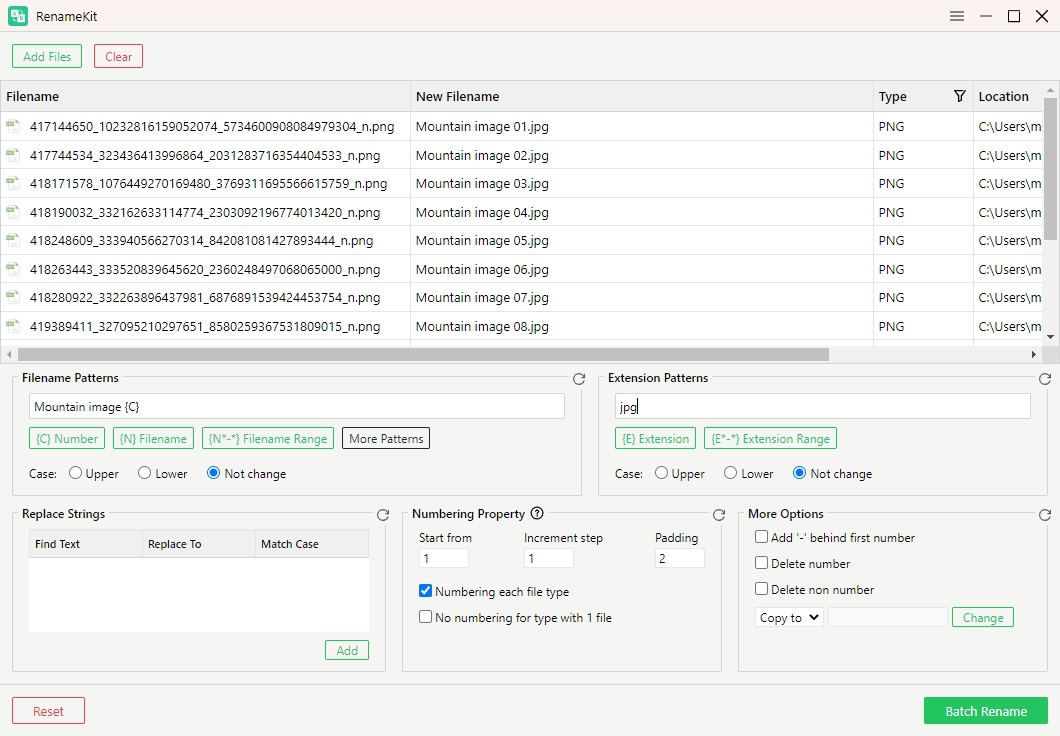
- Перетащите файлы, которые хотите переименовать, в интерфейс RenameKit.
- Выберите правило переименования, которое позволяет заменять или изменять расширения файлов. Например, вы можете преобразовать: .png → .jpg
- Предварительно просмотрите, как будут выглядеть имена файлов после переименования, затем нажмите кнопку. Пакетное переименование Нажмите кнопку, и RenameKit мгновенно обновит все выбранные файлы.
4. Вывод
Отображение расширений файлов в Windows 11 — это простой, но полезный шаг, который помогает пользователям лучше понимать и управлять своими файлами. После того, как расширения станут видимыми, станет проще определять типы файлов, организовывать папки, обнаруживать подозрительные файлы и изменять форматы при необходимости. Используя встроенные настройки проводника или параметров папок, вы можете включить отображение расширений файлов всего за несколько кликов.
Однако, когда дело доходит до изменения расширений для множества файлов, ручной метод в Windows может быть медленным и неудобным. Это особенно актуально для пользователей, которые часто работают с большими коллекциями изображений, видео, документов или других типов файлов.
В таких ситуациях может пригодиться специализированный инструмент для массового переименования, например, такой: Swyshare RenameKit Это может значительно сэкономить время и усилия. Благодаря интуитивно понятному интерфейсу, мощным функциям пакетного переименования и предварительному просмотру в реальном времени, RenameKit позволяет быстро менять расширения файлов и точно переименовывать большое количество файлов, поэтому мы настоятельно рекомендуем попробовать RenameKit.