Обзор Gyazo: как использовать его для создания скриншотов и записи экрана?

Инструменты для захвата экрана сегодня играют ключевую роль в нашей повседневной работе, обучении и обмене информацией в интернете. Независимо от того, хотите ли вы сохранить онлайн-контент, создать обучающие материалы, записать игровой процесс, сообщить об ошибках программного обеспечения или поделиться информацией с коллегами, надежный инструмент для создания скриншотов и записи экрана может значительно упростить все задачи. Среди множества доступных сегодня вариантов Gyazo выделяется как одно из самых простых и быстрых решений.
Gyazo широко рекомендуется благодаря своей ориентации на скорость и удобство. Вместо сложных меню и расширенных панелей редактирования Gyazo позволяет пользователям делать скриншоты или записывать видео всего за несколько кликов. Он автоматически загружает сделанные снимки в интернет и мгновенно создает ссылки для обмена, что делает его особенно полезным для удаленных команд, геймеров, студентов и создателей контента.
В этом руководстве мы объясним, что такое Gyazo, как использовать Gyazo для создания скриншотов и записи экрана, а также сравним его преимущества и недостатки.
1. Что такое Gyazo?
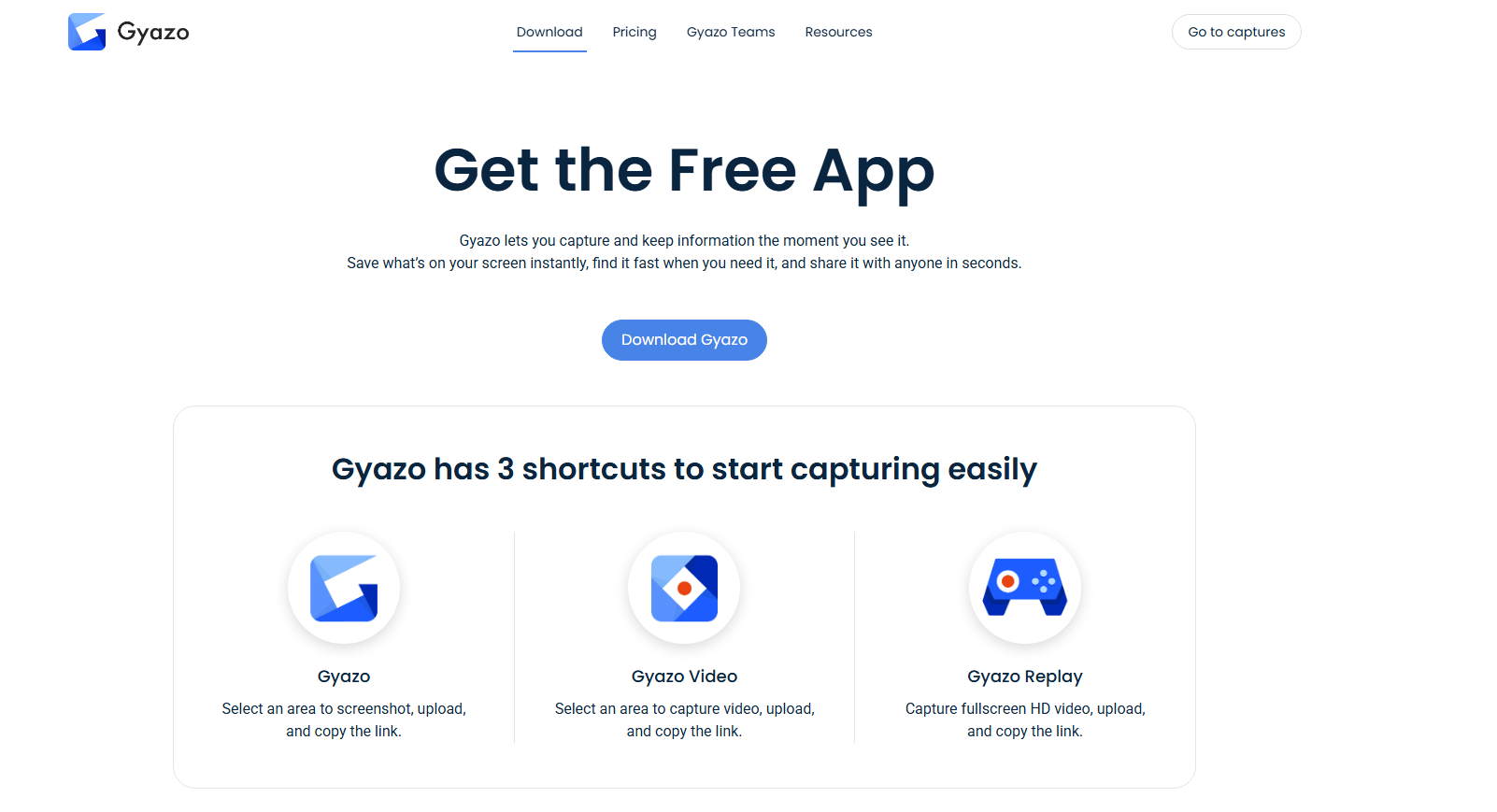
Gyazo — это легковесная платформа для захвата экрана, доступная для Windows и macOS. Она позволяет пользователям быстро делать скриншоты, GIF-файлы и записи экрана, а затем загружать их в интернет для мгновенного обмена.
Gyazo включает в себя три отдельных приложения:
- Гьязо – Сделайте скриншот выбранной области, загрузите его и поделитесь ссылкой.
- Видео Gyazo – Запишите выбранный участок, загрузите его и поделитесь ссылкой.
- Повтор Gyazo – Записывайте полноэкранное HD-видео, загружайте и делитесь им по ссылке.
Благодаря лаконичному дизайну приложение Gyazo очень удобно в использовании для различных задач захвата экрана.
2. Как легко делать скриншоты и записывать видео с помощью Gyazo?
Gyazo разработан для быстрого и удобного для начинающих создания снимков экрана. Вот как использовать его приложения.
2.1 Скачайте и установите gyazo
Загрузите приложение Gyazo с официального сайта, а затем завершите установку.
2.2 Как использовать Gyazo для создания скриншотов
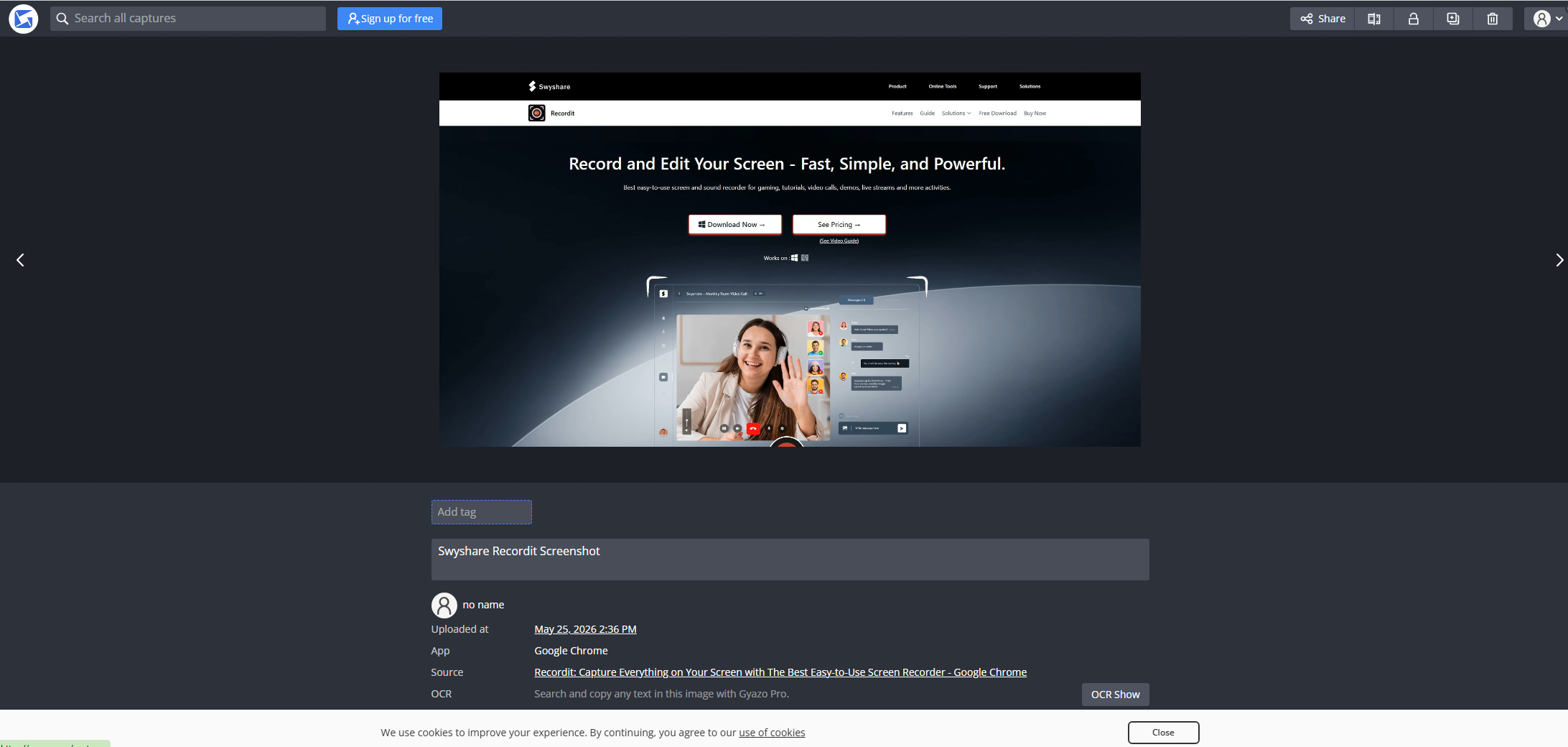
- Запустите приложение Gyazo на своем компьютере; перетащите курсор, чтобы выделить область для скриншота, затем отпустите кнопку мыши, чтобы сделать снимок экрана.
- Gyazo автоматически загружает полученное изображение, открывает его в вашем браузере и позволяет быстро скопировать ссылку для общего доступа, загрузить изображение или добавить аннотации при необходимости.
2.3 Как использовать Gyazo Video для записи экрана
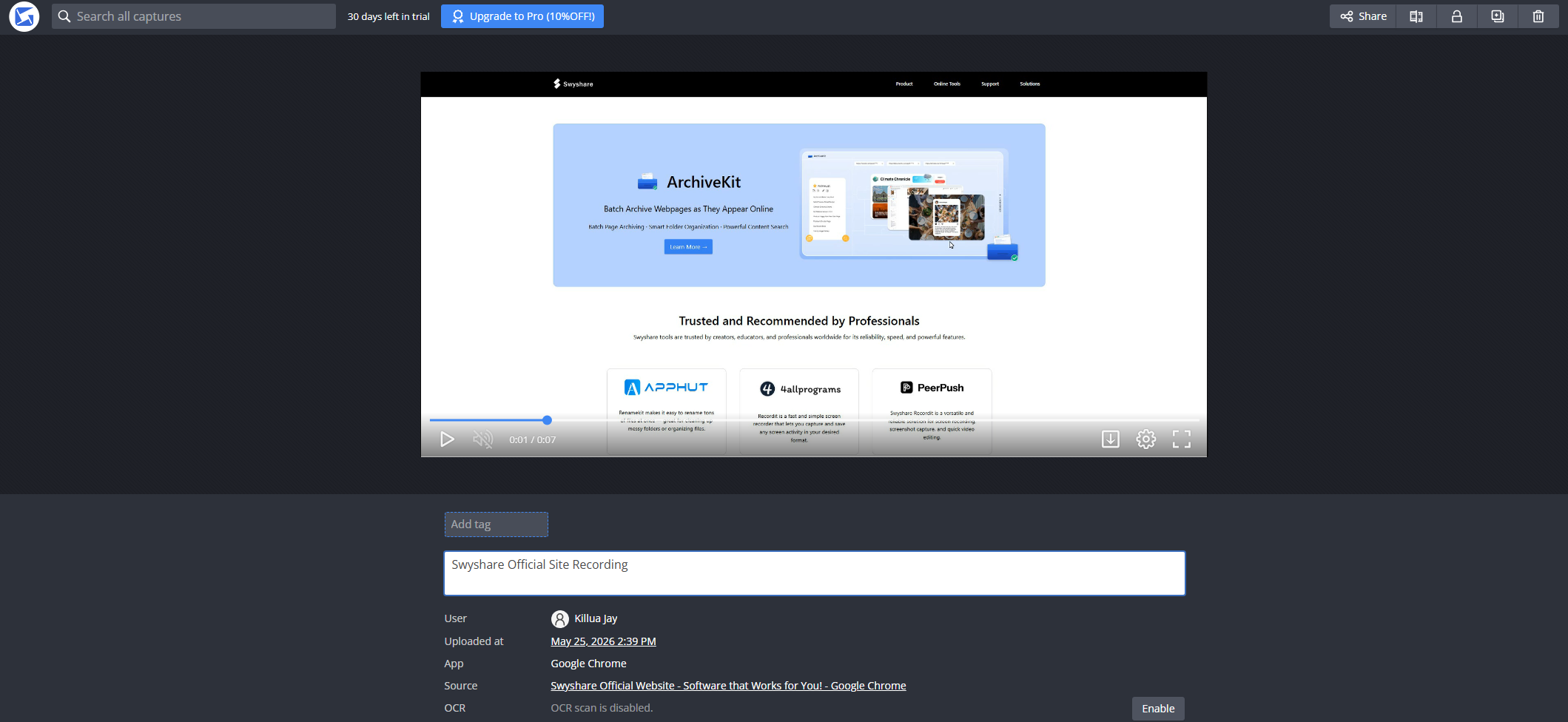
- Откройте приложение Gyazo Video на своем компьютере, затем, щелкнув и перетащив мышью, выберите область экрана, которую хотите записать.
- Нажмите кнопку записи, а затем выполните действия, которые хотите запечатлеть на экране.
- После завершения загрузки Gyazo автоматически загрузит видео и сгенерирует ссылку для распространения.
2.3 Как записать полноэкранное HD-видео с помощью Gyazo Replay
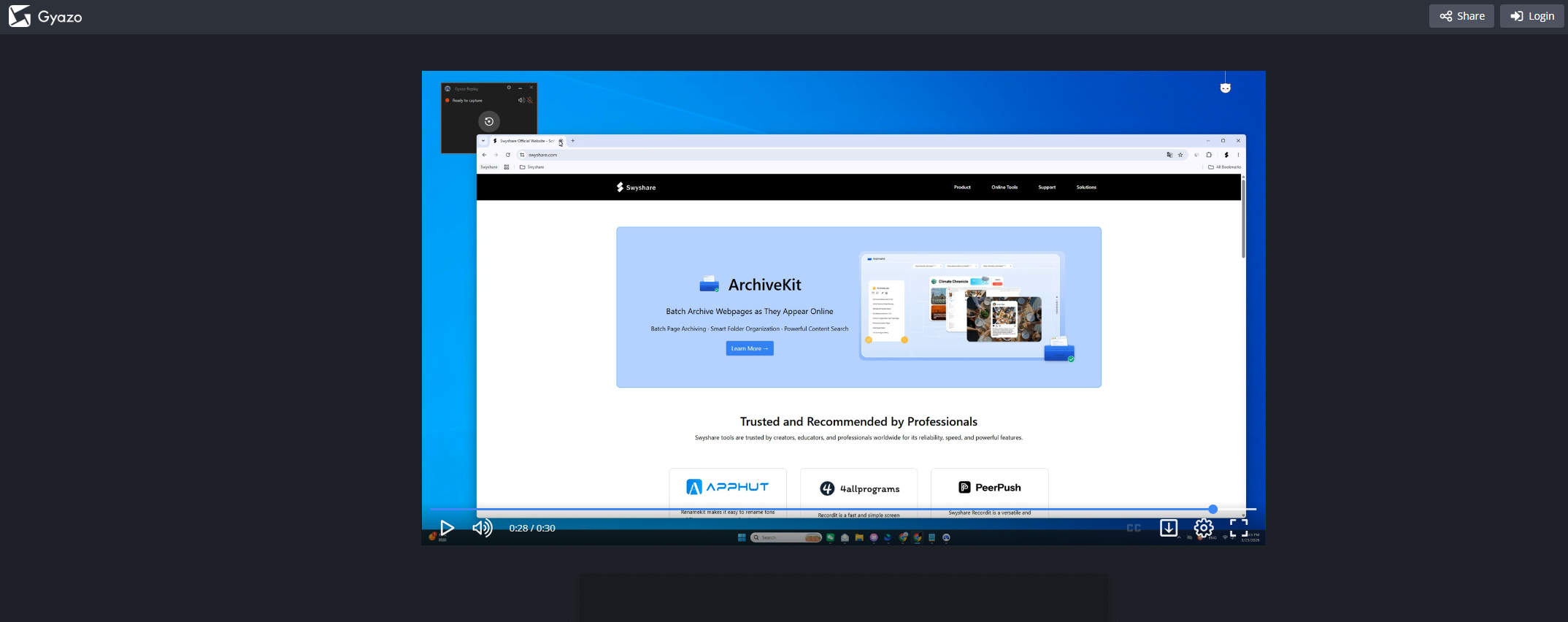
- Запустите Gyazo Replay на своем компьютере.
- Gyazo Replay начнет запись полноэкранного HD-видео.
- После записи видео будет загружено автоматически.
3. Плюсы и минусы Gyazo
Плюсы :
- Очень прост в использовании. Благодаря понятному интерфейсу Gyazo, приложение очень удобно для начинающих.
- Быстрый процесс обмена данными Функция автоматической загрузки снимков и мгновенного создания ссылок для обмена данными.
- Легковесное программное обеспечение Gyazo работает без сбоев и не потребляет чрезмерных системных ресурсов.
- Отдельные приложения для разных задач Структура, состоящая из трех приложений, упрощает работу со скриншотами и записью видео.
- Кроссплатформенная поддержка Gyazo работает как на Windows, так и на macOS.
Минусы :
- Ограниченные расширенные функции Gyazo больше ориентирован на скорость, чем на профессиональные инструменты записи.
- Базовые возможности редактирования Возможности расширенного аннотирования и редактирования видео ограничены.
- Облачные рабочие процессы могут подойти не всем. Некоторые пользователи предпочитают сохранять файлы только локально, а не загружать их автоматически.
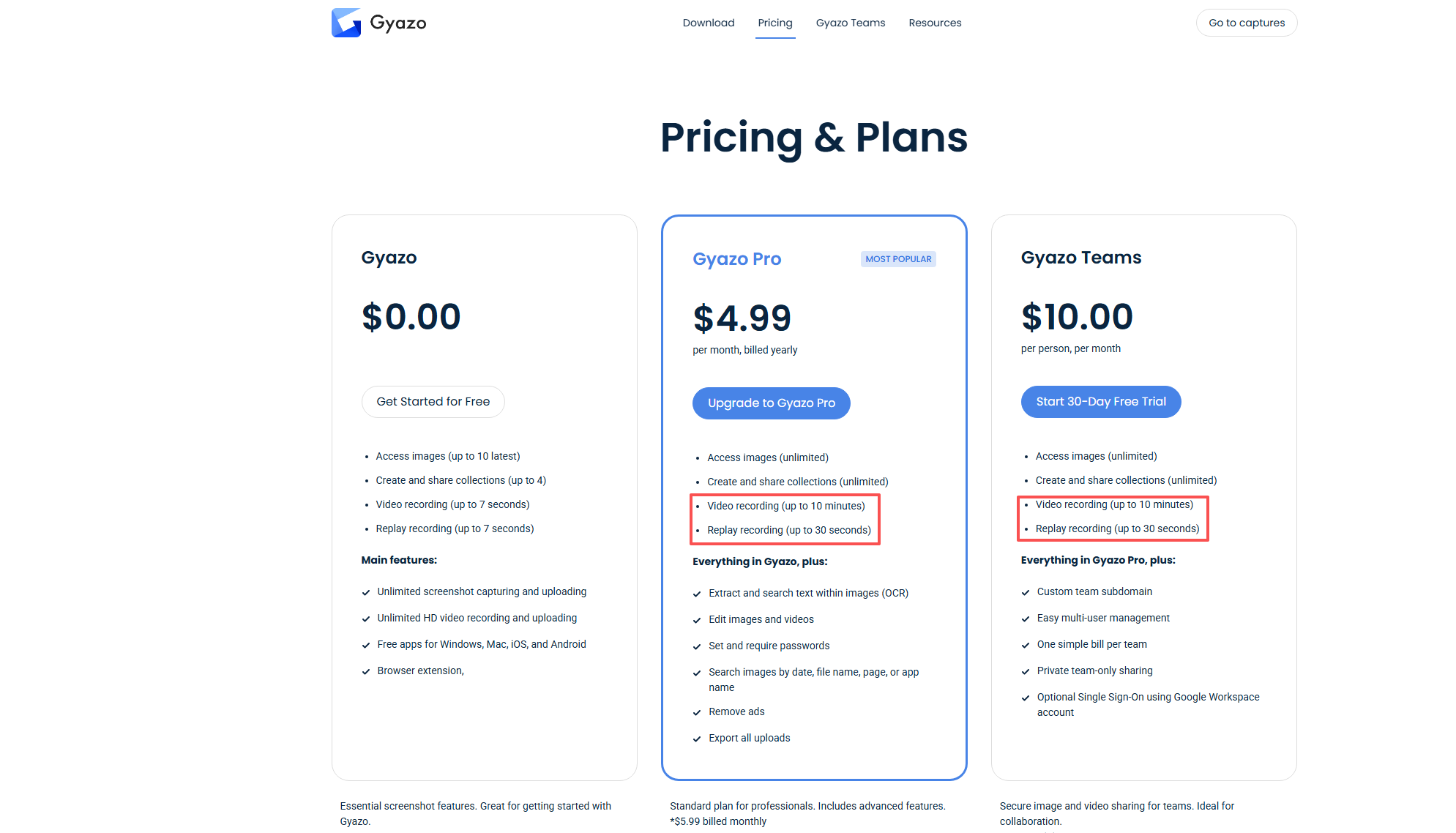
- Ограничения подписки Ограничение на запись видео/повторов даже при наличии подписки.
- Не подходит для профессионального видеопроизводства. Опытным создателям контента может потребоваться больше настроек записи и параметров экспорта.
4. Попробуйте более простую, но более эффективную альтернативу – Swyshare Recordit
Хотя Gyazo отлично подходит для быстрых скриншотов и оперативной отправки, пользователям, которым необходимы более мощные функции записи, может больше подойти Gyazo. Swyshare Recordit . Recordit Объединяет функции создания скриншотов и расширенной записи экрана в более удобный и гибкий рабочий процесс.
Почему выбирать Recordit :
- Записывайте видео с экрана в формате HD и делайте скриншоты в одном приложении.
- Захват действий на всем экране, в выбранных областях или в окнах отдельных приложений.
- Записывайте системный звук, звук с микрофона или и то, и другое одновременно.
- Редактируйте записи экрана во время или после записи.
- Поддерживаются функции запланированной записи и мгновенного воспроизведения.
- Быстро экспортируйте записи в формат MP4 и другие популярные видеоформаты.
Как записать экран и сделать скриншот с помощью Recordit :
- Скачайте и установите версию для повышения качества. Recordit Затем запустите его на своем компьютере.
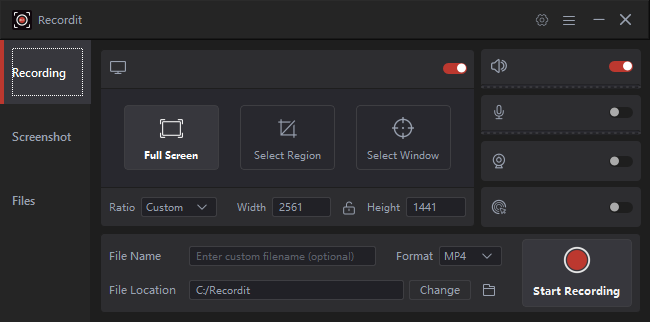
- Для записи экрана откройте вкладку «Запись», выберите режим записи, включите звук и настройте другие параметры, затем нажмите, чтобы начать запись экрана. После завершения откройте вкладку «Файлы», чтобы просмотреть или отредактировать записи.
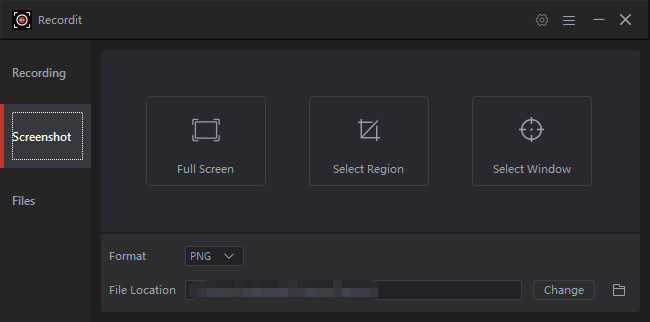
- Чтобы сделать снимок экрана, откройте вкладку «Снимки экрана», выберите область, формат вывода и местоположение файла, а затем нажмите, чтобы мгновенно получить статичные изображения.
5. Вывод
Gyazo — один из самых простых инструментов для создания скриншотов и записи действий на экране. Три его специализированных приложения — Gyazo, Gyazo Video и Gyazo Replay — обеспечивают простой рабочий процесс для создания скриншотов, записи видео в пространстве и полноэкранной записи HD-видео.
Эта платформа идеально подходит для пользователей, которым нужна быстрая запись, мгновенная загрузка и быстрый обмен файлами без сложных настроек.
Однако пользователи, которым требуется более высокое качество записи, расширенная поддержка звука, гибкие параметры захвата и улучшенное управление локальными файлами, могут найти более подходящие варианты. Swyshare Recordit чтобы стать более полным решением. Swyshare Recordit Обеспечивает оптимизированный, но при этом более мощный процесс записи экрана, подходящий как для обычных пользователей, так и для профессиональных создателей контента.