Как установить ограничение на видеозапись на телефоне?

Запись видео на телефоне удобна, но длительные записи могут быстро стать проблемой. Высококачественное видео может занимать много места в памяти, потреблять заряд батареи и вызывать нагрев телефона во время продолжительных сеансов записи. Если вы часто записываете обучающие видео, совещания, игры или повседневные моменты, возможно, вам стоит установить ограничение на запись видео на своем телефоне.
В этом руководстве мы расскажем о нескольких способах установки ограничения на запись видео на вашем телефоне. Мы также представим простую программу для записи экрана, которая позволяет записывать экран телефона через компьютер после зеркального отображения экрана телефона.

1. Как установить ограничение на видеозапись на телефоне?
Точный способ зависит от того, записываете ли вы видео с помощью камеры телефона или встроенной функции записи экрана. Ниже описаны наиболее распространенные варианты.
1.1 Проверьте настройки приложения «Камера».
Если вы хотите ограничить продолжительность видео, записанного камерой вашего телефона, начните с проверки настроек в стандартном приложении «Камера».
Откройте Камера приложение и переключиться на видео режим. Ищите значок шестеренки, меню с тремя точками или Настройки В зависимости от производителя вашего телефона и приложения камеры, вы можете найти параметры, связанные с продолжительностью видео, разрешением, частотой кадров или объемом памяти.
Если ваше устройство предоставляет Продолжительность записи , Длительность видео , или Автостоянка Выберите этот параметр и укажите желаемое время записи.
Не во всех телефонах есть специальная настройка продолжительности записи. Если вы не можете её найти, попробуйте один из альтернативных способов, описанных ниже.
1.2 Проверьте функцию записи экрана
Если вы пытаетесь ограничить запись экрана Проверьте встроенную функцию записи экрана вашего телефона.
На многих телефонах Android можно:
- Проведите пальцем вниз от верхнего края экрана.
- Откройте панель быстрых настроек.
- Находить Запись экрана или Запись экрана .
- Нажмите на него, чтобы просмотреть доступные варианты.
- Проверьте наличие функции выбора продолжительности, таймера или автоматической остановки.
В некоторых телефонах можно настроить параметры записи перед началом. Однако доступные параметры различаются в зависимости от устройства и версии операционной системы.
На некоторых устройствах может отсутствовать встроенная функция автоматической остановки записи по истечении определенного периода времени.
1.3 Используйте стороннее приложение для записи.
Если встроенная программа записи на вашем телефоне не имеет ограничения по времени записи, вы можете использовать стороннее приложение для записи.
Ищите приложение, которое поддерживает такие функции, как... Автостоянка , Таймер записи , или Максимальная продолжительность После установки приложения откройте его настройки и укажите желаемое время записи.
Этот метод может быть полезен, когда вам регулярно требуются записи фиксированной длины. Например, вы можете захотеть, чтобы каждый обучающий ролик был ограничен 10 минутами или чтобы запись автоматически останавливалась через 30 минут.
Перед установкой приложения проверьте его разрешения и убедитесь, что оно получено из надежного источника.
1.4 Используйте таймер в качестве простого обходного решения.
Если вы не хотите устанавливать другое приложение, встроенное в ваш телефон приложение «Часы» или «Таймер» может стать простым обходным решением.
Например, если вы хотите записывать в течение 20 минут, установите 20-минутный таймер перед началом записи. По истечении таймера остановите запись вручную.
Это не отключает камеру автоматически на каждом телефоне, но это простой способ избежать случайного включения камеры на несколько часов.
1.5 Уменьшите качество видео, чтобы контролировать размер записи.
Ограничение на запись касается не только времени. Важным фактором является также объем памяти, который необходимо учитывать.
Если вы записываете видео в разрешении 4K или с высокой частотой кадров, ваши видео могут стать очень большими. Снижение разрешения до 1080p или другого подходящего параметра может значительно уменьшить размер файла.
Также перед началом длительной записи следует проверить, сколько свободного места осталось в памяти вашего телефона. Достаточное количество свободного места поможет предотвратить неожиданное прерывание записи.
2. Бонус: Запись экрана телефона на ПК с помощью Swyshare Recordit
Если встроенная функция записи экрана вашего телефона не предоставляет достаточных возможностей для управления, есть ещё один вариант — вывести изображение с экрана телефона на компьютер и записать его там. Swyshare Recordit .
Swyshare Recordit Это инструмент для записи экрана, разработанный для упрощения записи рабочего стола. Вместо того чтобы полностью полагаться на возможности записи и внутреннюю память телефона, вы можете зеркально отобразить экран телефона на компьютере и захватить отображаемое содержимое с помощью Recordit .
Ключевые особенности Recordit :
- Высококачественная запись экрана – записывайте экраны компьютеров и телефонов.
- Запись с веб-камеры и звука – захват звука с веб-камеры, системного звука и микрофона.
- Планирование и мгновенное воспроизведение – настройте запись на время или сохраните последние действия на экране.
- Встроенный видеоредактор – обрезка, изменение размера, добавление фона, водяных знаков и многое другое.
- Многоформатный вывод видео — экспорт в форматы MP4, GIF или MP3.
Как записать экран телефона с помощью Recordit :
- Скачайте, установите и откройте. Recordit на вашем ПК.
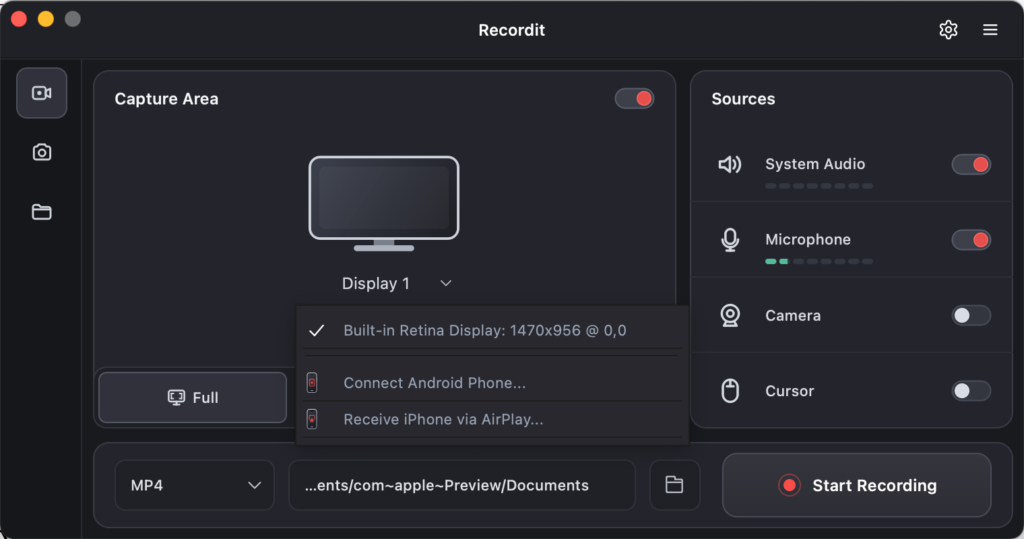
- Нажмите на выпадающее меню рядом с пунктом «Дисплей», затем выберите «Подключить телефон Android» для устройств Android или «Принять iPhone через AirPlay» для iPhone.
- Нажмите «Начать запись» и приступайте к использованию телефона. Recordit Это позволит зафиксировать действия телефона, отображаемые на вашем компьютере.
- Остановите запись и используйте Recordit Встроенный редактор позволяет обрезать или настраивать видео.
3. Заключение
Умение устанавливать ограничение на видеозапись на телефоне поможет вам контролировать время записи, объем памяти и расход заряда батареи. В зависимости от вашего устройства, вы можете настроить продолжительность записи непосредственно в настройках камеры или экрана. Если такая опция недоступна, вы можете использовать стороннее приложение или просто установить таймер в качестве напоминания о необходимости остановить запись.
Для более длительных или ресурсоемких задач записи экрана практичной альтернативой может стать запись экрана телефона через компьютер. После зеркального отображения экрана телефона на компьютере, Swyshare Recordit Предоставляет простой способ зафиксировать происходящее и сохранить запись на вашем компьютере.