Как записывать экран со звуком на iPhone?

Запись экрана — это удобный способ записывать обучающие видеоролики, демонстрации приложений, игровой процесс, видеозвонки или другие действия на вашем iPhone. Благодаря встроенной функции записи экрана от Apple вы можете записывать все, что происходит на экране, и при необходимости добавлять звук с микрофона, чтобы записать свой голос или другие звуки вокруг вас.
Однако, в зависимости от того, что вы хотите записать, процесс может немного отличаться. Возможно, вам захочется записать только внутренний звук iPhone, записать свой голос через микрофон или сохранить аудио, не записывая экран вообще. В этом руководстве описаны несколько практических способов записи экрана и звука вашего iPhone, а также настольное решение для записи экрана iPhone на ПК.
1. Пошаговая инструкция по записи экрана со звуком на iPhone.
Самый простой способ записать экран вашего iPhone со звуком — использовать встроенную функцию записи экрана от Apple. Вам не нужно устанавливать дополнительное приложение, а готовая запись автоматически сохраняется в приложении «Фотографии».
Шаг 1: Добавьте функцию записи экрана в Центр управления.
Перед началом записи убедитесь, что функция записи экрана включена в Центре управления.
Открыть Настройки > Центр управления и добавить Запись экрана если это еще не включено.
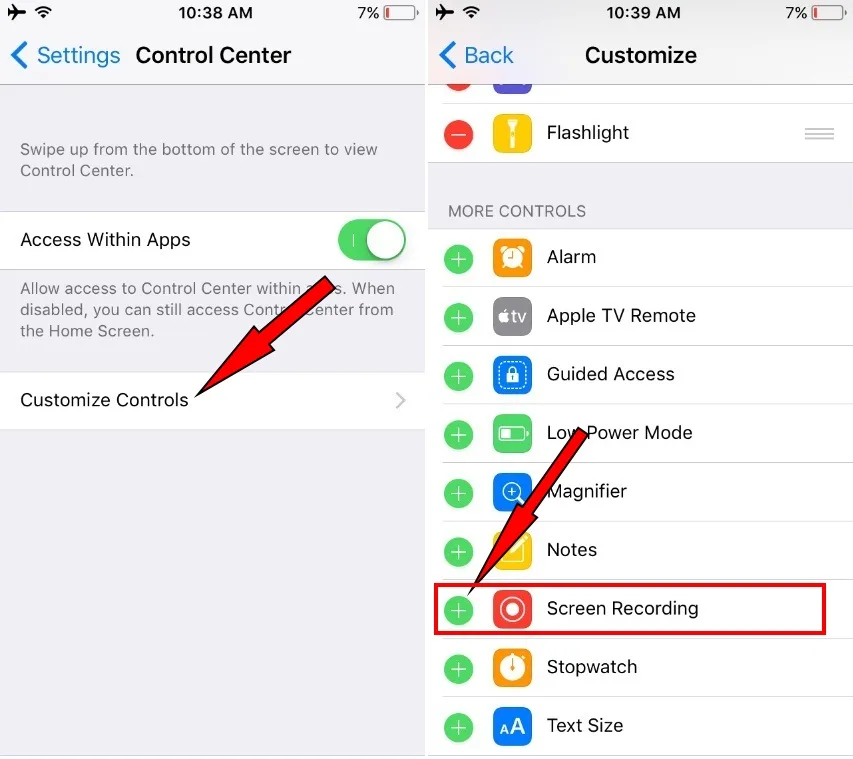
Шаг 2: Откройте Центр управления
На iPhone с функцией Face ID проведите пальцем вниз от верхнего правого угла экрана. На iPhone с кнопкой Home проведите пальцем вверх от нижнего угла.
Ищите Запись экрана кнопка, представленная кругом внутри другого круга.
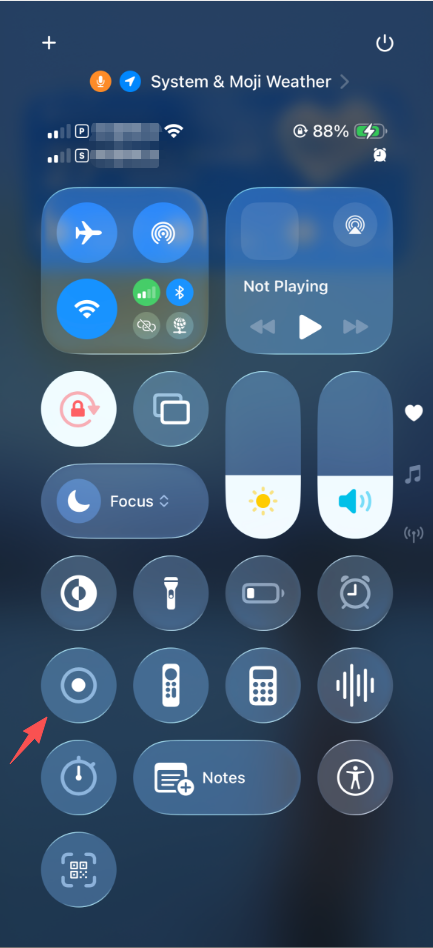
Шаг 3: Выберите настройки звука
Если вам нужно записывать только поддерживаемый внутренний звук приложения, вы можете начать запись экрана обычным способом.
Если вы также хотите записать свой голоса или звуки вокруг iPhone Нажмите и удерживайте кнопку записи экрана. Включите запись экрана. Микрофон затем ударить Начать запись для начала.
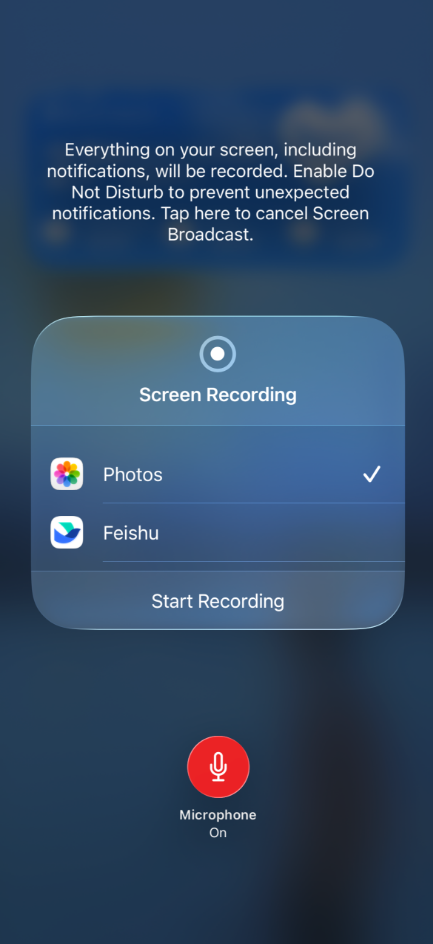
Шаг 4: Запись экрана
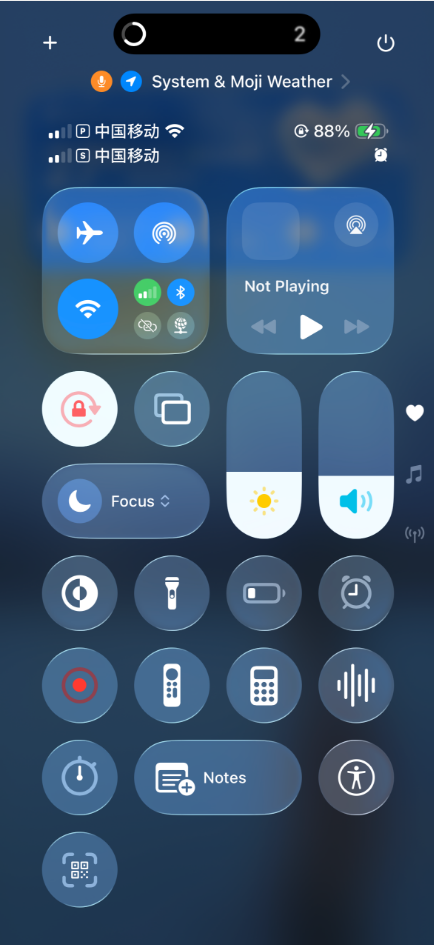
Перед началом записи начнётся трёхсекундный обратный отсчёт.
После начала записи выполните действия, которые хотите запечатлеть. Ваш iPhone будет записывать экран, а микрофон, если он включен, будет записывать внешний звук.
Имейте в виду, что некоторые приложения могут ограничивать запись экрана или запрещать запись определенного аудио- и видеоконтента.
Шаг 5: Остановите и сохраните запись.
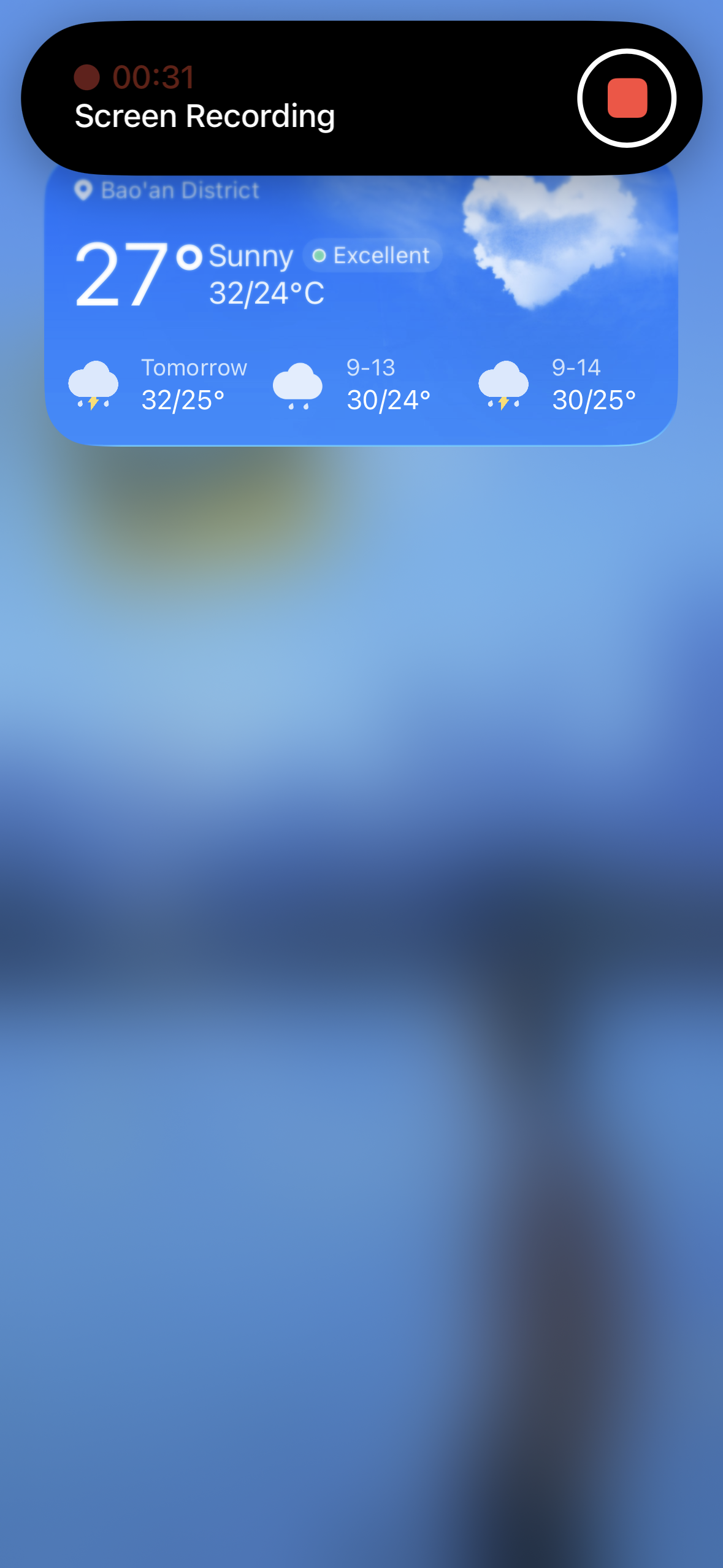
Чтобы остановить запись, коснитесь красного индикатора в верхней части экрана и выберите соответствующий пункт. Останавливаться или откройте Центр управления и снова нажмите кнопку записи экрана.
Завершённое видео будет автоматически сохранено в Фотографии приложение.
2. Как записать только звук на iPhone?
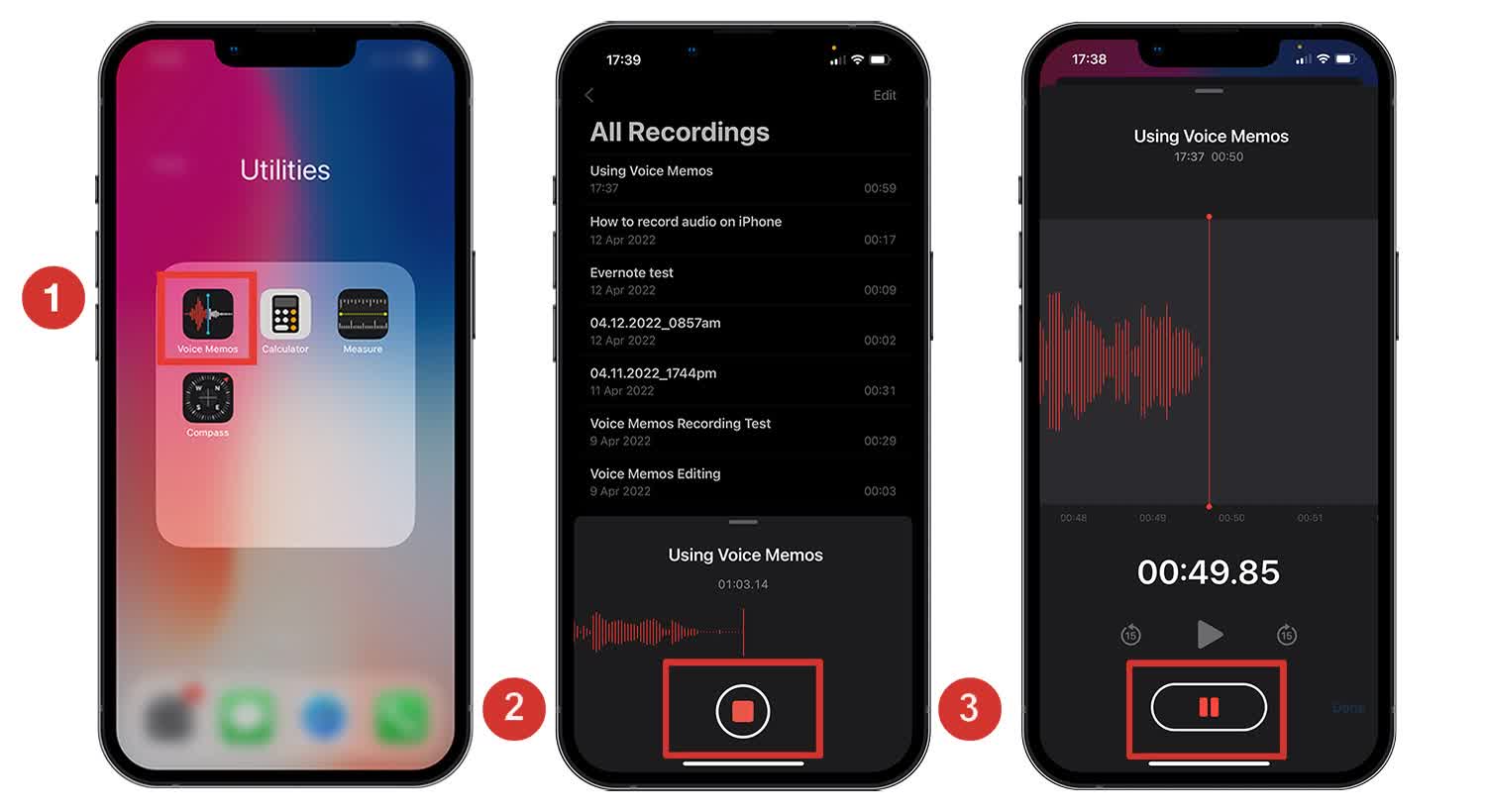
Если вам не нужна видеозапись экрана, а вы хотите только записать звук, вы можете использовать встроенную функцию iPhone. Голосовые заметки приложение.
Функция «Голосовые заметки» полезна для записи разговоров, голосовых заметок, интервью, идей, лекций и других звуков, улавливаемых микрофоном.
- Найти и открыть Голосовые заметки на вашем iPhone.
- Нажмите на Записывать Нажмите кнопку, чтобы начать запись звука. Говорите в сторону iPhone или расположите его так, чтобы он четко улавливал звук, который вы хотите записать.
- Нажмите на Останавливаться Нажмите кнопку, когда закончите. Запись будет автоматически сохранена в разделе «Голосовые заметки».
- Выберите запись, чтобы переименовать ее, удалить ненужные фрагменты или поделиться файлом, используя доступные параметры обмена.
Если ваша цель — записать звук из приложения, а не собственный голос, ситуация иная. iPhone не предоставляет универсального встроенного метода для записи всех источников внутреннего звука в виде отдельного аудиофайла. Некоторые приложения также ограничивают возможность записи звука.
3. Бонус: Запись экрана iPhone на ПК одним нажатием кнопки. Swyshare Recordit
Для пользователей, желающих больше контролировать процесс записи, полезной альтернативой может стать запись экрана iPhone на компьютере. Swyshare Recordit Это программа для записи экрана рабочего стола, предназначенная для захвата контента с вашего компьютера и подключенных устройств.
Вместо того чтобы полагаться исключительно на небольшой экран iPhone и встроенные элементы управления записью, вы можете дублировать экран iPhone на свой компьютер и записывать изображение. Recordit Это может быть особенно полезно при создании обучающих материалов, демонстраций, презентаций или более длинных аудиозаписей.
Как записать экран iPhone на ПК с помощью Recordit :
- Скачать и установить Recordit на компьютере Windows или Mac.
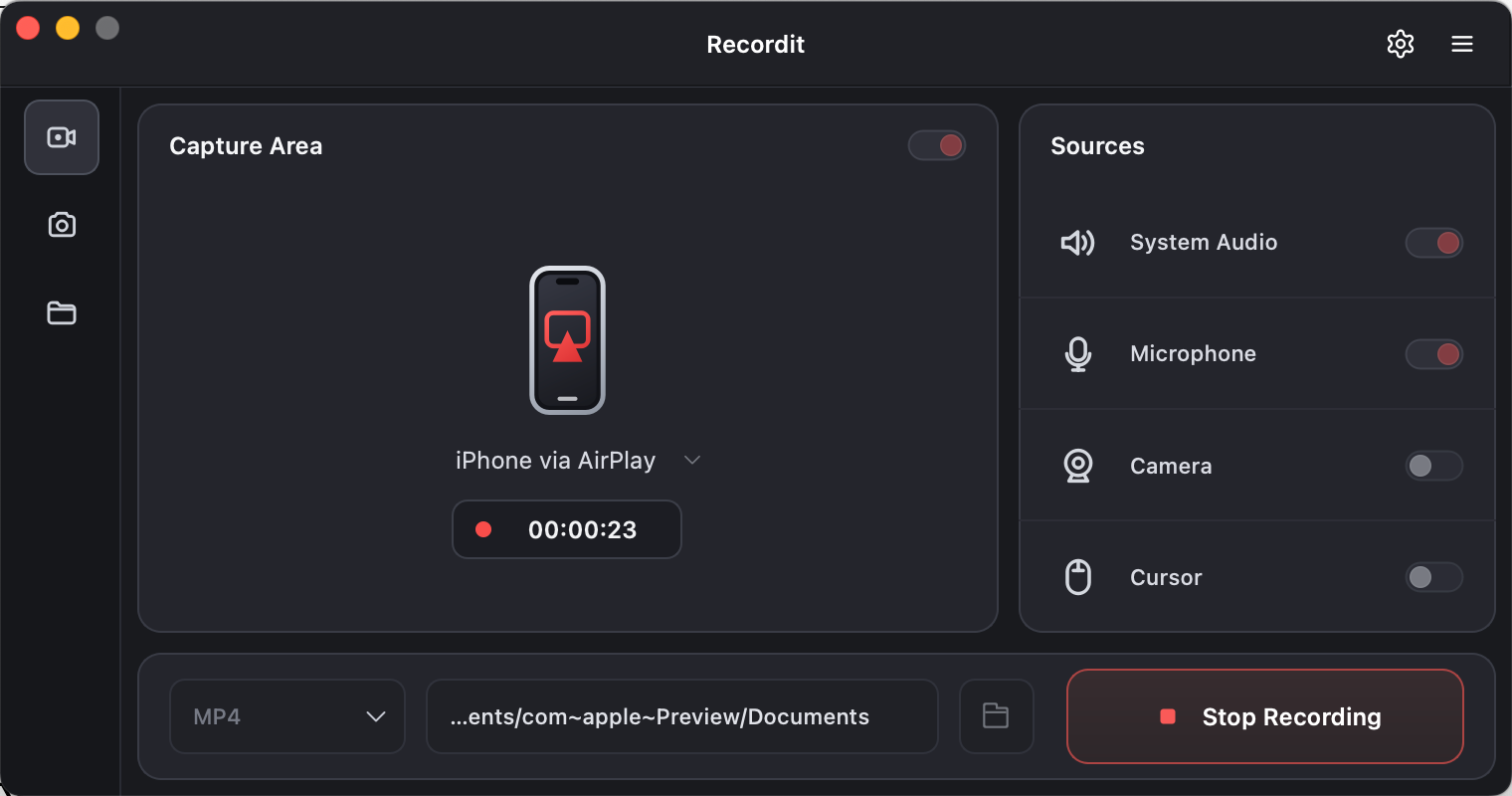
- В Recordit В интерфейсе нажмите на выпадающее меню рядом с пунктом «Дисплей», выберите «Принимать с iPhone через AirPlay» и нажмите «Начать запись».
- На вашем iPhone откройте Центр управления, нажмите «Дискретизация экрана», затем выберите Recordit с имеющихся устройств.
- Экран вашего iPhone отобразится на экране компьютера.
- Начните пользоваться iPhone, пока Recordit фиксирует отображаемое содержимое.
- Нажмите «Остановить запись» в Recordit По завершении: при необходимости используйте встроенный видеоредактор для обрезки и редактирования записанного видео.
4. Вывод
Встроенная функция записи экрана iPhone — это самый простой способ записать происходящее на экране, а «Голосовые заметки» — удобный вариант, если вам нужна только аудиозапись. Для выполнения простых задач этих встроенных инструментов обычно достаточно.
Однако, если вы хотите записывать экран своего iPhone на ПК, создавать более длинные обучающие видеоролики или управлять записью экрана телефона с помощью более крупного интерфейса рабочего стола, Swyshare Recordit Предлагает более гибкое решение. Благодаря функциям записи через AirPlay на iPhone и записи с рабочего стола, Recordit Позволяет легко записывать экран телефона на компьютере. Для пользователей, которым требуется больше, чем просто запись экрана мобильного телефона, Recordit Это практичный выбор для записи экрана iPhone с большим удобством и контролем.