Как импортировать записи с iPhone на компьютер?

Запись видео, запечатление важных моментов и сохранение аудиозаметок на iPhone — удобные способы сохранения ценного контента. Однако по мере роста вашей коллекции записей память iPhone может быстро заполниться. Перенос записей на компьютер — практичный способ освободить место, создать резервные копии важных файлов и упростить организацию или редактирование записей на большом экране.
К счастью, существует несколько способов импортировать записи с iPhone на компьютер, независимо от того, используете ли вы Windows или Mac. В этом руководстве мы рассмотрим несколько эффективных методов, которые помогут вам перенести записи с iPhone на компьютер.
1. Как импортировать записи с iPhone на компьютер?
В зависимости от типа записи, которую вы хотите передать, и используемого компьютера, вы можете выбрать один из следующих способов.
Способ 1. Передача записей с помощью USB-кабеля.
Использование USB-кабеля — один из самых простых способов передачи записей с iPhone на компьютер с Windows или Mac. Этот метод особенно удобен для переноса больших видеофайлов без необходимости подключения к интернету.
Пошаговая инструкция по переносу записей с iPhone на компьютер под управлением Windows:
- Подключите свой iPhone к компьютеру с Windows с помощью совместимого USB-кабеля.
- Разблокируйте свой iPhone и нажмите Доверьтесь этому компьютеру если потребуется.
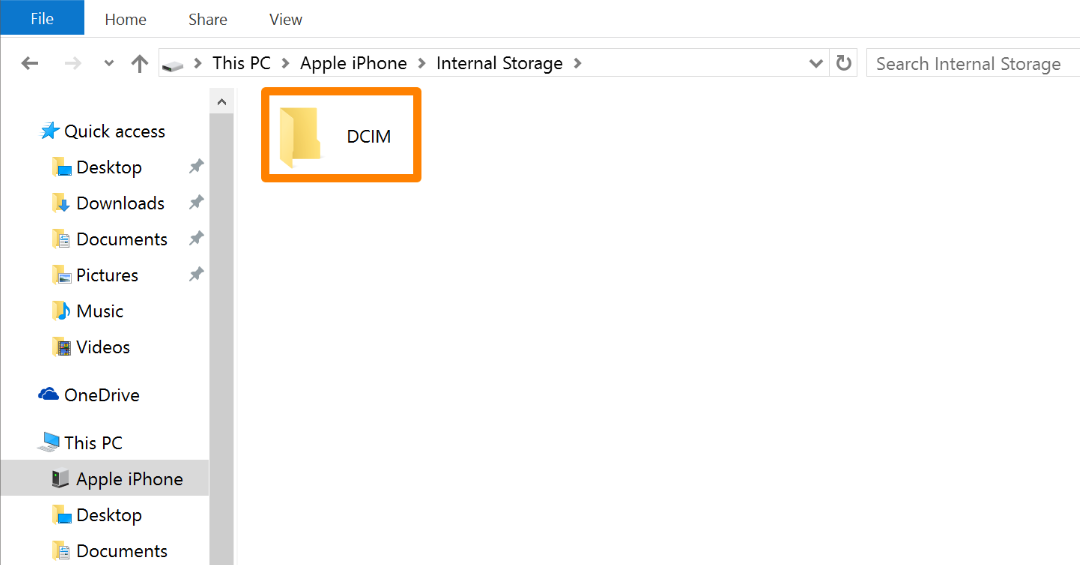
- Открыть Проводник файлов выберите свой iPhone в разделе Этот компьютер и перейдите к DCIM папка для поиска ваших видео.
- Выберите записи, которые хотите перенести, затем скопируйте и вставьте их в папку на вашем компьютере.
Пошаговая инструкция по переносу записей с iPhone на Mac:
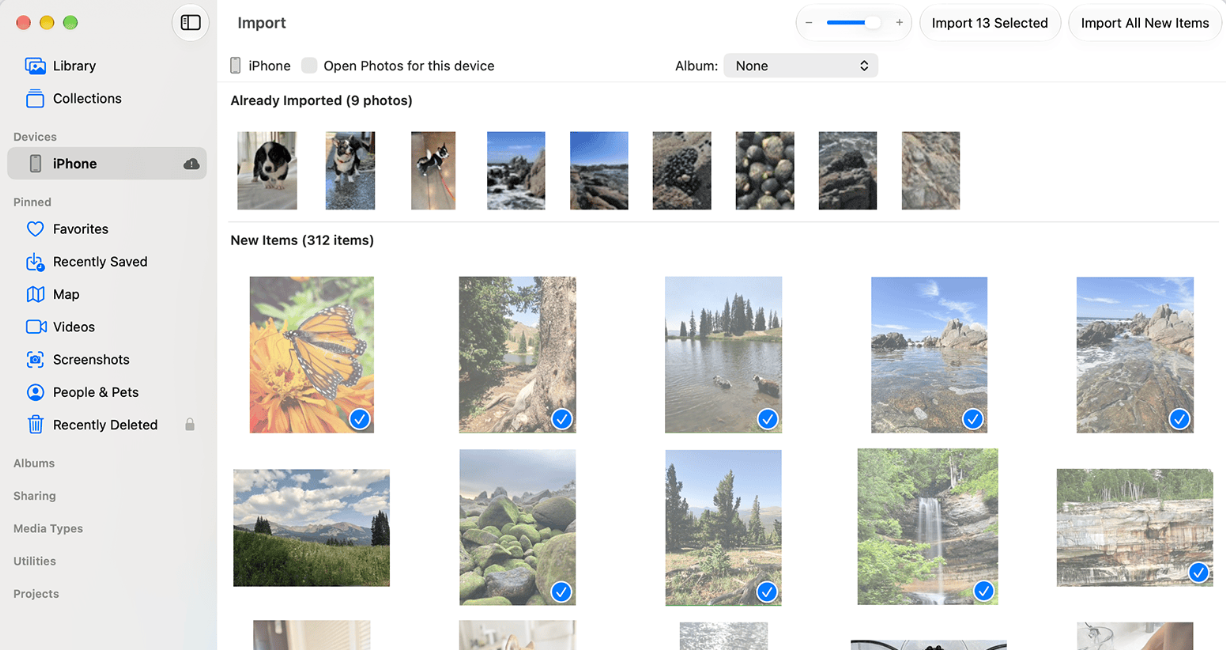
- Подключите свой iPhone к компьютеру Mac с помощью USB-кабеля, откройте... Фотографии Выберите свой iPhone, выберите видеофайлы, которые хотите перенести, и нажмите Импортировать выбранные или Импортировать все новые товары .
Метод 2. Импорт голосовых заметок с помощью AirDrop или iCloud.
Если вам в основном нужно передавать аудиозаписи, созданные с помощью приложения «Голосовые заметки», Apple предлагает удобные беспроводные варианты. AirDrop подходит для быстрой отправки отдельных записей на ближайший Mac, а iCloud может синхронизировать ваши записи между поддерживаемыми устройствами Apple.
Пошаговая инструкция по передаче голосовых заметок с помощью AirDrop:
- Откройте Голосовые заметки приложение на вашем iPhone.
- Найдите и выберите запись, которую хотите перенести.
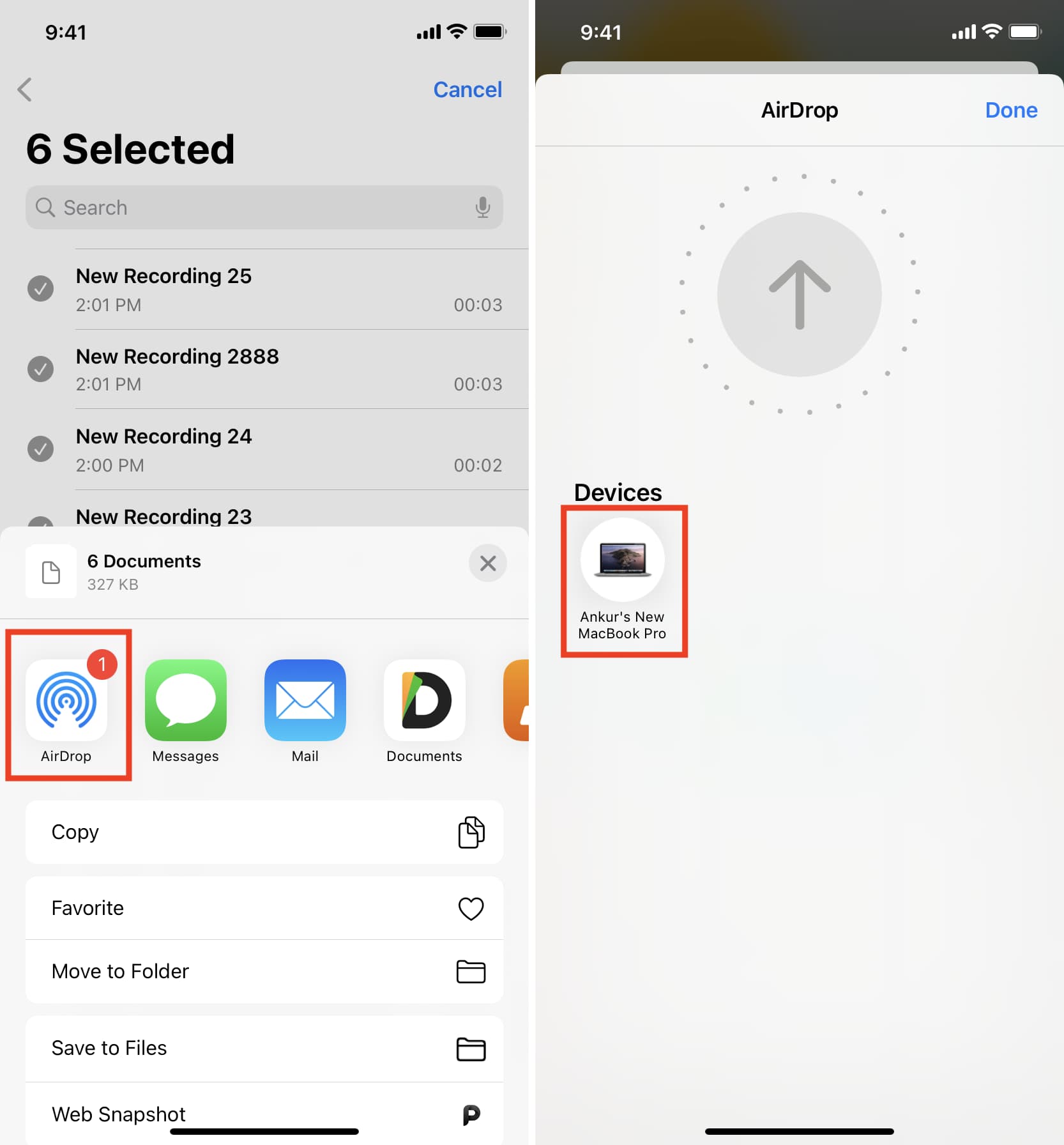
- Нажмите на меню с тремя точками и выберите Делиться .
- Выбирать AirDrop Из доступных вариантов общего доступа выберите свой Mac из списка устройств и, если потребуется, подтвердите передачу.
- Найдите перенесённый аудиофайл в папке «Загрузки» на вашем Mac.
Пошаговая инструкция по синхронизации голосовых заметок с помощью iCloud:
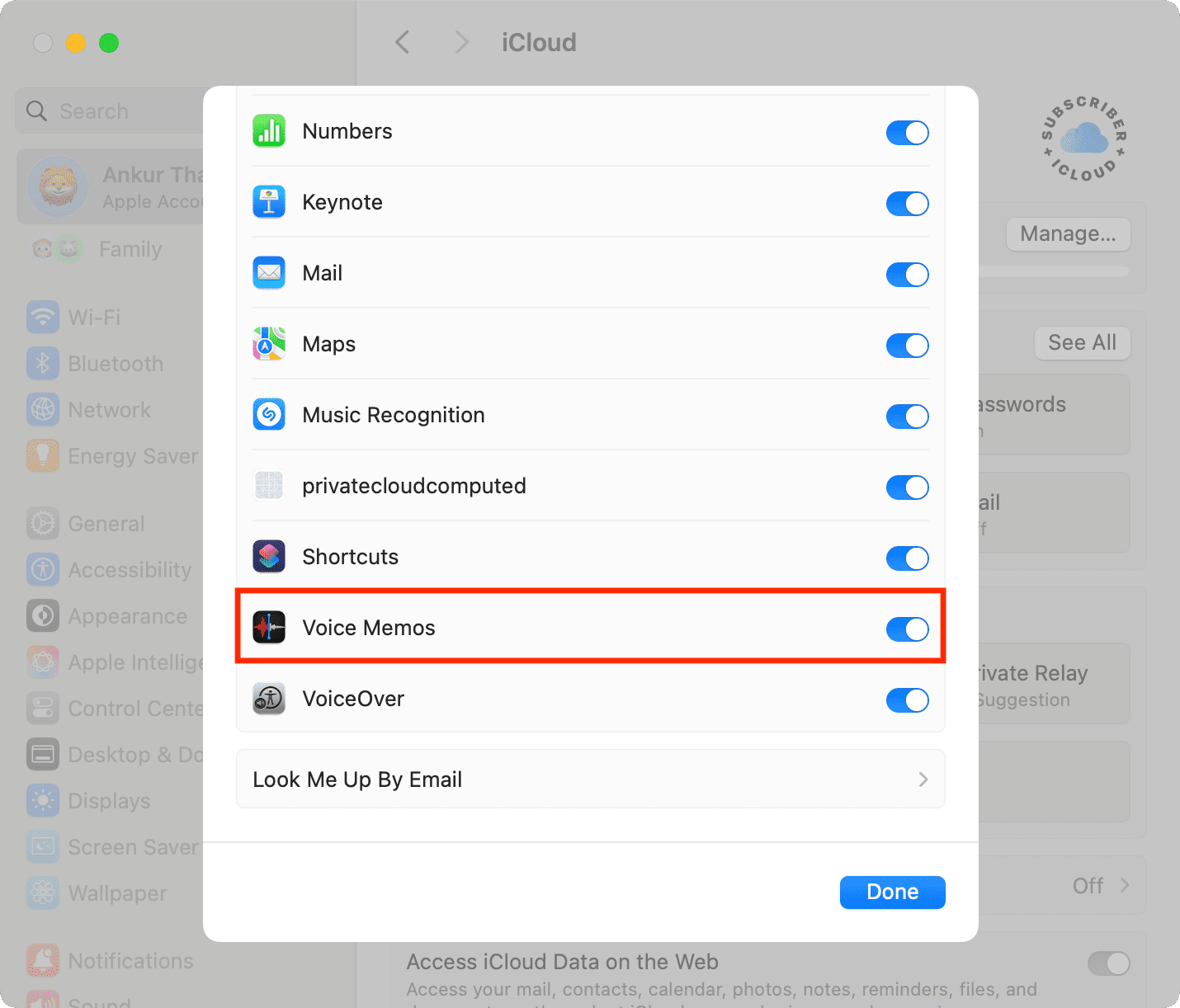
- На вашем iPhone откройте Настройки , кран [Ваше имя] > iCloud и включить Голосовые заметки .
- На вашем Mac войдите в систему с той же учетной записью Apple, затем запустите Голосовые заметки и пусть ваши записи синхронизируются автоматически.
- Выберите нужные записи и экспортируйте или сохраните их в предпочитаемую папку, если вам нужны отдельные локальные копии.
Метод 3. Передача записей с помощью iCloud Drive.
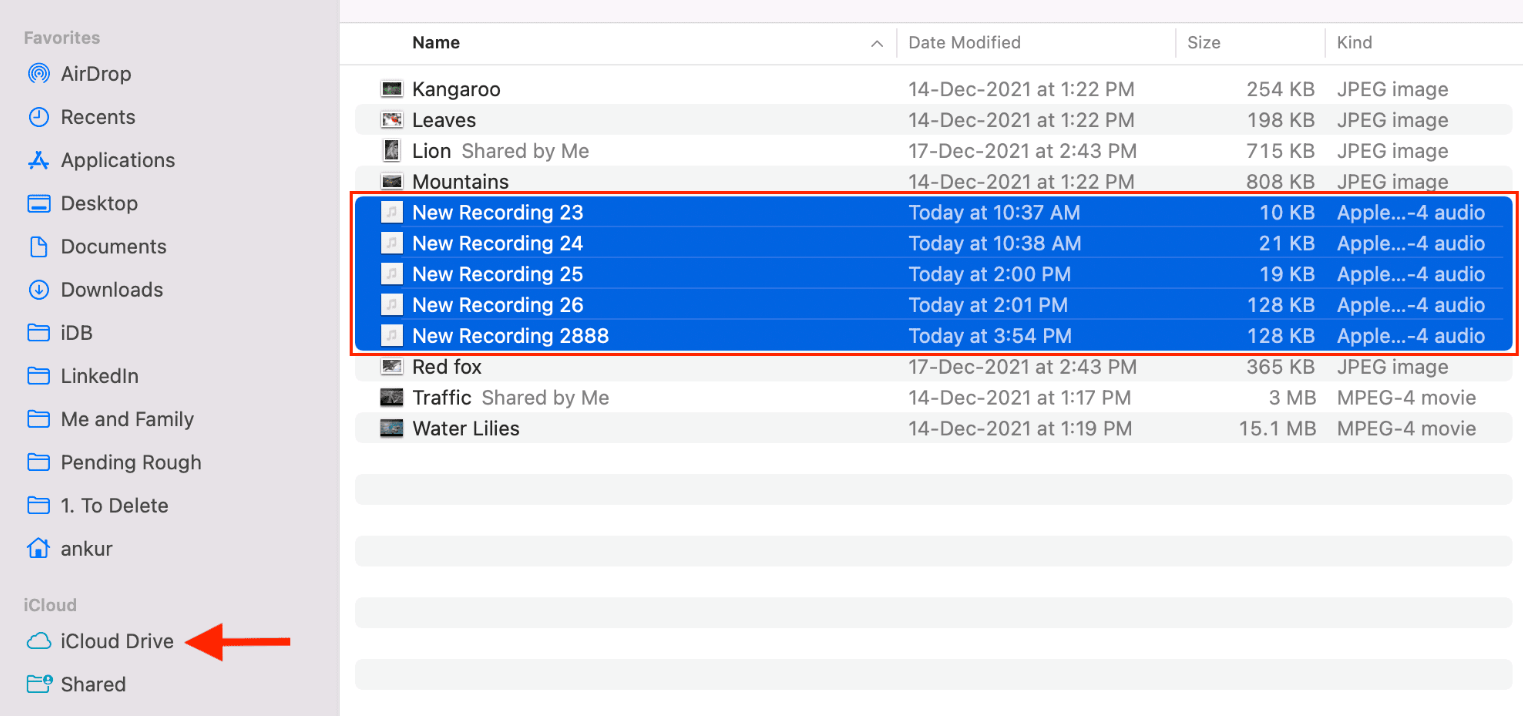
Вы также можете использовать iCloud Drive для переноса аудио- и видеозаписей с вашего iPhone на компьютер. В отличие от автоматической синхронизации голосовых заметок, этот метод позволяет вручную загружать выбранные файлы и получать к ним доступ через браузер или папку iCloud Drive.
Пошаговая инструкция по переносу записей с помощью iCloud Drive:
- Откройте приложение «Голосовые заметки» или «Фотографии» на своем iPhone.
- Выберите запись или видео, нажмите Делиться и выберите Сохранить в файлы .
- Выбирать iCloud Drive укажите в качестве места назначения и сохраните файл.
- На компьютере откройте iCloud.com и войдите в систему, используя ту же учетную запись Apple.
- Откройте iCloud Drive, найдите запись и нажмите на неё. Скачать чтобы сохранить его на свой компьютер.
Способ 4. Импорт записей с помощью приложения «Фотографии» в Windows.
Пользователи Windows также могут использовать встроенное приложение «Фотографии» для импорта видео и фотографий непосредственно с iPhone. Это удобный вариант, если вы предпочитаете графический интерфейс вместо ручного просмотра папок.
Инструкция по импорту видео с iPhone с помощью приложения «Фотографии» в Windows:
- Подключите свой iPhone к компьютеру через USB, разблокируйте его, нажмите Доверять если появится запрос, откройте Фотографии приложение.
- Нажмите Импорт Выберите свой iPhone и дождитесь, пока Windows обнаружит доступные медиафайлы.
- Выберите записи, которые хотите импортировать, и укажите папку назначения.
- Нажмите Импорт для передачи выбранных файлов.

2. Бонус: Прямая запись экрана iPhone на ПК с помощью Swyshare Recordit
Если вы часто записываете обучающие видео, игровой процесс, демонстрации приложений или онлайн-контент на свой iPhone, перенос существующих записей может быть не самым удобным решением. Вместо этого вы можете записывать экран своего iPhone непосредственно на компьютер, используя... Swyshare Recordit .
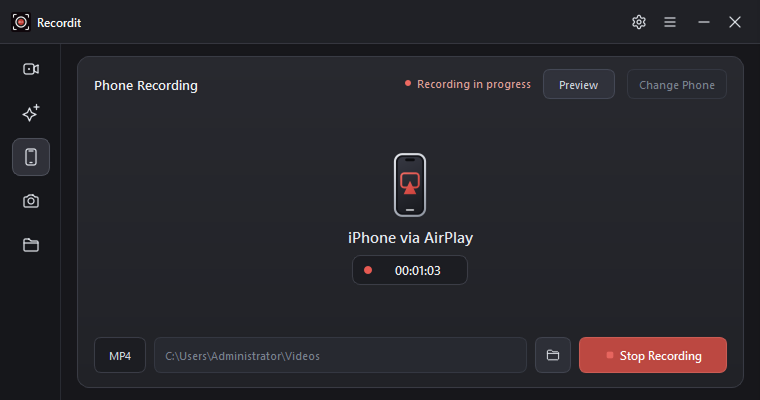
Swyshare Recordit Это инструмент для записи экрана, предназначенный для захвата действий на экране вашего компьютера. Подключив и отобразив экран вашего iPhone на ПК, вы можете записывать действия iPhone непосредственно на большом экране, не полагаясь на встроенную функцию записи экрана вашего iPhone.
Инструкция по записи экрана iPhone на ПК с помощью Swyshare Recordit :
- Скачать и установить Swyshare Recordit на вашем компьютере с Windows.
- Подключите свой iPhone к компьютеру через AirPlay и следуйте инструкциям программы, чтобы отобразить экран iPhone на ПК.
- Откройте приложение или контент на iPhone, который хотите запечатлеть, а затем начните запись экрана iPhone с помощью... Recordit .
- По завершении записи остановите её и найдите сохранённое видео на своём компьютере.
3. Заключение
Импорт записей с iPhone на компьютер — эффективный способ резервного копирования важных файлов, управления медиаколлекцией и освобождения ценного места на iPhone. Независимо от того, предпочитаете ли вы использовать USB-кабель, AirDrop, iCloud Drive или приложение «Фотографии» в Windows, существует несколько удобных способов переноса существующих записей на компьютер.
Однако, если вам регулярно нужно записывать действия на экране iPhone, последующая передача записей может оказаться не самым эффективным способом работы. В этом случае, Swyshare Recordit Стоит рассмотреть. Оно позволяет записывать экран вашего iPhone прямо на ПК, что упрощает запись обучающих видеороликов, игрового процесса, демонстраций и других действий на экране. Если вам нужен удобный способ записи и управления видео с экрана iPhone на компьютере, попробуйте. Swyshare Recordit Попробую!