Как исправить ошибку с кодом 4 на YouTube?

YouTube — это популярная платформа для просмотра видео в интернете, предлагающая всё: от развлечений и музыки до обучающих и образовательных материалов. Однако иногда пользователи сталкиваются с проблемами воспроизведения, которые мешают корректной загрузке видео. Одна из таких проблем — ошибка с кодом 4, которая появляется с сообщением «Это видео недоступно. Код ошибки: 4». Эта ошибка может возникнуть внезапно, и пользователи могут задаться вопросом, связана ли проблема с самим видео или с их устройством. В этом руководстве мы объясним, что означает ошибка YouTube с кодом 4, и расскажем о нескольких эффективных способах её устранения.
1. Что означает код ошибки 4 на YouTube?
Код ошибки YouTube 4 Это ошибка воспроизведения, которая препятствует загрузке видео и отображает следующее сообщение:
«Это видео недоступно. Код ошибки: 4.»
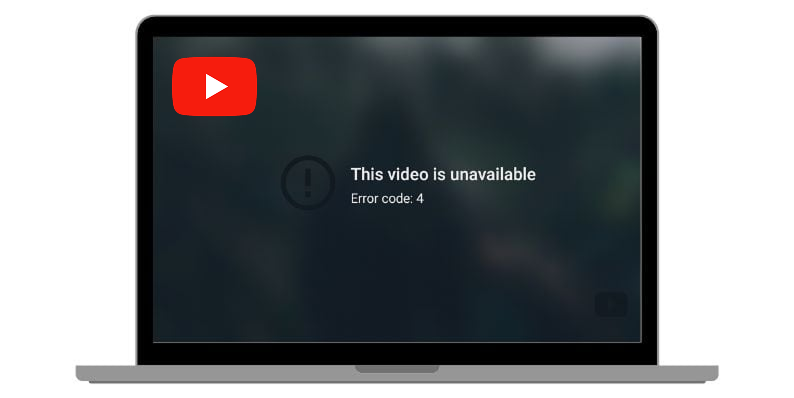
В отличие от некоторых других ошибок YouTube, связанных с проблемами сервера, ошибка с кодом 4 обычно возникает из-за... Видеоплеер не может корректно загрузиться или взаимодействовать с браузером или сетью. .
Во многих случаях само видео по-прежнему доступно на YouTube, но что-то в браузере или системе пользователя препятствует его отображению плеером.
2. Распространенные причины ошибки YouTube с кодом 4
Эта ошибка может быть вызвана несколькими техническими факторами.
- Проблемы с браузером – Устаревшие или несовместимые браузеры могут не загружать видео.
- Повреждены кэш/файлы cookie. – Сохраненные файлы могут мешать воспроизведению.
- Конфликтующие расширения – Блокировщики рекламы или инструменты обеспечения конфиденциальности могут блокировать сценарии видеороликов.
- Проблемы с сетью – Нестабильное соединение или некорректные настройки DNS могут препятствовать загрузке.
- Аппаратное ускорение – Иногда может вызывать конфликты при рендеринге.
- Региональные ограничения или удаленные видео – Часть контента может быть недоступна в вашем регионе или удалена загрузчиком.
Понимание этих причин поможет вам выбрать правильное решение для устранения проблемы.
3. Как исправить ошибку с кодом 4 на YouTube?
Ниже приведены несколько эффективных методов, которые вы можете попробовать для решения этой проблемы.
3.1 Обновите страницу или перезапустите браузер.
Иногда ошибка возникает из-за временных сбоев при загрузке.
Попробуйте сначала эти простые решения:
- Обновите страницу YouTube
- Закройте и снова откройте браузер.
- Перезагрузите компьютер.
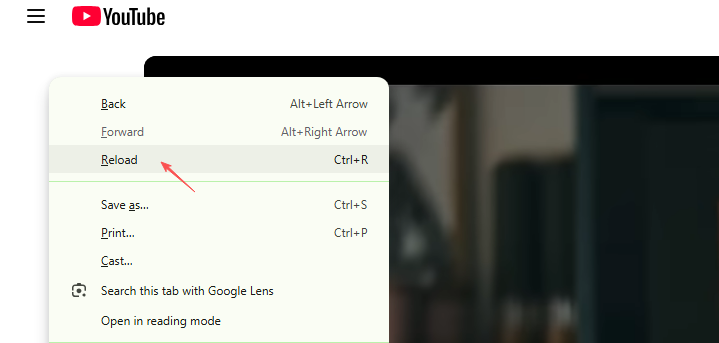
Если проблема была временной, это может решить её немедленно.
3.2 Обновите свой браузер
Устаревший браузер может не в полной мере поддерживать текущую систему воспроизведения видео YouTube.
Инструкция по обновлению Chrome:
Откройте Chrome и нажмите на трехточечное меню в правом верхнем углу → Выбирать Справка → О Google Chrome → Chrome автоматически проверит наличие обновлений. → После обновления перезапустите браузер.
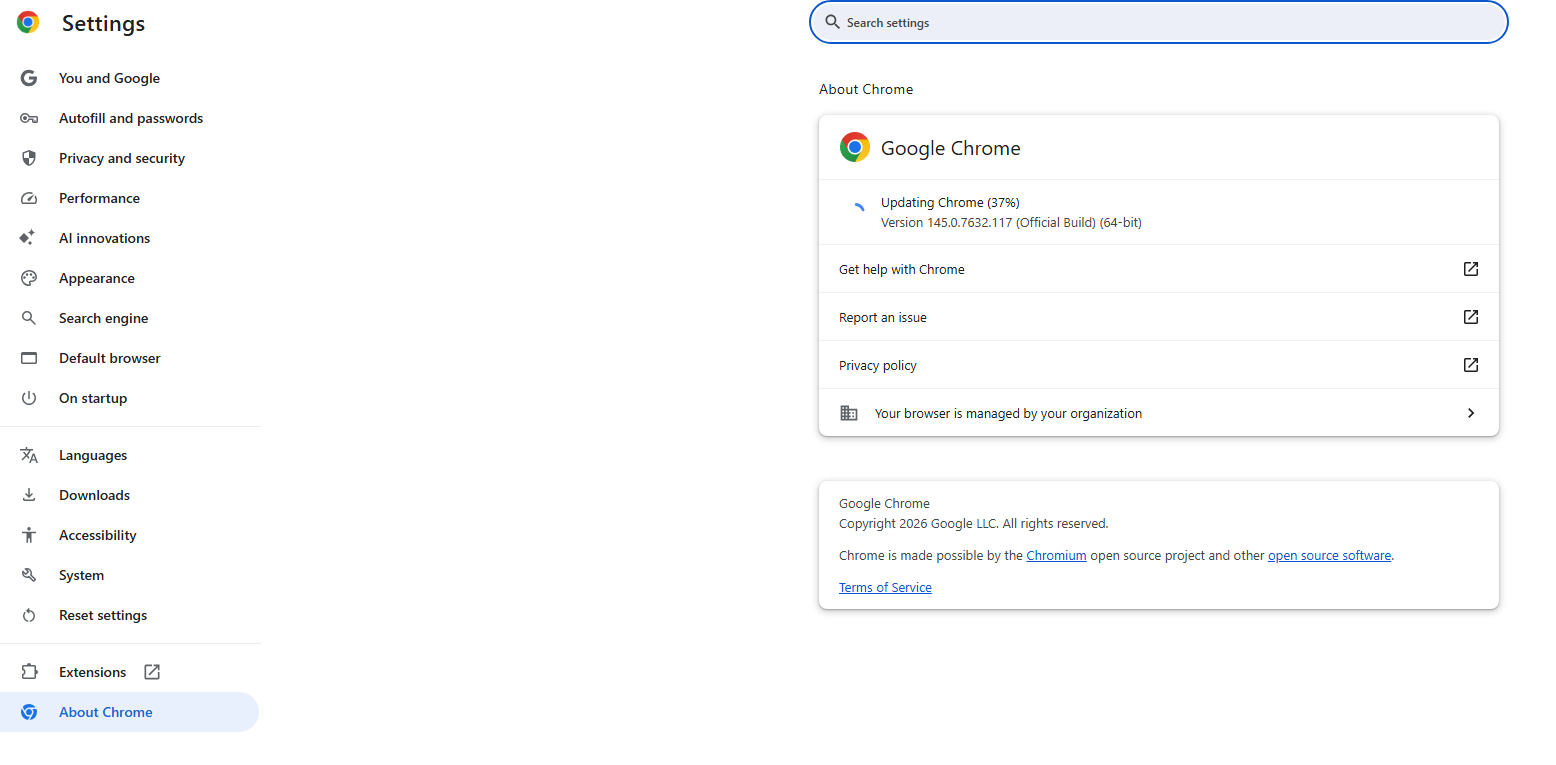
Регулярное обновление браузера обеспечивает совместимость с новейшими функциями YouTube.
3.3 Очистка кэша и файлов cookie браузера
Поврежденные файлы кэша — одна из наиболее распространенных причин ошибок воспроизведения.
Шаги:
Открыть Настройки браузера → Перейти к Конфиденциальность и безопасность → Нажмите Очистить данные просмотра → Выбирать Файлы cookie и другие данные сайта и Кэшированные изображения и файлы → Нажмите Четкие данные .

После очистки кэша перезапустите браузер и попробуйте воспроизвести видео снова.
3.4 Отключение расширений браузера
Некоторые расширения могут блокировать скрипты, необходимые для воспроизведения видео на YouTube.
Чтобы это проверить:
- Откройте Расширения Откройте страницу в браузере, затем временно отключите все расширения.
- Перезапустите браузер и попробуйте воспроизвести видео на YouTube еще раз.
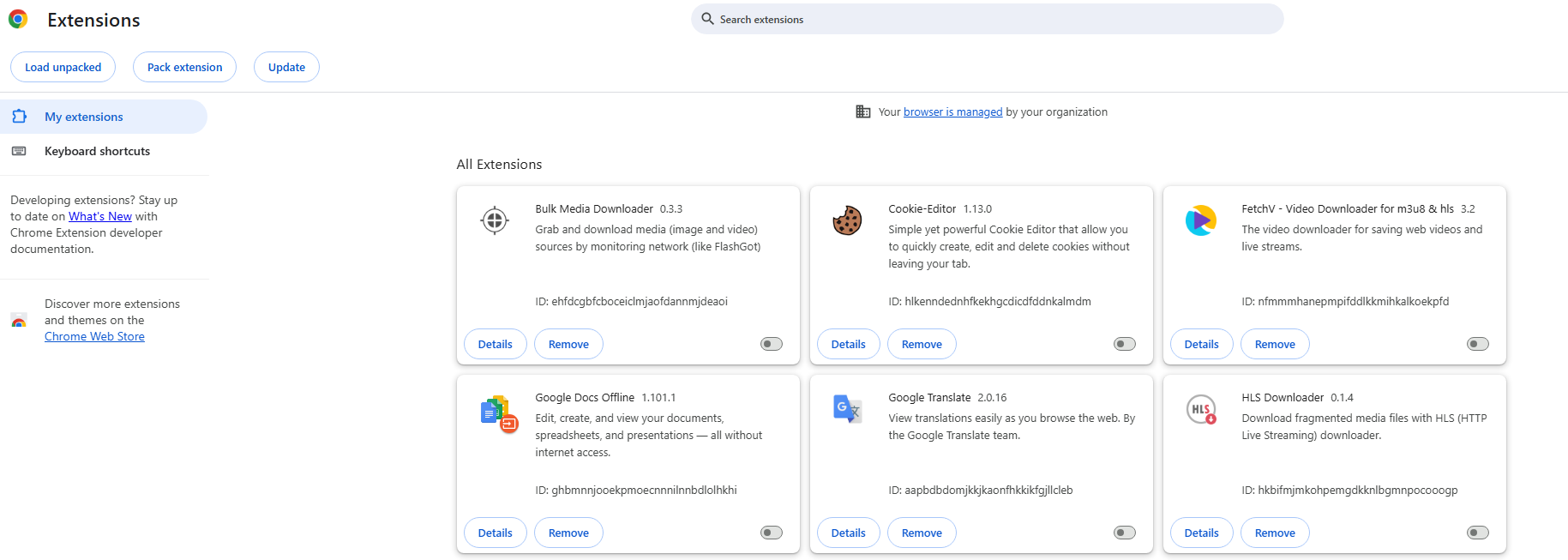
Если видео работает, повторно включите расширения. один за одним чтобы определить расширение, вызывающее проблему.
3.5 Отключение аппаратного ускорения
Аппаратное ускорение иногда может вызывать конфликты с воспроизведением видео.
Шаги в Chrome:
Открыть Настройки → Прокрутите вниз и нажмите Система → Выключать Используйте аппаратное ускорение, если оно доступно → Перезапустите браузер.

Это может помочь решить проблемы с рендерингом видео.
6. Изменение настроек DNS
Проблемы с настройкой сети иногда могут вызывать ошибки воспроизведения.
Переход на общедоступный DNS-сервис может улучшить качество связи.
Шаги:
Открыть Сетевые настройки → Нажмите Изменить параметры адаптера → Щелкните правой кнопкой мыши по активному сетевому подключению → Выбирать Характеристики → Выбирать Протокол интернета версии 4 (IPv4) → Введите следующие DNS-адреса:
Первичный DNS:
8.8.8.8
Вторичный DNS:
8.8.4.4
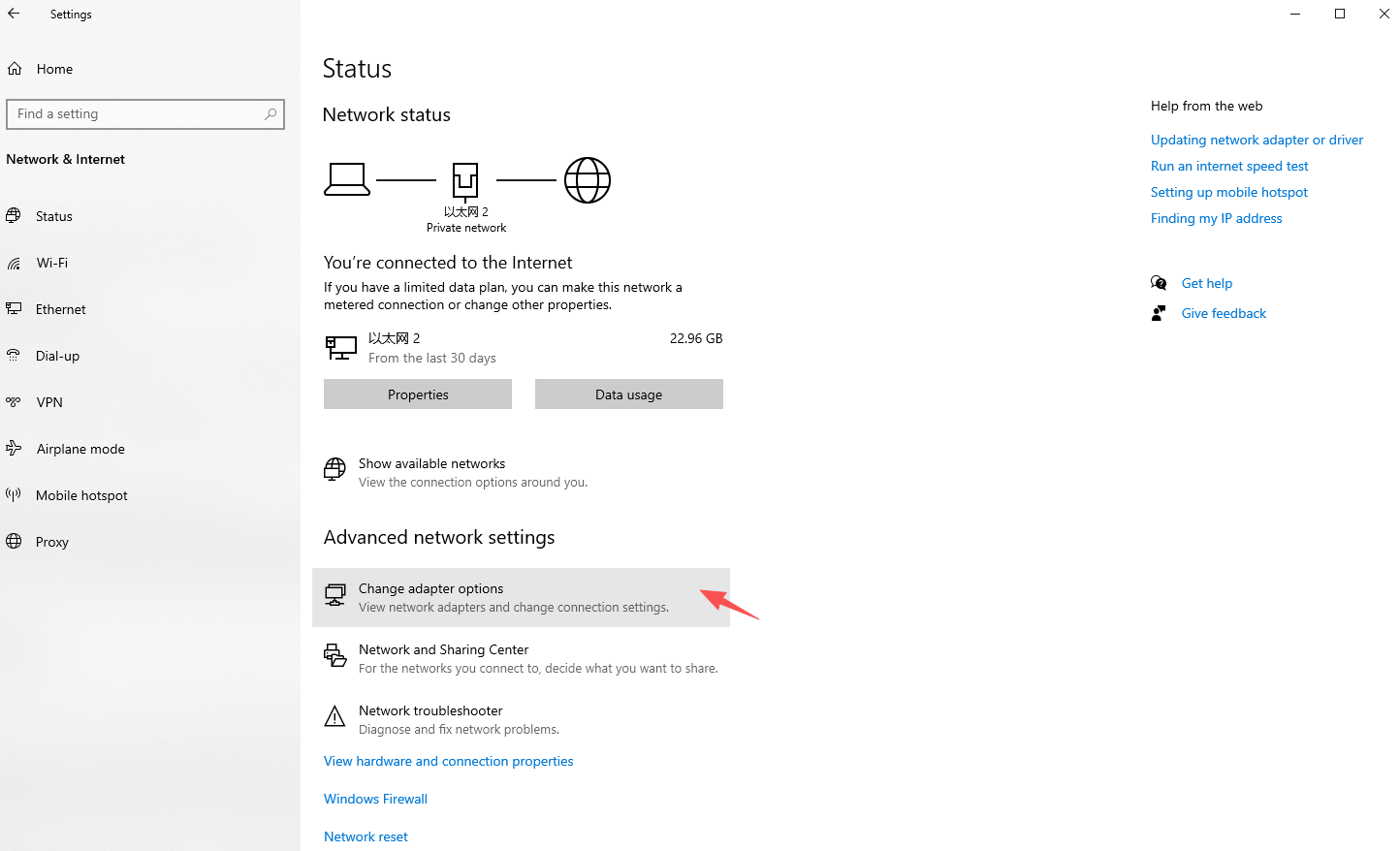
Перезагрузите интернет-соединение и снова проверьте работу YouTube.
4. Бонус: Записывайте видео для YouTube с помощью Swyshare Recordit
Даже после устранения неполадок могут возникать ситуации, когда видео на YouTube не загружаются из-за временных проблем с платформой или региональных ограничений. В таких случаях практичным решением может стать запись видео во время его воспроизведения.
Swyshare Recordit Это мощный инструмент для записи экрана, позволяющий пользователям записывать видео непосредственно с экрана компьютера, включая контент YouTube.
Основные характеристики Swyshare Recordit :
- Гибкие возможности захвата экрана: весь экран, отдельные окна или заданные пользователем области.
- Запись внутреннего звука, входного сигнала микрофона или и того, и другого одновременно.
- Добавьте наложение изображения с веб-камеры для обучающих материалов, презентаций или реакций.
- Снимайте высококачественные видеоролики в формате HD/4K с четким изображением.
- Делайте снимки экрана высокого разрешения во время или вне записи.
- Измените размер холста, отрегулируйте разрешение и добавьте фон или водяные знаки.
- Выделяйте щелчки мыши и рисуйте на экране во время записи.
- Сохраняйте записи в таких форматах, как MP4, GIF, MP3 и других.
Как записывать видео для YouTube с помощью Recordit :
- Скачать и установить Swyshare Recordit на вашем компьютере (Windows или Mac).
- Откройте программу и выберите, следует ли записывать весь экран или выбранную область.
- Включите системный звук, чтобы звук видео записывался четко.
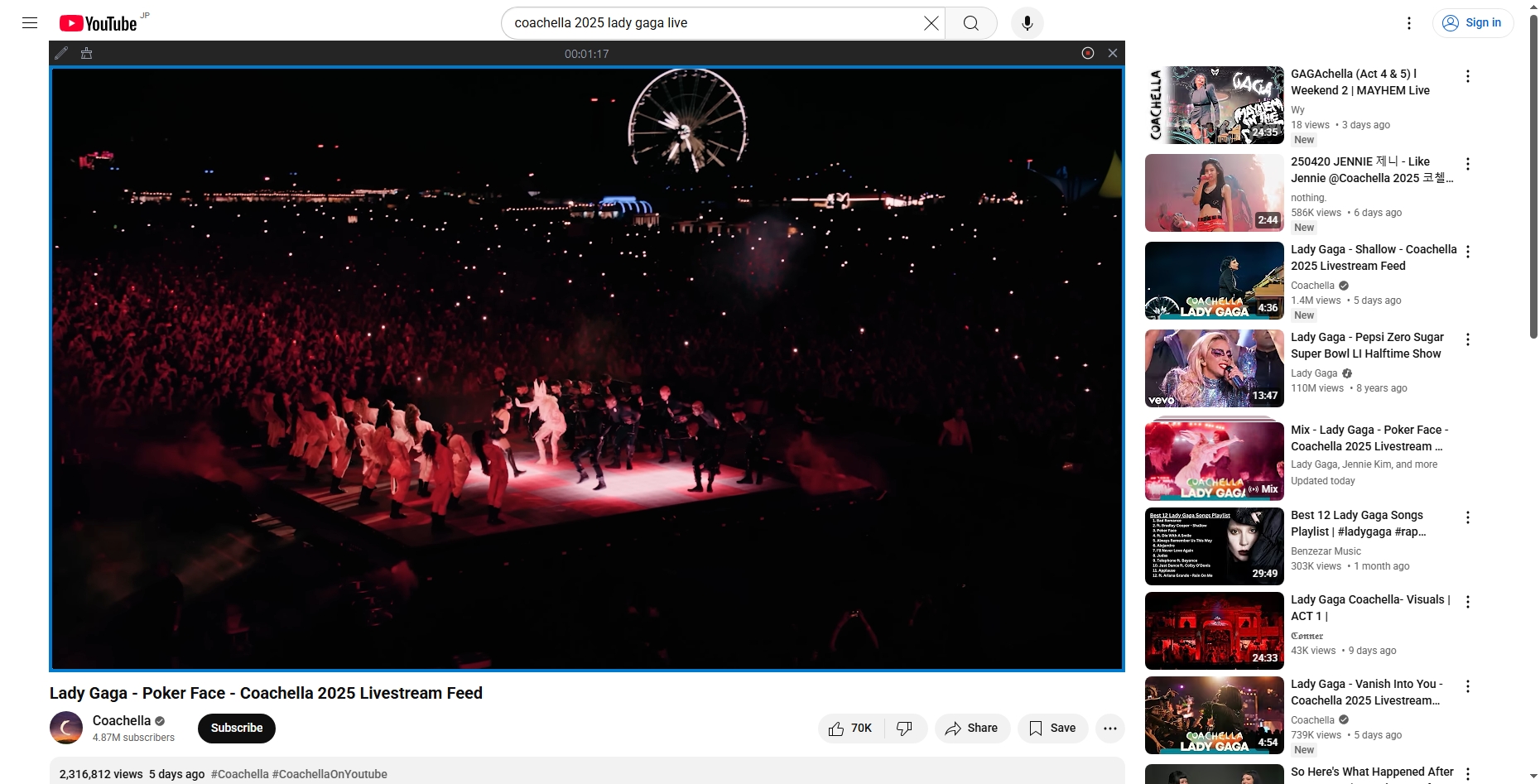
- Запустите видео на YouTube, затем нажмите «Начать запись», чтобы записать его.
- После окончания видеозаписи остановите запись и найдите записанные видео на YouTube во вкладке «Файлы».
5. Вывод
Ошибка YouTube с кодом 4, отображающая сообщение «Это видео недоступно. Код ошибки: 4», может прервать просмотр, но обычно её легко исправить.
Обновив страницу, обновив браузер, очистив кэш и файлы cookie, отключив расширения, настроив аппаратное ускорение и изменив настройки DNS, большинство пользователей могут быстро устранить ошибку и продолжить просмотр видео без перерывов.
Если проблемы с воспроизведением сохраняются или вам нужен удобный способ записи видео с YouTube для просмотра в автономном режиме, Swyshare Recordit Предлагает надежное решение. Благодаря высококачественной записи, гибким возможностям захвата и простому в использовании интерфейсу, Recordit Это упрощает запись видео для YouTube в любое время. Для пользователей, ищущих практичный способ сохранения онлайн-видео и избегающих прерываний воспроизведения, это приложение идеально подходит. Swyshare Recordit Это очень рекомендуемый инструмент.