Как записывать экран на Android? Полное руководство.

Запись экрана вашего Android-устройства может быть полезна во многих ситуациях: от создания обучающих видеороликов по приложениям и записи игрового процесса до сохранения важных действий на экране для последующего использования. К счастью, большинство современных Android-устройств имеют встроенную функцию записи экрана, позволяющую записывать экран без установки дополнительного программного обеспечения. Вы также можете записывать звук отдельно, если вам нужна только запись голоса или звука. В этом руководстве мы покажем вам, как записывать экран и звук на Android, а также дадим дополнительный совет о том, как записывать экран Android на ПК.
1. Как записать экран на Android?
Самый простой способ — использовать встроенную в Android функцию записи экрана. На многих новых устройствах Android к ней можно получить доступ непосредственно из панели быстрых настроек.
Выполните следующие шаги:
- Проведите пальцем вниз от верхнего края экрана. чтобы открыть панель быстрых настроек.
- При необходимости проведите пальцем вниз еще раз, чтобы развернуть доступные ярлыки.
- Искать Запись экрана , Запись экрана или аналогичный вариант.
- Нажмите кнопку записи экрана.
- Выберите параметры записи, например, следует ли записывать звук устройства, звук микрофона или отображать касания.
- Кран Начинать или Начать запись .
- Во время записи используйте свой Android-телефон в обычном режиме.
- После завершения откройте панель уведомлений и нажмите Остановить запись .
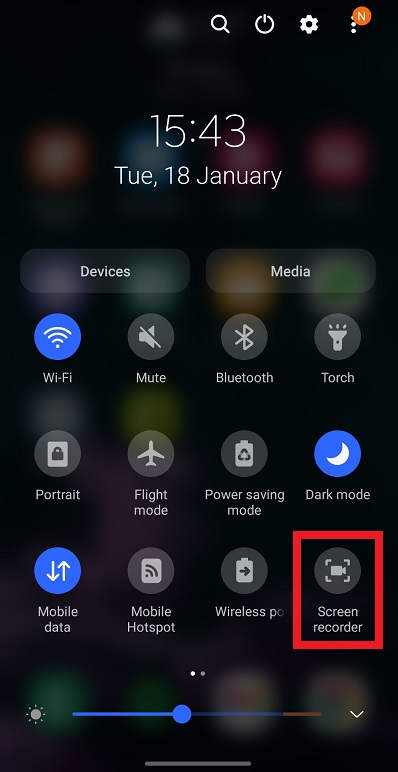
Записанное видео обычно автоматически сохраняется в Галерее, Фото или другой указанной папке вашего телефона.
2. Что делать, если функция записи экрана недоступна?
Если в быстрых настройках вы не видите опцию записи экрана, возможно, ваш телефон использует другой интерфейс или версию Android. Попробуйте нажать на значок записи экрана. Редактировать или значок карандаша в быстрых настройках, чтобы проверить, можно ли добавить кнопку записи экрана.
Вы также можете проверить настройки своего телефона и выполнить поиск. «запись экрана» или «Запись экрана».
Некоторые производители предоставляют собственные инструменты для записи экрана с дополнительными опциями. Например, доступные элементы управления могут позволять выбирать разрешение видео, частоту кадров, источник звука или отображать ли касания экрана.
3. Как записать только звук на Android?
Если вам нужно записывать только звук, а не весь экран, вы можете использовать встроенную функцию. Диктофон или Диктофон Приложение доступно на большинстве телефонов Android.
- Откройте Диктофон или Диктофон приложение на вашем телефоне Android.
- Нажмите на Записывать Нажмите кнопку, чтобы начать запись, затем произнесите или запишите звук, который хотите сохранить.
- Кран Пауза Если вам нужно временно остановиться, нажмите. Останавливаться когда закончите.
- При необходимости назовите и сохраните запись.
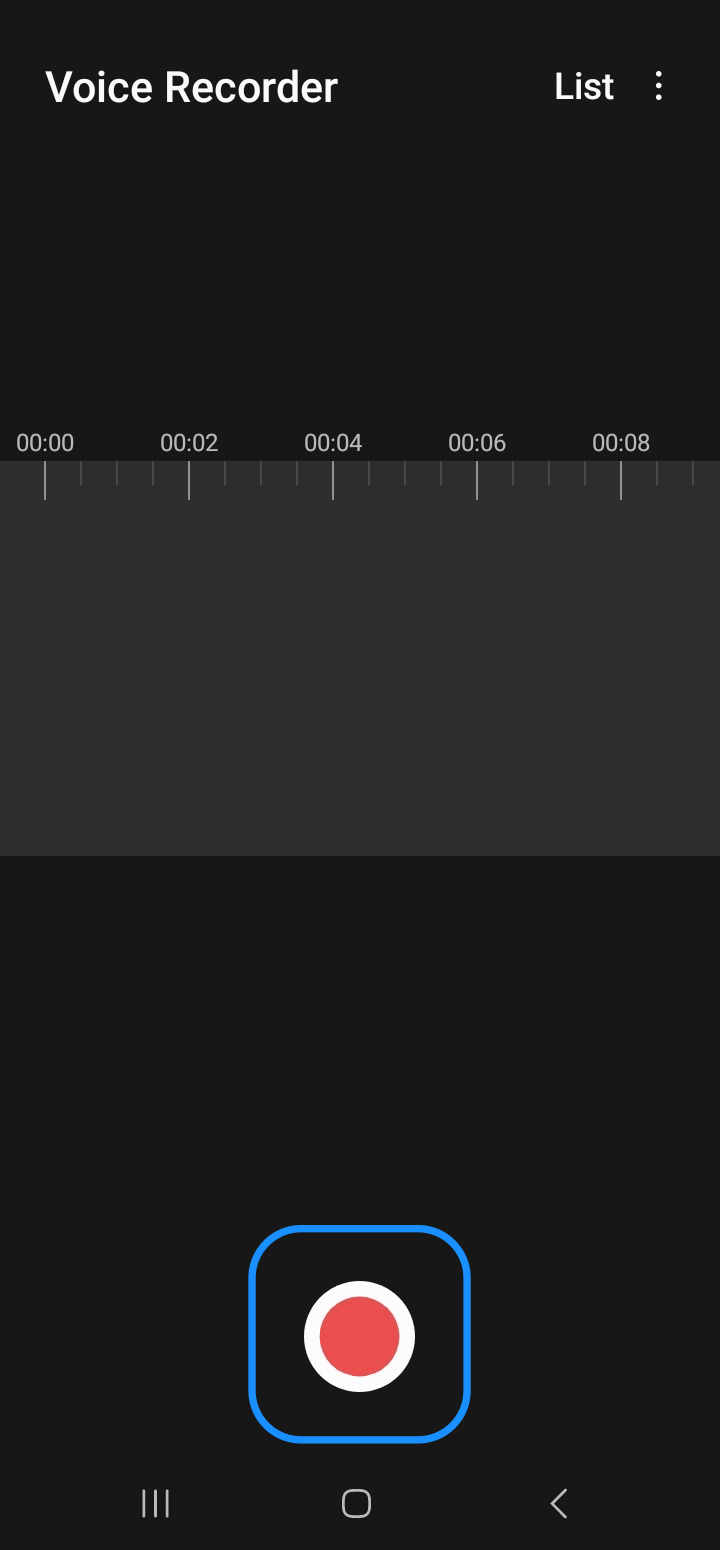
Ваш аудиофайл обычно находится в приложении «Запись» или во внутренней памяти телефона. В зависимости от вашего устройства, вы также можете выбрать формат записи или качество звука перед началом работы.
4. Бонус: Запись экрана Android на ПК с помощью Swyshare Recordit
Запись непосредственно на телефон Android удобна, но компьютер предоставляет больше рабочего пространства и более удобные элементы управления. Если вы хотите записать экран своего Android-смартфона на ПК, Swyshare Recordit Это полезный вариант.
Recordit Это инструмент для записи экрана, предназначенный для захвата экрана мобильных устройств через компьютер. Вместо того чтобы работать исключительно на маленьком экране телефона, вы можете подключить свое устройство Android к ПК и управлять записью с компьютера.
Это может быть особенно полезно при создании обучающих материалов, демонстрации мобильных приложений, записи игрового процесса или подготовке обучающих видеороликов.
Основные характеристики Recordit :
- С легкостью записывайте экран своего ПК, Android или iPhone.
- Запись видео с веб-камеры, входного сигнала с микрофона и системного звука.
- Запланируйте запись заранее или используйте функцию мгновенного воспроизведения, чтобы сохранить последние действия на экране.
- Снимайте четкие и плавные видеоролики для обучающих материалов, игрового процесса и презентаций.
- После записи отредактируйте аудиоматериалы, обрезав их или внеся другие основные корректировки.
- Вывод записей в популярных форматах, таких как MP4.
Как записать экран Android с помощью Recordit :
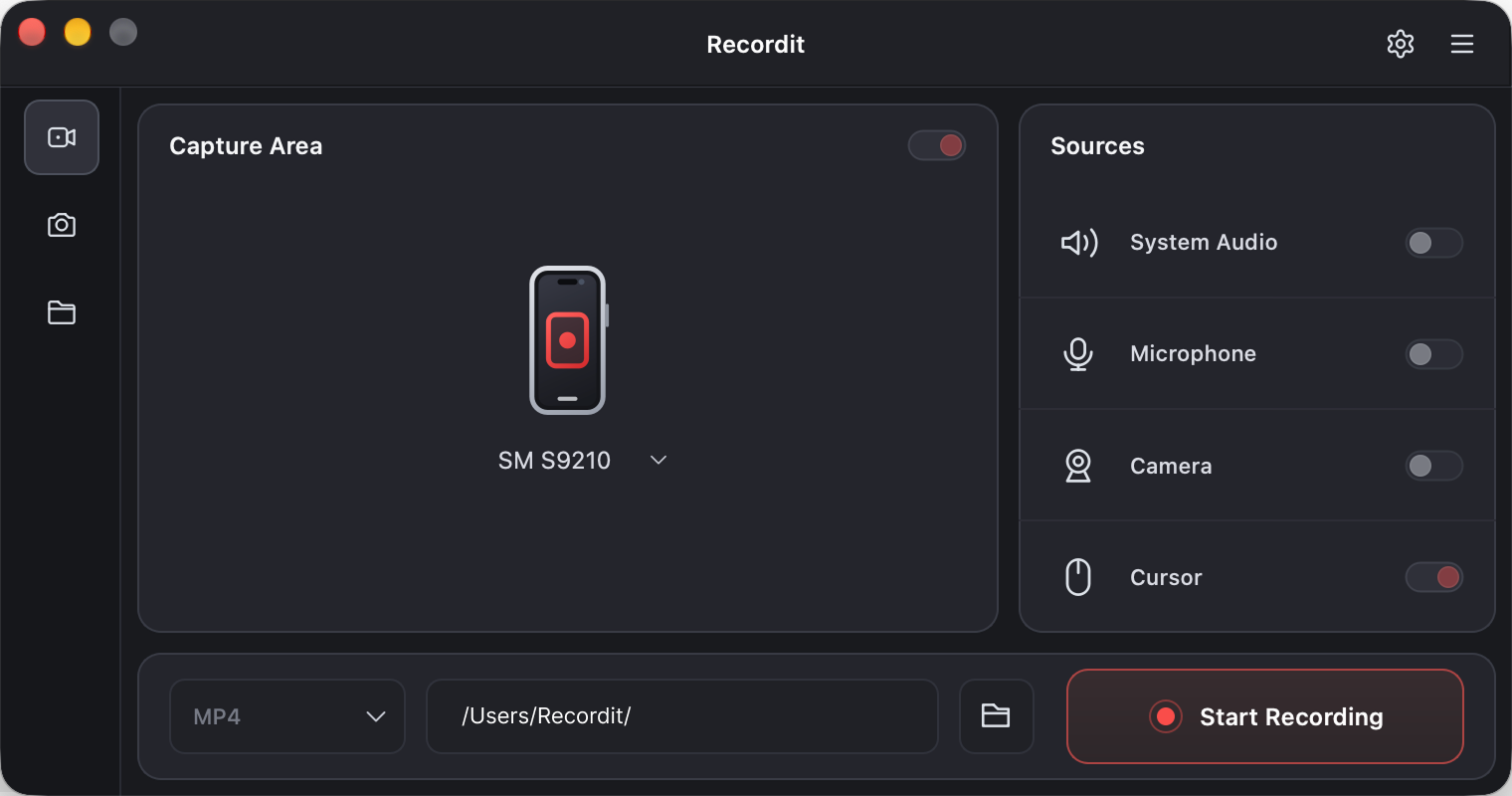
- Установить и запустить Swyshare Recordit на компьютере Windows или Mac.
- Подключите свой Android-телефон к компьютеру с помощью USB-кабеля, разблокируйте телефон и разрешите отладку по USB, если это необходимо.
- Как только ваше устройство появится в списке... Recordit Затем вы можете нажать «Начать запись», чтобы начать захват экрана вашего Android-устройства.
- Воспользуйтесь телефоном и выполните действия, которые хотите записать.
- Когда закончите, нажмите «Остановить запись», а затем при необходимости управляйте записанным видео или редактируйте его на своем компьютере.
5. Вывод
Независимо от того, хотите ли вы записать экран Android, записать звук или сохранить действия на мобильном устройстве для последующего просмотра, Android предоставляет простые встроенные возможности для начала работы. Для пользователей, которым требуется большая гибкость, запись телефона с компьютера может предложить более удобный рабочий процесс. Swyshare Recordit Поддерживает запись экрана Android, iPhone и ПК, а также захват веб-камеры, микрофона и системного звука. Функции планирования, мгновенного воспроизведения, высококачественной записи и редактирования видео делают его полезным решением для создания и управления записями. Если вам нужен более полный инструмент для записи экрана, Recordit Стоит попробовать.