Может ли веб-сайт распознавать скриншоты?

Скриншоты стали распространенным способом сохранения информации из интернета. Вы можете сделать скриншот полезной статьи, интересного изображения, онлайн-переписки или страницы, к которой хотите обратиться позже. Но когда вы делаете снимок экрана с веб-сайта, вы можете задаться вопросом, знает ли веб-сайт о ваших действиях.
В этой статье мы объясним, как работает обнаружение скриншотов, когда веб-сайт может обнаруживать или предотвращать их создание, и что вы можете сделать, если вам нужно записать или сохранить содержимое веб-страницы.
1. Может ли веб-сайт распознавать скриншоты?
Для большинства обычных веб-сайтов ответ таков: нет .
Когда вы делаете снимок экрана с помощью системного инструмента, такого как Screenshot в macOS или Snipping Tool в Windows, обработку снимка экрана выполняет операционная система. Веб-страница обычно не получает информацию о том, что вы сделали снимок экрана.
Например, на Mac вы можете нажать Shift + Command + 4 Чтобы сделать снимок части экрана. В Windows, Windows + Шифт + С Открывает интерфейс инструмента «Ножницы». В обычной сессии браузера веб-сайт не может напрямую определить, что вы использовали эти сочетания клавиш.
Это отличается от действий, происходящих внутри самой веб-страницы. Веб-сайт может использовать JavaScript для отслеживания определенных событий браузера, таких как нажатия клавиш, щелчки, изменения фокуса или изменения в окне браузера. Однако обнаружение этих событий не обязательно означает, что веб-сайт может определить, что вы действительно сделали снимок экрана.
2. Могут ли сайты потокового вещания распознавать скриншоты?
Стриминговые сервисы и сервисы с защитой DRM — это еще один особый случай.
Некоторые платформы используют системы управления цифровыми правами (DRM) и технологии защищенного воспроизведения мультимедиа. Вместо простого обнаружения нажатия клавиши быстрого доступа для создания скриншота, эти системы могут ограничивать способ воспроизведения защищенного видео.
Одним из возможных результатов является черный скриншот или запись с черным экраном Возможно, вы увидите веб-сайт в обычном режиме на своем мониторе, но на захваченном изображении или видео может отображаться черная область там, где был показан защищенный контент.
Это не обязательно означает, что веб-сайт получил сообщение «Пользователь сделал снимок экрана». Это может быть следствием способа отображения и захвата защищенного контента.
3. Могут ли веб-сайты обнаружить запись экрана?
Запись экрана немного отличается от создания скриншота.
Современные браузеры предоставляют API для совместного использования экрана и захвата экрана, которые веб-сайты могут использовать, если пользователь предоставит разрешение. Например, веб-приложение может запросить доступ к определенной вкладке, окну или экрану браузера.
В таких ситуациях веб-сайт может знать о том, что происходит захват экрана, поскольку процесс захвата осуществляется через API браузера.
Однако это не следует путать с обычной системной записью. Если вы используете программу для записи экрана на рабочем столе независимо от браузера, обычный веб-сайт, как правило, не имеет прямого доступа к записи вашей операционной системы.
4. Бонус 1: Сохраняйте страницы сайта локально с помощью ArchiveKit вместо скриншотов.
Если ваша главная цель — сохранить веб-страницу для последующего использования, то создание скриншота не всегда является лучшим вариантом.
Скриншот сохраняет лишь визуальное изображение того, что отображается на экране. Он не сохраняет структуру веб-страницы, ссылки, форматирование текста или другие ресурсы так же, как это делает архив веб-страницы.
ArchiveKit Предоставляет удобный способ сохранения веб-страниц локально. Вместо того чтобы делать множество скриншотов, вы можете заархивировать веб-страницу и сохранить локальную копию для дальнейшего использования.
Основной процесс довольно прост:
Загрузите, установите и запустите ArchiveKit на своем устройстве.
Откройте веб-страницы, которые хотите сохранить, в ArchiveKit, загрузите все страницы и запустите процесс архивирования. После завершения вы сможете получить доступ к сохраненной веб-странице локально.

5. Бонус 2: Запись экрана без черного экрана с Recordit
Иногда вам нужно нечто большее, чем просто статичный скриншот. Например, вы можете захотеть записать демонстрацию программного обеспечения, взаимодействие с веб-страницей, презентацию или видео, на запись которого у вас есть разрешение.
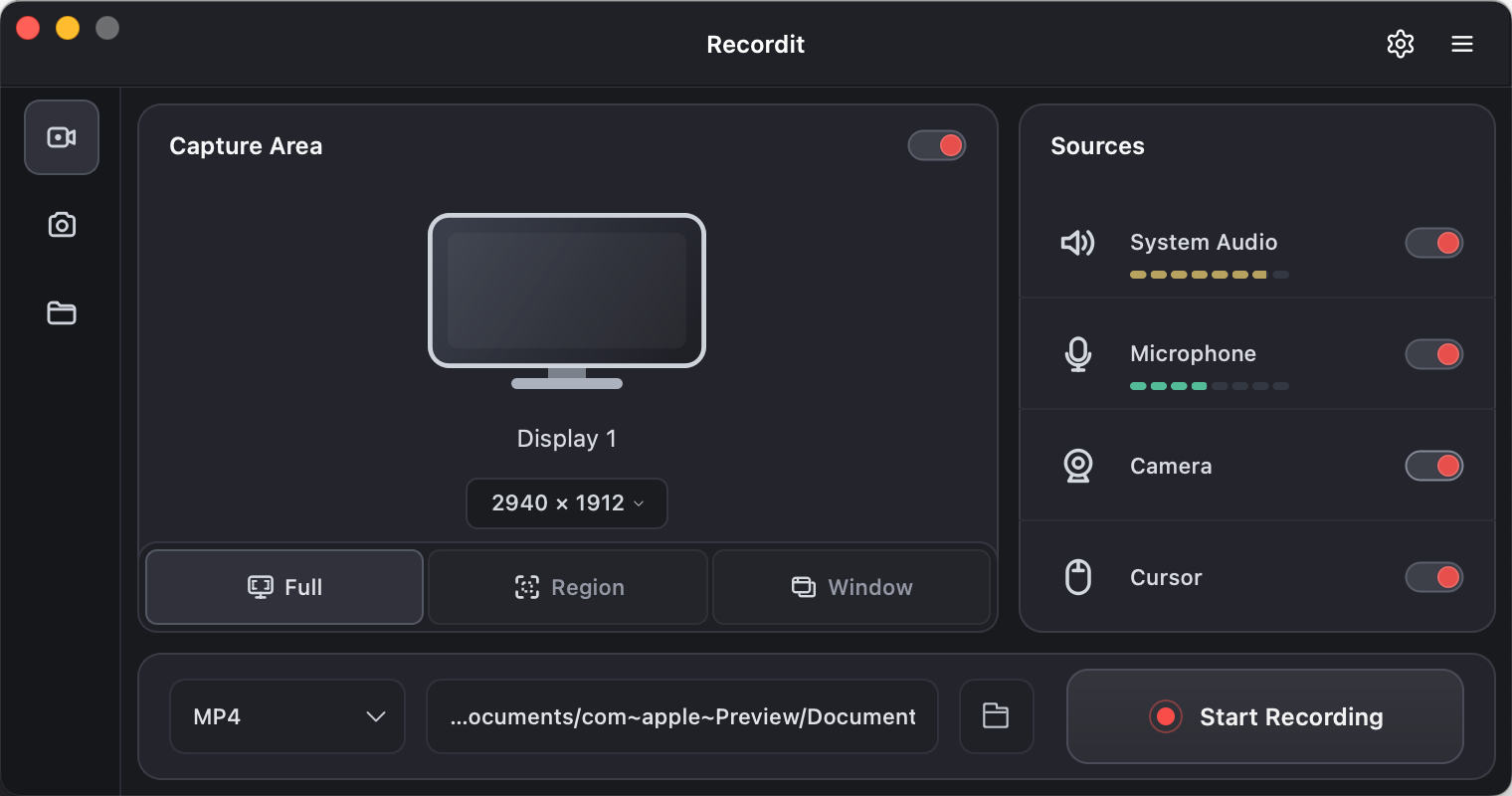
Recordit Это простая программа для записи экрана, которая может фиксировать действия на рабочем столе (даже контент, защищенный DRM) без необходимости сложных настроек записи.
Чтобы записать экран с помощью Recordit :
- Получать Recordit Установите программу на свой компьютер с Windows или Mac, затем запустите её.
- Выберите область записи, например, весь экран или определенную область.
- Выберите настройки звука, если вам необходимо записывать звук.
- Начните запись и выполните то действие, которое хотите зафиксировать.
- Остановите запись, когда закончите, затем проверьте сохраненное видео, чтобы убедиться, что изображение с экрана и звук были записаны правильно.
6. Заключение
Итак, может ли веб-сайт обнаружить скриншоты? Для большинства обычных веб-сайтов ответ таков: нет Как правило, веб-сайт не может напрямую определить, когда вы используете встроенную функцию создания скриншотов на своем компьютере.
С потоковыми платформами и защищенным контентом ситуация может быть иной. DRM и другие технологии могут препятствовать корректному захвату определенных элементов при создании скриншотов или записей, что иногда приводит к появлению черного экрана. Веб-сайты также могут обнаруживать захват экрана, если вы явно используете API для совместного использования экрана в браузере и предоставляете необходимые разрешения.
Если вам просто нужно сохранить веб-страницу, сохраните её локально с помощью ArchiveKit Это может быть полезнее, чем делать скриншоты. Если вам нужно записывать разрешенные действия на рабочем столе, Recordit Предоставляет простую функцию записи экрана.