Как устранить проблему с настройками OBS, из-за которых видео тормозит?

OBS Studio — один из самых мощных инструментов для стриминга и записи игрового процесса, широко используемый создателями контента на таких платформах, как Twitch и YouTube. Однако многие пользователи сталкиваются с досадной проблемой: задержкой видео, вызванной неправильными настройками предустановок.
Если ваша трансляция или запись прерываются, тормозят или пропускают кадры, велика вероятность, что ваши настройки OBS слишком требовательны к вашей системе. Эта проблема особенно часто встречается при записи или трансляции динамичных игр, когда и система, и кодировщик уже находятся под большой нагрузкой.
В этом руководстве мы объясним, почему предустановки OBS могут вызывать задержки, и покажем вам, как шаг за шагом решить эту проблему. Мы также представим более простую альтернативу для пользователей, которые хотят плавной записи без сложностей OBS.
1. Почему предустановки OBS вызывают задержки в видео?
«Предварительные настройки» в OBS определяют, сколько усилий ваша система затрачивает на кодирование видео. Независимо от того, используете ли вы кодировщик на ЦП (x264) или на ГП (NVENC), предварительные настройки напрямую влияют на производительность.
1.1 Предустановки управляют сложностью кодирования
Более качественные предустановки (например, Максимальное качество или медленный ) используют более совершенные методы сжатия. Помимо улучшения визуального качества, они также:
- Требуется больше мощности процессора или видеокарты.
- Увеличить время кодирования на кадр
- Может перегрузить вашу систему во время игры.
Когда ваше оборудование не справляется, OBS начинает пропускать кадры или тормозить.
1.2 Перегрузка ЦП (кодировщик x264)
Если вы используете x264, предустановка определяет, насколько интенсивно работает ваш процессор.
- Предустановки «Медленный/Средний» → Высокая загрузка ЦП → Лучшее качество
- Предустановки Veryfast/Superfast → Сниженная загрузка процессора → Немного более низкое качество
Если ваш процессор уже занят запуском игры, использование медленных настроек почти всегда приведет к... задержка кодирования .
1.3 Перегрузка графического процессора (кодировщик NVENC)
Для пользователей с видеокартами NVIDIA NVENC обычно является лучшим вариантом. Однако предустановки, такие как... Максимальное качество всё ещё может вызывать проблемы.
- Высокие настройки графики в пресете + высокие внутриигровые настройки графики = загрузка видеокарты на 100%
- OBS не может отрисовывать кадры вовремя → слой рендеринга
1.4. Высокое содержание движущихся изображений усугубляет ситуацию.
В динамичных играх (шутеры от первого лица, гонки, экшены) за кадр генерируется больше визуальных изменений. Это увеличивает нагрузку на кодирование, делая предустановленные проблемы более заметными:
- Чем больше движения, тем больше данных для кодирования.
- Повышена вероятность задержек, если предустановленные параметры слишком ресурсоемки.
1.5 Перегрузка комбинированных настроек
Даже если проблема не в самом предустановленном параметре, она может возникнуть в сочетании со следующими факторами:
- Высокое разрешение (1080p)
- Высокая частота кадров (60 FPS)
- Высокий битрейт
- Фоновые приложения
Все это вместе может перегрузить вашу систему.
2. Как устранить проблему с задержкой видео, вызванной настройками OBS?
Теперь, когда вы знаете причину, вот наиболее эффективные способы её устранения.
2.1 Выберите правильный пресет
Для NVENC (рекомендуется)
- Установить предустановку на: Качество
- Избегать: Максимальное качество (если только у вас нет высокопроизводительной видеокарты)
Если задержка сохраняется:
- Переключиться на Предварительные настройки производительности
Для x264 (кодирование на ЦП)
- Использовать: очень быстро (оптимальный баланс)
- При необходимости: сверхбыстрый
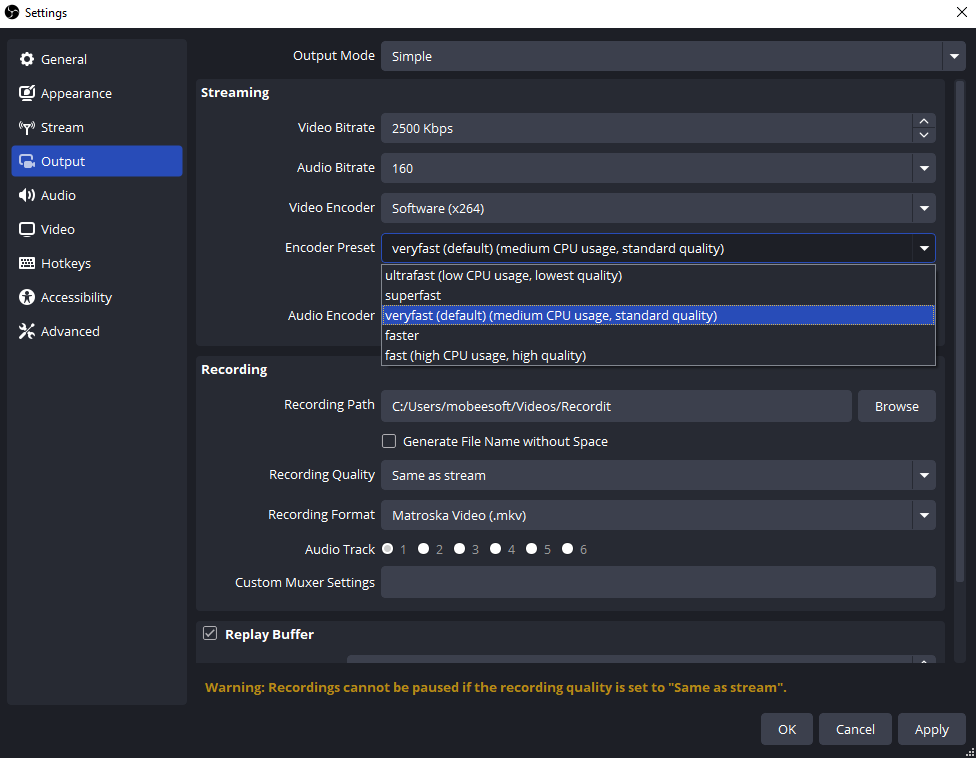
Избегайте медленных настроек, таких как середина или медленный во время игры.
2.2 Уменьшить разрешение выходного изображения
Высокое разрешение значительно увеличивает нагрузку на кодирование.
- Лучший вариант: 1664×936
- Более безопасный вариант: 1280×720
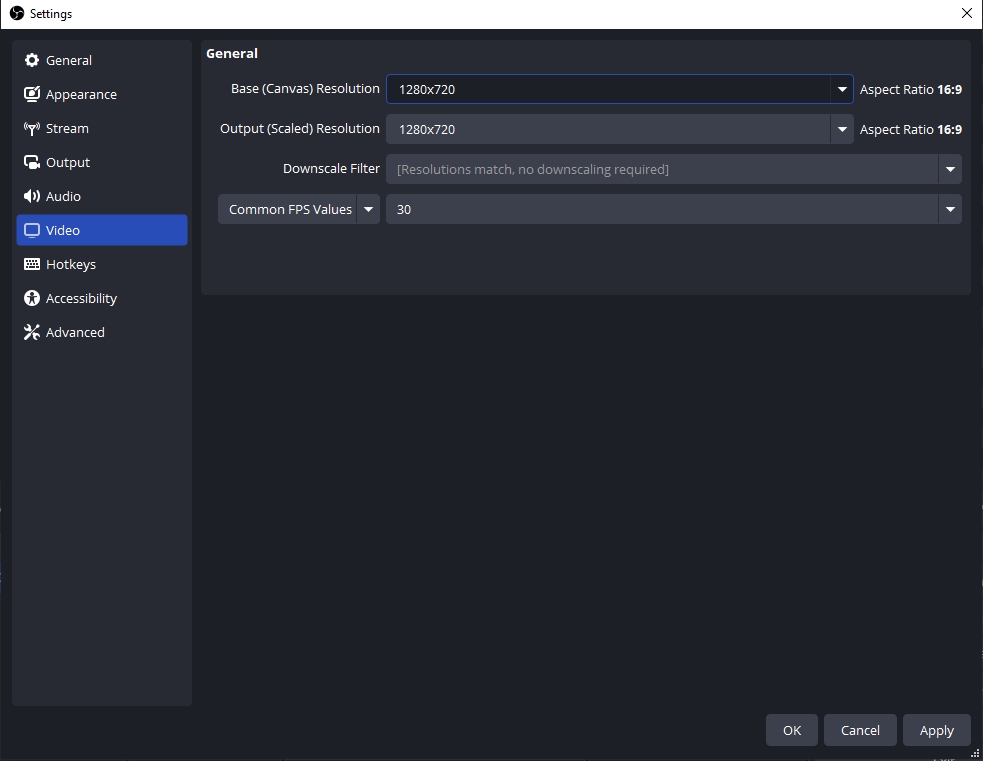
Уменьшение масштаба снижает задержку, сохраняя при этом хорошее качество изображения.
2.3 Снижение нагрузки на графический процессор/центральный процессор
- Снизьте настройки графики в игре.
- Ограничьте частоту кадров в игре (например, установите ограничение в 60 или 120).
- Закройте ненужные фоновые приложения.
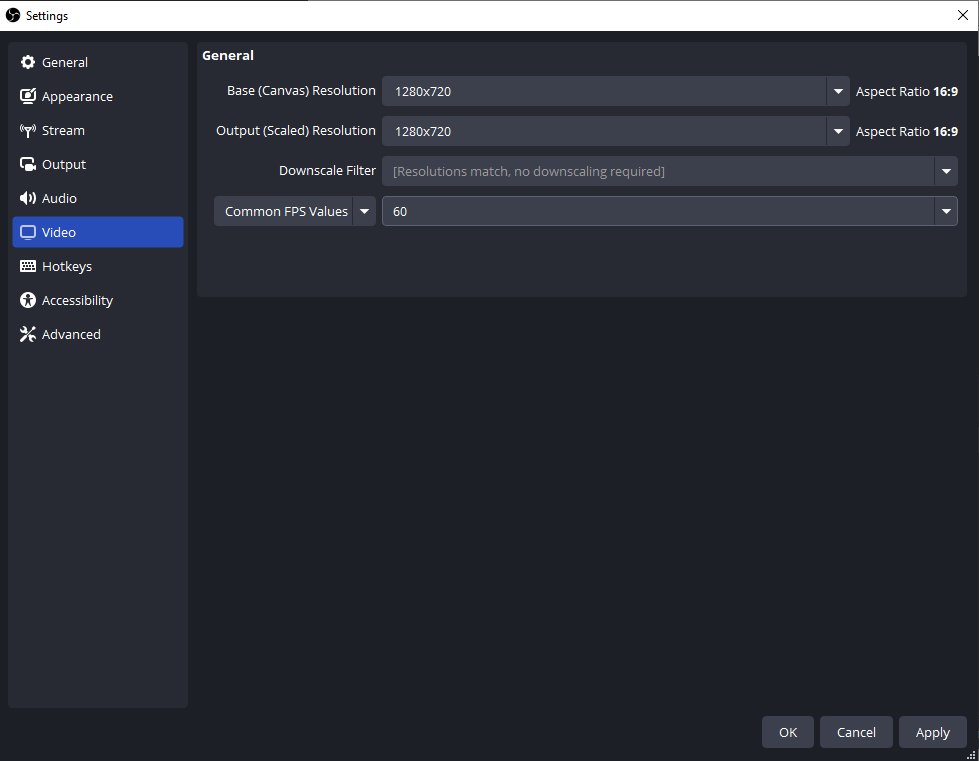
Это высвобождает ресурсы для OBS.
2.4 Отключение ресурсоемких функций
В настройках OBS:
- Повернуть Предварительный просмотр → ВЫКЛ.
- Держать Психовизуальная настройка → ВКЛ.
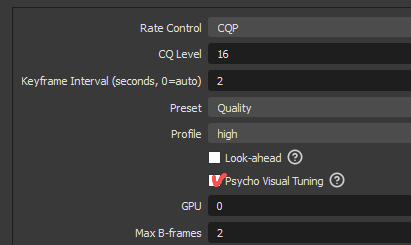
Функция предварительного просмотра немного улучшает качество, но может снизить производительность.
2.5 Проверка статистики OBS
Воспользуйтесь окном «Статистика» в OBS, чтобы определить проблему:
- Слой рендеринга → Перегрузка графического процессора → Снижение качества графики или настройка параметров
- Задержка кодирования → Перегрузка ЦП → более быстрый пресет или переключение на NVENC
- Пропущенные кадры → Проблема с сетью → Низкий битрейт
2.6 Настройка битрейта и частоты кадров
Если задержка сохраняется:
- Более низкий битрейт (например, с 6000 до 4500 кбит/с)
- Держать 60 кадров в секунду но учтите 30 кадров в секунду в качестве крайней меры
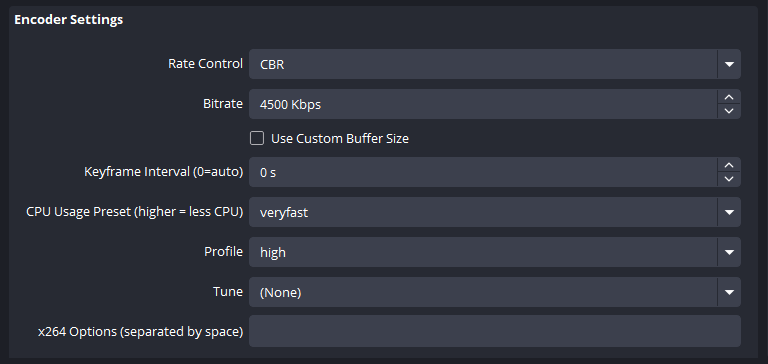
2.7 Используйте захват игры вместо захвата экрана.
Захват игровых событий более эффективен и снижает нагрузку на систему по сравнению с захватом экрана.
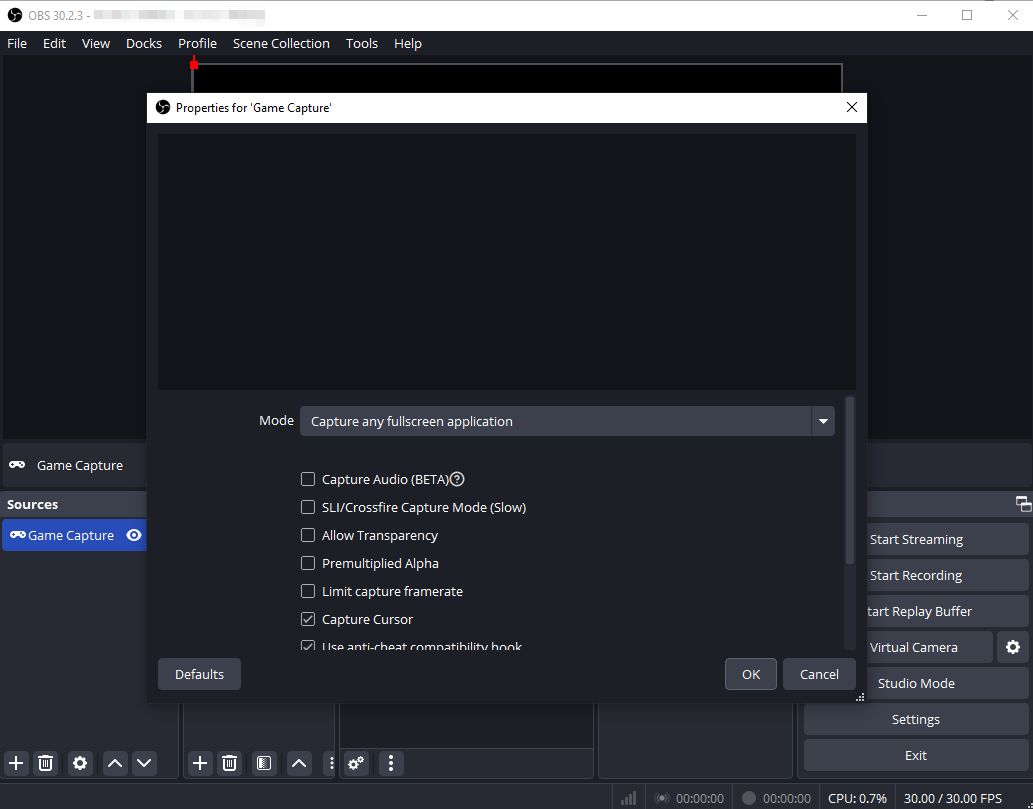
2.8 Установить приоритет OBS
- Перейдите в «Дополнительные настройки».
- Набор Приоритет процесса → Выше нормы
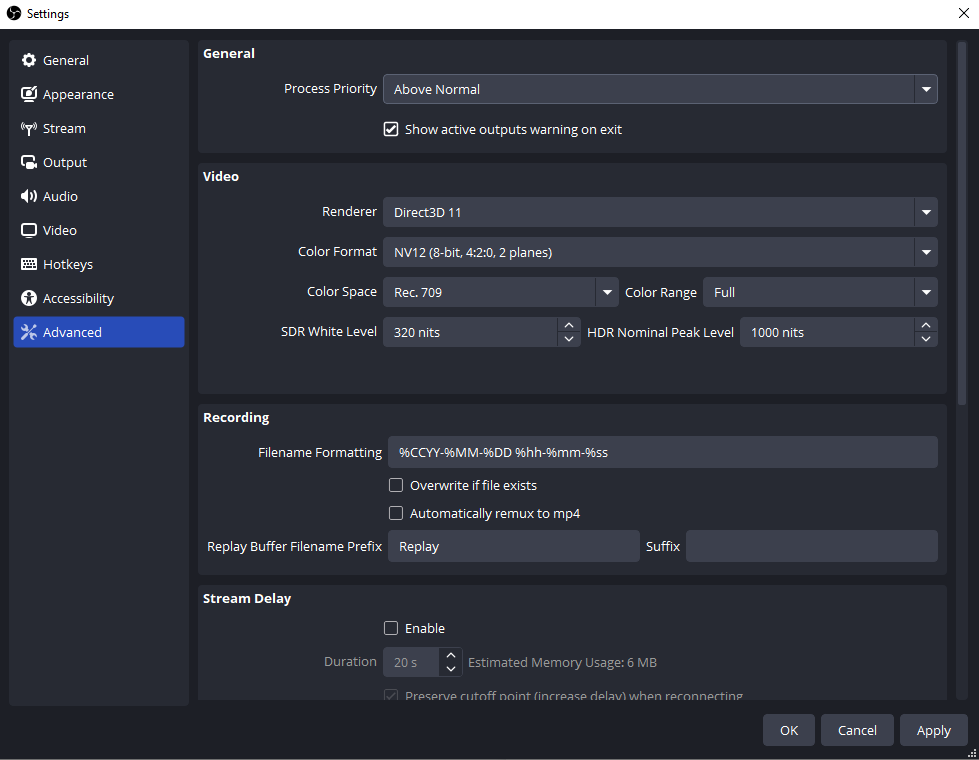
Это гарантирует, что OBS получит достаточно ресурсов.
3. Бонус: Попробуйте простую альтернативу OBS – Swyshare Recordit
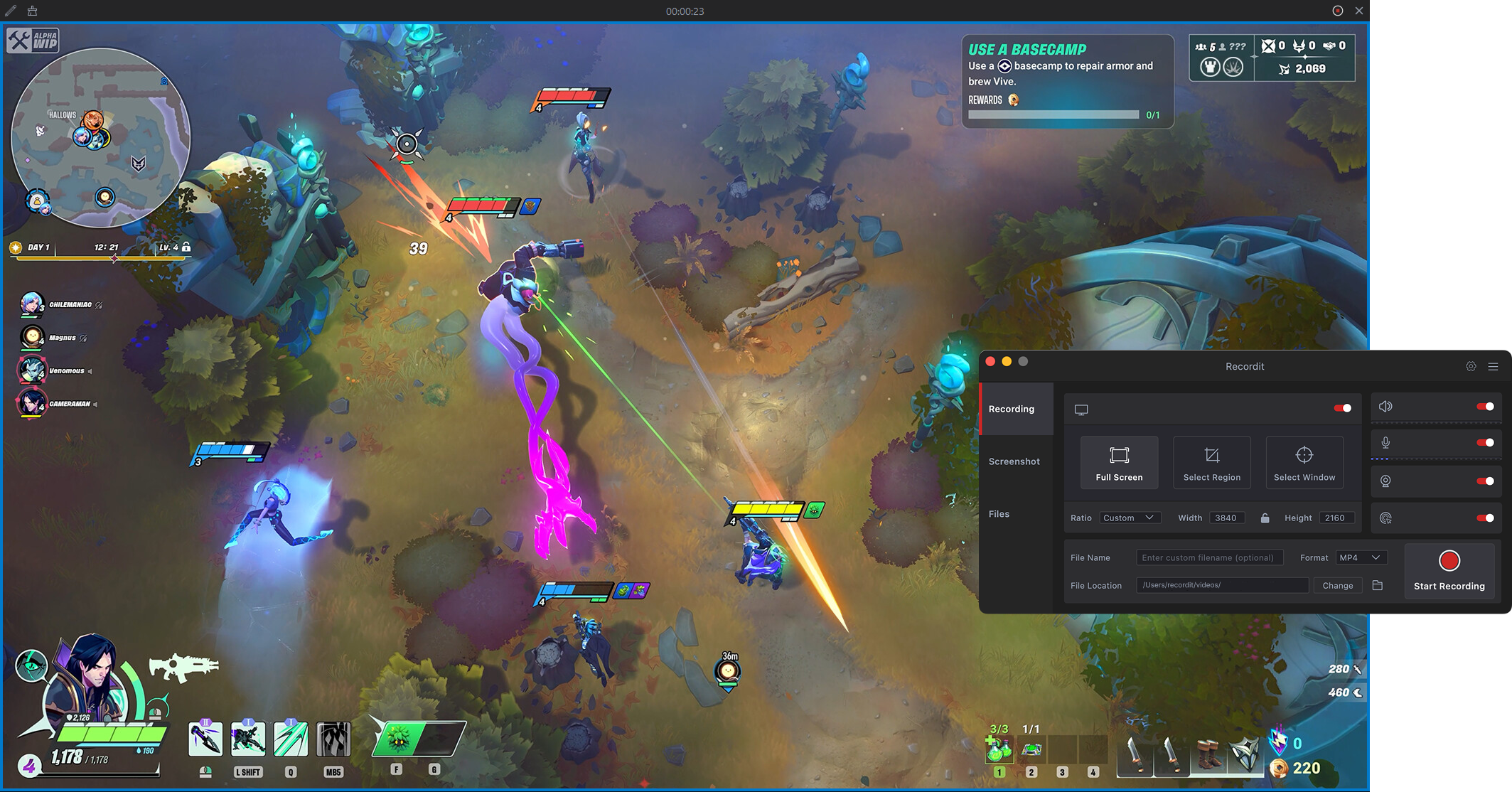
Хотя OBS Studio предлагает мощные возможности настройки, она может показаться сложной в использовании, особенно при устранении таких проблем, как задержки, связанные с предустановленными настройками. Если ваша главная цель — плавная запись игрового процесса без сложной настройки параметров, Swyshare Recordit Это отличная альтернатива.
Ключевые особенности Recordit :
- Запись с высокой частотой кадров – плавная запись игрового процесса с частотой более 60 FPS.
- Гибкие режимы записи – полноэкранный, оконный или настраиваемая область.
- Системный звук + микрофон – одновременная запись звука и голоса из игры.
- Наложение изображения с веб-камеры — добавление изображения с веб-камеры во время записи.
- Функция мгновенного повтора — сохраните последние несколько секунд самых ярких моментов игрового процесса.
- Запись по расписанию – автоматический запуск/остановка записи.
- Поддержка нескольких форматов вывода – MP4, GIF, MP3, высокое разрешение.
- Встроенный редактор – легко обрезайте, изменяйте размер, добавляйте водяные знаки.
- Быстрый запуск/остановка записи одним щелчком мыши без сложной настройки.
4. Вывод
Задержки, вызванные настройками OBS, обычно являются результатом перегрузки процессора или видеокарты слишком требовательными параметрами. Выбрав правильные настройки, снизив разрешение и оптимизировав производительность системы, вы можете устранить рывки и добиться плавного видео высокого качества.
Тем не менее, если настройка OBS покажется вам слишком сложной или трудоемкой, Swyshare Recordit Предлагает гораздо более простое решение для записи игрового процесса. Позволяет обойтись без технической настройки и сосредоточиться на запечатлении лучших моментов без задержек.
Для пользователей, которые ценят простоту использования и надежную работу, Recordit является практичной и рекомендуемой альтернативой.