Как записать игровой процесс Nintendo Switch на ПК?

Запись игрового процесса Nintendo Switch на ПК — отличный способ сохранить захватывающие моменты, создать видеоролики для YouTube, поделиться прохождениями или запечатлеть памятные достижения. Играете ли вы в Mario Kart, The Legend of Zelda, Animal Crossing или другие популярные игры для Switch, запись игрового процесса позволяет сохранить и поделиться своими игровыми впечатлениями.
В этой статье мы рассмотрим несколько эффективных способов записи игрового процесса Nintendo Switch на ПК и сравним преимущества и недостатки каждого метода.
1. Запись игрового процесса на Nintendo Switch с помощью карты захвата и OBS Studio.
Один из самых популярных способов записи игрового процесса Nintendo Switch на ПК — использование карты захвата с OBS Studio. Карта захвата передает видео- и аудиосигналы с вашей Nintendo Switch на компьютер, а OBS Studio записывает поступающий видеоматериал.
Что вам понадобится:
- Устройство Nintendo Switch и совместимая док-станция.
- Карта захвата HDMI.
- HDMI-кабель.
- Компьютер под управлением Windows или Mac.
- Программное обеспечение OBS Studio.
Пошаговая инструкция по записи игрового процесса на Nintendo Switch с помощью OBS Studio:
- Подключите вашу Switch: Подключите консоль к док-станции и подсоедините её HDMI-выход к карте захвата видео.
- Подключитесь к своему компьютеру: Подключите плату захвата к компьютеру через USB.
- Установите OBS Studio: Скачайте и установите OBS на свой компьютер.
- Добавить источник захвата: В OBS нажмите + в разделе «Источники» выберите Устройство видеозахвата .
- Выберите свою карту захвата: Выберите подключенное устройство для отображения игрового процесса на Nintendo Switch.
- Настройте параметры: Настройте разрешение, частоту кадров, звук и формат вывода.
- Начать/остановить запись: Нажмите Начать запись для записи игрового процесса и Остановить запись когда закончить.

Плюсы:
- Бесплатная программа для записи звука с широкими возможностями настройки.
- Поддерживает длительную запись игрового процесса.
- Позволяет записывать игровой звук и сигнал с микрофона.
- Предоставляет расширенные функции потоковой передачи и записи.
Минусы:
- Требуется дополнительная карта захвата видео.
- Первоначальная настройка может быть сложной для новичков.
- Качество записи зависит от аппаратного обеспечения вашего компьютера.
2. Запись игрового процесса на Nintendo Switch с помощью Swyshare Recordit
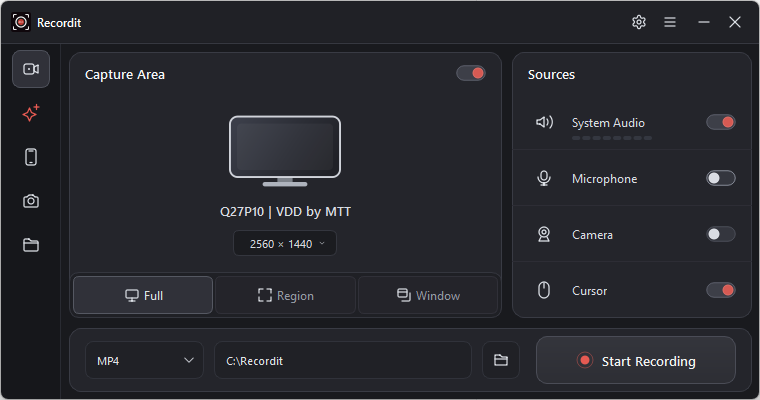
Если вы предпочитаете более простой способ записи игрового процесса Nintendo Switch на ПК, Swyshare Recordit Ещё один вариант, заслуживающий внимания, — это приложение для записи экрана, которое объединяет функции захвата экрана, мгновенного воспроизведения и редактирования видео, что делает его полезным для геймеров, желающих записывать и управлять игровым процессом в одном рабочем процессе.
Основные характеристики Swyshare Recordit Для записи игрового процесса:
- Записывайте игровой процесс в разрешении до 2K или 4K со скоростью 60 кадров в секунду с помощью графического ускорителя.
- Сделайте снимок всего экрана компьютера, определенного окна или выделенной области.
- Автоматическое сохранение последних секунд игрового процесса для запечатления захватывающих моментов.
- Одновременная запись системного звука, комментариев с микрофона и видео с веб-камеры.
- Обрезайте ненужные фрагменты, изменяйте размер видео, регулируйте разрешение, добавляйте фон или водяные знаки.
- Сохраняйте записи игрового процесса в формате MP4 или GIF для более удобного обмена и редактирования.
Пошаговая инструкция по записи игрового процесса на Nintendo Switch с помощью Swyshare Recordit :
- Подключите вашу Switch: Подключите консоль к док-станции и подсоедините её к плате захвата HDMI.
- Подключитесь к своему компьютеру: Вставьте карту захвата и откройте программу предварительного просмотра, чтобы отобразить игровой процесс на вашем компьютере.
- Скачать и установить Recordit : Скачать Recordit и установите его на свой компьютер с Windows.
- Выберите область записи: Открыть Recordit Выберите режим записи экрана и укажите игровую область.
- Настройка параметров звука: Включите запись звука из игры и микрофона через системный звук, если хотите добавить комментарии в режиме реального времени.
- Начать запись или использовать функцию мгновенного воспроизведения: Нажмите кнопку записи, чтобы записать игровой процесс. Также вы можете использовать функцию мгновенного воспроизведения, чтобы сохранить последние моменты игры, когда происходит что-то интересное.
- Редактируйте свои записи: После записи игрового процесса используйте Recordit Встроенные функции видеомонтажа позволяют улучшить отснятый материал и подготовить его к публикации.
Плюсы:
- Удобный интерфейс для записи экрана.
- Функция мгновенного воспроизведения позволяет удобно сохранять памятные моменты игрового процесса.
- Встроенные инструменты для редактирования видео, позволяющие улучшить качество записей.
- Поддерживает захват игрового звука и микрофонного ввода.
- Полезно для записи игрового процесса и других действий на рабочем столе.
Минусы:
- Для отображения стандартного игрового процесса Nintendo Switch на ПК требуется карта захвата.
- Для некоторых расширенных функций потоковой передачи может потребоваться другое специализированное программное обеспечение.
3. Записывайте короткие видеоролики игрового процесса, используя встроенную функцию Nintendo Switch.
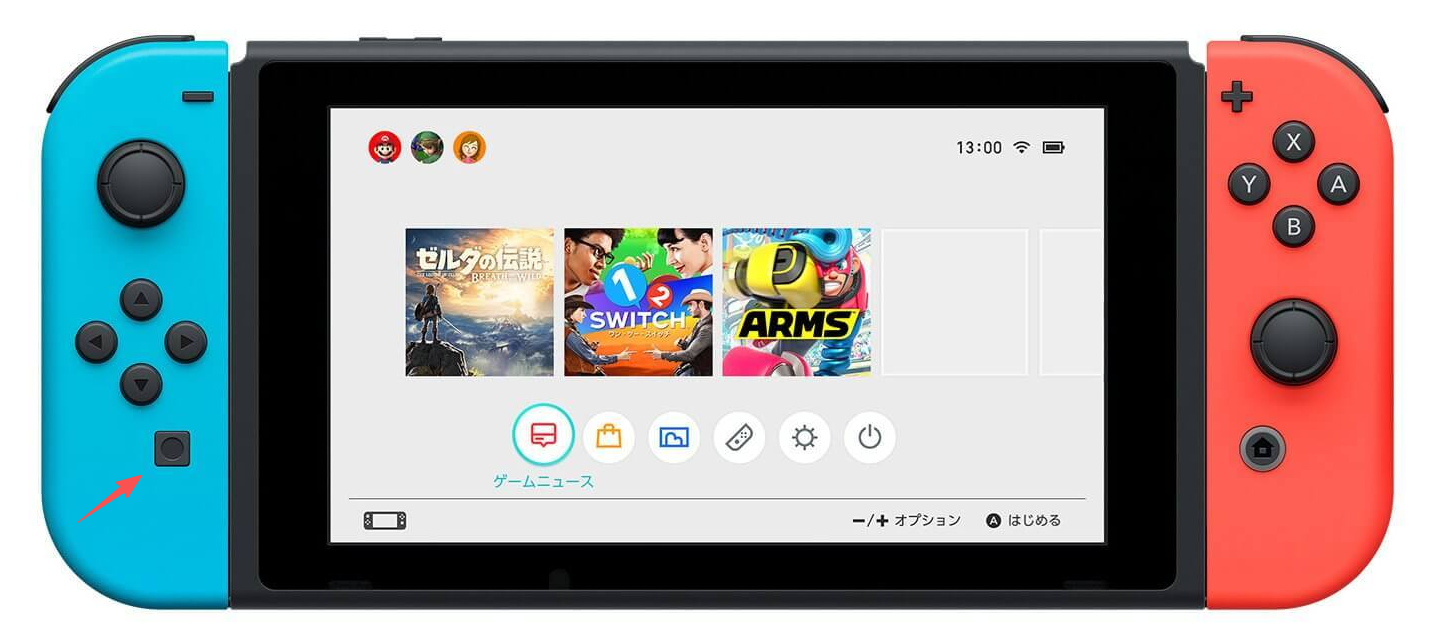
Если вам нужно сохранять только короткие игровые моменты, вам не обязательно понадобится карта захвата или стороннее программное обеспечение для записи. Nintendo Switch имеет встроенную функцию захвата видео, которая позволяет сохранять до 30 секунд недавнего игрового процесса в поддерживаемых играх.
Инструкция по записи коротких видеороликов с игровым процессом на Nintendo Switch:
- Запустите совместимую игру на своей Nintendo Switch.
- Нажмите и удерживайте кнопку «Запись» на левом Joy-Con, чтобы сохранить предыдущие 30 секунд игрового процесса.
- Дождитесь завершения сохранения видеоролика на консоли.
- Вернитесь в главное меню и откройте альбом.
- Выберите записанное видео игрового процесса, которое хотите перенести.
- Перенесите видеоролик на свой компьютер, используя поддерживаемый способ, например, USB-накопитель или совместимую карту microSD.
Плюсы:
- Дополнительное программное обеспечение для записи не требуется.
- Плата захвата не требуется.
- Удобно для сохранения коротких видеороликов с лучшими моментами игрового процесса.
- Простое в использовании прямо с консоли.
Минусы:
- Ограничение по продолжительности роликами — 30 секунд.
- Работает только с поддерживаемыми играми и в совместимых игровых ситуациях.
- Не подходит для записи игрового процесса в полном объеме.
- Для дальнейшего редактирования требуется перенести видеоролики на компьютер.
4. Сравнение методов записи на Nintendo Switch
Каждый метод записи имеет свои преимущества в зависимости от ваших потребностей, бюджета и технического опыта. Вот краткое сравнение, которое поможет вам сделать выбор.
| Особенность | OBS Studio + карта захвата видео | Recordit + Карта захвата | Встроенная запись |
|---|---|---|---|
| Требуется карта захвата видео. | Да | Да | Нет |
| запись на ПК | Да | Да | Нет |
| Продолжительность записи | Длинный | Длинный | До 30 секунд |
| Простота использования | Умеренный | Легкий | Очень просто |
| Мгновенный повтор | Да | Да | Нет |
| Видеомонтаж | Рекомендуется внешний редактор | Встроенное редактирование | Ограниченный |
| Аудиозапись | Да | Да | Поддерживается в сохраненных клипах. |
| Лучше всего подходит для | Расширенные возможности записи и потоковой передачи. | Запись, воспроизведение и редактирование игрового процесса. | Краткий обзор игрового процесса |
5. Заключение
Существует несколько способов записи игрового процесса Nintendo Switch на ПК, в зависимости от ваших потребностей. OBS Studio — это мощный вариант для геймеров, которым необходимы расширенные возможности записи и стриминга, а встроенная функция записи Switch удобна для сохранения коротких видеороликов с лучшими моментами игрового процесса.
Однако, если вам нужно более гибкое решение для записи, Swyshare Recordit Стоит попробовать. Благодаря удобному процессу записи экрана, возможности мгновенного воспроизведения и инструментам редактирования видео, Swyshare Recordit Это практичный выбор для геймеров, которые хотят упростить запись, редактирование и обмен игровым процессом с Nintendo Switch на ПК.