Как записать аудио, отправленное в Facebook Messenger, с помощью Audacity?

Facebook Messenger — одна из самых популярных в мире платформ для обмена сообщениями, позволяющая пользователям обмениваться текстовыми сообщениями, голосовыми записями, фотографиями, видео и совершать голосовые или видеозвонки. Голосовые сообщения, в частности, являются удобным способом общения, но Messenger не всегда предоставляет простой способ загрузки или сохранения этих записей для прослушивания в автономном режиме.
Одно из практичных решений — записывать звук во время его воспроизведения на компьютере. Этот метод подходит для сохранения важных разговоров, образовательных материалов или архивирования памятных голосовых сообщений. Среди множества доступных приложений для записи звука Audacity остается популярным выбором благодаря своим мощным возможностям записи и редактирования.
В этом руководстве вы узнаете, как записывать звук, отправленный в Facebook Messenger, с помощью Audacity, изучите его преимущества и недостатки, а также откроете для себя гораздо более простую альтернативу, которая позволяет записывать как экран, так и звук одним щелчком мыши.

1. Что такое смелость?
Audacity — популярный бесплатный аудиоредактор и программа с открытым исходным кодом, работающая на Windows, macOS и Linux. Ей уже много лет доверяют музыканты, подкастеры, преподаватели и обычные пользователи, поскольку она предлагает профессиональный уровень записи и редактирования звука без необходимости платной подписки.
Помимо записи микрофонного сигнала, Audacity также может захватывать системный звук вашего компьютера, используя поддерживаемые аудиохостинги, такие как Windows WASAPI. После записи пользователи могут редактировать аудио, обрезая ненужные фрагменты, уменьшая фоновый шум, регулируя уровни громкости, добавляя эффекты и экспортируя записи в популярные форматы, такие как MP3, WAV, FLAC и OGG.
2. Как записать аудио, отправленное в Facebook Messenger, с помощью Audacity?
Запись звука из Messenger с помощью Audacity довольно проста, если правильно настроить параметры записи.
Выполните следующие основные шаги:
- Скачайте и установите последнюю версию Audacity.
- Откройте Audacity и установите Аудиохост к Windows ДОМА (в Windows).
- Выберите устройство для подключения колонок или наушников. Обратная связь включен в качестве источника записи.
- Откройте Facebook Messenger в браузере или в настольном приложении.
- Нажмите на Записывать кнопка в программе Audacity.
- Воспроизведите голосовое сообщение или аудиозапись из Messenger.
- Когда воспроизведение завершится, нажмите Останавливаться в программе Audacity.
- При желании вы можете обрезать или отредактировать запись.
- Экспортируйте запись в формате MP3, WAV или другом предпочтительном формате.
После экспорта у вас будет локальная копия аудиозаписи из Messenger, которую вы сможете воспроизводить в любое время.
3. Преимущества и недостатки использования Audacity для записи звука с компьютера.
Audacity обеспечивает отличное качество записи, но это не идеальное решение для каждого пользователя.
Плюсы:
- Полностью бесплатно и с открытым исходным кодом.
- Записывает высококачественный системный звук.
- Включает в себя мощные встроенные инструменты для редактирования аудио.
- Поддерживает несколько форматов экспорта.
- Доступно для Windows, macOS и Linux.
Минусы:
- Первоначальная настройка может показаться сложной для новичков.
- Требуется выбрать правильное записывающее устройство и аудиохост.
- Записывает только звук, а не изображение с экрана.
- Переключение между Audacity и Messenger во время записи может быть неудобным.
- Лучше подходит для создания аудиоконтента, чем для быстрых повседневных задач по записи.
Для эпизодического редактирования аудио Audacity остается отличным выбором. Однако пользователям, которым в основном нужно быстро записывать звук с компьютера, может больше подойти более простая программа для записи.
4. Попробуйте Swyshare Recordit Вместо дерзости
Если вы ищете более быстрый и простой способ сохранить голосовые сообщения в Facebook Messenger, Swyshare Recordit является отличной альтернативой. В отличие от Audacity, Swyshare Recordit Объединяет запись экрана и захват звука в одном простом в использовании приложении. Независимо от того, записываете ли вы голосовые сообщения в Facebook Messenger, видеозвонки, вебинары, потоковое видео или обучающие материалы, Recordit Это делает процесс быстрым и не требующим усилий.
Основные характеристики Swyshare Recordit :
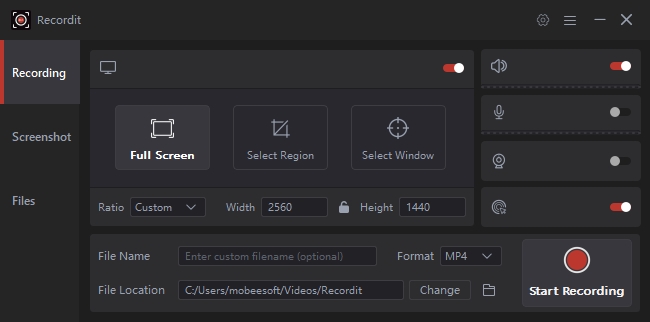
- Вы можете гибко записывать весь рабочий стол, отдельное окно или выбранную область экрана.
- Запись звука с системы/микрофона с кристально чистым качеством.
- Сохраняйте записи в высококачественном формате MP4 или другом популярном формате.
- Настройте автоматическое начало и остановку записи в указанное время.
- Обрезайте, вырезайте и дорабатывайте свои записи с помощью встроенного видеоредактора.
- Работает как на Windows, так и на Mac.
Как записать аудио из мессенджера с помощью Swyshare Recordit :
- Настройка и запуск Swyshare Recordit .
- Выберите область записи, затем включите системный звук для записи воспроизведения из Messenger; включите микрофон, если хотите также записывать свой голос.
- Начните запись и воспроизведите аудиосообщение Messenger, которое хотите записать.
- После окончания воспроизведения аудиозаписи остановите запись и найдите файл на вкладке «Файлы». Затем вы сможете открыть его в... Recordit Встроенный редактор позволяет обрезать видео, добавить логотип или водяной знак.
4. Вывод
Audacity — это надежный и многофункциональный аудиорекордер, позволяющий записывать аудио, отправленное в Facebook Messenger, а также предоставляющий профессиональные инструменты редактирования для улучшения качества записей. Поскольку он полностью бесплатен и поддерживает высококачественную запись системного звука, Audacity — отличный вариант для пользователей, которые не против настройки параметров записи и внесения базовых изменений в аудио.
Однако, если ваша главная цель — сохранять аудиосообщения Messenger или записывать видеозвонки, онлайн-встречи, вебинары или потоковый контент, то специализированная программа для записи экрана станет гораздо более простым и эффективным решением. Swyshare Recordit Устраняет необходимость в сложной настройке звука, позволяя записывать как экранный, так и системный звук одним щелчком мыши. Интуитивно понятный интерфейс, гибкие параметры записи и высокое качество вывода делают его практичным решением как для начинающих, так и для опытных пользователей. Если вы цените удобство, скорость и универсальность, Swyshare Recordit Это весьма рекомендуемая альтернатива Audacity для записи аудио в Facebook Messenger.