Как сделать так, чтобы Spotify отображался в OBS?

Музыка может сделать прямые трансляции, игровые видеоролики, обучающие материалы и записи более привлекательными. Многие создатели контента добавляют фоновую музыку или отображают текущий трек во время записи. OBS Studio — популярный бесплатный инструмент для стриминга и записи, а Spotify — одна из самых распространенных в мире платформ для потоковой передачи музыки.
Поэтому многие пользователи хотят отображать Spotify в OBS — либо показывая плеер Spotify, либо захватывая звук, либо добавляя наложение «Сейчас играет» с названием песни и исполнителем.
В этом руководстве мы объясним, как сделать так, чтобы Spotify отображался в OBS, рассмотрим плюсы и минусы записи музыки из Spotify с помощью OBS, а также представим более простой альтернативный способ записи музыки из Spotify.
1. Как сделать так, чтобы Spotify отображался в OBS
Существует несколько способов отображения Spotify в OBS, в зависимости от того, что вы хотите показать во время записи или прямой трансляции. Наиболее распространенные подходы включают захват окна Spotify, захват звука с рабочего стола или отображение информации о песне через наложение.
1.1 Захват окна Spotify в OBS
Если вы хотите, чтобы зрители видели приложение Spotify на вашем экране, вы можете сделать снимок экрана непосредственно окна Spotify.
Шаги:
- Запустите Spotify на своем ПК или Mac и воспроизведите любую песню.
- Запустите OBS Studio > В Источники в этом разделе нажмите «+» кнопка.
- Выбирать Захват окна > Создайте новый источник и дайте ему имя, например: Окно Spotify .
- В меню выбора окна выберите приложение Spotify, затем нажмите ХОРОШО добавить это.
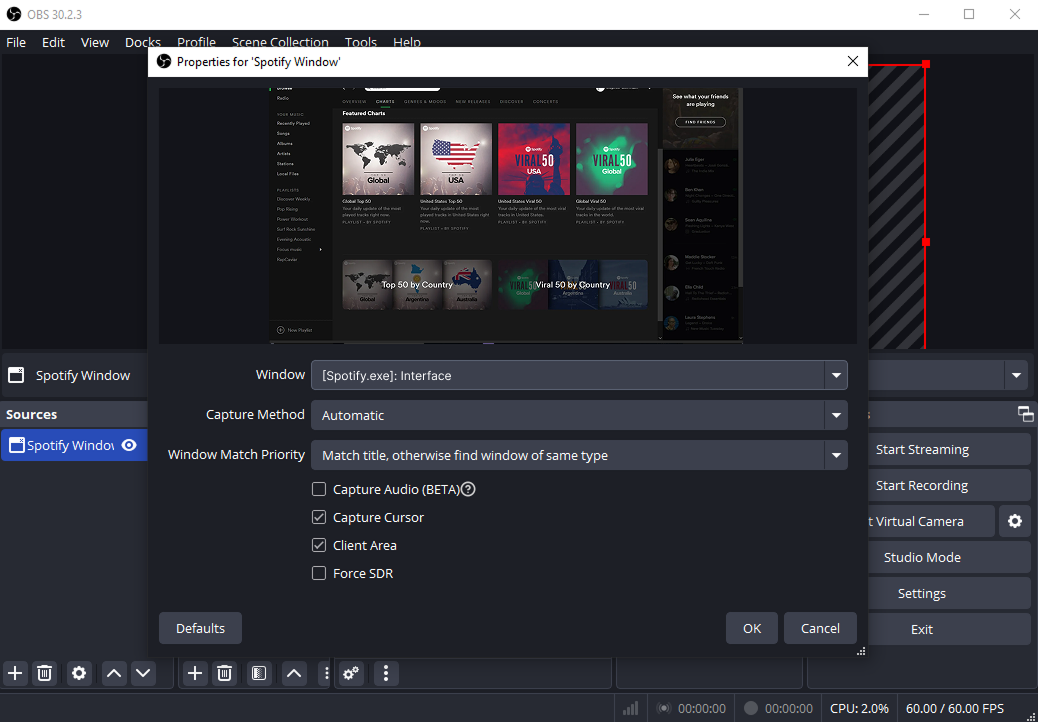
После выполнения этих шагов плеер Spotify появится в вашей сцене OBS. Вы можете изменить размер или положение окна, чтобы оно соответствовало вашему макету.
Этот метод полезен для трансляций или обучающих видеороликов, посвященных музыке, где зрители могут захотеть увидеть интерфейс воспроизведения музыки или плейлист.
1.2 Запись звука Spotify в OBS
Во многих случаях создатели контента хотят лишь записать аудиозапись музыки, а не отображать всё окно Spotify целиком.
Шаги:
- Откройте Spotify и начните слушать музыку.
- Откройте OBS Studio > В Источники панель, нажмите + > Выбрать Захват аудиовыхода .
- Выберите аудиоустройство вашего компьютера (например, колонки или наушники) и нажмите ХОРОШО .
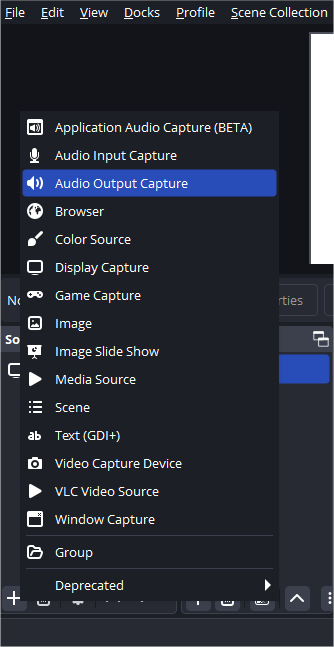
Теперь OBS будет захватывать звук с вашего компьютера, включая аудио из Spotify. Это позволит использовать музыку в ваших записях или прямых трансляциях.
1.3 Отображение информации о «Сейчас воспроизводится»
Некоторые стриминговые сервисы предпочитают отображать только название песни и исполнителя вместо полного интерфейса Spotify. Это создает более аккуратный и профессиональный вид.
Для этого можно использовать сторонний инструмент, который извлекает информацию о треках из Spotify и автоматически обновляет текстовый файл. Затем этот текстовый файл можно отобразить в OBS.
Основные шаги:
- Установите инструмент Spotify «Сейчас играет», который генерирует файл с информацией о треке.
- В OBS нажмите Источники → + → Текст (GDI+) .
- Давать возможность Считано из файла .
- Выберите файл, содержащий информацию о песне.
- Разместите текстовое наложение в вашей сцене.
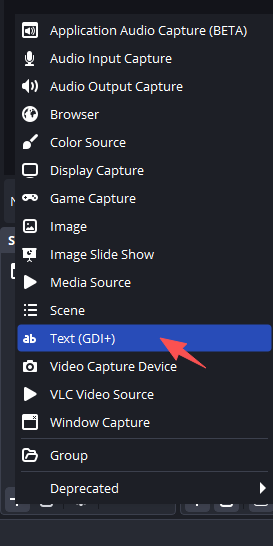
При воспроизведении новой песни на Spotify всплывающее окно автоматически обновится, отображая новое название трека и исполнителя.
1.4 Использование захвата экрана
Ещё один простой способ — сделать снимок всего экрана.
Шаги:
- В OBS нажмите Источники → + → Выбирать Захват дисплея .
- Выберите монитор, на котором отображается ваш плеер Spotify, и нажмите ХОРОШО .
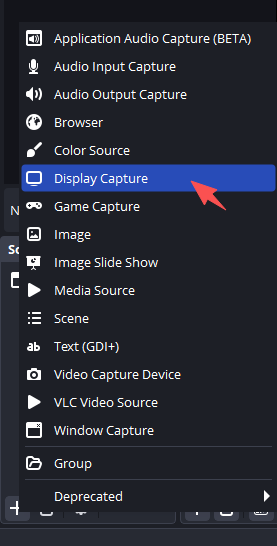
Это позволит записать всё, что отображается на вашем экране, включая Spotify и любые другие открытые приложения.
Хотя этот метод хорошо работает, он также может захватывать нежелательный контент, поэтому, если вам нужен только Spotify, обычно лучше использовать захват окна.
2. Плюсы и минусы использования OBS для записи Spotify
Использование OBS для записи музыки из Spotify или отображения её во время стримов предоставляет ряд преимуществ, но также имеет и некоторые ограничения.
Плюсы :
- Бесплатно и с открытым исходным кодом – OBS Studio полностью бесплатна для скачивания и использования.
- Гибкие возможности записи – Вы можете записывать звук Spotify, окно приложения или весь экран.
- Отлично подходит для стриминга. – Отлично подходит для прямых трансляций, где вы хотите, чтобы на фоне играла музыка из Spotify.
- Настраиваемые сцены и наложения – Позволяет добавлять текст «Сейчас воспроизводится», изображение с веб-камеры и другие элементы.
Минусы
- Сложная настройка для начинающих – Настройка источников звука и сцен может занять время.
- Ограниченное разделение звуков – Звук Spotify может смешиваться со звуками других систем.
- Более высокое использование системных ресурсов – OBS может использовать значительные ресурсы процессора и видеокарты во время записи.
- Не оптимизировано для записи музыки. – OBS в основном предназначен для стриминга и записи экрана, а не специально для записи треков из Spotify.
3. Попробуйте простую, но мощную альтернативу OBS для записи Spotify.
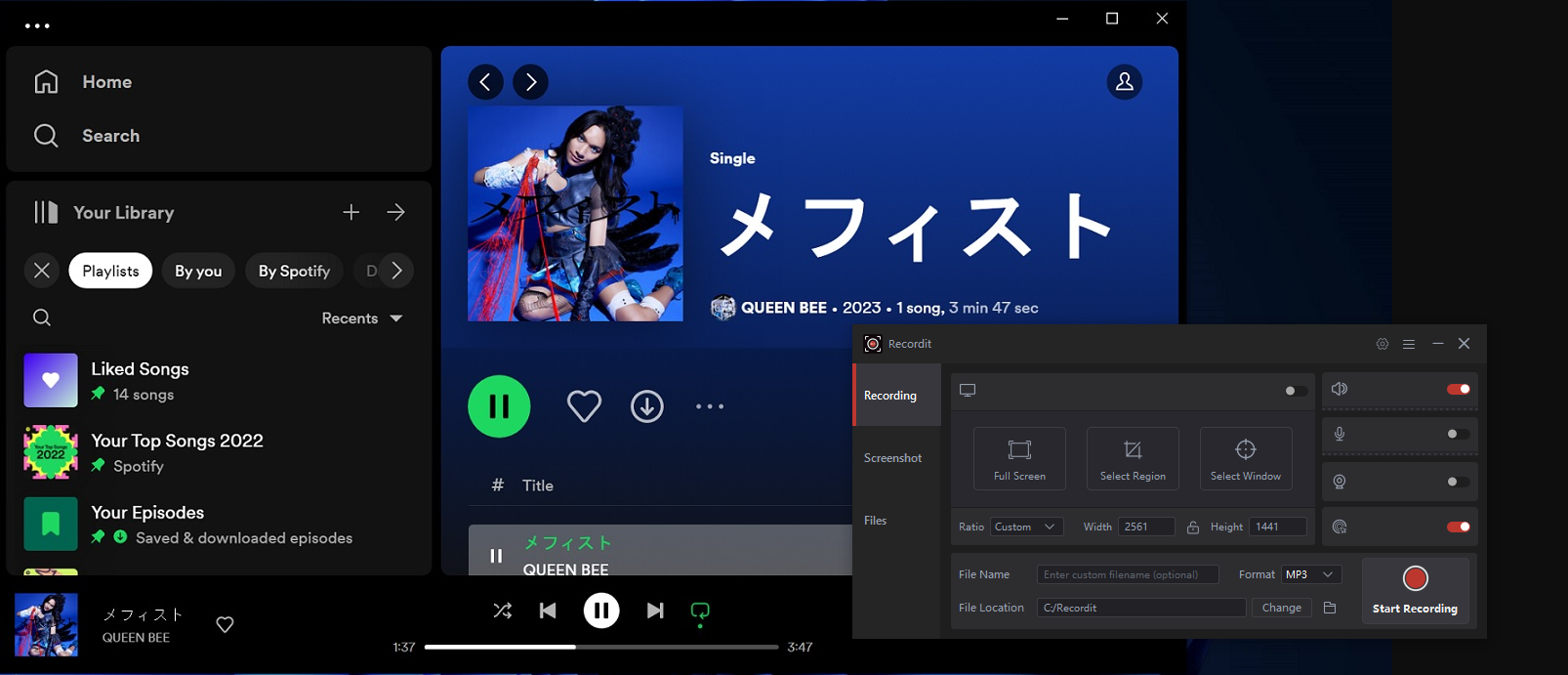
Если вам в основном нужно записывать музыку из Spotify или делать снимки экрана без сложных настроек, более простым вариантом будет... Swyshare Recordit .
Swyshare Recordit OBS — это простой в использовании инструмент для записи экрана и звука, позволяющий пользователям записывать воспроизведение Spotify с минимальной настройкой. В отличие от OBS, который требует множества источников и настроек, Recordit Основное внимание уделяется простоте, при этом обеспечивается высокое качество записи.
Основные характеристики Swyshare Recordit Записать Spotify:
- Несколько режимов записи – Запишите весь экран, выбранную область или окно Spotify.
- Захват системного звука – Записывайте музыку из Spotify напрямую со звуковой карты вашего компьютера.
- Запись с микрофона – Добавляйте голосовые комментарии во время записи воспроизведения Spotify.
- Высококачественный результат – Сохраняйте записи в формате HD-видео или чистого аудио.
- Гибкие форматы экспорта – Экспорт записей в форматы MP4, MP3 и другие распространенные форматы.
- Наложение изображения с веб-камеры – Добавьте видео с веб-камеры для обучающих материалов или видео с реакциями.
4. Вывод
Отображение Spotify в OBS — распространённая цель для стримеров и создателей контента, которые хотят включить музыку в свои трансляции или записи. С помощью таких инструментов, как захват окна, захват аудиовыхода, наложение текста и захват экрана, относительно легко заставить Spotify появиться в сцене OBS.
Однако, несмотря на мощные функции OBS Studio для потоковой передачи и создания видео, программа может быть сложной для пользователей, которые просто хотят записывать музыку из Spotify.
Для упрощения рабочего процесса, Swyshare Recordit Предлагает практичную альтернативу. Простой интерфейс, запись в один клик и гибкие возможности захвата экрана делают его удобным инструментом для записи воспроизведения Spotify без технических сложностей OBS.
Если вы ищете простой и эффективный способ записывать воспроизведение музыки Spotify или действия на экране, Swyshare Recordit Это весьма рекомендуемое решение.