Как исправить задержку звука на рабочем столе в OBS после записи?

OBS Studio — одно из самых популярных в мире приложений для записи экрана и прямых трансляций. Оно предлагает мощные функции записи, настраиваемые параметры, поддержку нескольких источников звука и высококачественную видеосъемку. Независимо от того, записываете ли вы игровой процесс, обучающие материалы, вебинары или онлайн-встречи, OBS часто становится первым выбором для создателей контента и профессионалов.
Однако одной из распространенных проблем, с которой сталкиваются многие пользователи, является задержка звука на рабочем столе после записи. Вы можете заметить, что звук не совпадает по времени с видео, голоса звучат с опозданием, или звук постепенно рассинхронизируется по мере записи. Эта проблема может сделать видео непрофессиональным и неприятным для просмотра.
В этом руководстве мы объясним, почему звук на рабочем столе OBS начинает запаздывать после записи, и покажем, как это исправить шаг за шагом.
1. Почему звук на рабочем столе OBS воспроизводится с задержкой после записи?
Задержка звука в OBS после записи может быть вызвана несколькими факторами. Вот краткий список наиболее распространенных причин:
- Неправильные настройки смещения синхронизации звука.
- Несоответствие частоты дискретизации OBS и Windows
- Высокая загрузка ЦП или ГП во время записи.
- Задержка в Bluetooth-наушниках или колонках
- Проблемы с синхронизацией временных меток устройств
- Проблемы с записью с переменной частотой кадров
- Устаревшие аудио- или графические драйверы
- Настройки записи, перегружающие систему.
Понимание причины проблемы поможет вам быстрее найти правильное решение.
2. Как исправить задержку звука в OBS на рабочем столе после записи
Если в ваших записях OBS наблюдается задержка звука рабочего стола, попробуйте следующие решения по очереди.
Решение 1: Сброс смещения синхронизации звука.
OBS позволяет вручную регулировать задержку звука с помощью параметра «Смещение синхронизации». Если это значение случайно изменить, звук на рабочем столе может задержаться.
Шаги:
Откройте OBS Studio > Перейдите в Аудиомикшер > Нажмите на значок шестеренки рядом Настольное аудио > Выбрать Расширенные свойства звука > Найти Смещение синхронизации и установите значение на 0 мс
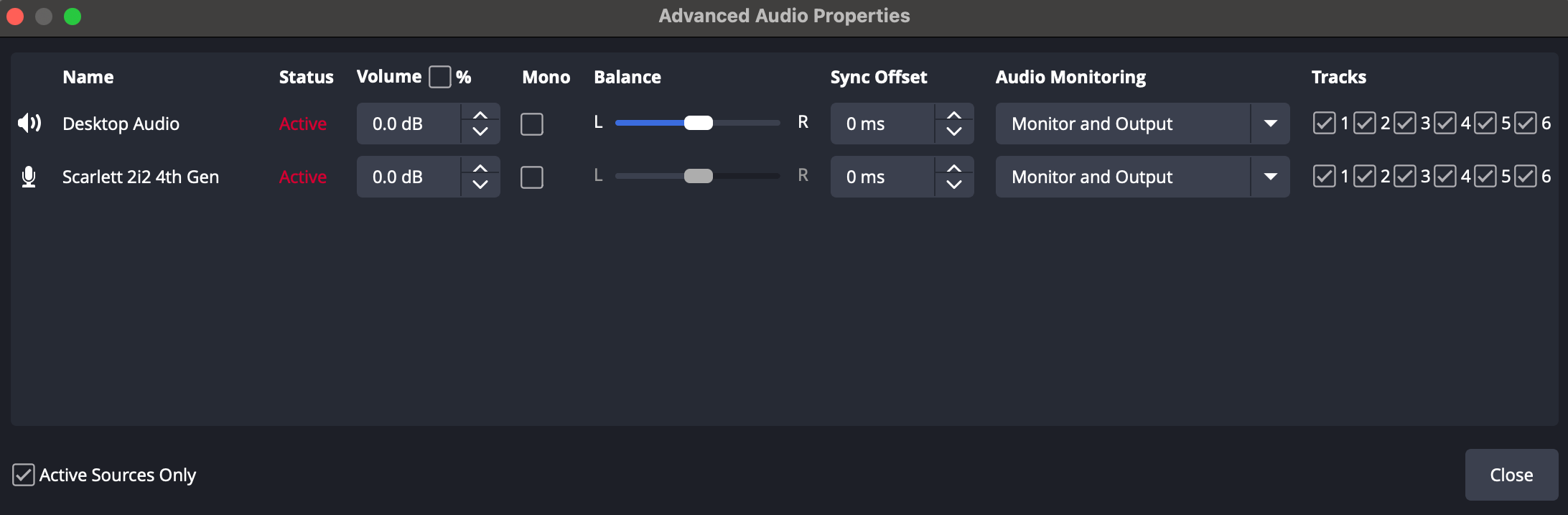
После сброса смещения сделайте короткую тестовую запись, чтобы проверить, устранена ли проблема.
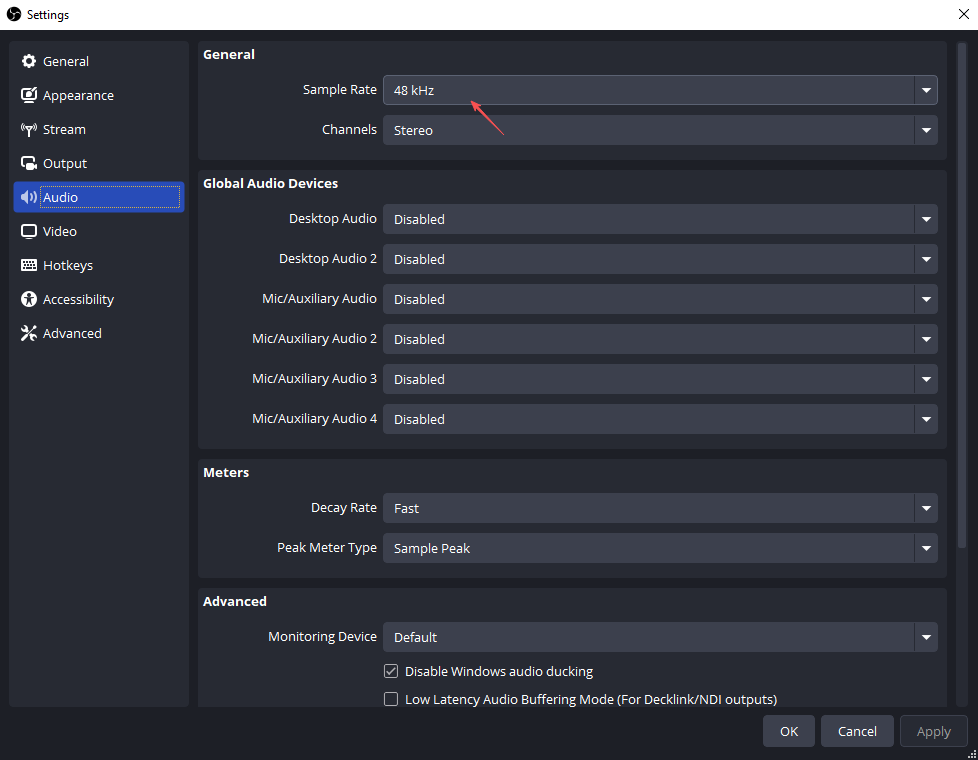
Решение 2: Согласование частоты дискретизации.
Использование разных частот дискретизации в OBS и Windows часто приводит к изменению качества звука со временем.
- В OBS: Открыть Настройки > Выбрать Аудио > Установить Частота дискретизации к 48 кГц
- В Windows: Щелкните правой кнопкой мыши значок динамика и откройте Настройки звука > Выберите устройство воспроизведения и откройте Характеристики и выбирай 48 000 Гц
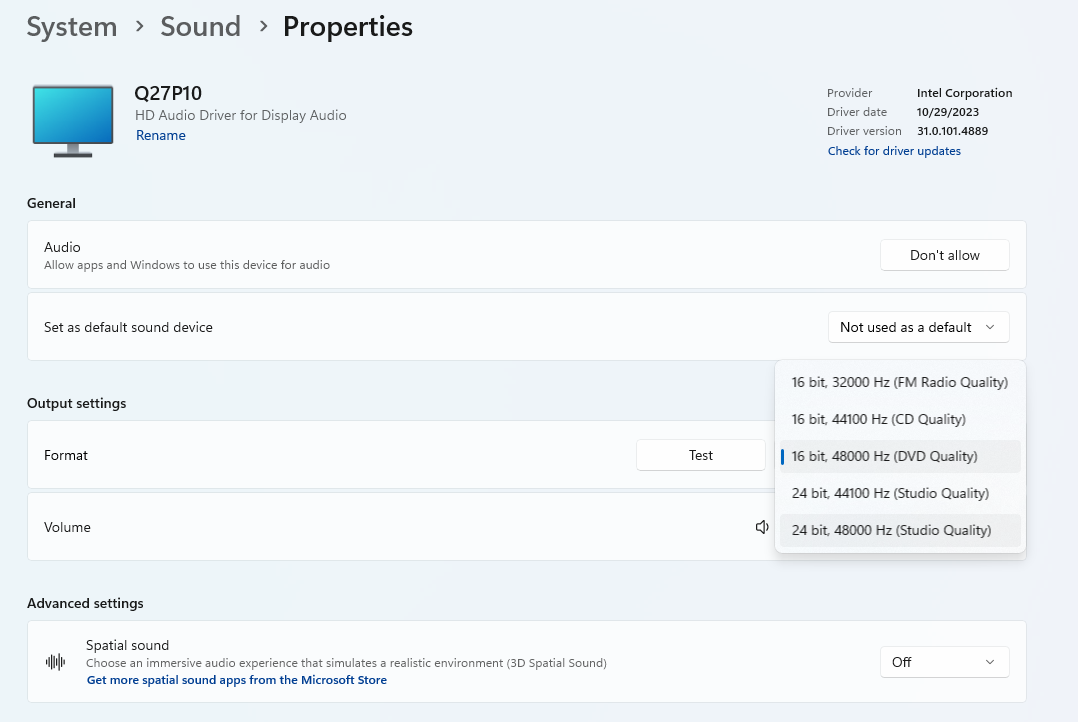
После применения изменений перезапустите OBS.
Решение 3: Отключите параметр «Использовать метки времени устройства».
Эта функция OBS иногда может вызывать проблемы с синхронизацией в зависимости от вашего оборудования или аудиодрайверов.
Шаги:
Откройте OBS > Найдите Захват аудиовхода и перейти к Характеристики > Снимите галочку Используйте временные метки устройства в разделе «Устройство»
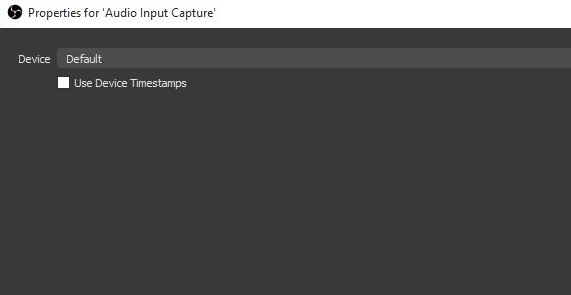
Перезапустите OBS и попробуйте сделать еще одну запись.
Решение 4: Снижение потребления ресурсов OBS.
Если ваш компьютер перегружен во время записи, может происходить выпадение кадров видео, в то время как запись звука продолжается в обычном режиме.
Снизьте нагрузку на систему путем:
- Снижение разрешения записи
- Снижение частоты кадров с 60 до 30 FPS
- Закрытие ненужных приложений
- Использование аппаратного кодирования, такого как NVENC.
Вы также можете отслеживать статистику OBS по следующим параметрам:
- Слой рендеринга
- Задержка кодирования
- Пропущенные кадры
Высокие значения обычно указывают на перегрузку оборудования.
Решение 5: Избегайте использования аудиоустройств Bluetooth.
Устройства Bluetooth, естественно, вносят задержку, поскольку беспроводное аудио требует дополнительной обработки.
Для сокращения задержки:
- Используйте проводные наушники или колонки.
- Захват звука непосредственно с рабочего стола.
Если необходимы устройства Bluetooth, может потребоваться ручная настройка смещения синхронизации.
Исправление 6: Запись в формате MKV вместо MP4.
Запись непосредственно в формат MP4 иногда может приводить к созданию нестабильных файлов.
OBS рекомендует сначала записывать видео в формате MKV.
Шаги:
Открыть Настройки и перейти к Выход > Установить формат записи на МКВ > После записи: Открыть Файл > Ремуксирование записей и преобразовать файл в формат MP4.

Этот метод часто повышает стабильность и синхронизацию записи.
Решение 7: Обновите аудио- и видеодрайверы.
Устаревшие драйверы могут вызывать проблемы совместимости и синхронизации.
Обновлять:
- Аудиодрайверы
- драйверы графического процессора
- драйверы USB-аудиоустройств
Перезагрузите компьютер после установки обновлений.
3. Попробуйте простую, но мощную программу для записи экрана. Swyshare Recordit
Хотя OBS предлагает расширенные возможности записи, многие пользователи считают его настройки слишком сложными, особенно при устранении проблем с синхронизацией звука. Если вам нужна более простая запись с надежным захватом экрана рабочего стола и звука, Swyshare Recordit Это отличная альтернатива.
Ключевые особенности Recordit :
- Записывайте весь экран, выбранные окна или пользовательские области в высоком качестве.
- Плавная запись звука с рабочего стола с минимальным количеством проблем с синхронизацией.
- Автоматический запуск и остановка записи в заданное время.
- Сохраняйте записи в популярных форматах, подходящих для различных платформ.
- Добавляйте текст, рисунки и выделения во время записи.
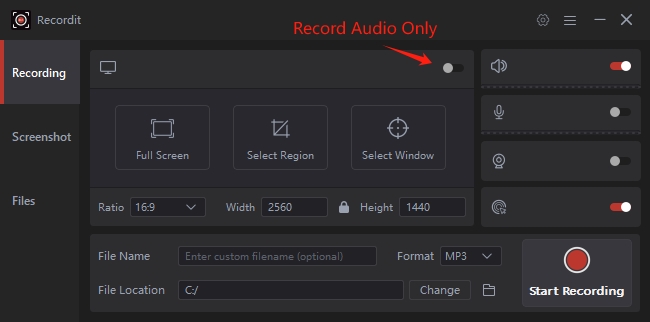
Как использовать Recordit Для записи звука с рабочего стола:
- Загрузите, установите и запустите Recordit на компьютере Windows или Mac.
- Включите режим "Только звук", затем выберите формат вывода и место сохранения.
- Нажмите, чтобы начать запись звука с рабочего стола; Воспроизведите видео, музыку, запись совещания или другой звук, который вы хотите записать.
- Остановите запись по завершении, затем просмотрите предварительный просмотр и найдите запись на вкладке «Файлы».
4. Вывод
Задержка звука на рабочем столе OBS после записи — распространённая проблема, вызванная настройками смещения синхронизации, несоответствием частоты дискретизации, задержкой Bluetooth, перегрузкой оборудования и другими проблемами конфигурации. К счастью, эти проблемы обычно можно решить, отрегулировав настройки OBS, согласовав частоту дискретизации, снизив нагрузку на систему и обновив драйверы.
Однако, если вы предпочитаете более простое и стабильное решение для записи, не тратя время на устранение неполадок в расширенных настройках, Swyshare Recordit Настоятельно рекомендуется. Благодаря своей лёгкости, удобному интерфейсу, стабильной записи звука с рабочего стола и мощным функциям записи, это приложение является отличной альтернативой для создания качественных видеороликов профессионального уровня с минимальными усилиями.