Почему OBS не записывает мою игру в Project 64?

Запись игрового процесса Project 64 с помощью OBS должна быть простой, но не всегда всё работает как надо. Вы запускаете Project 64, начинаете свою любимую игру для Nintendo 64 и нажимаете «Начать запись» в OBS — и в итоге получаете чёрный экран, отсутствующее окно эмулятора или запись, которая ничего не записывает, кроме разочарования. Эти проблемы могут быть особенно неприятными, когда OBS нормально работает с другими приложениями.
В этом руководстве мы объясним наиболее распространенные причины, по которым OBS не может записать Project 64, и рассмотрим несколько практических решений. Мы также представим более простой вариант записи экрана для пользователей, которые хотят записывать свой игровой процесс, не тратя много времени на настройку параметров OBS.
1. Почему OBS не записывает мою игру в Project 64?
OBS может не записывать игровой процесс Project 64, поскольку не может корректно захватывать видеовыход эмулятора.
Возможные причины:
- Программа захвата игр не распознает Project 64.
- Режим захвата OBS несовместим с эмулятором.
- Причиной появления черного экрана являются настройки графического или видеоплагина.
- OBS и Project 64 имеют разные права доступа.
- Между двумя программами возникают конфликты в настройках графического процессора.
- Настройки OBS или драйверы устарели.
2. Как решить проблему «OBS не записывает игру в Project 64»?
Попробуйте следующие методы по порядку. После каждого метода сделайте короткую тестовую запись, чтобы проверить, правильно ли захватывается Project 64.
Способ 1: Переключитесь с захвата игры на захват окна.
Функция захвата игры часто является первым вариантом, который пользователи пробуют в OBS, но она может работать некорректно с некоторыми конфигурациями эмулятора.
Шаги:
- Откройте Project 64 и запустите игру, которую хотите записать.
- Откройте OBS Studio и нажмите + кнопка в Источники раздел, затем выберите Захват окна .
- Создайте новый источник и выберите окно «Проект 64».
- Проверьте предварительный просмотр OBS, чтобы убедиться, что игровой процесс отображается.
- При необходимости измените размер источника захвата.
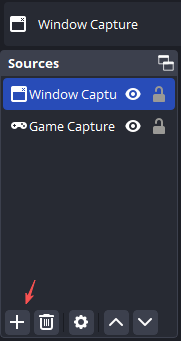
Если в предварительном просмотре появится Project 64, сделайте короткую запись и проверьте получившееся видео.
Метод 2: Попробуйте сделать снимок экрана.
Если функция захвата окна не сработает, полезной альтернативой станет функция захвата экрана. Вместо того чтобы пытаться идентифицировать конкретное окно Project 64, она записывает все, что отображается на вашем мониторе.
Шаги:
- Откройте Project 64 и запустите игру.
- Вернитесь в OBS, добавьте новый источник, нажав на соответствующую кнопку. + в разделе «Источники» выберите Захват дисплея .
- Выберите монитор, на котором запущен Project 64.
- Убедитесь, что эмулятор отображается в режиме предварительного просмотра.
- Начните короткую тестовую запись.

Главный недостаток заключается в том, что функция захвата экрана записывает весь экран. Закройте ненужные окна и отключите уведомления рабочего стола, если хотите получить более качественную запись игрового процесса.
Метод 3: Запустите OBS и Project 64 с одинаковыми правами доступа.
Иногда права доступа Windows могут препятствовать корректному захвату OBS другого приложения. Это может произойти, когда одна программа запущена от имени администратора, а другая — нет.
Шаги:
- Закройте OBS и Project 64, затем перезапустите оба приложения.
- Убедитесь, что у них одинаковый уровень прав доступа.
- При необходимости щелкните правой кнопкой мыши по OBS и выберите Запустить от имени администратора .
- Запустите Project 64 и начните игру.
- Добавьте предпочитаемый источник захвата в OBS.
- Проверьте запись еще раз.

Сохранение одинакового уровня прав доступа для обоих приложений может помочь устранить потенциальные конфликты доступа.
Метод 4: Проверьте настройки вашей видеокарты.
Конфликт графического процессора также может привести к тому, что OBS будет отображать черный экран. Это особенно часто встречается на ноутбуках с интегрированной и дискретной графикой.
Шаги:
- Открыть окна Настройки Затем перейдите в настройки графики или дисплея.
- Найдите параметры для назначения параметров производительности графики отдельным приложениям.
- Добавьте OBS, если его еще нет в списке; добавьте также Project 64.
- Попробуйте настроить оба приложения на использование одного и того же графического процессора.
- Перезапустите OBS и Project 64, затем снова проверьте запись.
Если проблема возникла после замены графического оборудования или драйверов, особенно полезно проверить эти настройки.
Метод 5: Изменение графических настроек проекта 64
Project 64 может использовать различные графические плагины и параметры рендеринга. В зависимости от вашей конфигурации, определённая графическая настройка может плохо работать с OBS.
Шаги:
- Откройте Project 64, затем перейдите к настройкам графики или видео.
- Отметьте выбранный в данный момент графический плагин или параметр рендеринга.
- Попробуйте другой совместимый вариант, если он доступен.
- Сохраните изменения и перезапустите Project 64.
- Откройте OBS и снова проверьте захват изображения.
Вносите изменения по одному. Это упростит определение того, какая настройка решает проблему.
Метод 6: Обновление OBS и драйверов видеокарты.
Устаревшее программное обеспечение иногда может создавать проблемы совместимости между OBS, Project 64 и вашим графическим оборудованием.
Шаги:
- Проверьте, используете ли вы последнюю доступную версию OBS; при необходимости обновите OBS.
- Проверьте наличие доступных обновлений графического драйвера и установите соответствующее обновление.
- Перезагрузите компьютер; снова откройте Project 64 и OBS, затем сделайте еще одну тестовую запись.
Если вы используете старый компьютер или видеокарту, убедитесь также, что ваша система соответствует текущим требованиям используемых вами версий программного обеспечения.
Способ 7: Проверьте настройки записи OBS.
Если проект 64 отображается в предварительном просмотре OBS, но не в итоговом видео, проверьте настройки записи:
- Перейдите в «Настройки OBS» > «Вывод» и просмотрите параметры записи.
- Убедитесь, что путь к файлу записи действителен и доступен.
- Убедитесь, что у вас достаточно свободного места для хранения данных.
- Проверьте формат записи и кодировщик, затем сохраните настройки.
- Сделайте короткую тестовую запись и воспроизведите её, чтобы убедиться, что игровой процесс был записан.
3. Попробуйте Simple Screen Recorder – Swyshare Recordit
Если вы попробовали описанные выше методы, а OBS по-прежнему не записывает Project 64, то использование более простой программы для записи экрана может оказаться самым простым решением.
Swyshare Recordit Предлагает более простой подход к записи экрана. Вместо того чтобы тратить время на устранение неполадок с захватом игр, захватом окон, настройками графического процессора, сценами и другими конфигурациями OBS, вы можете использовать специальную программу для записи того, что происходит на вашем экране.
Этапы записи проекта 64 с помощью Recordit :
- Откройте Project 64 и запустите игру.
- Начинать Swyshare Recordit и выберите экран или область записи, которую хотите захватить.
- Настройте параметры записи и начните запись.
- Играйте в Project 64 как обычно, не отвлекаясь на что-либо другое. Recordit делает снимок экрана.
- Остановите запись, когда закончите, затем сохраните и просмотрите записанное видео.

4. Вывод
Если OBS не записывает Project 64, попробуйте сменить источник захвата, проверить права доступа и настройки графического процессора, а также обновить программное обеспечение. Если проблема сохраняется, Swyshare Recordit Это более простой вариант. Благодаря простому процессу записи и меньшему количеству настроек, требующих конфигурирования, Recordit Это удобный вариант для записи игрового процесса Project 64.