Почему OBS заставляет курсор мыши исчезать? Причины и способы решения проблемы.

Случалось ли вам начинать запись с помощью OBS Studio и обнаруживать, что курсор мыши отсутствует в итоговом видео? Эта проблема может возникнуть при записи рабочего стола, захвате определенного окна или во время игр, затрудняя зрителям отслеживание ваших действий на экране. К счастью, существует несколько настроек и методов устранения неполадок, которые помогут восстановить видимость курсора. В этом руководстве мы рассмотрим распространенные причины исчезновения курсора мыши в OBS, объясним, как исправить проблему, и представим простую альтернативу записи экрана с использованием эффектов мыши.

1. Почему OBS заставляет курсор мыши исчезать?
При использовании OBS курсор мыши может исчезать по нескольким причинам. Понимание возможных причин поможет вам выбрать правильное решение.
- Функция захвата курсора отключена: Если опция захвата курсора отключена, OBS может записывать экран без отображения указателя мыши.
- Ограничения источника захвата: Функции захвата экрана, захвата окна и захвата игры обрабатывают захват курсора по-разному. В некоторых приложениях курсор может отображаться некорректно в записи.
- Совместимость с полноэкранным режимом в играх: В некоторых играх используется эксклюзивный полноэкранный режим или пользовательские курсоры, которые OBS может некорректно захватывать.
- Противоречивые источники или наложения: Наличие нескольких источников захвата, наложений и других приложений может влиять на отображение курсора в итоговой записи.
- Настройки мыши Windows: Такие параметры, как скрытие указателя во время набора текста или использование следов указателя, могут влиять на видимость курсора.
- Проблемы с правами доступа или отображением графики: Различия в правах доступа приложений, устаревшие графические драйверы или проблемы совместимости могут привести к непредсказуемому поведению при захвате изображения.
2. Как исправить проблему с отсутствующим курсором мыши в OBS?
Попробуйте следующие способы, чтобы восстановить отсутствующий курсор мыши:
2.1 Включить захват курсора
Если курсор виден на рабочем столе, но отсутствует на записи, сначала проверьте настройки захвата.
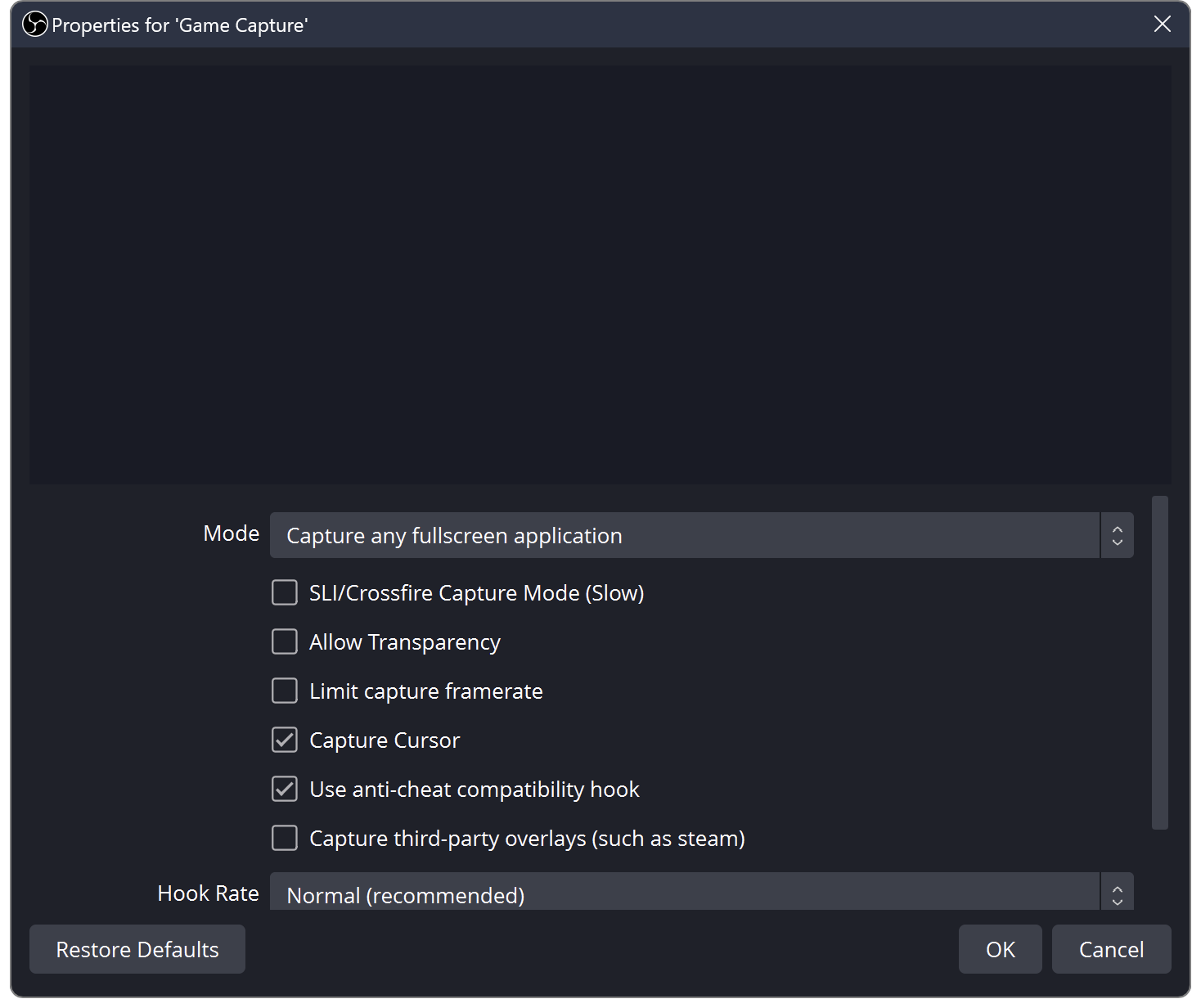
Откройте OBS, щелкните правой кнопкой мыши по источнику захвата экрана или захвата игры и выберите Характеристики . Давать возможность Захват курсора Если такая опция доступна, нажмите OK и проверьте запись. Для функции захвата окна также проверьте доступные настройки захвата курсора.
2.2 Проверьте источник захвата
Различные источники захвата могут вести себя по-разному в зависимости от приложения.
Если курсор исчезает при использовании захвата игры, попробуйте переключиться на захват экрана или захват окна. Если курсор отображается корректно при использовании другого источника, проблема может быть связана с исходным методом захвата или записываемым приложением.
2.3 Переключение в оконный режим без рамок
Некоторые игры и полноэкранные приложения плохо работают с функцией захвата курсора OBS.
Откройте настройки отображения игры и измените режим отображения с «эксклюзивного полноэкранного» на Безрамочный оконный Перезапустите запись и проверьте, появляется ли курсор в записи.
2.4 Отключить скрытие указателя во время набора текста
В Windows есть функция, которая автоматически скрывает указатель мыши во время набора текста. Хотя эта функция призвана уменьшить визуальные отвлекающие факторы, в некоторых ситуациях она может способствовать проблемам с видимостью курсора.
Откройте параметры Windows и перейдите в Bluetooth и устройства > Мышь > Дополнительные настройки мыши На вкладке «Параметры указателя» снимите флажок. Скрыть указатель мыши во время набора текста Примените изменения и снова протестируйте OBS.

2.5 Проверьте источники и наложения OBS.
Если у вас несколько источников захвата, один источник может перекрывать другой или давать неожиданные визуальные результаты.
Временно скройте ненужные источники, включая наложения и дополнительные окна захвата. Оставьте активным только основной источник захвата и проверьте запись. Если курсор вернется, включайте остальные источники по одному, чтобы выявить конфликт.
2.6 Запуск OBS от имени администратора
Некоторые приложения используют другие уровни разрешений, отличные от OBS, что может мешать захвату их контента.
Закройте OBS, щелкните правой кнопкой мыши по его ярлыку и выберите Запустить от имени администратора Откройте свой проект заново и протестируйте проблемное приложение. Это может помочь решить некоторые проблемы совместимости при захвате экрана, хотя и не устранит все проблемы с курсором.

2.7 Обновление OBS и драйверов видеокарты
Устаревшее программное обеспечение или графические драйверы могут вызывать сбои при захвате экрана, особенно после обновления Windows или приложения.
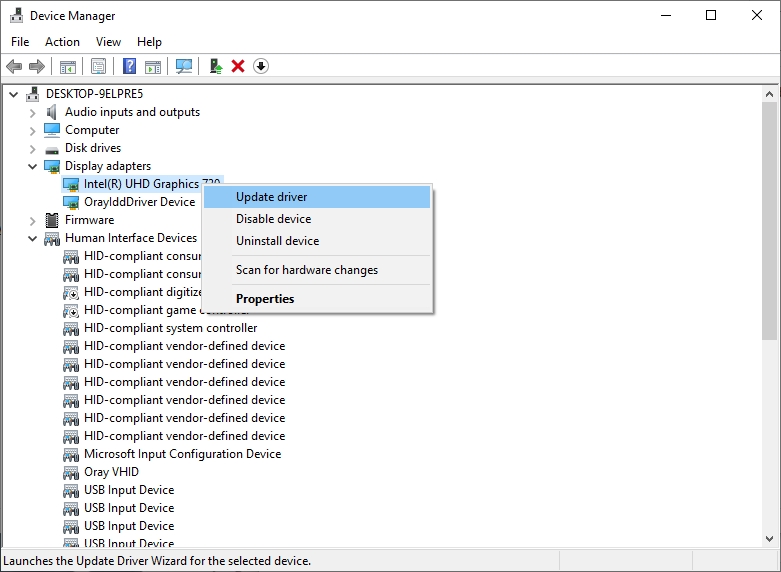
Проверьте наличие последней стабильной версии OBS и установите совместимые обновления драйверов видеокарты с официального сайта производителя вашей видеокарты. После этого перезагрузите компьютер и снова проверьте запись.
3. Попробуйте простую альтернативу OBS для записи экрана. Swyshare Recordit
Если OBS постоянно приводит к исчезновению курсора мыши или его многочисленные настройки кажутся сложными, рассмотрите следующие варианты: Swyshare Recordit , альтернатива для записи экрана, разработанная для упрощения повседневных задач записи.
Вместо того чтобы тратить время на устранение неполадок в нескольких источниках захвата, вы можете использовать Recordit для записи действий на экране с помощью более простого рабочего процесса.
Ключевые особенности Recordit :
- Захват экрана Windows, Mac, Android и iPhone.
- Отображение курсора мыши в видео, выделение щелчков и движений мыши.
- Запись системного звука, входного сигнала микрофона и видео с веб-камеры.
- Настройте разрешение записи и экспортируйте видео в различных форматах.
- Обрезайте записи, добавляйте водяные знаки или фон, а также вставляйте изображение мыши.
- Автоматическое начало записи экрана в указанное время.
Как записать экран с эффектами мыши, используя Recordit :
- Скачать, установить Recordit Загрузите последнюю версию и запустите её на своём компьютере.
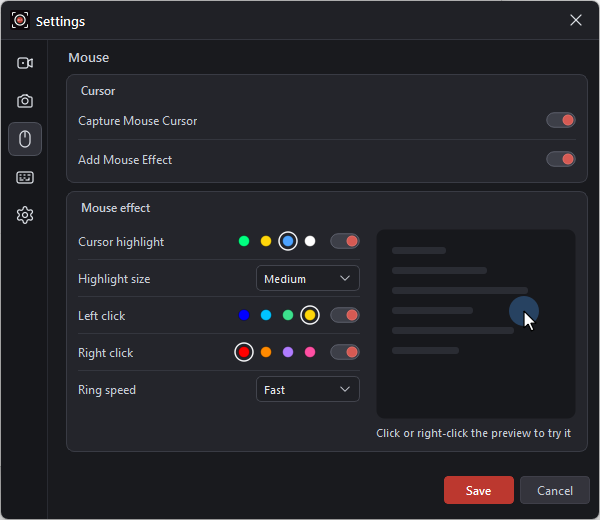
- Откройте «Настройки», перейдите на вкладку «Мышь», включите функцию «Захват курсора мыши» и настройте необходимые идентификаторы эффектов мыши.
- Настройте дополнительные параметры записи, затем нажмите кнопку «Запись» и выполните действия на экране, которые хотите записать.
- Остановите запись и просмотрите видео, чтобы убедиться, что движения мыши и эффекты хорошо видны.
4. Вывод
В OBS курсор мыши может исчезать из-за отключенных настроек захвата курсора, несовместимых источников захвата, полноэкранных приложений, параметров указателя Windows или конфликтов программного обеспечения. Включение функции захвата курсора, переключение методов захвата, проверка настроек мыши и обновление OBS часто решают эту проблему.
Однако, если вам нужен более простой способ записи обучающих видеороликов и демонстраций программного обеспечения, Swyshare Recordit Это практичная альтернатива, которую стоит рассмотреть. Простой процесс записи и доступные функции эффектов мыши помогут упростить отслеживание действий на экране, не требуя от вас управления более сложной конфигурацией OBS. Попробуйте. Recordit Если вам удобнее записывать видео с экрана.