На Mac появляется сообщение «Недостаточно места для отправки записи экрана в приложение «Фотографии»?» Попробуйте эти решения.

Запись экрана на Mac обычно довольно проста. Вы можете нажать Command + Shift + 5, выбрать «Запись всего экрана» или «Запись выбранной части» и начать запись экрана. После остановки записи macOS сохранит видео, чтобы вы могли просмотреть, отредактировать или поделиться им.
Однако иногда может появляться ошибка, например, «Недостаточно места для отправки записи экрана в приложение «Фотографии» или аналогичное сообщение, указывающее на нехватку места для хранения данных. Это может раздражать, особенно после завершения записи важной встречи, обучающего видео, игровой сессии или презентации.
Проблема обычно заключается в том, что на вашем Mac недостаточно свободного места для завершения записи или перемещения полученного видео в приложение «Фотографии». Запись больших экранов может занимать значительное дисковое пространство, особенно при длительной записи в высоком разрешении.
В этом руководстве мы рассмотрим решения проблемы с сообщением Mac о недостаточном месте для отправки записи экрана в приложение «Фотографии», а также представим специальную программу для записи экрана, которая предоставляет вам больший контроль над качеством записи, местом хранения и размером файла.
1. Как устранить ошибку на Mac, выдающую сообщение «Недостаточно места для отправки записи экрана в приложение «Фотографии»»
1.1 Проверьте объем доступного места на вашем Mac
В первую очередь следует проверить, сколько свободного места осталось на вашем Mac.
На macOS Ventura или позднее:
- Нажмите на Меню Apple в верхнем левом углу.
- Выбирать Системные настройки .
- Нажмите Общий .
- Выбирать Хранилище .
- Проверьте доступное пространство и категории на вашем диске.
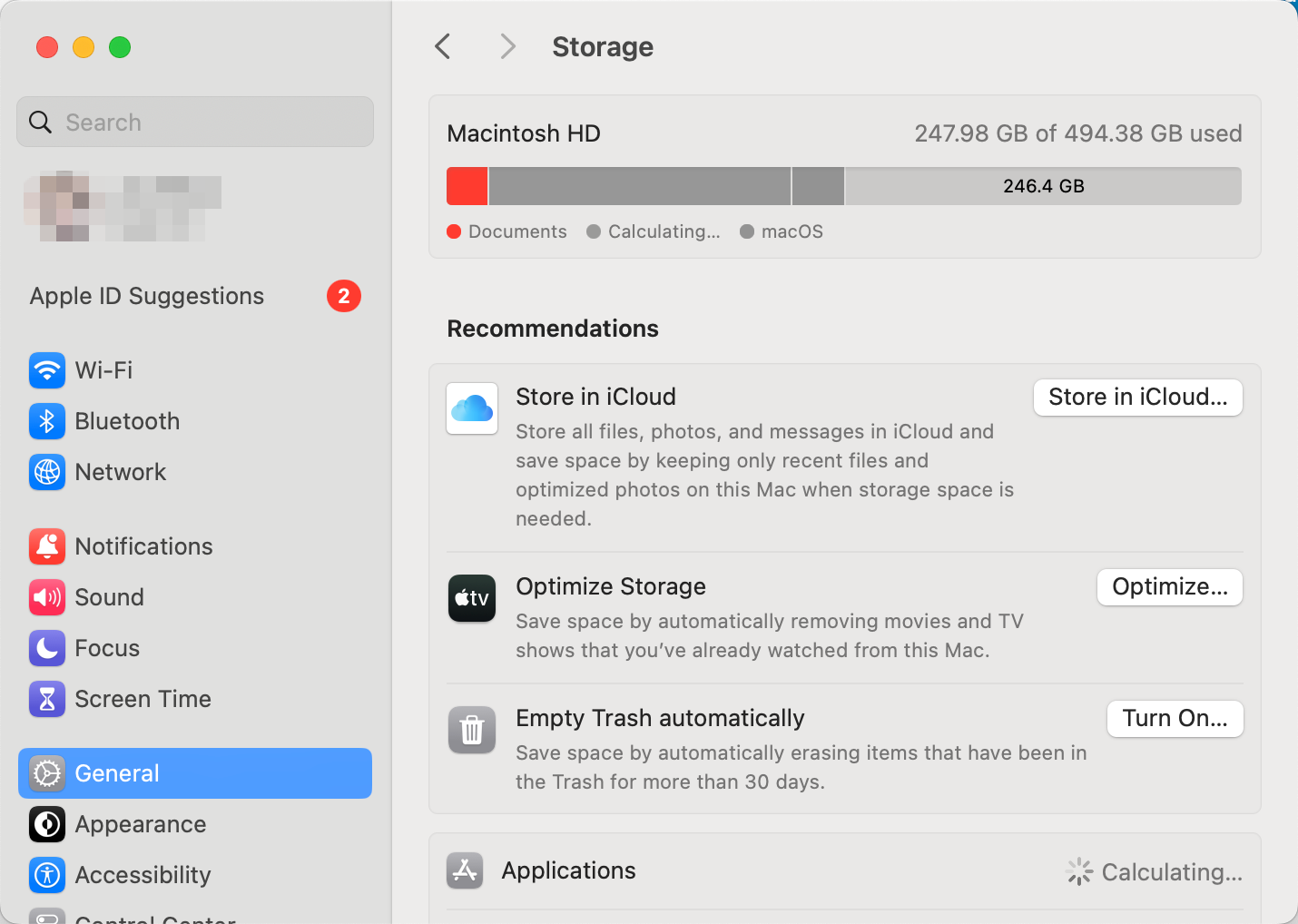
Компания Apple рекомендует использовать настройки хранилища для определения больших категорий и управления ненужными файлами.
Если ваш Mac почти полностью заполнен, запись экрана может не получиться, поскольку системе требуется дополнительное временное и рабочее пространство. Для длинной записи может потребоваться значительно больше места, чем для короткого ролика.
1.2 Удаление ненужных больших файлов
Если место на вашем устройстве почти заполнено, удалите ненужные файлы.
Для начала проверьте места, где чаще всего используется большой объем памяти:
- Загрузки
- Фильмы
- Рабочий стол
- Документы
- Старые записи экрана
- Большие установочные файлы и ZIP-архивы
- Неиспользуемые приложения
- Резервные копии старых iPhone или iPad
- Дубликаты фотографий и видео
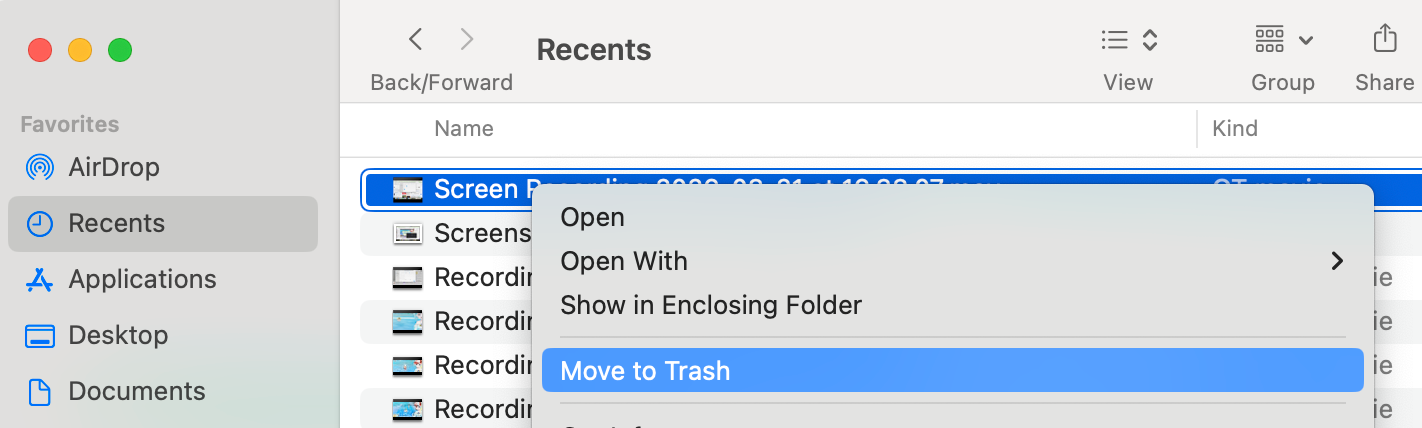
1.3 Опустошите мусорное ведро
Удаление файлов не обязательно приводит к немедленному освобождению места на диске.
При перемещении файлов в Корзину освободившееся место может оставаться занятым до тех пор, пока Корзина не будет очищена. Поэтому после удаления ненужных файлов щелкните правой кнопкой мыши по ним. Мусор значок и выберите Опустошите мусорный бак .
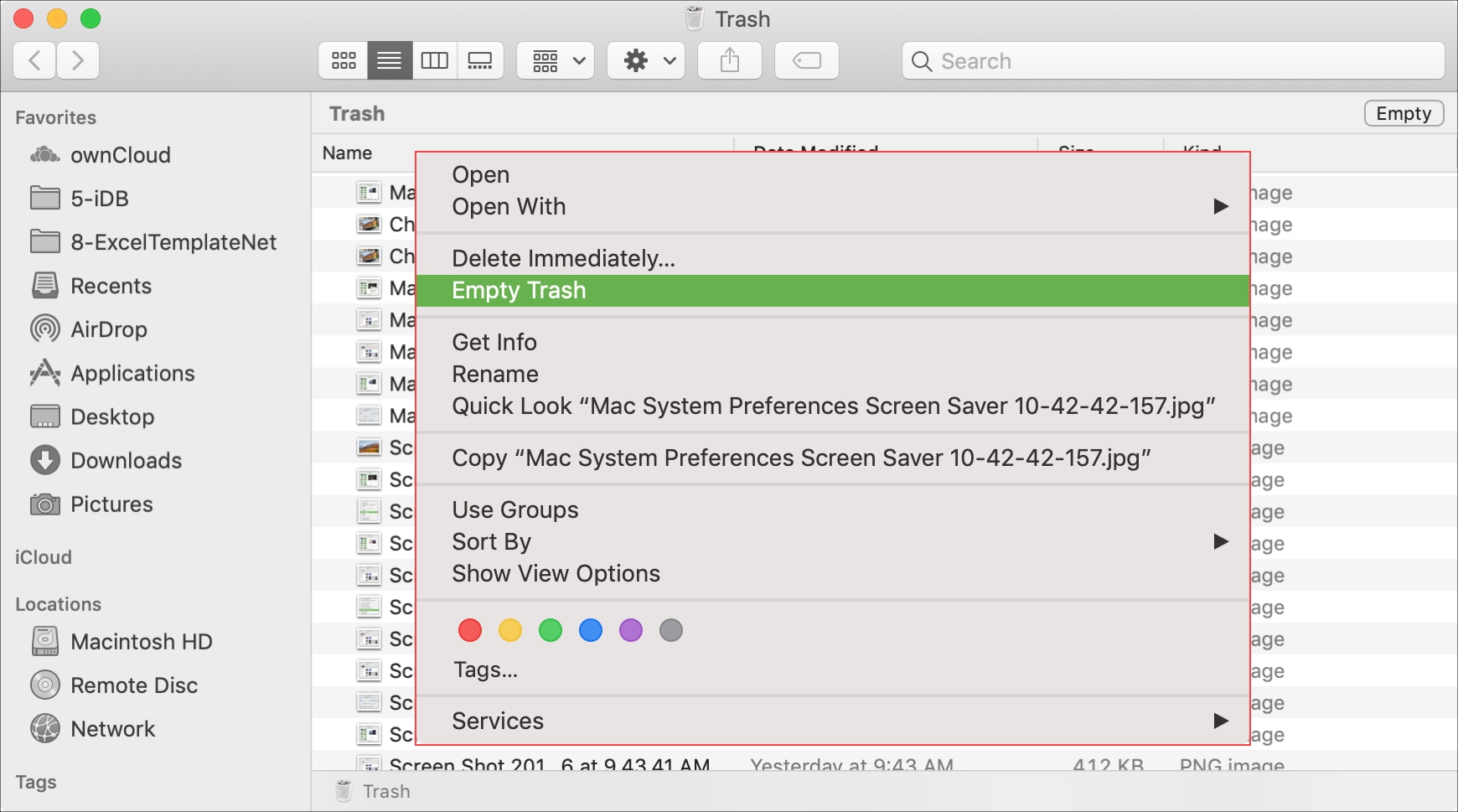
Этот простой шаг иногда позволяет освободить несколько гигабайт места, особенно если вы недавно удалили большие видеофайлы или приложения.
1.4 Удаление старых записей экрана
Если вы часто записываете экран своего Mac, причиной нехватки места могут быть предыдущие записи.
Просмотрите папки «Фильмы», «Загрузки», «Рабочий стол» и другие, где обычно сохраняются записи. Удалите ненужные записи или переместите их на внешний SSD-накопитель, жесткий диск или в облачное хранилище.
Также стоит проверить свою библиотеку «Фотографии», если вы регулярно импортируете записи экрана в это приложение. Видеофайлы могут занимать значительно больше места, чем обычные документы, поэтому большая коллекция может постепенно исчерпать доступное место на вашем Mac.
1.5 Сохранение записей экрана в другое место
Стандартный процесс записи экрана может быть неоптимальным, если на вашем внутреннем жестком диске заканчивается место.
Нажимать Command + Shift + 5 Чтобы открыть элементы управления созданием скриншотов и записью экрана, нажмите... Параметры и проверьте Другое местоположение раздел. В зависимости от версии вашей macOS вы можете выбрать другое доступное место назначения.
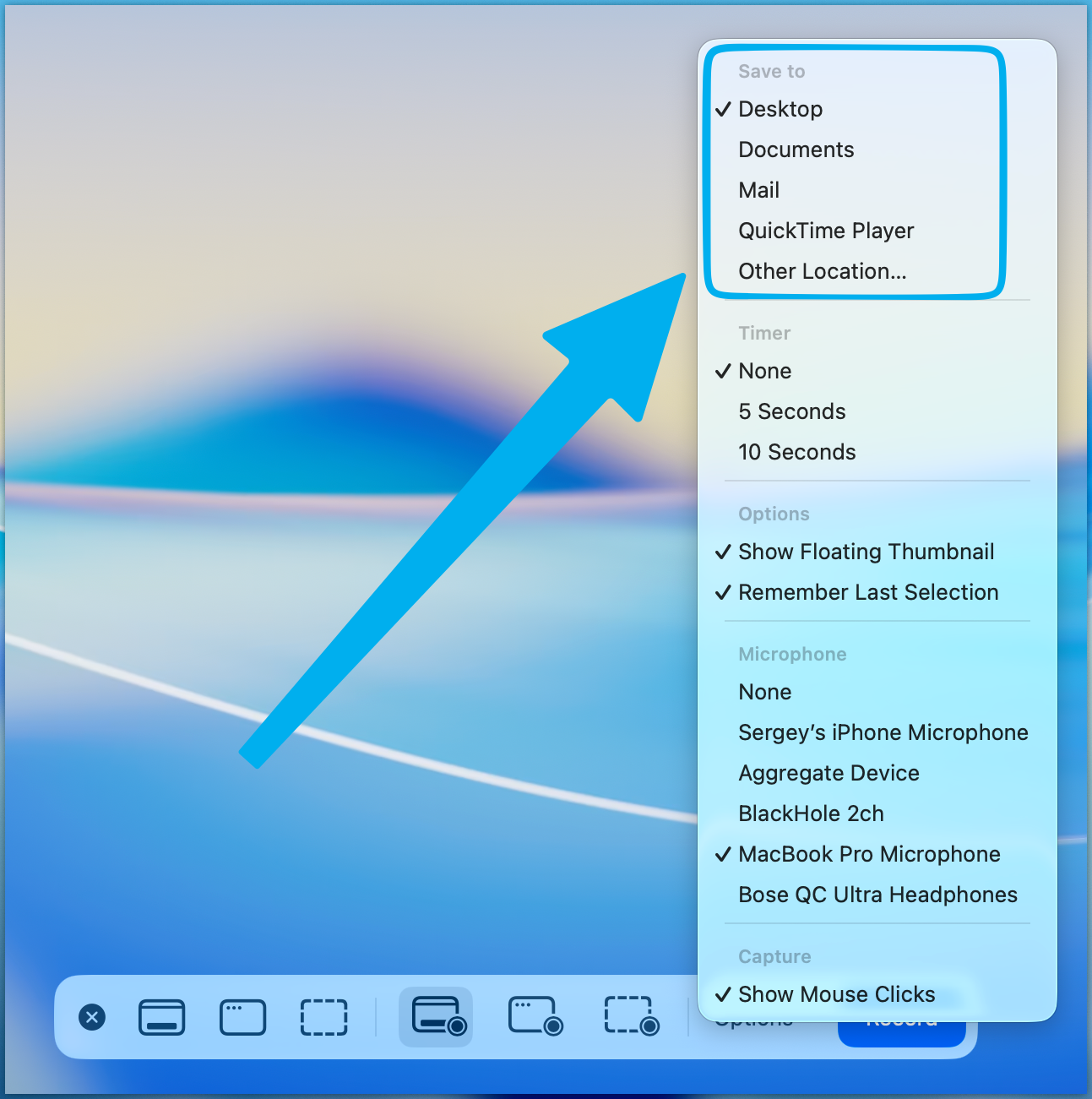
1.6 Уменьшите разрешение записи или область записи.
Для записей более высокого качества обычно требуется больше места для хранения.
Если вам не нужно записывать всё изображение с экрана высокого разрешения, рассмотрите возможность записи только соответствующей части экрана. Меньшая область записи может уменьшить объём записываемых видеоданных.
1.7 Перезагрузите Mac и попробуйте снова.
Если вы уже освободили место на диске, но ошибка сохраняется, перезагрузите Mac, прежде чем пытаться записать еще раз.
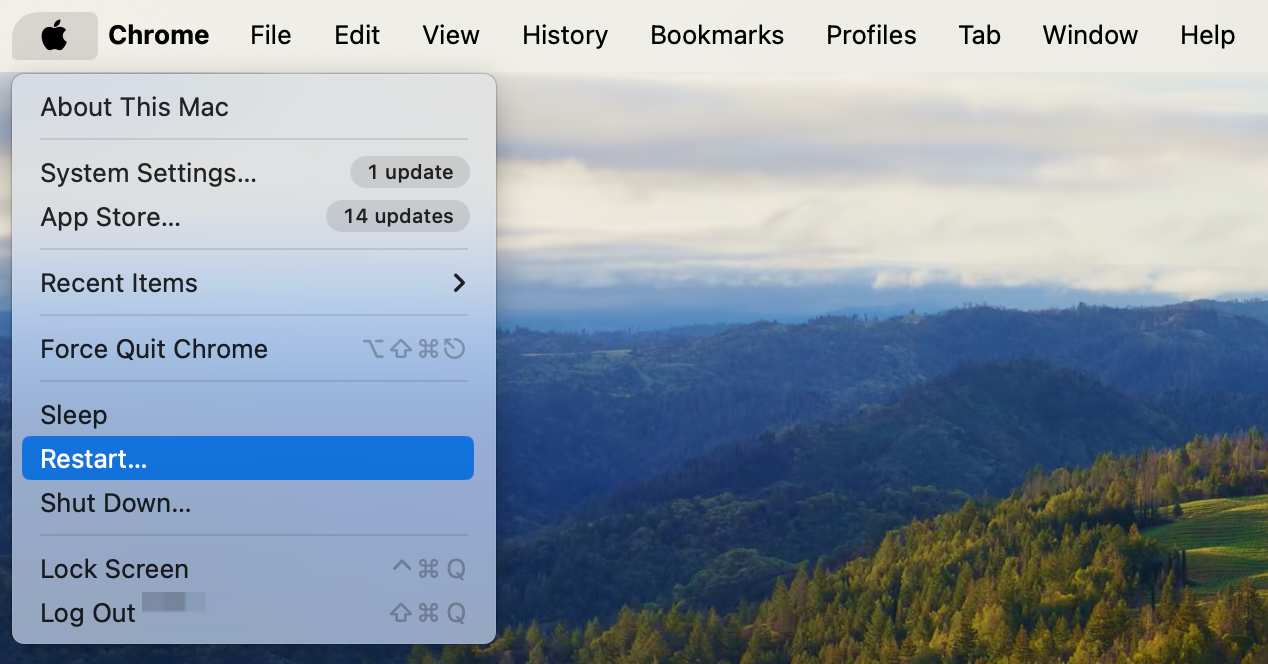
Перезагрузка может освободить временные системные ресурсы и устранить временную проблему с записью видео или работой с фотографиями.
После перезагрузки проверьте Системные настройки > Общие > Хранилище Ещё раз убедитесь, что свободного места достаточно. Затем сделайте короткую тестовую запись, прежде чем приступать к длительной сессии.
2. Расширенные возможности: Запись экрана Mac с меньшим объемом памяти с помощью Swyshare Recordit
Если вы регулярно сталкиваетесь с проблемами, связанными с нехваткой места при использовании встроенной в Apple программы записи экрана, сторонний инструмент может предоставить вам больше контроля над тем, как и где создаются ваши записи.
Swyshare Recordit Это программа для записи экрана, разработанная для Windows и Mac. Она позволяет выбрать область экрана, формат вывода, разрешение, источники звука и местоположение файла перед записью. Версия для Mac поддерживает macOS 11 и более поздние версии.
Recordit Предоставляет несколько опций, которые могут сделать запись экрана более гибкой:
- Запись всего экрана, окна или выбранной области.
- Выберите предпочтительное разрешение записи
- Запись звука системы, микрофона или и того, и другого.
- Сохраняйте записи в выбранную папку.
- Экспорт в форматах MP4, AVI, FLV и GIF.
- Сделать скриншоты
- Записывайте видео с веб-камеры параллельно с записью на экран.
- Редактируйте записи после захвата.
- Поддерживается запись видео с разрешением до 4K.
Как записать экран Mac с помощью Recordit :
- Скачать и установить Recordit на вашем Mac.
- Запустите приложение и откройте интерфейс записи.
- Выберите область записи и источник звука, затем выберите разрешение и формат вывода в соответствии с вашими потребностями.
- Выберите папку назначения с достаточным объемом свободного места и нажмите «Начать запись».
- Когда закончите, нажмите «Остановить запись» и откройте вкладку «Файлы», чтобы найти свою запись.

3. Заключение
Сообщение «Недостаточно места для отправки записи экрана в приложение «Фотографии»» обычно означает, что вашему Mac требуется больше свободного места. Попробуйте освободить место, удалить старые записи, изменить место сохранения или снизить качество записи.
Для более гибкого варианта, Swyshare Recordit Позволяет управлять областью записи, качеством, звуком, выходным форматом и местом сохранения. Может стать удобной альтернативой для пользователей, которые регулярно записывают экран своего Mac.