Как записать защищенное видео на экран без появления черного экрана?

Запись экрана — удобный способ сохранения обучающих материалов, презентаций, онлайн-уроков и другого видеоконтента для последующего использования. Однако иногда может возникнуть неприятная проблема: записанное видео отображает черный экран, хотя на экране оно воспроизводилось нормально.
Обычно это происходит потому, что видеоплеер использует технологии защиты контента, такие как DRM (управление цифровыми правами), аппаратное ускорение воспроизведения видео или защищенные поверхности воспроизведения. Эти механизмы могут препятствовать захвату видеокадров обычным программным обеспечением для захвата экрана.
Если вы пытаетесь записать контент, на запись которого у вас есть разрешение, существует несколько законных способов, которые вы можете попробовать. В этом руководстве мы объясним, почему защищенные видео отображаются черным цветом в записях, и рассмотрим практические способы устранения этой проблемы.

1. Почему на защищенном видео отображается черный экран?
Черный экран во время записи не обязательно означает, что ваша программа для записи экрана неисправна. Некоторые веб-сайты и приложения намеренно блокируют захват видеокадров.
К распространённым причинам относятся:
- Защита DRM: Сервисы потокового вещания могут шифровать видео и ограничивать запись экрана.
- Аппаратное ускорение: Ваш браузер или видеоплеер может отображать видео через защищенный графический путь.
- Ограничения на уровне приложения: Некоторые приложения обнаруживают снимки экрана или попытки записи экрана.
- Проблемы с графическим драйвером: Устаревшие или несовместимые драйверы видеокарты иногда могут вызывать появление черного экрана при записи.
- Совместимость с записывающим устройством: Некоторые методы захвата могут некорректно работать в определенных браузерах или плеерах.
Прежде чем пробовать более сложные решения, выясните, возникает ли черный экран только с одним веб-сайтом или приложением. Если обычный контент на рабочем столе записывается корректно, а защищенное видео — нет, ограничение, вероятно, является преднамеренным.
2. Как записать защищенное видео на экран без черного экрана?
Если вы являетесь владельцем контента или имеете разрешение на его запись, начните с решений, которые не требуют обхода защиты платформы.
Способ 1: Найдите официальный способ загрузки.
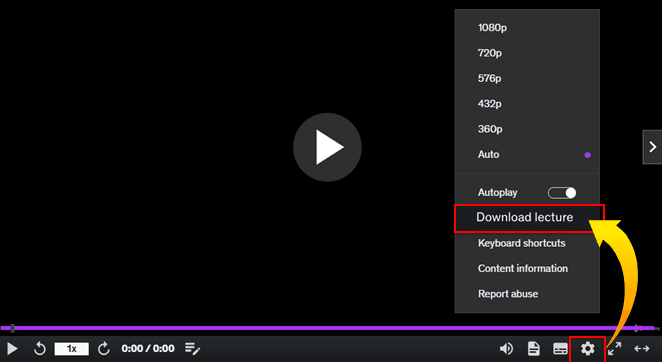
Проще всего проверить, предоставляет ли видеоплатформа встроенную функцию загрузки или возможность просмотра в автономном режиме. Официальная загрузка дает доступ к контенту без необходимости делать снимки экрана.
При поиске онлайн-курсов, платных видеоуроков, обучающих платформ и других легальных сервисов ищите кнопки, например, такие: Скачать , Офлайн , Экспорт , или Сохранять .
Способ 2: Попробуйте другой режим записи.
Приложения для записи экрана могут предоставлять несколько режимов захвата, в том числе:
- Полноэкранная запись
- Запись в окно
- Запись приложения
- Запись в выбранной области
- Запись с веб-камеры и экрана
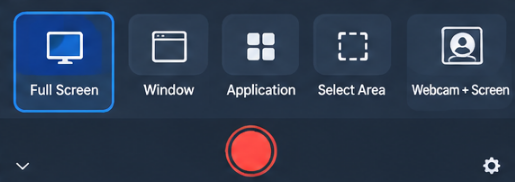
Если вы записываете контент, на запись которого у вас есть разрешение, попробуйте другой поддерживаемый режим записи. Для начала можно протестировать его с обычным видео, чтобы убедиться в корректной работе рекордера.
Способ 3: Обновите программу записи экрана и драйвер видеокарты.
Устаревшее приложение для записи или драйвер графического процессора могут вызвать неожиданные проблемы с захватом изображения.
Обновите программу для записи экрана до последней доступной версии и установите актуальные драйверы для вашей видеокарты. После обновления перезагрузите систему и снова проверьте запись.
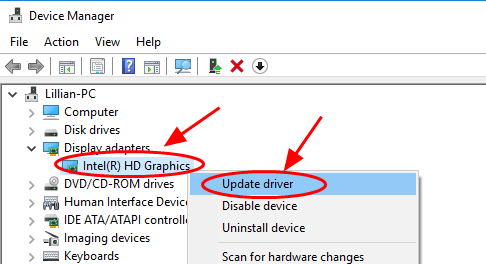
Если обычные приложения успешно записывают видео, а защищенное видео остается черным, проблема, скорее всего, связана с защитой видео, а не с вашим компьютером.
Метод 4: Проверка аппаратного ускорения браузера
Если видео воспроизводится через браузер, аппаратное ускорение может повлиять на качество его отображения.
Для устранения неполадок вы можете проверить производительность браузера или системные настройки аппаратного ускорения и проверить, повлияет ли изменение этих параметров на запись. После внесения изменений перезапустите браузер.
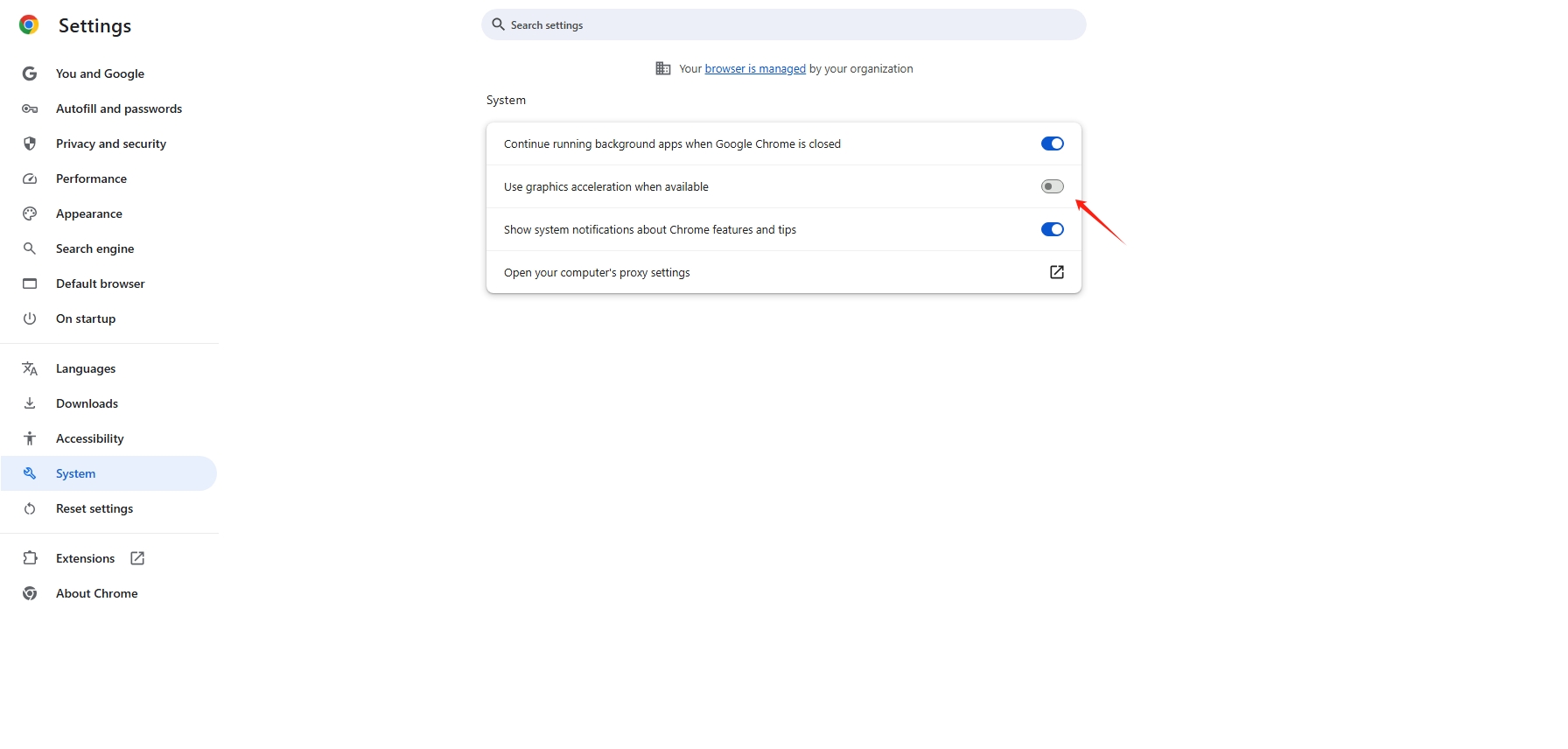
Однако это не гарантирует решения проблемы. Если черный экран вызван DRM-защитой, изменение аппаратного ускорения может не дать никакого эффекта.
Метод 5: Использование разрешенной функции записи
Некоторые видеоплатформы предоставляют собственные функции записи или экспорта. Это может быть особенно полезно для вебинаров, онлайн-встреч, учебных курсов и образовательного контента.
Если вам необходимо записывать защищенный контент по законным причинам, проверьте, может ли администратор платформы или владелец контента разрешить запись или предоставить авторизованную копию.
Метод 6: Запросите у владельца контента версию для записи.
Если ни один из методов технического устранения неполадок не сработает, наиболее простым решением может оказаться обращение к владельцу контента.
Владелец может предоставить версию для скачивания, незащищенную копию для авторизованного использования или доступ через платформу, поддерживающую запись.
3. Бонус: Запись видео с DRM-защитой без черного экрана. Swyshare Recordit
Если у вас возникают проблемы с черным экраном при записи защищенных видео, Swyshare Recordit Предоставляет удобный способ записи видео с DRM-защитой без черного экрана в поддерживаемых и авторизованных сценариях записи. Это профессиональная программа для записи экрана рабочего стола, которая фиксирует действия на экране, что делает ее подходящей для записи онлайн-курсов, учебных пособий, презентаций, демонстраций и другого контента, на запись которого у вас есть разрешение.
Как записывать видео с DRM-защитой без черного экрана. Recordit :
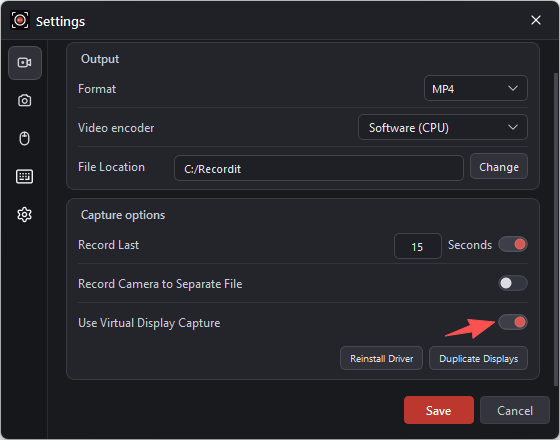
- Загрузите, установите и запустите Swyshare Recordit в вашем окне Windows, затем откройте Recordit В настройках пользователя включите параметр «Использовать захват виртуального дисплея».
- Выберите полноэкранный режим, конкретное окно или область, где воспроизводится защищенное видео.
- Включите запись звука через систему или микрофон в соответствии с вашими потребностями.
- Нажмите «Начать запись» и воспроизведите разрешенное видео. После завершения нажмите «Остановить запись», чтобы сохранить запись, а затем отредактируйте видео по мере необходимости.
4. Вывод
Черный экран во время видеозаписи может быть вызван защитой DRM, аппаратным ускорением воспроизведения, настройками браузера, совместимостью графики или встроенными ограничениями захвата. Если у вас есть разрешение на запись контента, начните с проверки официальных параметров загрузки или записи на платформе, обновления программного обеспечения и драйверов, а также тестирования различных конфигураций записи.
Для обычной записи экрана и разрешенных задач видеозаписи, Swyshare Recordit Предлагает удобное решение с простым в использовании интерфейсом, гибкими возможностями захвата экрана и записи звука. Если вы ищете практичный инструмент для записи экрана для обучающих материалов, презентаций, демонстраций и другого разрешенного контента, Recordit Стоит попробовать.