Как исправить проблему с чёрным экраном на Xbox Series X?

Xbox Series X известен своей высокой производительностью, быстрой загрузкой и захватывающим игровым процессом в разрешении 4K. Однако, как и любое продвинутое игровое устройство, оно иногда может сталкиваться с техническими проблемами. Одна из самых неприятных проблем, с которой сталкиваются пользователи, — это проблема черного экрана на Xbox Series X.
У некоторых пользователей при включении консоли появляется полностью черный экран, у других проблема может возникнуть во время игры, после обновления системы или при включении расширенных настроек дисплея, таких как HDR и 120 Гц. Во многих случаях сама консоль продолжает работать нормально, но изображение на телевизоре или мониторе отсутствует.
В этом руководстве мы объясним распространенные причины, по которым экран вашей Xbox Series X становится черным, и покажем эффективные способы решения этой проблемы.
1. Почему экран моей Xbox Series X чёрный?
Вот несколько распространенных причин, по которым на вашей Xbox Series X может отображаться черный экран:
- Проблемы с кабелем HDMI или портом HDMI.
- Неправильный источник входного сигнала телевизора.
- Неподдерживаемое разрешение или частота обновления
- Проблемы совместимости HDR или VRR
- Повреждены настройки дисплея
- Сбои в работе программного обеспечения или неудачные обновления
- Перегрев или повреждение оборудования
- Проблемы совместимости прошивки телевизора
Зная, что может вызывать проблему, вы сможете более эффективно устранить проблему с черным экраном.
2. Как исправить проблему с черным экраном на Xbox Series X?
2.1 Выполните жесткую перезагрузку
Иногда временный программный сбой может помешать корректному отображению изображения на Xbox.
Шаги:
- Удерживайте кнопку питания Xbox нажатой примерно 10 секунд.
- Подождите, пока консоль полностью выключится.
- Отключите кабель питания от сети на 30–60 секунд.
- Подключите кабель питания обратно и перезагрузите Xbox.
Это очищает временные файлы кэша и часто быстро устраняет проблемы с черным экраном при запуске.
2.2 Проверка HDMI-подключений
Проблемы с установлением HDMI-соединения — одна из наиболее распространенных причин появления черного экрана на Xbox.
Попробуйте следующее:
- Отсоедините и снова плотно подсоедините кабель HDMI.
- Воспользуйтесь другим HDMI-портом на вашем телевизоре или мониторе.
- Замените HDMI-кабель на другой, более качественный.
- Подключите Xbox напрямую к телевизору.
- Удалите все HDMI-разветвители или AV-ресиверы.
- Убедитесь, что на телевизоре выбран правильный HDMI-вход.
Для обеспечения наилучшей совместимости рекомендуется использовать оригинальный кабель HDMI 2.1, входящий в комплект поставки Xbox Series X.
2.3 Загрузка Xbox в режиме низкого разрешения
Если на вашей консоли Xbox установлено неподдерживаемое разрешение или частота обновления, экран может оставаться чёрным.
Для перехода в режим низкого разрешения:
- Полностью выключите Xbox.
- Держите Соединить/Связать кнопка и Власть застегнуть на пуговицы вместе.
- Продолжайте удерживать кнопку, пока не услышите второй звуковой сигнал при запуске.
- Консоль должна запускаться в режиме низкого разрешения.
После входа в панель управления:
Перейти к:
Настройки → Общие → Параметры телевизора и дисплея
Затем измените:
- Разрешение 1080p
- Частота обновления до 60 Гц
Этот метод особенно полезен после изменения настроек дисплея.
2.4 Отключить HDR, VRR и 120 Гц
Современные технологии отображения иногда создают проблемы совместимости с некоторыми телевизорами и мониторами.
Направляйтесь к Настройки → Общие → Параметры телевизора и дисплея , затем нажмите Видеорежимы .
Запрещать:
- HDR10
- Dolby Vision
- VRR (Variable Refresh Rate)
- Частота обновления 120 Гц
- Автоматический режим низкой задержки
Многие пользователи сообщают, что отключение HDR устраняет проблему случайных черных экранов во время игровых сессий.
2.5 Сброс настроек дисплея Xbox
Неправильные настройки видео могут препятствовать корректному выводу видеосигнала на Xbox.
Шаги:
- Выключите Xbox.
- Держите Пара кнопка и Власть одновременно нажимать кнопки.
- Подождите, пока не услышите второй звуковой сигнал при запуске.
- Отпустите кнопки.
Консоль автоматически сбросит настройки дисплея до значений по умолчанию.
2.6 Проверка другого телевизора или монитора
Проверка Xbox на другом мониторе поможет определить, вызвана ли проблема:
- Xbox,
- телевизор
- или совместимость с HDMI.
Если консоль корректно работает на другом экране, возможно, проблема в настройках телевизора или прошивке.
2.7 Обновление прошивки Xbox и телевизора
Устаревшая прошивка может вызывать проблемы с совместимостью HDMI и ошибки, связанные с HDR.
Обязательно обновите:
- системное программное обеспечение Xbox
- Прошивка телевизора
- Встроенная прошивка монитора (если доступна)
Обновления прошивки часто улучшают стабильность и совместимость с дисплеем.
2.8 Сброс настроек Xbox до заводских
Если проблема с черным экраном сохраняется, сброс к заводским настройкам может устранить более серьезные повреждения программного обеспечения.
Перейти к Настройки → Система → Информация о консоли → Сбросить консоль , затем выберите Сбросить настройки и сохранить мои игры и приложения .
Это переустановит операционную систему Xbox, не удаляя установленные игры.
2.9 Проверка на наличие аппаратных проблем
Если предыдущие методы не решают проблему, это может указывать на неисправность оборудования.
К распространенным предупреждающим признакам относятся:
- Неплотно закрепленный или поврежденный HDMI-порт
- Экран мерцает перед тем, как погаснуть.
- Перегрев
- Неожиданные отключения
- При каждом запуске системы постоянно появляется черный экран.
В таких случаях может потребоваться профессиональный ремонт.
3. Бонус: запись экрана одним нажатием кнопки. Swyshare Recordit
При устранении проблем с черным экраном на Xbox запись происходящего может оказаться чрезвычайно полезной. Возможно, вам понадобится записать следующее:
- Черные экраны при запуске.
- мерцающие дисплеи
- Сбои HDR,
- игровые сбои,
- или сообщения об ошибках системы.
В то же время многие геймеры также хотят иметь простой способ записывать лучшие моменты игрового процесса и обучающие видеоролики.
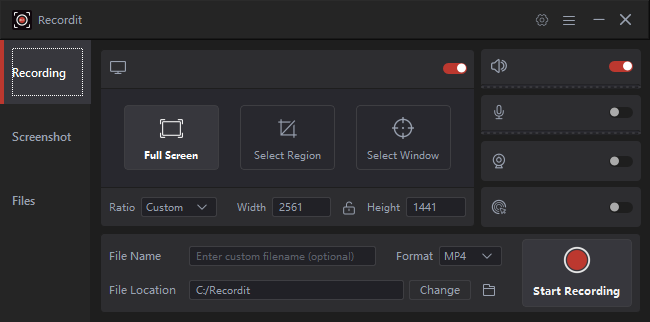
Вот где Swyshare Recordit становится полезным решением. Swyshare Recordit Это легкая программа для записи экрана, разработанная для быстрой и простой записи. В отличие от сложных инструментов для редактирования видео, Recordit Основное внимание уделяется созданию снимков экрана одним щелчком мыши и мгновенному экспорту.
Ключевые особенности Recordit :
- Записывайте любые действия на экране со звуком.
- Настройте автоматическое начало и остановку записи.
- Редактируйте видео во время или после записи.
- Мгновенный экспорт записей в популярные форматы.
- Записывайте игровой процесс без задержек и черного экрана.
4. Вывод
Проблемы с черным экраном на Xbox Series X могут быть очень неприятными, но обычно они вызваны проблемами с подключением HDMI, конфликтами настроек дисплея или временными программными сбоями, а не серьезными аппаратными неполадками. Принудительная перезагрузка, сброс настроек дисплея, отключение HDR или замена кабеля HDMI часто быстро решают проблему.
Если вам нужен простой способ записать проблемы с чёрным экраном или записать игровой процесс на Xbox, Swyshare Recordit Настоятельно рекомендуется. Благодаря записи одним нажатием кнопки, низкой производительности, мгновенному обмену и функциям создания GIF-файлов, Recordit Предоставляет быстрое и удобное решение для устранения неполадок, записи игрового процесса и обмена контентом.