Как исправить проблему, когда звук отображается в OBS, но не воспроизводится видео?

OBS Studio — популярный инструмент для записи экрана и стриминга, используемый для захвата игрового процесса, обучающих материалов, презентаций и активности рабочего стола. Однако одна из распространенных проблем заключается в том, что OBS записывает звук нормально, но видеоряд отсутствует, изображение черное или зависает. Вы можете видеть, как индикаторы уровня звука реагируют, и слышать звук с микрофона или рабочего стола, но при этом обнаружить, что итоговая запись не содержит качественного изображения. В этом руководстве мы объясним, почему OBS записывает звук, но не видео, покажем несколько быстрых решений и представим более простой вариант для быстрой записи видео со звуком.

1. Почему OBS записывает звук, но не видео?
Вот некоторые из наиболее распространенных причин этой проблемы:
- Источник скрытого видео: Возможно, функция захвата экрана, захвата окна, захвата игры или использование веб-камеры отключены или перекрываются другим источником.
- Неправильное окно или дисплей: Возможно, OBS захватывает другое приложение, окно или монитор, нежели тот, который вы хотели записать.
- Совместимость с Game Capture: Некоторые игры или приложения могут некорректно работать с OBS Game Capture, что приводит к появлению черного экрана.
- Конфликт графического процессора: OBS и приложение, в котором вы ведете запись, могут работать на разных графических процессорах, что может создавать помехи при захвате видео.
- Неправильные настройки записи: Если предварительный просмотр работает, но сохраненный файл содержит только звук, проблема может быть вызвана форматом записи или кодировщиком.
- Программные помехи: Игровые оверлеи, программы для записи экрана, графические утилиты или другие программы иногда могут создавать помехи для OBS.
- Устаревшее программное обеспечение: Устаревшая версия OBS или графического драйвера может вызвать проблемы совместимости с более новыми приложениями.
2. Как исправить проблему, когда звук отображается в OBS, но не воспроизводится видео?
2.1 Проверьте предварительную версию OBS
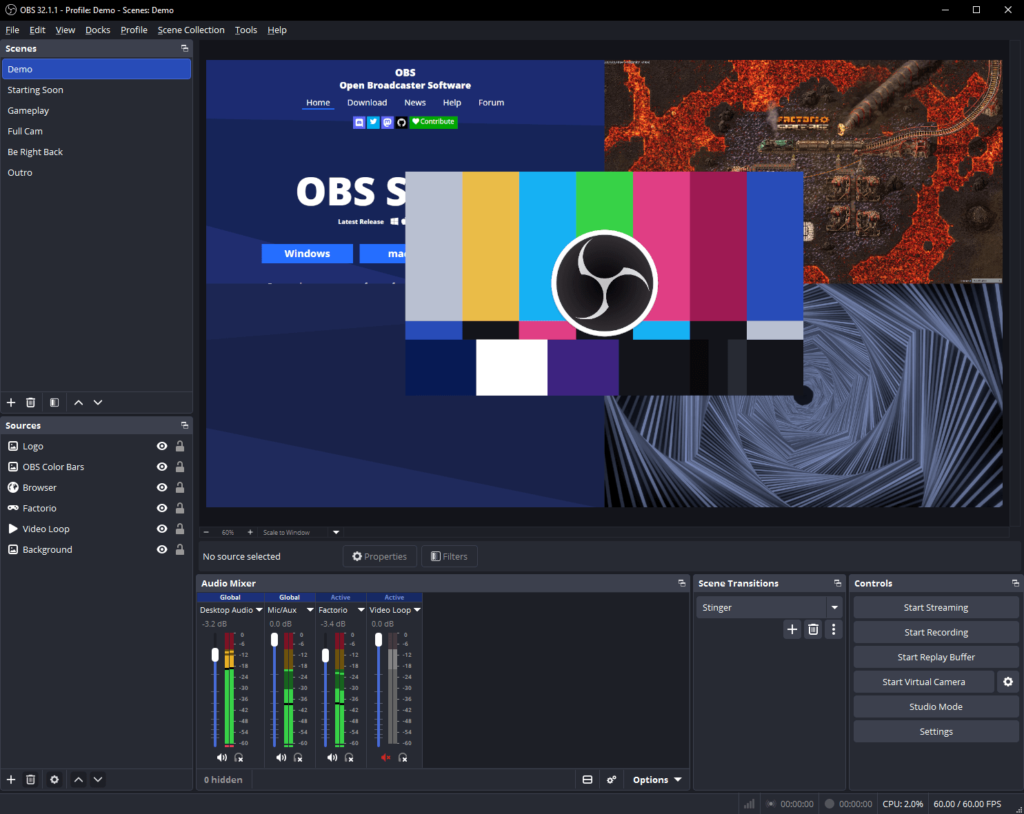
Предварительный просмотр в OBS показывает, правильно ли программа получает ваш видеоисточник.
Шаги:
- Откройте OBS Studio и посмотрите на основную область предварительного просмотра.
- Проверьте, отображается ли ваш экран, игра или приложение.
- Если предварительный просмотр чёрный, проверьте источник видео.
- Если предварительный просмотр работает, но запись не удаётся, проверьте настройки вывода.
2.2 Убедитесь, что источник видео виден.
Отключенный или скрытый источник не будет отображаться в записи, даже если ваши источники звука продолжают работать.
Шаги:
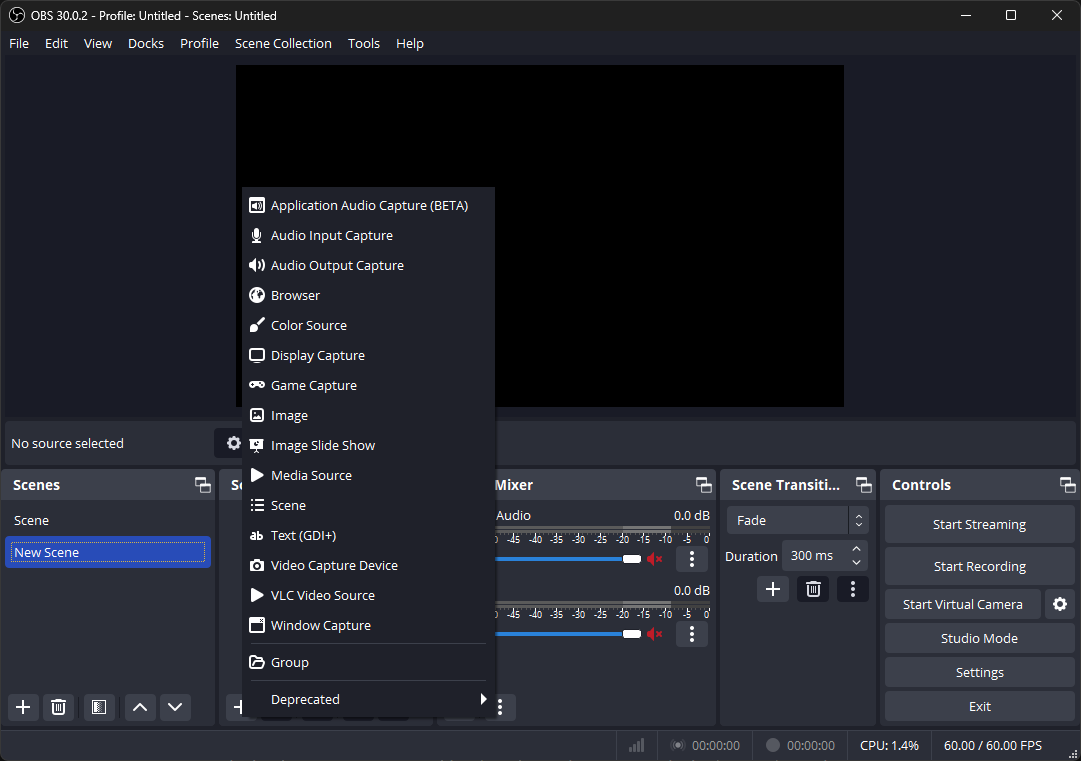
- Найдите Источники панель в OBS.
- Найдите источник захвата экрана, захвата окна или захвата игры.
- Убедитесь, что значок глаза включен, и проверьте порядок воспроизведения.
- Временно скройте другие источники, которые могли бы освещать эти кадры.
2.3 Проверьте настройки источника захвата
Возможно, OBS просто нацеливается на неправильный дисплей или приложение.
Шаги:
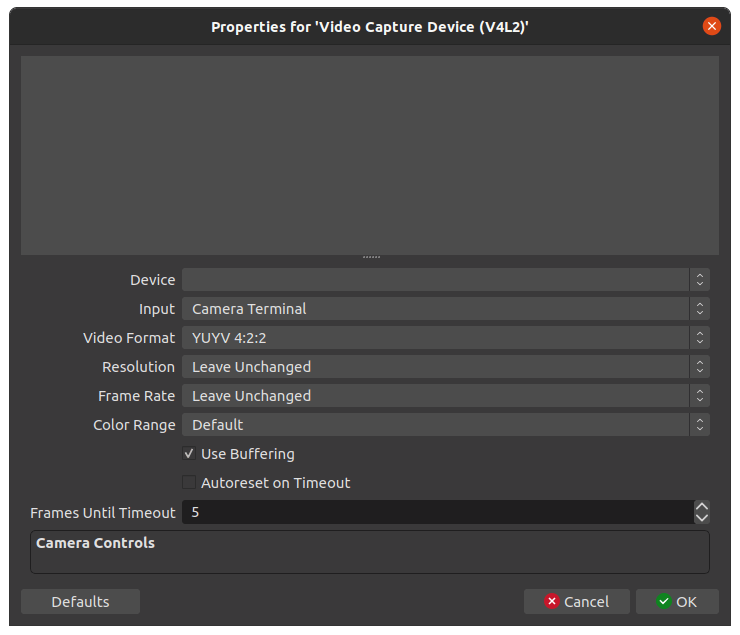
- Щелкните правой кнопкой мыши по источнику захвата видео и выберите Характеристики .
- Выберите правильное окно дисплея или приложения.
- Подтвердите настройки и еще раз проверьте предварительный просмотр.
2.4 Переключитесь на другой метод захвата
Некоторые приложения некорректно работают с определенным методом захвата изображения.
Шаги:
- Если вы используете Game Capture, попробуйте Window Capture.
- Если захват окна не удался, попробуйте захват экрана.
- Проверьте, отображается ли видео в предварительном просмотре, затем сделайте короткую тестовую запись.
Это особенно полезно, когда при захвате игры появляется черный экран, а звук в игре продолжает работать.
2.5 Проверьте конфигурацию вашей видеокарты
Компьютеры со встроенными и выделенными графическими процессорами иногда могут вызывать конфликты при захвате видео.
Шаги:
- Откройте настройки графики вашего компьютера.
- Проверьте, какой графический процессор использует OBS.
- Проверьте, какой графический процессор использует приложение, которое вы записываете.
- Настройте приложения соответствующим образом.
- Перезапустите OBS и целевое приложение.
2.6 Обзор настроек записи OBS
Если в предварительном просмотре отображается видео, а в итоговой записи — нет, проверьте настройки записи.
Шаги:
- Открыть Настройки В OBS выберите Выход и перейти к Запись .
- Проверьте формат записи и кодировщик, затем сохраните все изменения.

Перед началом длительной сессии всегда делайте короткую тестовую запись. Это предотвратит обнаружение впоследствии того факта, что запись не была сделана.
2.7 Отключение другого программного обеспечения для записи и наложений
Возможно, другое приложение мешает OBS записывать видео.
Шаги:
- Закройте другие программы для записи экрана.
- Временно отключите игровые или графические наложения.
- Перезапустите OBS и снова проверьте источник видео.
Если проблема исчезнет, откройте приложения по одному, чтобы определить конфликтующее программное обеспечение.
2.8 Обновление OBS и драйверов видеокарты
Проблемы совместимости иногда могут быть вызваны устаревшим программным обеспечением.
Шаги:
- Проверьте, используете ли вы последнюю стабильную версию OBS.
- При необходимости обновите драйвер видеокарты.
- Перезагрузите компьютер, затем откройте OBS и снова проверьте запись.
3. Просто запишите видео со звуком. Swyshare Recordit
Если устранение неполадок в OBS кажется сложным, Swyshare Recordit Предоставляет более простой способ записи экрана со звуком.
Основные особенности Recordit :
- Сделайте снимок всего экрана, выбранной области или приложения.
- Записывайте одновременно звук системы, микрофона и веб-камеры.
- Включает в себя запланированную запись, мгновенное воспроизведение, эффекты мыши и инструменты рисования.
- Встроенный редактор для обрезки, изменения размера, добавления водяных знаков, фоновых изображений и видео с веб-камеры.
- Экспорт записей в такие форматы, как MP4, GIF и MP3.
Как записать видео со звуком, используя Recordit :
- Открыть Swyshare Recordit на компьютере Windows или Mac.
- Выберите весь экран, окно или определенную область; включите системный звук и/или микрофон, который вы хотите записать.
- Нажмите кнопку «Начать запись» и приступайте к отображению событий на экране.
- Остановите запись по завершении и сохраните видео в нужном месте.

4. Вывод
Когда OBS записывает звук, но не может захватить видео, проблема обычно связана с источником видео, методом захвата, конфигурацией графического процессора, настройками записи или конфликтами программного обеспечения. Часто проблему можно решить, проверив предварительный просмотр в OBS, проверив источник видео, сменив метод захвата, проверив настройки графического процессора и записи, а также обновив OBS и драйверы.
Однако, если вам просто нужен быстрый и надежный способ записи видео со звуком, Swyshare Recordit может стать удобной альтернативой. Благодаря гибкой записи экрана, захвату звука с системы и микрофона, поддержке веб-камеры и полезным инструментам записи, Recordit Предлагает простой рабочий процесс, не требующий сложной настройки OBS. Для пользователей, которые предпочитают простоту и хотят быстро начать запись. Recordit Стоит попробовать.