Как исправить проблему с постоянной перезагрузкой источника OBS?

OBS Studio — популярное приложение для записи экрана и прямых трансляций, позволяющее пользователям записывать игровой процесс, создавать обучающие видеоролики и управлять несколькими источниками видео. Однако некоторые пользователи сталкиваются с неприятной проблемой, когда источники OBS постоянно сбрасываются. Например, источник захвата окна может переключиться на другое приложение, источник камеры может потерять свои настройки, или источник может вернуться к конфигурации по умолчанию после перезапуска OBS.
В этом руководстве мы объясним, почему источники OBS постоянно сбрасываются, и представим несколько практических решений с простыми шагами.
1. Почему источник OBS постоянно сбрасывается?
Источники OBS могут сбрасываться по нескольким причинам:
- Неправильный выбор сцены или профиля: Изменение конфигурации может привести к тому, что ваши обычные источники будут отображаться как отсутствующие или измененные.
- Изменение подключений устройства: Камеры, микрофоны и платы захвата могут стать недоступными или изменить свои названия.
- Неправильные настройки источника: Функция захвата окна или захвата игры может не распознать нужное приложение.
- Конфликты прав доступа: OBS может испытывать трудности с захватом приложений, работающих с разными правами доступа.
- Устаревшее программное обеспечение или несовместимые плагины: Ошибки и конфликты плагинов могут влиять на работу исходного кода.
- Поврежденные конфигурационные файлы: Поврежденные настройки могут помешать OBS корректно сохранять или восстанавливать исходные конфигурации.
2. Как исправить проблему с постоянной перезагрузкой источника OBS?
Попробуйте следующие решения в указанном порядке. После каждого исправления проверяйте затронутый источник, чтобы определить, решена ли проблема.
Метод 1: Проверьте свой профиль и коллекцию сцен.
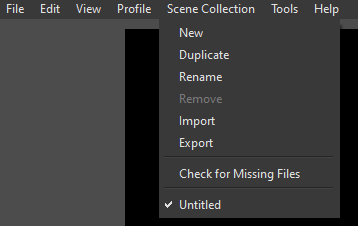
OBS использует профили для настроек вывода и потоковой передачи, а коллекции сцен хранят сцены и их источники. Выбор неправильной конфигурации может привести к тому, что ваши источники будут выглядеть так, будто они сбросились.
Шаги:
- Откройте OBS Studio, нажмите Профиль и выберите свой обычный профиль.
- Открыть Коллекция сцен и выберите коллекцию, содержащую ваши источники.
- Убедитесь, что нужные вам источники указаны на панели «Источники».
- Сохраните изменения и перезапустите OBS, чтобы проверить, сохранились ли настройки.
Метод 2: Перенастройка затронутого источника
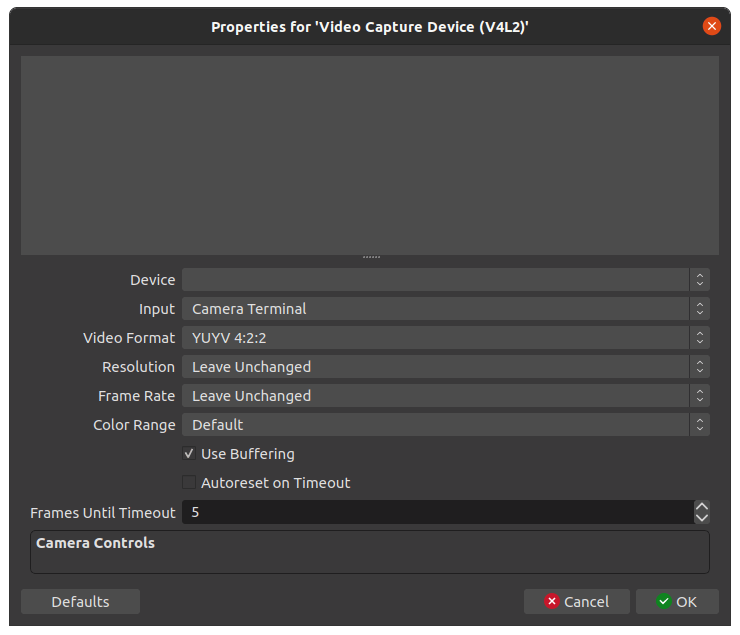
Источник может перезагрузиться, если выбранное для него окно или устройство захвата больше недоступно.
Шаги:
- Выберите проблемный источник на панели «Источники».
- Нажмите Характеристики и повторно выберите правильное окно приложения, камеру или устройство захвата.
- Нажмите ХОРОШО и убедитесь, что источник работает.
- Если проблема сохраняется, создайте источник заново и настройте его еще раз.
Метод 3: Запуск OBS с соответствующими правами доступа.
Конфликты прав доступа могут помешать OBS корректно захватывать определенные приложения, особенно игры и программы, запущенные от имени администратора.
Шаги:
- Закройте OBS Studio, щелкните правой кнопкой мыши по ярлыку OBS и выберите Запустить от имени администратора , если это уместно.
- Откройте свою сцену и протестируйте затронутый источник.

Метод 4: Обновите OBS и отключите конфликтующие плагины.
Устаревшее программное обеспечение или несовместимые плагины могут вызывать неожиданное поведение исходного кода.
Шаги:
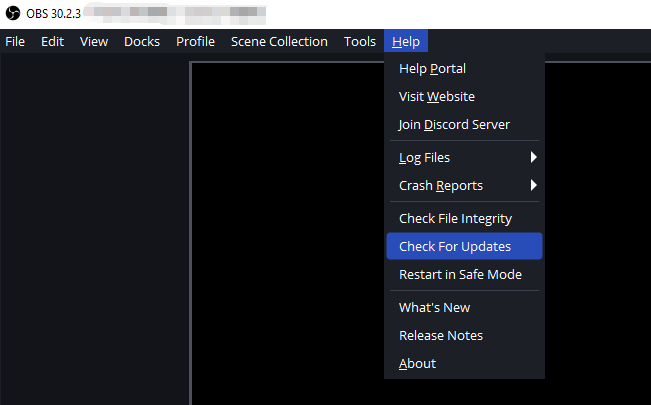
- Проверьте версию OBS и установите доступное стабильное обновление с официального сайта OBS.
- Проверьте все недавно установленные или обновленные плагины.
- Временно отключите потенциально конфликтующие сторонние плагины в соответствии с их документацией.
- Перезапустите OBS и проверьте источник еще раз.
- Если проблема возникла после определенного обновления, выясните, является ли причиной именно эта версия или плагин.
Метод 5: Проверьте устройство захвата и соединения.
Если камера или плата захвата постоянно перезагружаются, проблема может быть связана с их подключением или доступностью.
Шаги:
- Проверьте, распознает ли Windows подключенное устройство.
- Отключите и снова подключите камеру или карту захвата, когда это будет безопасно.
- Откройте исходный код Характеристики и выберите правильное устройство.
- Закройте другие приложения, которые могут использовать ту же камеру или карту захвата.
- Проверьте исходный код еще раз.
Метод 6: Попробуйте другой метод захвата
Некоторые приложения и игры могут работать некорректно при использовании некоторых методов захвата. Переключение источников может решить проблему.
Шаги:
- Откройте затронутую сцену в OBS.
- Проверьте, какой метод захвата использует источник.
- Если захват игры не удается, попробуйте захват окна или захват экрана, в зависимости от ситуации.
- Выберите правильное приложение или дисплей.
- Прослушайте исходный материал и протестируйте короткую запись.

Метод 7: Тестирование новой конфигурации OBS
Если ни одно из предыдущих решений не сработает, существующая конфигурация может быть повреждена.
Шаги:
- Полностью закройте OBS.
- Создайте резервные копии своих профилей, коллекций сцен и других важных настроек.
- Для проверки чистой конфигурации используйте поддерживаемый OBS портативный режим или другой описанный в документации метод.
- Создайте новую сцену и добавьте проблемный источник.
- Если источник работает правильно, аккуратно восстановите настройки, чтобы определить причину проблемы.
3. Бонус: Попробуйте простую альтернативу OBS – Swyshare Recordit
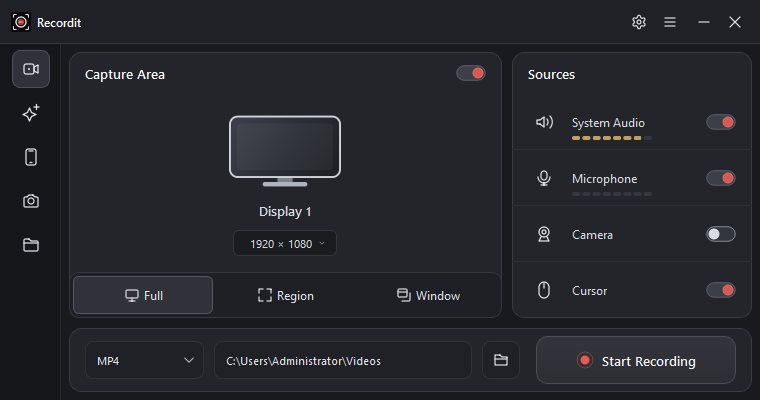
Если вы часто сталкиваетесь с проблемами при работе с OBS и вам в основном нужно записывать экран, переход на более простой инструмент может сэкономить время. Swyshare Recordit Это альтернатива функции записи экрана, разработанная для упрощения процесса записи без необходимости управления сложными сценами OBS.
Основные характеристики Swyshare Recordit :
- Выберите полноэкранный режим, оконный режим или режим записи по регионам в соответствии с вашими потребностями.
- Запись звука системы, микрофона и веб-камеры.
- Захват экрана iPhone и Android на компьютере.
- Записывайте экран с высокой частотой кадров и сохраняйте записи в форматах MP4, GIF или MP3.
- Автоматизируйте запись и используйте функцию мгновенного воспроизведения.
- Обрезайте видео, добавляйте водяные знаки и регулируйте разрешение.
Как записать экран с помощью Recordit
- Скачать Recordit Загрузите его с официального сайта и установите на свой компьютер (Windows/Mac).
- Выберите доступный режим записи, настройте звук и другие необходимые параметры.
- Откройте контент, который хотите записать, и начните запись.
- Завершите запись и найдите её во вкладке «Файлы», затем отредактируйте при необходимости.
4. Вывод
Источники OBS могут постоянно сбрасываться из-за некорректных коллекций сцен, изменения подключений устройств, конфликтов разрешений, устаревших плагинов или поврежденных настроек. Для решения проблемы проверьте свой активный профиль, перенастройте затронутый источник, обновите OBS и проверьте устройства захвата и подключения. Если проблема сохраняется, создайте резервную копию настроек и протестируйте чистую конфигурацию OBS.
Однако, если вы хотите избежать многократного устранения неполадок в OBS и предпочитаете более простой способ записи экрана, Swyshare Recordit Это альтернатива, заслуживающая внимания. Простой процесс записи может сделать повседневную запись экрана более удобной для обучающих материалов, демонстраций и других задач на рабочем столе. Для пользователей, которые ценят простоту и надежную повседневную запись больше, чем расширенные функции потоковой передачи, Recordit Это практичный вариант, который стоит попробовать.