Как сделать снимок экрана длинной веб-страницы на Mac?

Создание скриншотов — одна из самых распространенных задач для пользователей Mac. Независимо от того, сохраняете ли вы онлайн-чеки, документируете веб-контент, собираете исследовательские материалы или делитесь информацией с коллегами, скриншоты — это быстрый и удобный способ сохранить то, что вы видите на экране.
Однако стандартные инструменты для создания скриншотов в macOS предназначены для захвата только видимой части веб-страницы. При работе с длинными статьями, страницами товаров, лентами социальных сетей или онлайн-документацией пользователям часто требуется способ запечатлеть всю веб-страницу целиком, вместо того чтобы делать множество скриншотов и вручную объединять их.
В этом руководстве мы рассмотрим несколько методов сохранения длинных веб-страниц на Mac, а также обсудим более комплексное решение для сохранения веб-страниц целиком.
1. Как сделать снимок экрана длинной веб-страницы на Mac
Способ 1: Используйте встроенную функцию экспорта в PDF в Safari.
В Safari нет прямой кнопки «сделать снимок экрана всей страницы», но есть простой способ сохранить веб-страницу целиком в формате PDF.
Шаги:
Откройте веб-страницу в Safari > Нажмите Файл > Экспортировать как PDF > Выберите место сохранения и нажмите Сохранять .
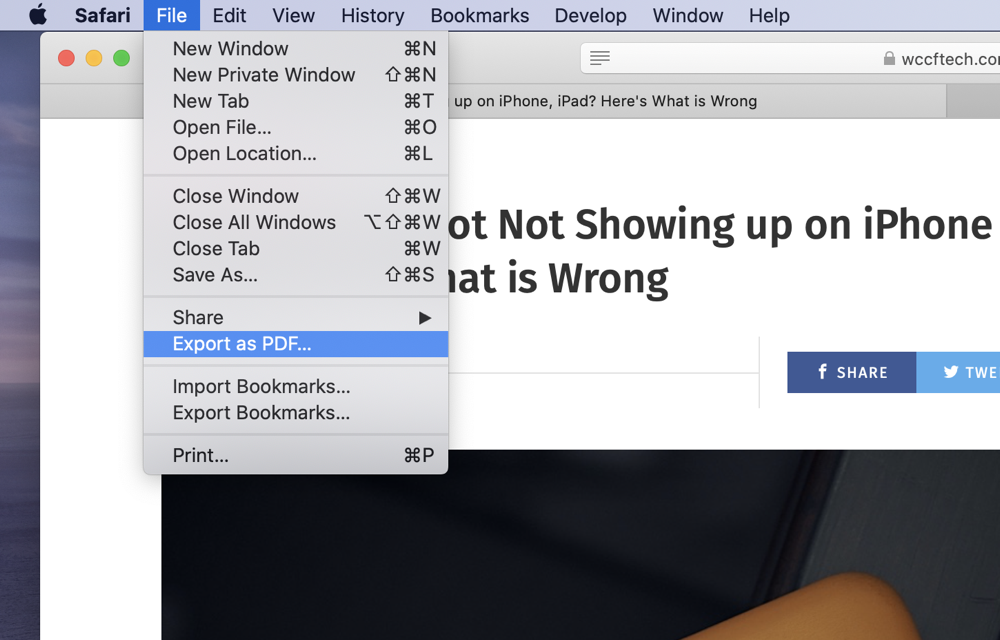
Полученный PDF-файл содержит полную веб-страницу, включая контент, выходящий за пределы видимой области экрана.
Плюсы :
- Встроено в macOS.
- Дополнительное программное обеспечение не требуется.
- Сохраняет текст и макет.
Минусы :
- Сохраняет в формате PDF, а не изображения.
- Возможно изменение форматирования некоторых веб-страниц.
- Интерактивный контент может работать некорректно.
Способ 2: Используйте функцию создания полноэкранных снимков в Google Chrome.
В Google Chrome есть скрытая функция, позволяющая пользователям сохранять всю веб-страницу в виде изображения.
Шаги :
Откройте веб-страницу в Chrome и нажмите Command + Option + I Чтобы открыть инструменты разработчика, нажмите Command + Shift + P > Тип Сделать снимок экрана в полном размере а затем выберите команду из меню.
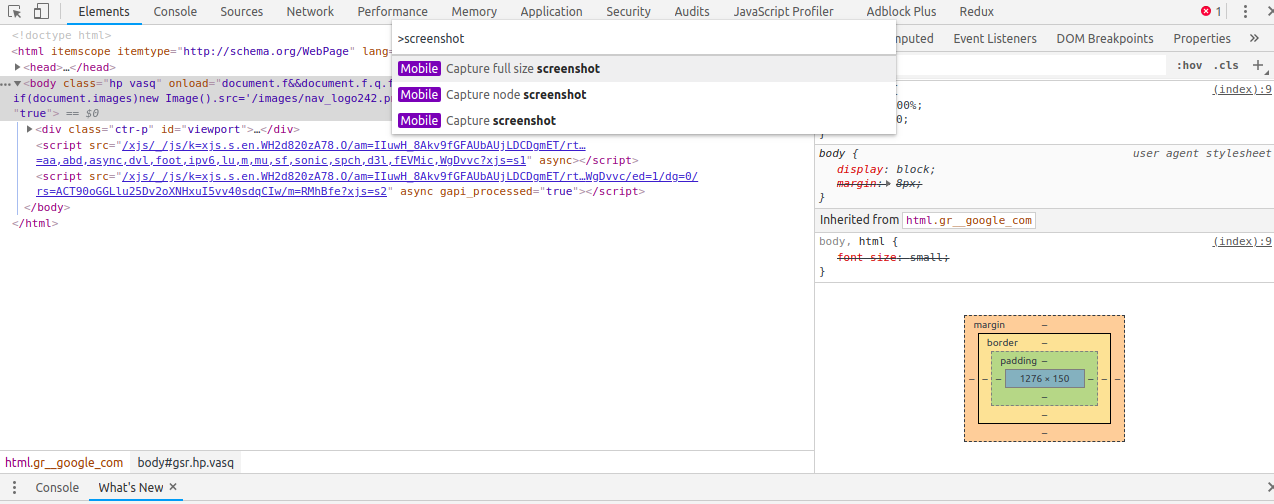
Chrome автоматически захватит всю веб-страницу и сохранит её как изображение в формате PNG.
Плюсы :
- Создает полностраничное изображение.
- Расширения для браузера не требуются.
- Высококачественный результат.
Минусы :
- Найти это непросто.
- Требуется доступ к инструментам разработчика.
- На больших страницах могут создаваться очень большие файлы изображений.
Способ 3: Используйте встроенный в Firefox инструмент для создания скриншотов.
Firefox предоставляет один из самых простых способов захвата длинных веб-страниц.
Шаги:
- Откройте веб-страницу в Firefox и щелкните правой кнопкой мыши в любом месте страницы.
- Выбирать Сделать скриншот , затем нажмите Сохранить страницу целиком и сохраните скриншот.
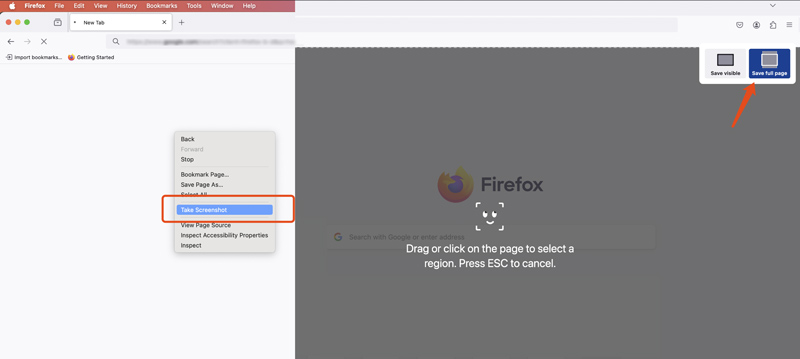
Firefox автоматически прокручивает страницу и генерирует изображение целиком.
Плюсы:
- Чрезвычайно прост в использовании.
- Встроено непосредственно в Firefox.
- Позволяет захватывать целые страницы одним щелчком мыши.
Минусы:
- Требуется установленный Firefox.
- Большие веб-страницы могут генерировать большие файлы.
Метод 4: Использование расширений для создания скриншотов
Существует несколько расширений для браузеров, специализирующихся на создании скриншотов всей страницы.
Популярные варианты включают в себя:
- GoFullPage
- Потрясающий скриншот
- Скриншот Nimbus
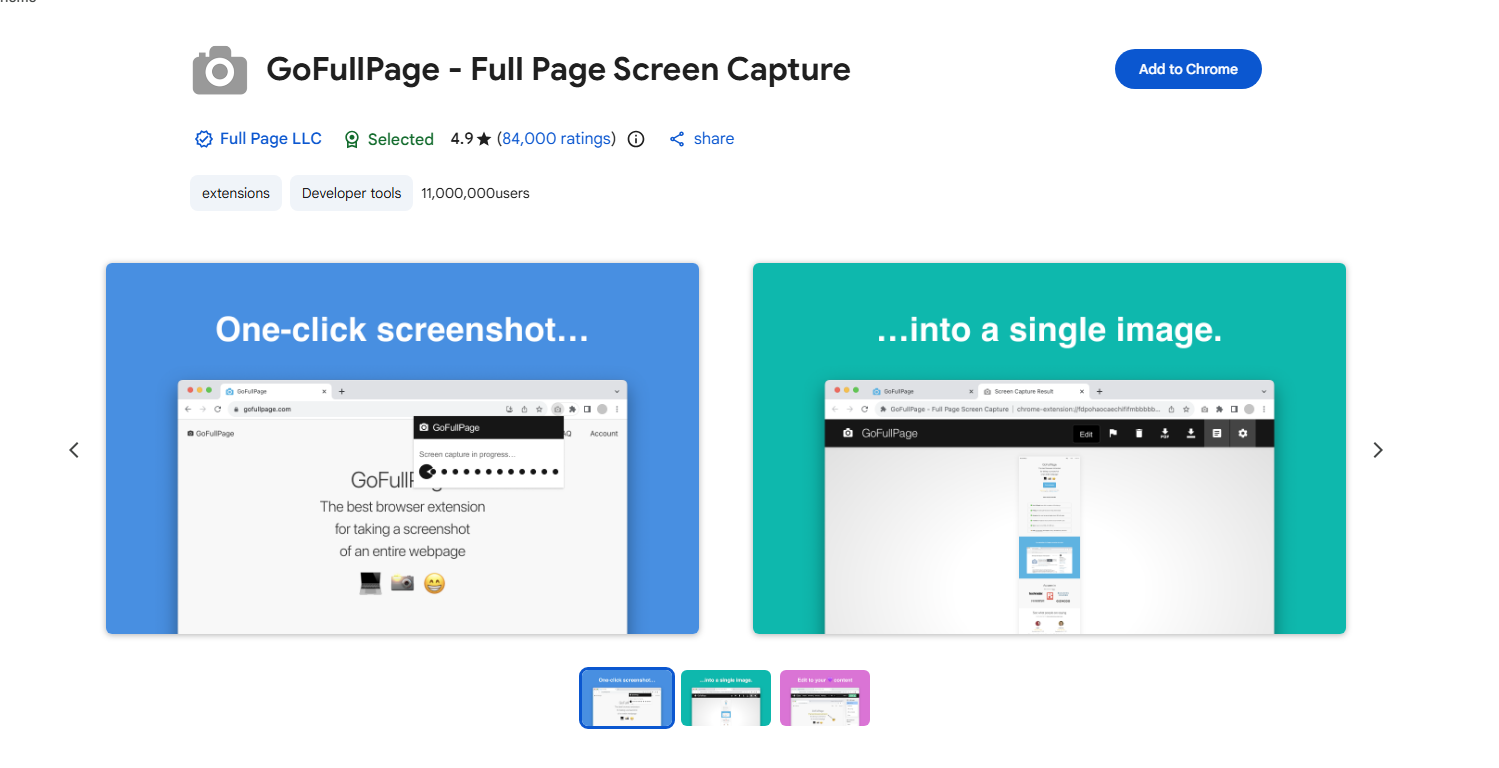
Эти расширения обычно добавляют кнопку на панель инструментов, которая автоматически прокручивает веб-страницу и захватывает её целиком.
Плюсы :
- Удобное управление одним нажатием кнопки.
- Дополнительные инструменты аннотирования.
- Поддерживает множество браузеров.
Минусы :
- Для использования некоторых функций требуется платная подписка.
- Права доступа браузера могут вызывать опасения по поводу конфиденциальности.
- Результаты могут различаться в зависимости от сложности веб-страницы.
Метод 5: Использование сторонних приложений для создания скриншотов.
Специализированное программное обеспечение для создания скриншотов часто предлагает расширенные возможности захвата изображения.
Примеры включают:
- Снагит
- CleanShot X
- Шоттр
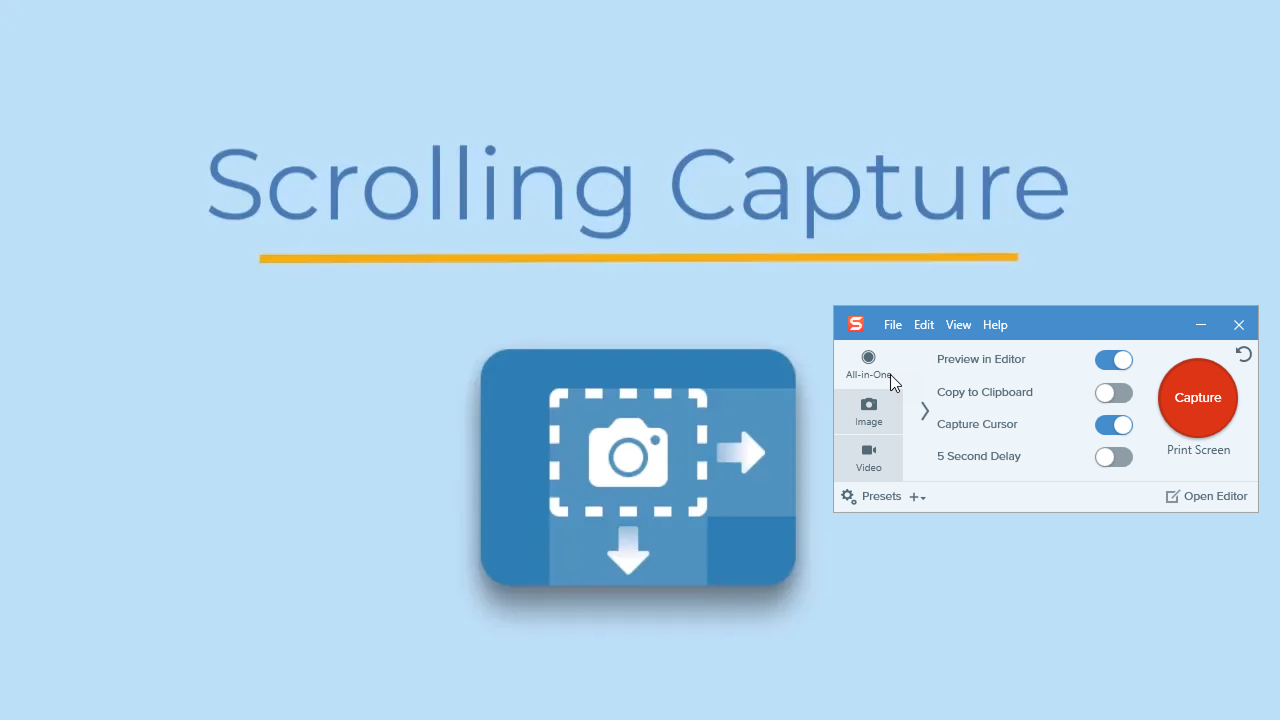
Эти инструменты позволяют захватывать прокручиваемые веб-страницы, добавлять аннотации к скриншотам и экспортировать изображения в различных форматах.
Плюсы:
- Функции профессионального уровня.
- Инструменты для аннотирования и редактирования.
- Более точный контроль качества выпускаемой продукции.
Минусы:
- Дополнительные расходы.
- Требуется установка и настройка.
2. Архивирование страницы с помощью ArchiveKit вместо создания скриншотов на Mac.
Хотя скриншоты полезны для сохранения визуального контента, они не всегда являются лучшим решением. Скриншот — это, по сути, статическое изображение. После создания скриншота вы не сможете взаимодействовать со ссылками, искать текст, легко копировать контент или сохранять динамические элементы веб-страницы.
Для пользователей, которым необходимо сохранять веб-страницы для исследований, документирования, соблюдения нормативных требований, просмотра в автономном режиме или долговременного хранения, архивирование веб-страниц предоставляет гораздо более эффективную альтернативу.
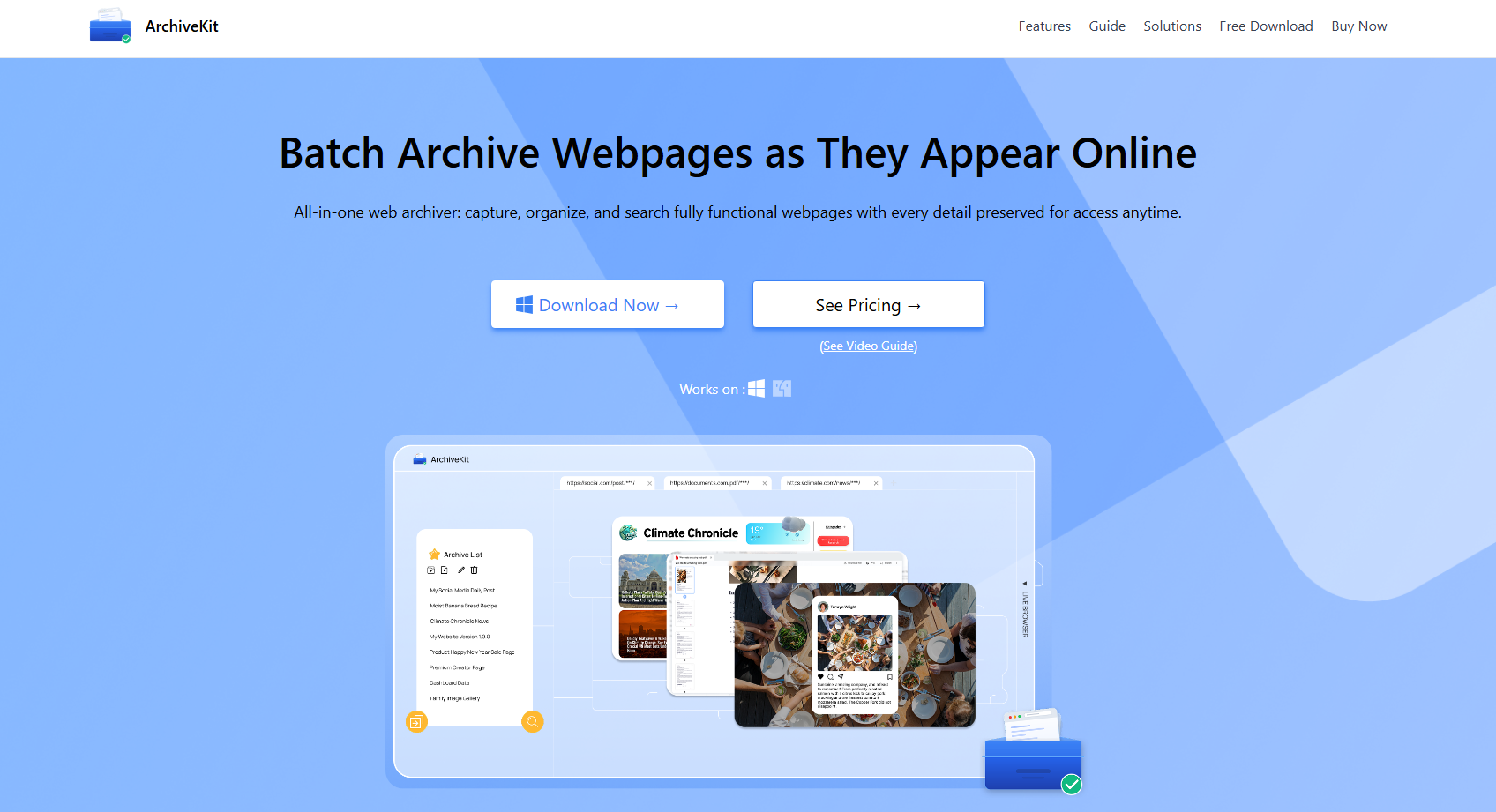
ArchiveKit ArchiveKit — это инструмент для архивирования веб-страниц, предназначенный для сохранения целых веб-страниц для доступа в автономном режиме. Вместо простого сохранения изображения, ArchiveKit сохраняет содержимое веб-страницы, позволяя пользователям повторно посещать страницы, даже если они больше недоступны в сети.
ArchiveKit помогает пользователям:
- Пакетное архивирование полных веб-страниц по мере их отображения в сети.
- Режим просмотра в реальном времени позволяет просматривать контент на веб-страницах, доступных только авторизованным пользователям.
- Выделите важный текст для более удобного просмотра и поиска.
- Читайте статьи в удобном режиме чтения.
- Удобный поиск и управление архивными страницами.
- Сохраненные страницы обновляются при изменении веб-сайта.
3. Заключение
Сделать снимок экрана длинной веб-страницы на Mac стало проще, чем когда-либо, благодаря встроенным функциям браузера, расширениям для браузеров и специальным приложениям для создания снимков экрана. Независимо от того, выберете ли вы экспорт в PDF в Safari, инструмент для создания снимков экрана всей страницы в Chrome, встроенную функцию захвата в Firefox или стороннее решение, вы сможете сохранить целые веб-страницы, не объединяя вручную несколько снимков экрана.
Однако скриншоты остаются ограниченными возможностями, поскольку они фиксируют лишь статическое изображение веб-страницы. Они не сохраняют ссылки, текст, доступный для поиска, динамический контент или первоначальный опыт просмотра. Если вы хотите сохранить веб-страницы для дальнейшего использования, архивирование обычно является лучшим вариантом, чем создание скриншотов.
ArchiveKit предоставляет более полный способ сохранения веб-контента, сохраняя целые веб-страницы для доступа в автономном режиме. Благодаря таким функциям, как пакетное архивирование веб-страниц, режим Live Browser Mode для контента, доступного для авторизованных пользователей, режим Reader Mode для чтения без отвлечений, выделение текста для исследований, а также мощные инструменты поиска и организации, ArchiveKit выходит за рамки возможностей традиционных скриншотов. Если вы часто сохраняете важный онлайн-контент на своем Mac, ArchiveKit Это разумная и эффективная альтернатива, которая помогает обеспечить доступ к ценной информации в любое время.