Как скачать файл по ссылке из интернета?

Загрузка файла по URL-адресу — один из самых простых способов сохранить онлайн-контент для использования в автономном режиме. Независимо от того, нужен ли вам PDF-файл, изображение, документ, видео, ZIP-архив или другой тип файла, прямая ссылка для скачивания часто позволяет сохранить его на компьютер всего за несколько кликов. Однако не каждый URL-адрес ведет непосредственно к загружаемому файлу. Некоторые ссылки ведут на веб-страницы, где сами файлы встроены, в то время как другие содержат несколько ресурсов, которые необходимо сохранять отдельно.
В этом руководстве мы объясним, как загружать файлы по URL-адресам в интернете, и представим расширенную опцию для резервного копирования веб-страниц и их ресурсов.
1. Как скачать файл по ссылке из интернета?
Способ 1: Загрузите файл непосредственно из браузера.
Самый простой способ — открыть URL-адрес файла в веб-браузере. Если URL-адрес ведет непосредственно к загружаемому файлу, ваш браузер может автоматически начать загрузку или отобразить файл с кнопкой загрузки.
Чтобы скачать файл:
- Скопируйте URL-адрес, указывающий на файл, который вы хотите загрузить.
- Откройте Chrome, Edge, Firefox, Safari или другой браузер.
- Вставьте URL-адрес в адресную строку и нажмите Enter.
- Если файл откроется в браузере, найдите кнопку «Скачать».
- Нажмите на него и, если появится запрос, выберите папку назначения.
- Дождитесь завершения загрузки.
Этот метод хорошо работает для распространенных типов файлов, таких как PDF-файлы, изображения, документы и ZIP-архивы. Однако он может работать не так, как ожидается, если URL-адрес указывает на веб-страницу, а не на сам файл.
Метод 2: Использование онлайн-загрузчика URL-адресов
Ещё один вариант — онлайн-сервис для скачивания файлов по URL-адресу. Такие сервисы позволяют вставить URL-адрес файла на веб-страницу и загрузить соответствующий ресурс.
Общий процесс довольно прост:
- Найдите надежный онлайн-сервис для скачивания файлов, например, filegrab.net.
- Скопируйте URL-адрес файла и вставьте его в поле ввода программы для скачивания.
- Начать загрузку или обработку.
- Выберите сгенерированный вариант загрузки и сохраните файл на свой компьютер.
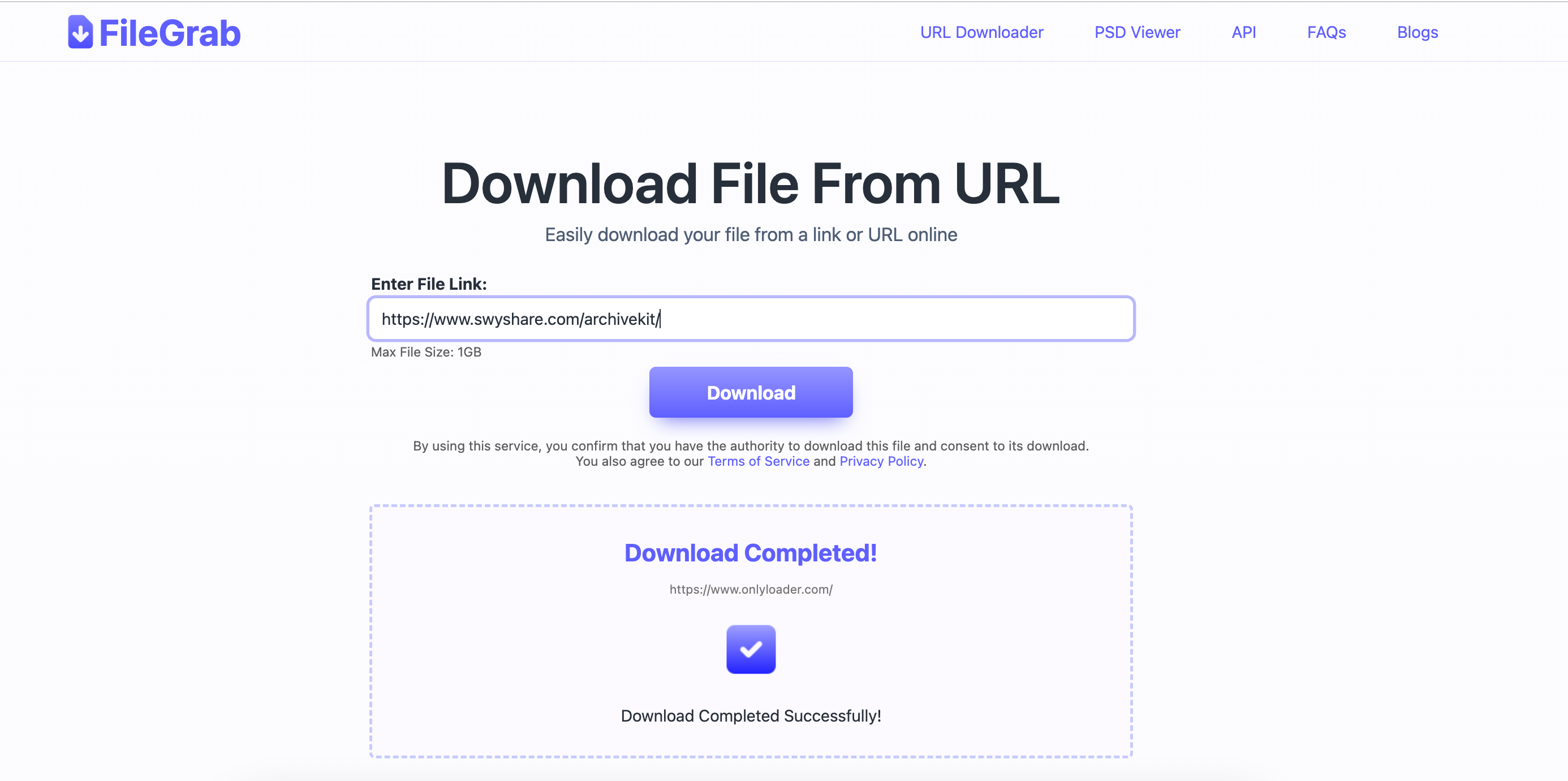
Онлайн-инструменты могут быть удобны, поскольку обычно не требуют установки программного обеспечения. Они также могут быть полезны, когда вы работаете на компьютере, на котором нельзя установить дополнительные приложения.
Однако онлайн-загрузчики могут иметь ограничения. Некоторые могут ограничивать размер файлов, поддерживаемые форматы или скорость загрузки. Другие могут не работать с защищенными, динамически генерируемыми или сложными URL-адресами. Также следует избегать отправки частных или конфиденциальных URL-адресов сервисам, которым вы не доверяете.
Способ 3: Используйте параметры сохранения браузера.
Если вы хотите сохранить контент, отображаемый непосредственно на веб-странице, ваш браузер может предоставить дополнительные возможности.
Например, при просмотре изображения обычно можно щелкнуть по нему правой кнопкой мыши и выбрать Сохранить изображение как .
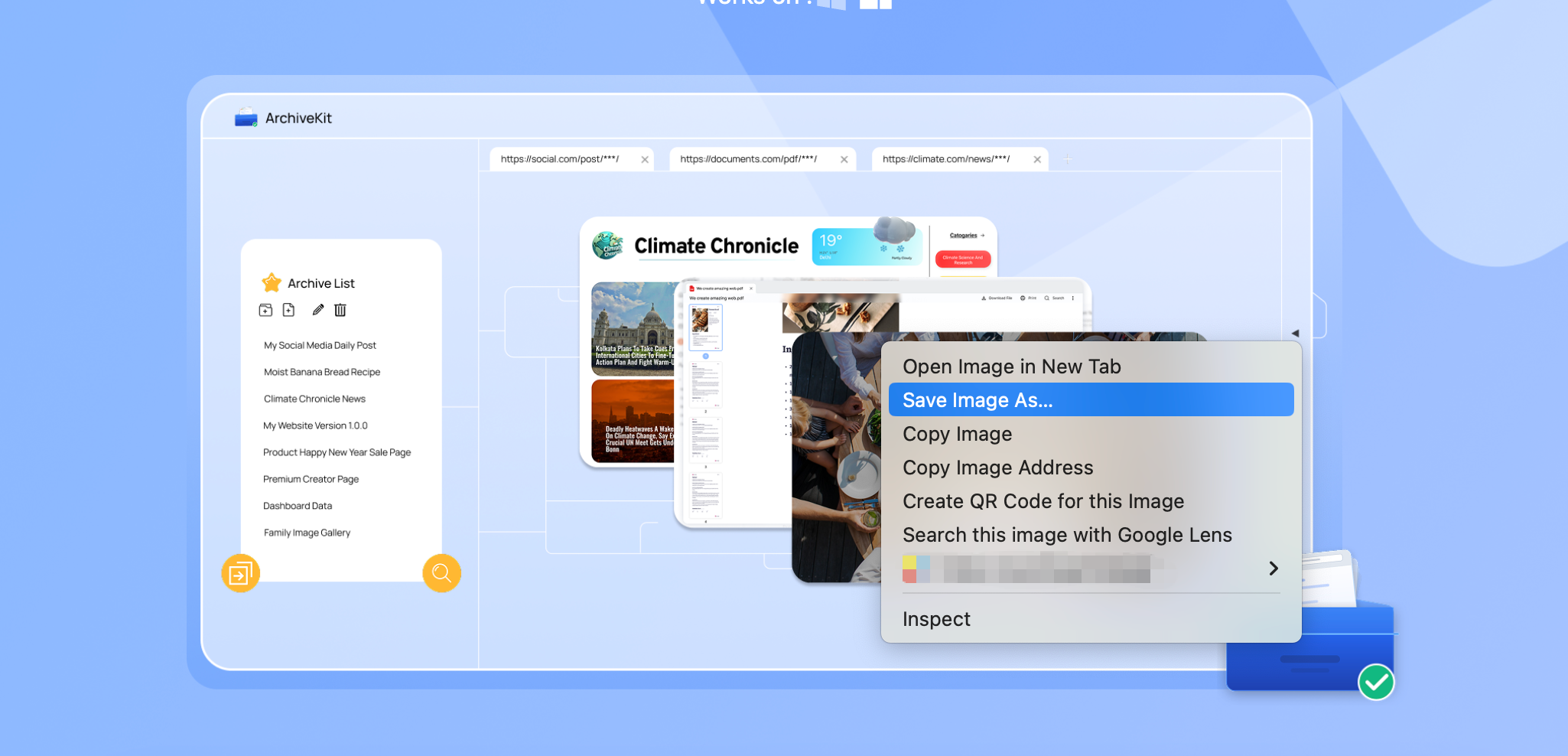
Для загрузки PDF-файла вы можете использовать значок загрузки в браузере. Для загрузки веб-страницы вы можете использовать значок загрузки в браузере. Сохранить страницу как функция.
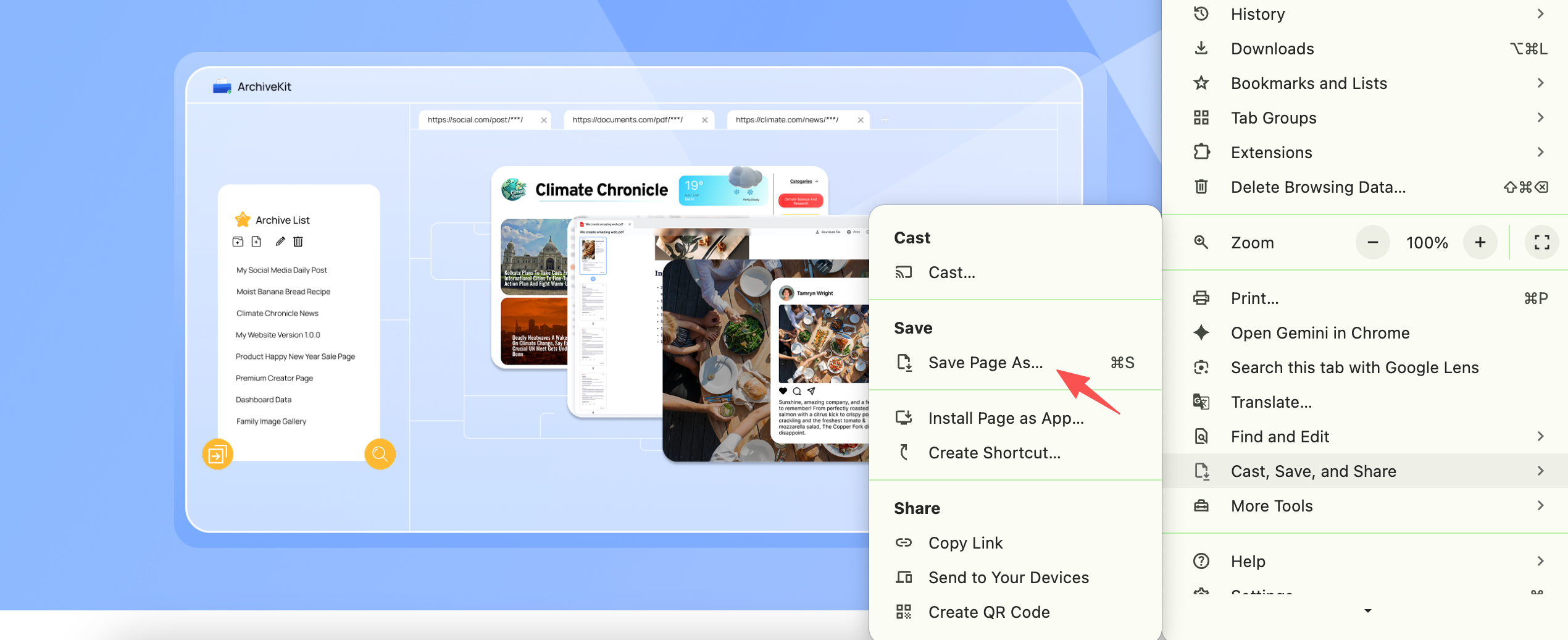
Этот подход полезен, когда вам нужен только один ресурс. Однако сохранение веб-страницы таким способом не обязательно создает полную резервную копию. Страница может зависеть от изображений, файлов CSS, JavaScript, шрифтов, видео или других ресурсов, хранящихся отдельно.
2. Расширенные настройки: Резервное копирование веб-страниц с помощью Swyshare ArchiveKit
Когда вам нужно загрузить более одного файла, Swyshare ArchiveKit Предоставляет удобный способ резервного копирования целых веб-страниц. Вместо того чтобы вручную сохранять отдельные изображения, документы и другие ресурсы, вы можете использовать ArchiveKit Это позволяет сохранять содержимое веб-страниц и связанные с ними файлы в одной организованной резервной копии. Это полезно для сохранения онлайн-ссылок, исследовательских материалов, документации и веб-страниц, к которым может потребоваться доступ в будущем.
Ключевые особенности ArchiveKit :
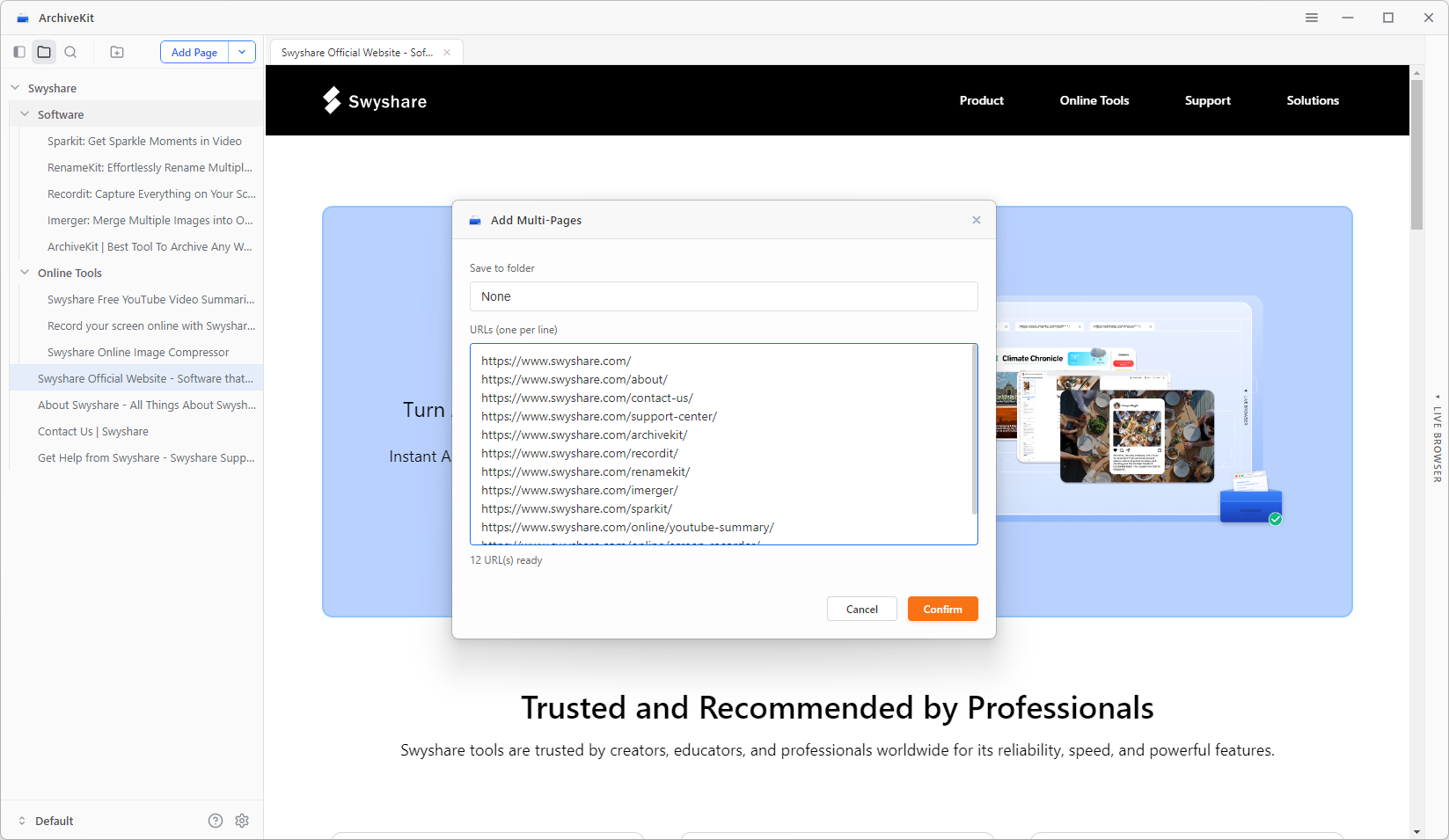
- Импорт URL-адресов сразу — архивирование нескольких веб-страниц одновременно.
- Сохранение всей страницы — сохранение веб-страниц целиком и всех их ресурсов.
- Поддержка динамического контента – сохранение контента, созданного с помощью JavaScript.
- Мгновенный поиск – быстро находите заархивированные страницы.
- Организация веб-страниц – сортировка сохраненных страниц по папкам.
Шаги с использованием ArchiveKit :
- Скачать и установить Swyshare ArchiveKit на вашем компьютере, затем запустите программу.
- Скопируйте URL-адреса веб-страниц, которые хотите сохранить, и вставьте их в... ArchiveKit .
- Прокрутите все страницы, чтобы загрузить весь контент; после завершения процесса снова откройте заархивированные веб-страницы, чтобы убедиться, что необходимый контент сохранен.
3. Заключение
Загрузка файла по URL-адресу может быть быстрой и простой, если ссылка ведет непосредственно к нужному контенту. Загрузки через браузер, онлайн-загрузчики по URL-адресам и встроенные функции сохранения полезны для отдельных файлов, но их может быть недостаточно, если вам нужно сохранить всю веб-страницу и связанные с ней ресурсы.
Для более сложных операций резервного копирования веб-страниц, Swyshare ArchiveKit Это удобный вариант. Благодаря таким функциям, как массовый импорт URL-адресов, сохранение целых страниц, поддержка динамического контента, мгновенный поиск и организация веб-страниц, он упрощает сохранение и управление веб-страницами для доступа в автономном режиме. Если вам регулярно требуется создавать резервные копии веб-страниц, а не просто скачивать отдельные файлы, ArchiveKit Стоит попробовать.