Лучшие инструменты для создания скриншотов всей страницы в Chrome

Создание полноэкранных снимков веб-страниц становится все более важным для студентов, дизайнеров, маркетологов, разработчиков, исследователей и обычных пользователей интернета. Независимо от того, хотите ли вы сохранить онлайн-статью, архивировать исследовательские материалы, запечатлеть дизайн веб-страницы или сохранить важную информацию для доступа в автономном режиме, инструменты для создания полноэкранных снимков значительно упрощают этот процесс.
В отличие от обычных скриншотов, которые захватывают только видимую область веб-страницы, инструменты для создания скриншотов всей страницы могут автоматически прокручивать страницу и захватывать её целиком, сверху вниз. Это особенно полезно для длинных веб-страниц, лент социальных сетей, онлайн-квитанций, обучающих материалов и целевых страниц.
К счастью, Google Chrome поддерживает множество расширений и встроенных функций, позволяющих пользователям быстро и эффективно делать снимки экрана всей страницы. В этом руководстве мы рассмотрим некоторые из лучших инструментов для создания снимков экрана всей страницы в Chrome, а также альтернативный метод для постоянного архивирования веб-страниц.
1. Лучшие инструменты для создания скриншотов всей страницы в Chrome
1.1 GoFullPage
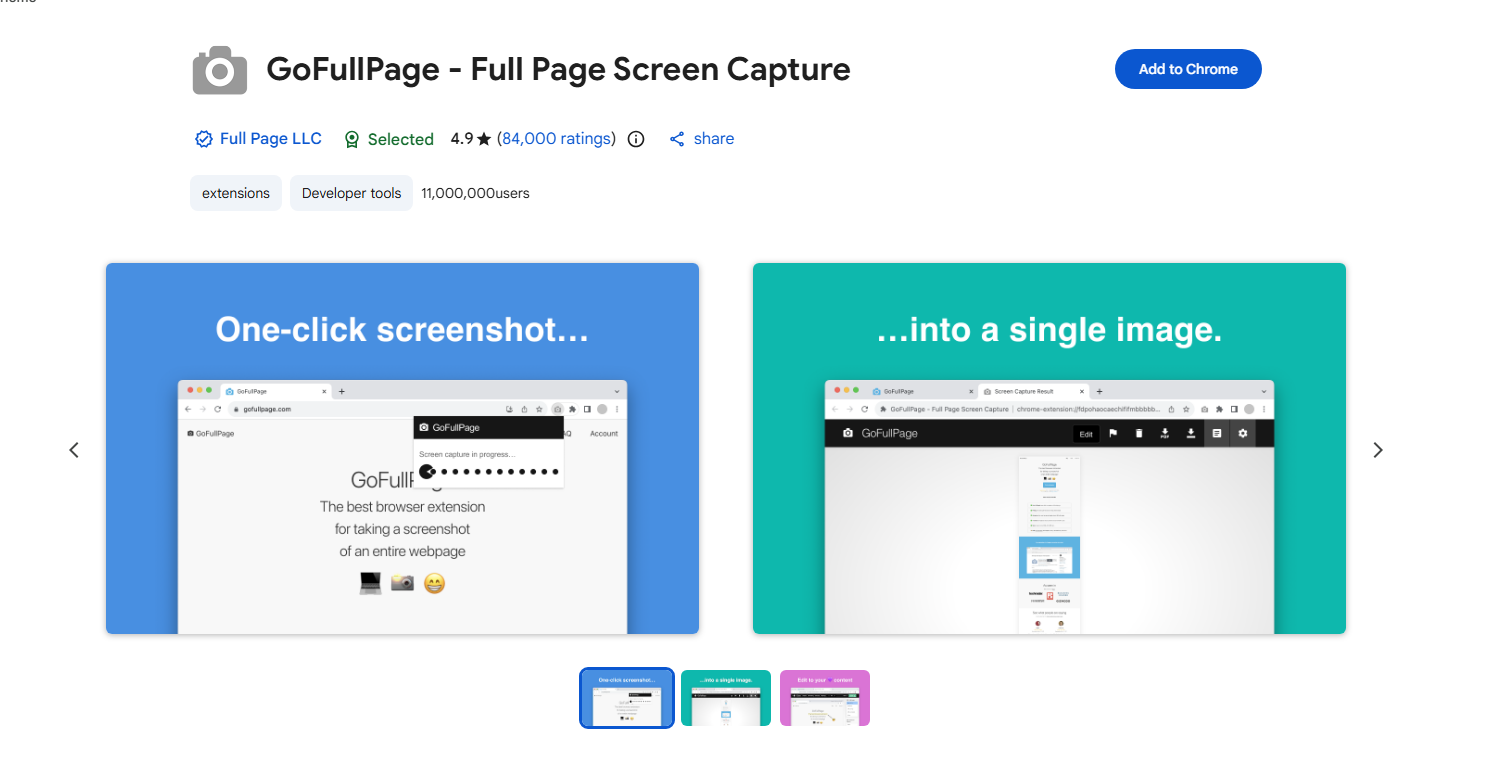
GoFullPage — одно из самых популярных расширений для Chrome, позволяющее делать скриншоты всей страницы.
Основные характеристики :
- Создавайте скриншоты целых веб-страниц одним щелчком мыши.
- Автоматическая прокрутка и сшивание
- Экспорт скриншотов в форматы PNG, JPG или PDF.
- Регистрация не требуется.
- Простой пользовательский интерфейс
Как это работает :
После установки расширения пользователям достаточно открыть веб-страницу и нажать на значок GoFullPage. Расширение автоматически прокрутит страницу и сгенерирует полный скриншот.
Преимущества :
- Очень прост в использовании.
- Быстрая обработка
- Поддерживает длинные веб-страницы.
- Легкое расширение
Ограничения :
- Большие веб-страницы могут создавать огромные файлы изображений.
- Динамические элементы веб-страницы могут отображаться не идеально.
- Скриншоты — это только статичные изображения.
GoFullPage идеально подходит для пользователей, которым необходимы быстрые и простые способы захвата веб-страниц.
1.2 Потрясающий скриншот
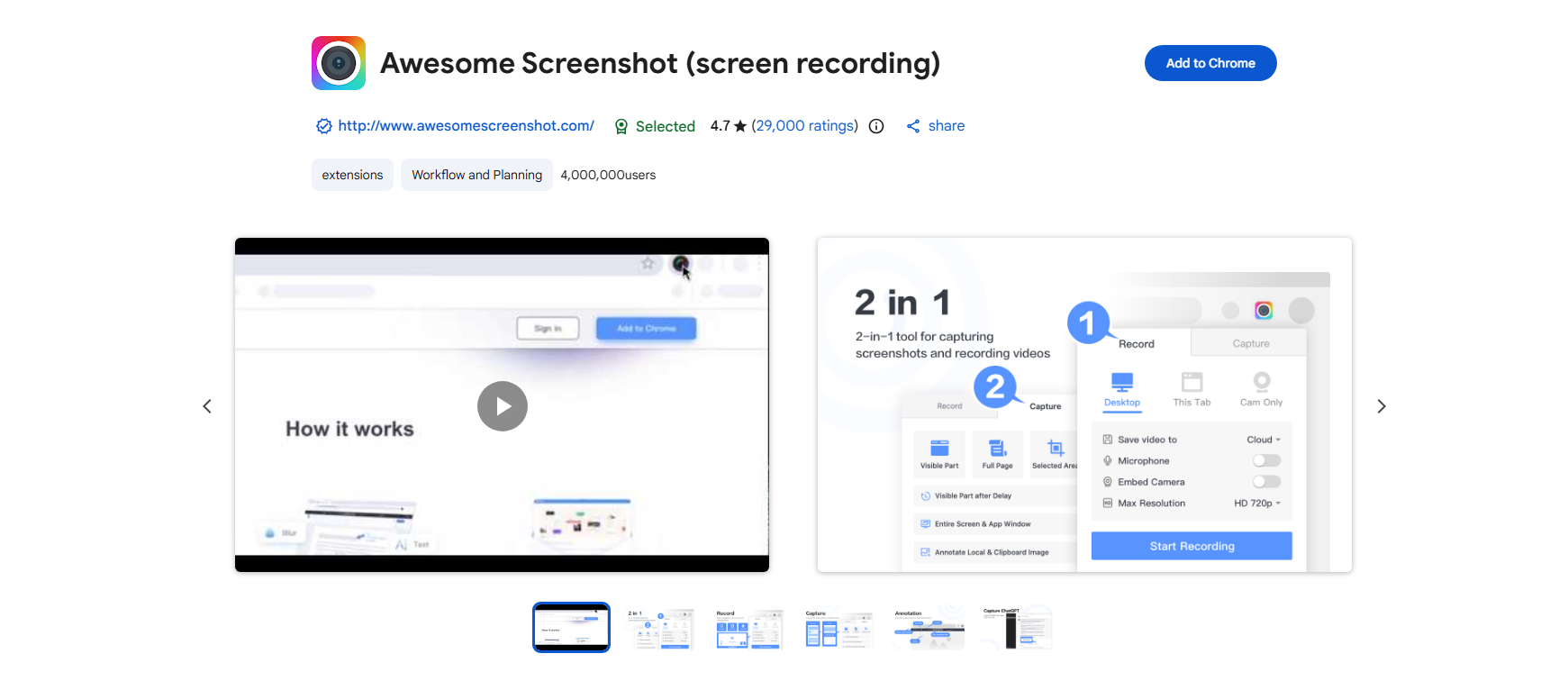
Awesome Screenshot — это мощный инструмент для создания скриншотов и записи экрана, доступный для Chrome.
Основные характеристики:
- Скриншоты на всю страницу
- Запись экрана
- Инструменты аннотирования
- Поддержка облачного хранилища
- Размытие конфиденциальной информации
Преимущества:
- Отличные возможности редактирования
- Полезно для учебных пособий и презентаций.
- Поддерживает видеозапись.
- Удобные варианты обмена
Ограничения:
- Для использования некоторых расширенных функций требуется платный тарифный план.
- Можно использовать больше ресурсов браузера.
Этот инструмент отлично подходит для профессионалов, преподавателей и команд, работающих в режиме онлайн.
1.3 Скриншот всей страницы: ScreenTool.io
ScreenTool.io — это ещё один веб-инструмент, позволяющий пользователям делать полноэкранные снимки экрана прямо из браузера без установки расширений.
Основные характеристики :
- Мгновенно захватывайте веб-страницы целиком.
- Установка не требуется
- Работает напрямую в Chrome и других браузерах.
- Простой и быстрый интерфейс
- Скачать скриншоты в высоком качестве
Преимущества :
- Легкий и простой в использовании
- Расширение для браузера не требуется.
- Подходит для быстрых разовых снимков.
- Доступно на любом устройстве с браузером.
Ограничения :
- Требуется подключение к интернету.
- Меньше расширенных функций редактирования по сравнению с расширениями.
1.4 Создание скриншотов веб-страниц – FireShot
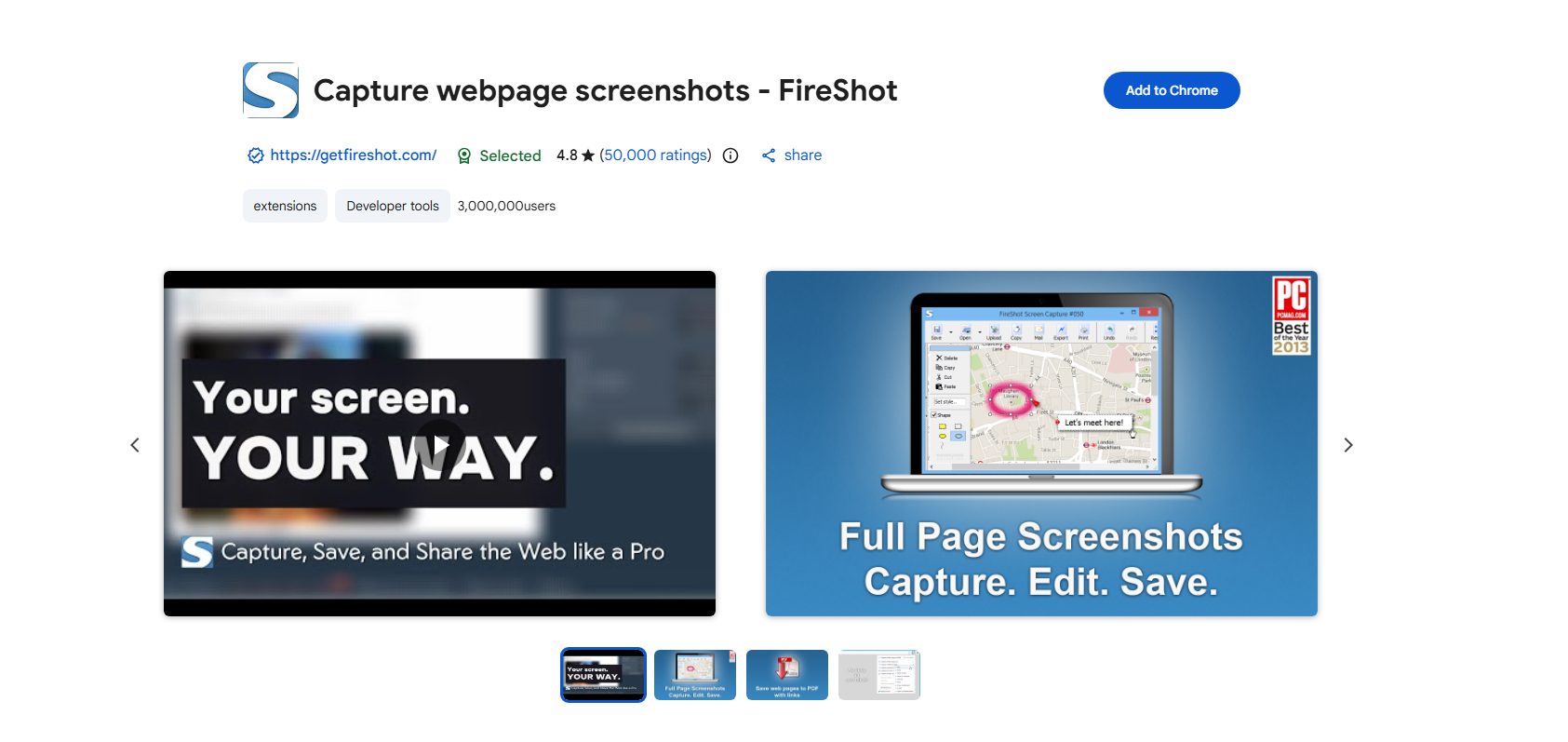
FireShot — ещё одно популярное расширение для Chrome, позволяющее делать снимки экрана на всю страницу.
Основные характеристики :
- Захват целых веб-страниц
- Сохранить как PDF или изображение
- Инструменты аннотирования
- Офлайн-сбережения
- Интеграция с браузером
Преимущества :
- Надежный захват веб-страниц
- Поддерживает несколько форматов экспорта.
- Хорошо работает с длинными веб-страницами.
Ограничения :
- Некоторые продвинутые инструменты доступны только пользователям платного уровня.
- Интерфейс может показаться устаревшим.
FireShot остается надежным вариантом для пользователей, которые часто делают снимки экрана веб-страниц.
1.5 Встроенный в Chrome инструмент для создания полноэкранных скриншотов
Многие пользователи не знают, что в Google Chrome уже есть скрытая встроенная функция создания скриншотов всей страницы.
Как им пользоваться :
- Откройте веб-страницу.
- Нажимать:
- Ctrl + Shift + I (Окна)
- Cmd + Option + I (Мак)
- Откройте меню команд:
- Ctrl + Shift + P
- Тип:
- «Сделать снимок экрана в полном размере»
- Нажмите Enter.
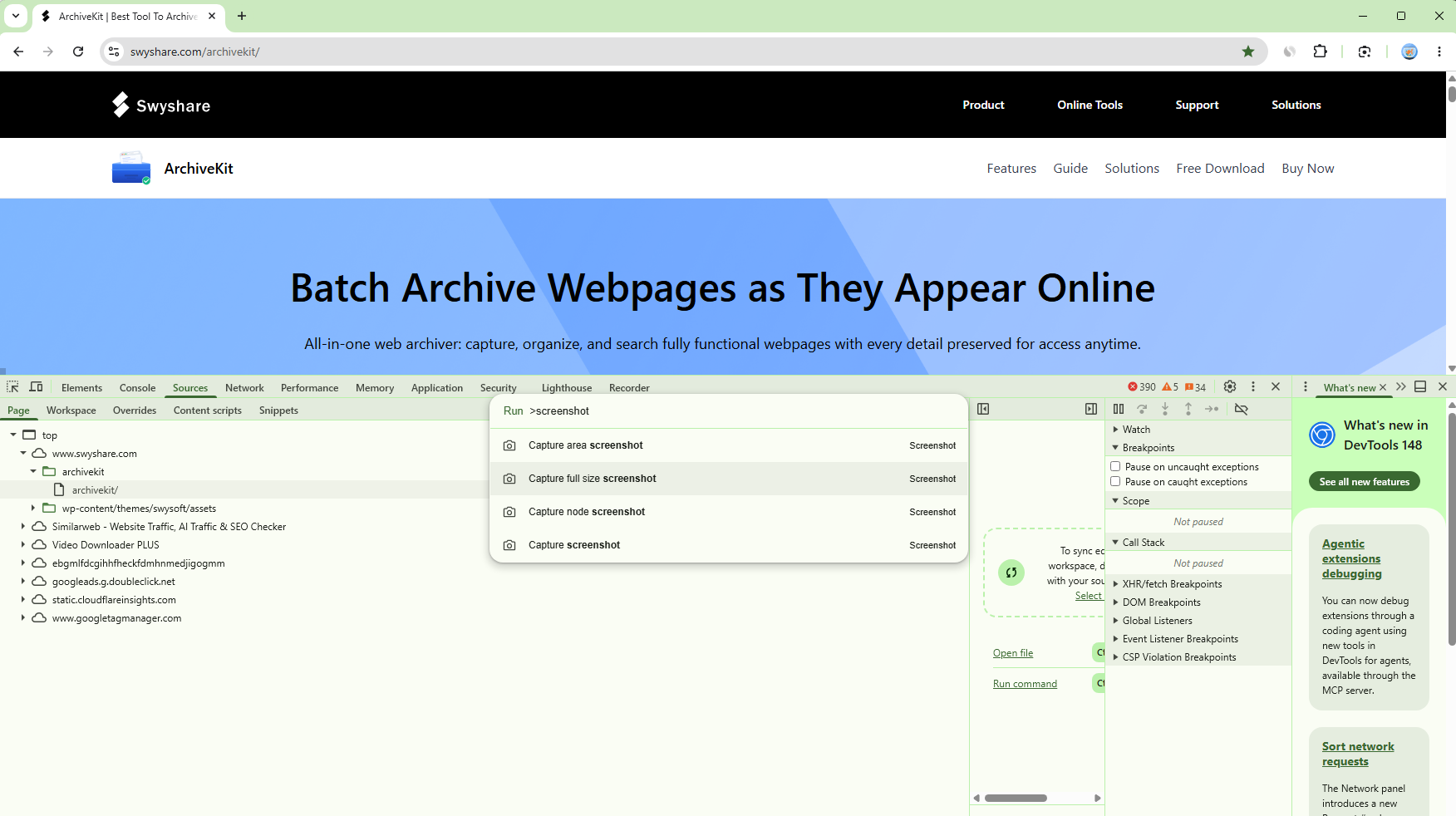
Chrome автоматически загрузит снимок экрана во всю страницу.
Преимущества:
- Установка дополнительных модулей не требуется.
- Совершенно бесплатно
- Встроено непосредственно в Chrome
Ограничения:
- Скрытая функция, о которой многие пользователи не знают.
- Ограниченные возможности редактирования
- Только скриншоты, сохранение веб-страницы не предусмотрено.
Этот вариант идеально подходит для случаев, когда необходимо сделать скриншот.
2. Ограничения полностраничных скриншотов
Хотя инструменты для создания скриншотов полезны, они также имеют ряд важных ограничений.
- Только статические изображения
Скриншоты представляют собой плоские изображения веб-страниц. Пользователи не могут взаимодействовать с содержимым после их создания.
- Большие размеры файлов
Длинные веб-страницы часто содержат огромные файлы изображений, с которыми сложно работать.
- Проблемы с динамическим контентом
Современные веб-сайты часто используют анимацию, отложенную загрузку, видео и интерактивные элементы, которые на скриншотах могут быть некорректно отображены.
- Отсутствует функция поиска.
Поиск текста на скриншотах обычно невозможен без использования технологии распознавания текста (OCR).
- Сложная организация
Управление сотнями файлов скриншотов может быстро превратиться в хаос.
Из-за этих ограничений некоторые пользователи предпочитают архивирование веб-страниц традиционным скриншотам.
3. Архивирование страниц Chrome вместо создания скриншотов.
Вместо создания статичных скриншотов пользователи могут архивировать целые веб-страницы, используя Swyshare ArchiveKit . ArchiveKit Эта функция предназначена для сохранения веб-страниц в гораздо более полном и доступном формате, чем обычные скриншоты.
3.1 Почему следует архивировать веб-страницы, а не делать скриншоты?
В отличие от скриншотов, архивирование веб-страниц сохраняет:
- Полная структура веб-страницы
- Изображения и медиа
- Прокручиваемые макеты
- Динамический контент
- Форматирование веб-сайта
- Доступность в автономном режиме
Это позволяет пользователям повторно посещать веб-страницы позже, получая опыт просмотра, аналогичный оригинальной онлайн-версии.
3.2 Ключевые особенности Swyshare ArchiveKit :
- Сохраняйте целые веб-страницы вместо статичных скриншотов.
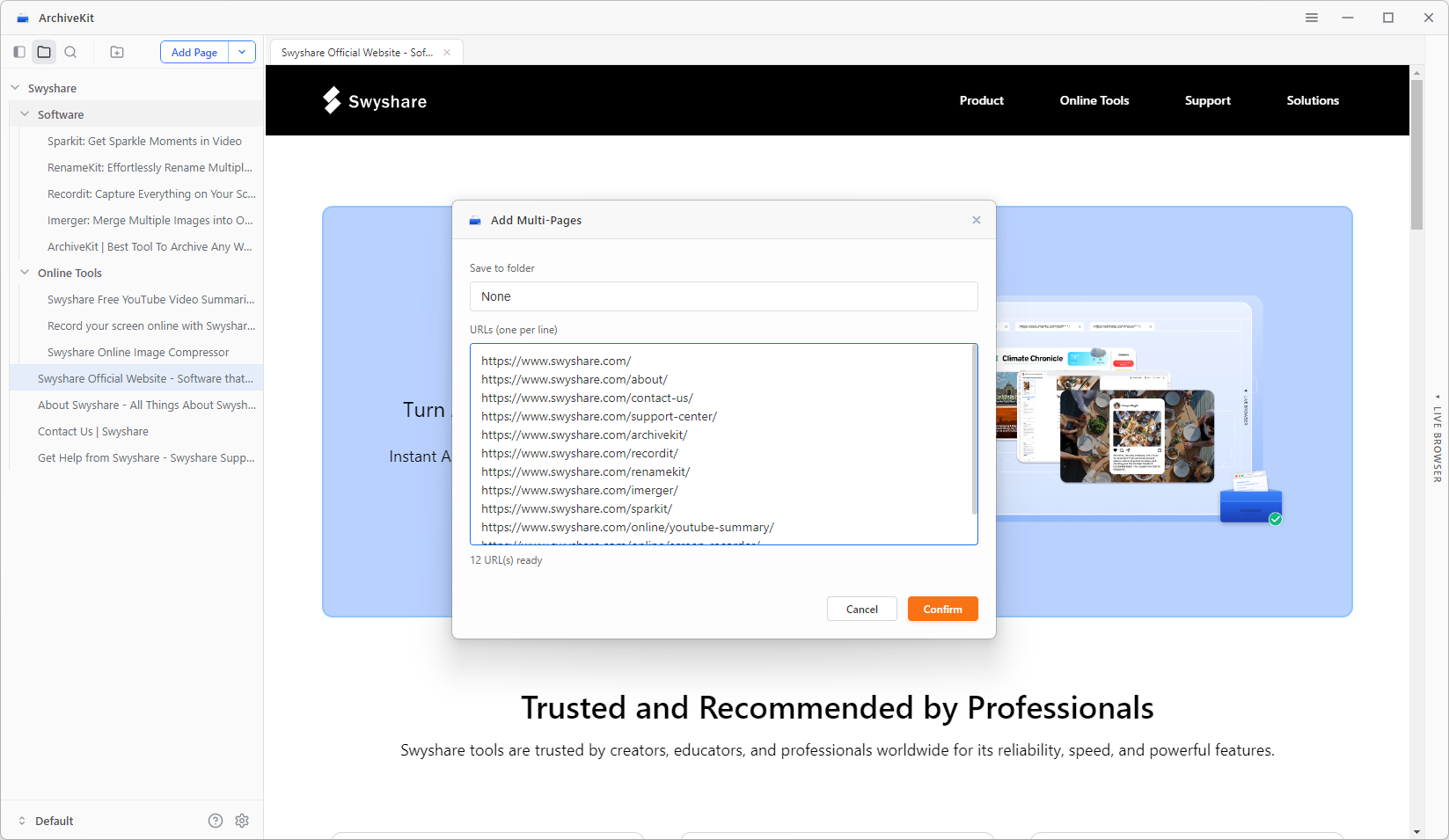
- Пакетное архивирование нескольких веб-страниц путем импорта URL-адресов.
- Используйте режим Live Browser для архивирования контента, доступного зарегистрированным пользователям.
- Сохраните веб-страницы с их первоначальным внешним видом и макетом.
- Ищите нужные страницы в архиве и получайте к ним доступ в автономном режиме в любое время.
3.3 Как архивировать страницы Chrome с помощью ArchiveKit ?
- Просто скачайте и установите. Swyshare ArchiveKit на устройстве под управлением Windows или Mac.
- Скопируйте URL-адреса страниц Chrome, которые вы хотите заархивировать, и добавьте их в... ArchiveKit .
- Прокрутите страницу, чтобы загрузить весь контент, затем ArchiveKit Будет автоматически сохраняться вся информация о страницах в том виде, в котором они отображаются в сети.
- После архивирования вы можете легко искать сохраненные страницы, просматривать их в автономном режиме, управлять коллекциями и возвращаться к ним при необходимости.
4. Вывод
В Google Chrome существует множество отличных инструментов для создания скриншотов всей страницы. Расширения, такие как GoFullPage, Awesome Screenshot, Nimbus Screenshot и FireShot, позволяют быстро и легко делать снимки экрана целых веб-страниц.
Однако возможности создания скриншотов по-прежнему ограничены, поскольку они создают статические файлы изображений, а не сохраняют фактическую функциональность и содержимое веб-страницы.
Для пользователей, которым требуется более продвинутое решение, Swyshare ArchiveKit Настоятельно рекомендуется. Благодаря возможности архивировать целые веб-страницы, сохранять макеты, поддерживать просмотр в автономном режиме и организовывать архивные коллекции, он является лучшей долгосрочной альтернативой обычным инструментам для создания скриншотов.