Полное руководство для начинающих по работе с архивом Facebook.

За прошедшие годы Facebook стал чем-то большим, чем просто социальной сетью. Он хранит бесчисленное количество воспоминаний, включая фотографии, видео, сообщения, комментарии, реакции и опубликованные посты. Поскольку пользователи все больше обеспокоены конфиденциальностью, резервным копированием данных и управлением контентом, многие сейчас изучают функции архивирования Facebook.
Независимо от того, хотите ли вы скрыть старые публикации, не удаляя их, сохранить важные воспоминания или загрузить полную копию своих данных в Facebook, понимание того, как работает архив Facebook, поможет вам лучше организовать свою цифровую жизнь. В этом простом руководстве мы объясним, что такое архив Facebook, как архивировать контент в Facebook, как находить заархивированные элементы, а также преимущества и недостатки архивов Facebook.
1. Что такое архив Facebook?
Функция «Архив Facebook» позволяет пользователям сохранять свой контент в Facebook без его окончательного удаления. В зависимости от используемой функции, «архив» может означать две разные вещи:
1.1 Архив публикаций в Facebook
Архивирование публикации в Facebook скрывает её из вашей общедоступной ленты, сохраняя при этом в приватном режиме в вашем аккаунте. В отличие от удаления, архивирование позволяет восстановить публикацию позже, когда вам это понадобится.
Эта функция полезна для:
- Наведение порядка в вашей ленте новостей
- Скрытие устаревших сообщений
- Сохранение конфиденциальности
- Упорядочивание старых воспоминаний
1.2 Загрузите информацию о себе из Facebook
Facebook также позволяет пользователям загружать архив данных своей учетной записи. Этот архив может включать в себя:
- Фотографии и видео
- Сообщения
- Комментарии и отзывы
- Истории
- Список друзей
- Публикации и активность в ленте
- Информация об учетной записи
Загруженный архив обычно предоставляется в формате ZIP и может храниться локально в качестве резервной копии.
2. Как создать архив на Facebook?
Facebook позволяет относительно легко архивировать публикации и загружать данные своей учетной записи. Вот как это сделать.
Метод 1: Архивирование публикации в Facebook
Войдите в Facebook на настольной версии > Перейдите на страницу своего профиля > Найдите публикацию, которую хотите заархивировать > Нажмите на меню с тремя точками в правом верхнем углу публикации, затем выберите Переместить в архив .
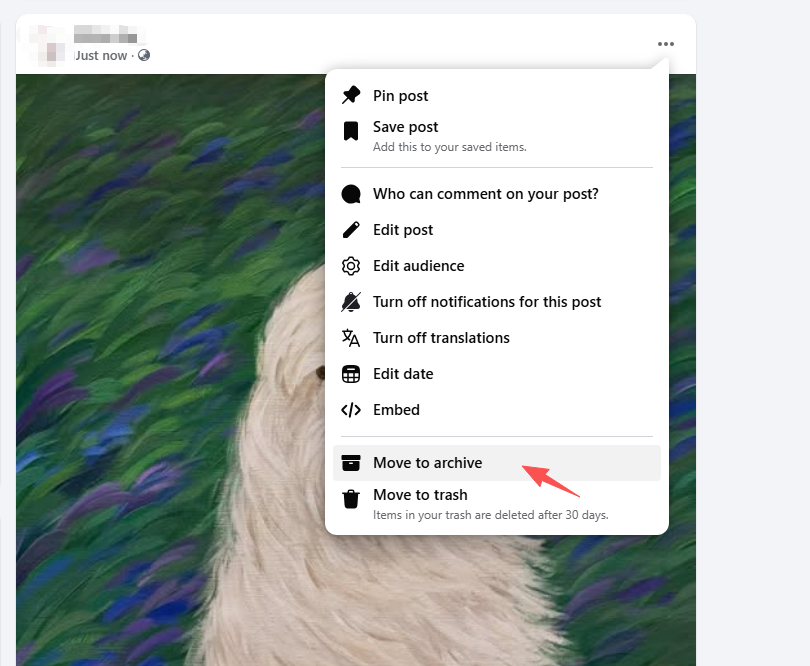
Публикация мгновенно исчезнет из вашей ленты, но останется доступной в папке архива.
Метод 2: Скачайте архив своих публикаций в Facebook.
Откройте Facebook и перейдите по ссылке Настройки и конфиденциальность > Щелкните Настройки > Выбрать Ваша информация в Facebook > Щелкните Загрузите вашу информацию > Выберите: диапазон дат, формат файла (HTML или JSON) и качество медиафайлов > Выберите нужные категории данных > Нажмите Запросить загрузку .
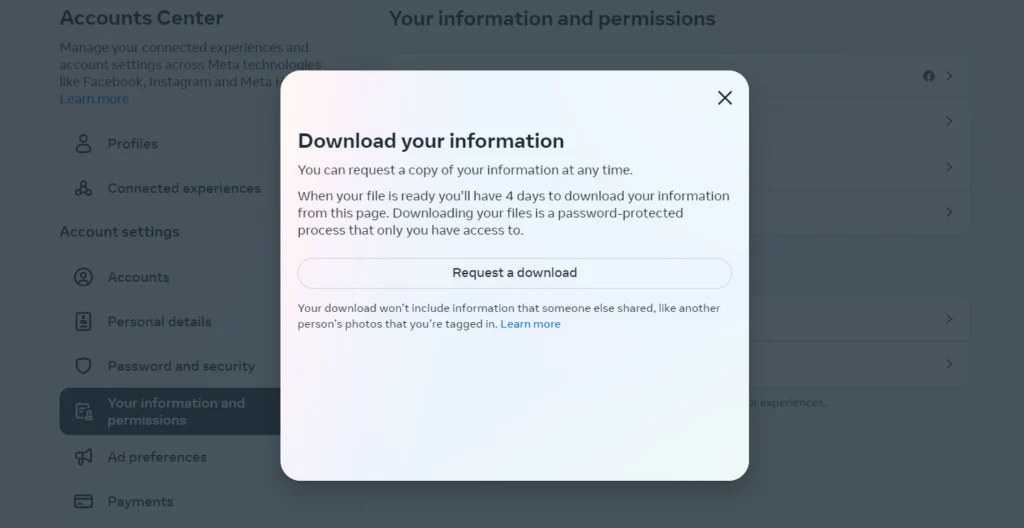
Facebook обработает ваш запрос и уведомит вас, когда архив будет готов.
3. Как найти архивы в Facebook?
Многие новички архивируют контент, но позже сталкиваются с трудностями при его поиске. К счастью, Facebook хранит архивные элементы в журнале активности.
3.1 Как найти архивные публикации в Facebook:
Откройте свой профиль в Facebook > Нажмите на меню с тремя точками под фотографией обложки > Выберите Архив > В левой боковой панели нажмите Архив .
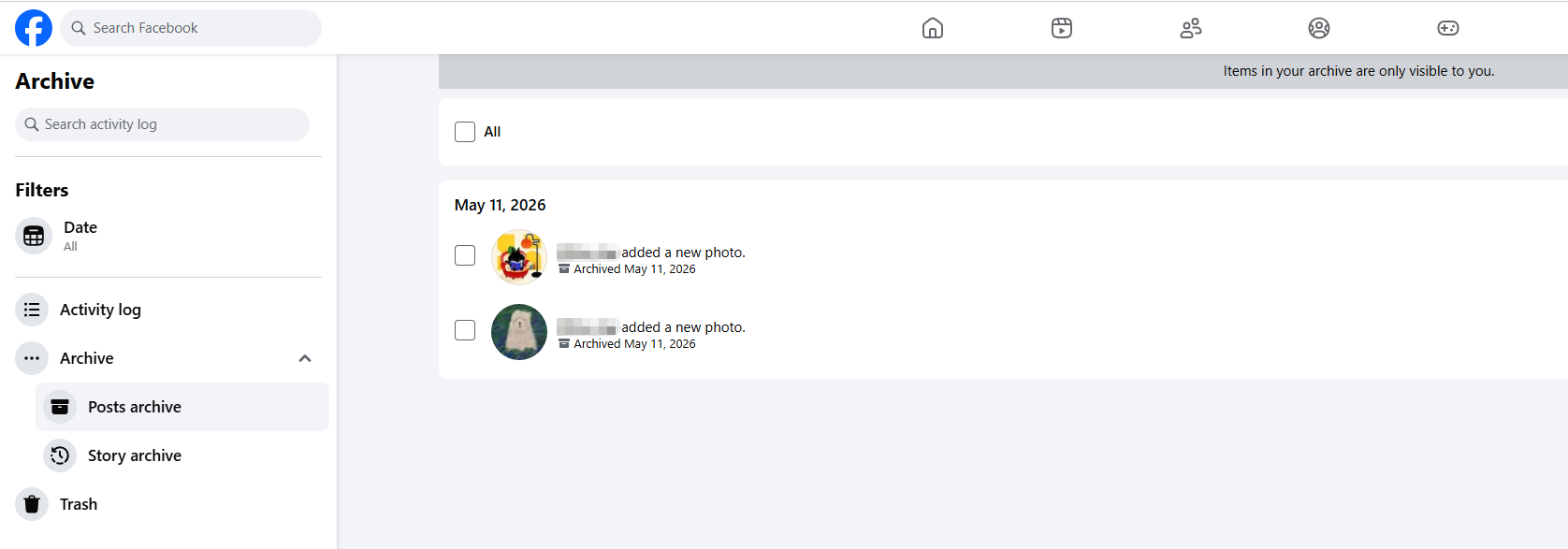
Здесь вы увидите все архивные публикации и истории. При необходимости вы можете восстановить любую публикацию в свою ленту.
3.2 Найти загруженные архивы Facebook
Если вы запросили архив для скачивания:
- Перейти к Настройки > Ваша информация в Facebook .
- Открыть Доступные файлы .
- Загрузите ZIP-архив, когда он станет доступен.
После загрузки распакуйте ZIP-файл на своем компьютере, чтобы получить доступ к своим данным в Facebook.
4. Плюсы и минусы архивов Facebook
Как и любая функция, функция «Архив Facebook» имеет свои преимущества и недостатки.
Плюсы:
- Сохраните важные воспоминания и данные.
- Скрывать публикации, не удаляя их.
- Восстанавливайте архивный контент в любое время.
- Создавайте резервные копии фотографий, видео и сообщений.
- Улучшить организацию хронологии и обеспечить конфиденциальность.
Минусы:
- Загрузка больших архивов может занять некоторое время.
- Сложно искать информацию в старых архивных материалах.
- Загруженные файлы могут быть плохо организованы.
- Запросы к архиву Facebook могут быть медленными.
- В самом Facebook ограничены возможности массового управления.
5. Попробуйте лучший инструмент для архивирования Facebook — Swyshare ArchiveKit
Хотя встроенная функция архивирования Facebook подходит для базовых задач, многие пользователи хотят более быстрого и организованного решения для сохранения контента Facebook. Именно здесь на помощь приходит эта функция. Swyshare ArchiveKit становится чрезвычайно полезным.
Swyshare ArchiveKit Это профессиональный инструмент для архивирования, разработанный для того, чтобы помочь пользователям более эффективно сохранять и систематизировать онлайн-контент. Он предоставляет расширенные функции загрузки и архивирования, выходящие за рамки встроенных возможностей Facebook.
Основные особенности ArchiveKit:
- Предоставьте пользователям возможность архивировать несколько страниц Facebook одним щелчком мыши.
- Сделайте снимок всей веб-страницы в точности так, как она отображается в интернете.
- Организуйте архивные страницы Facebook по папкам.
- Используйте поиск по архивным страницам, чтобы быстро найти важную информацию.
- Храните архивный контент непосредственно на своем устройстве без отслеживания в облаке.
Как архивировать страницы Facebook с помощью ArchiveKit:
- Загрузите и установите ArchiveKit на свой компьютер под управлением Windows или Mac.
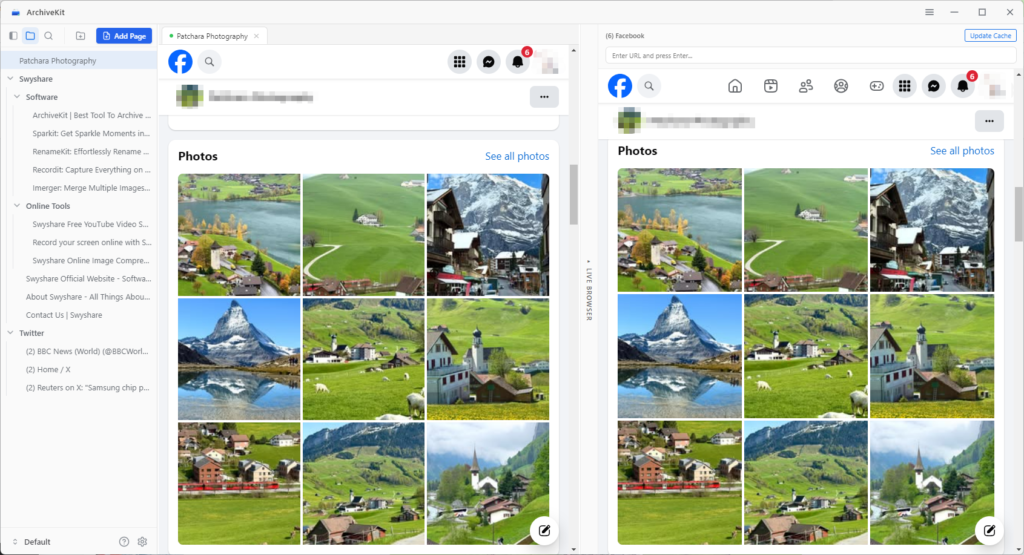
- Запустите ArchiveKit, откройте браузер Liva и вставьте URL-адрес страницы Facebook, которую хотите заархивировать (войдите в свою учетную запись Facebook, если для доступа к странице требуются права доступа).
- Прокрутите страницу вниз, чтобы загрузить ее целиком, затем нажмите «Добавить страницу» и выберите «Глубокий архив».
- Дождитесь завершения процесса, после чего вы сможете управлять заархивированными страницами Facebook и получать к ним доступ из локального хранилища.
6. Заключение
Архив Facebook — полезная функция для пользователей, которые хотят управлять своими цифровыми воспоминаниями, защищать важные данные и поддерживать порядок в своих профилях Facebook. Независимо от того, скрываете ли вы старые публикации из своей ленты или загружаете полную резервную копию информации своей учетной записи, Facebook предоставляет несколько способов архивирования и безопасного сохранения вашего контента. Однако встроенные параметры архивирования Facebook могут показаться ограниченными при работе с большим количеством страниц.
Для пользователей, ищущих более быстрое, организованное и эффективное решение, Swyshare ArchiveKit предлагает мощную альтернативу. Благодаря таким функциям, как архивирование страниц Facebook в один клик, захват всей веб-страницы, интеллектуальная организация папок, локальное хранилище и поддержка глубокого архивирования, ArchiveKit значительно упрощает сохранение и управление контентом Facebook для долгосрочного доступа. Если вы часто архивируете страницы Facebook или хотите лучше контролировать свои онлайн-данные, ArchiveKit Определенно стоит попробовать.