Расширение Save Page WE: объяснение принципа его работы.

Сохранение веб-страниц для использования в автономном режиме имеет важное значение для исследований, документирования и сохранения контента. Веб-сайты могут меняться, ограничивать доступ или даже исчезать со временем, поэтому важно иметь надежные копии. Расширения для браузеров, такие как Save Page WE, предлагают быстрый способ локального хранения страниц — но насколько хорошо они на самом деле работают?
В этой статье мы объясним, что такое Save Page WE, как она работает в Chrome, её преимущества и ограничения, а также представим более продвинутую альтернативу для серьёзного архивирования веб-страниц.
1. Что такое Save Page WE?
Save Page WE — это расширение для браузера, позволяющее пользователям сохранять целую веб-страницу в виде одного HTML-файла. Этот файл затем можно открыть в любом браузере в автономном режиме без подключения к интернету.
В отличие от закладок, которые хранят только ссылки, Save Page WE стремится сохранить фактическое содержимое страницы.
Основные характеристики:
- Сохраняйте целые веб-страницы в виде одного HTML-файла.
- Просмотр в автономном режиме без доступа к интернету.
- Сохраняет текст, изображения и базовую структуру.
- Сохранение одним щелчком мыши через панель инструментов браузера
- Загрузка в облачное хранилище не требуется (обеспечивает конфиденциальность).
- Работает на большинстве стандартных веб-сайтов.
2. Как использовать функцию «Сохранить страницу» для сохранения страниц в Chrome?
Использование Save Page WE — это быстро и удобно для начинающих.
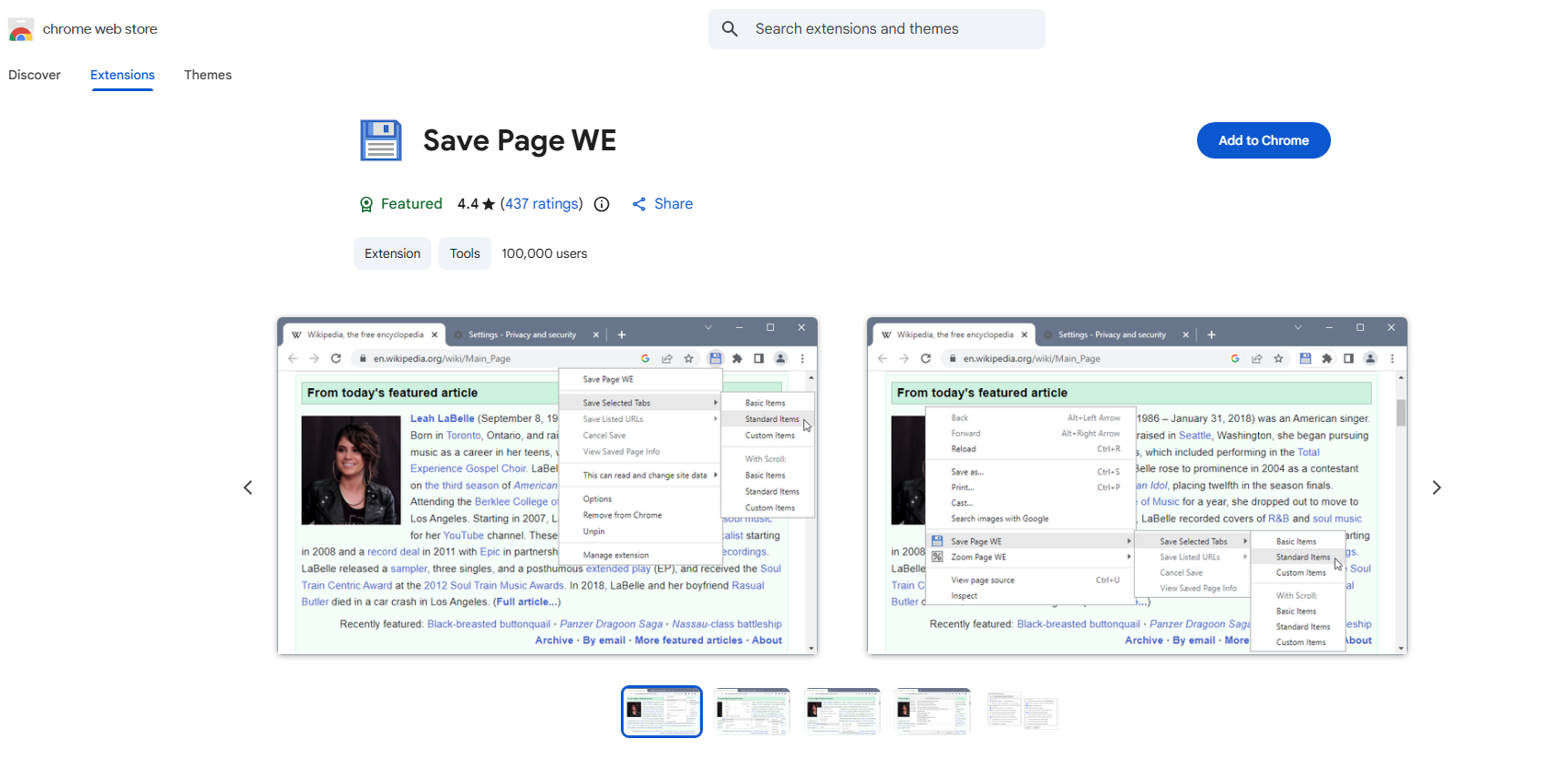
Шаг 1: Зайдите в Chrome Web Store, найдите «Save Page WE» и нажмите «Добавить в Chrome».
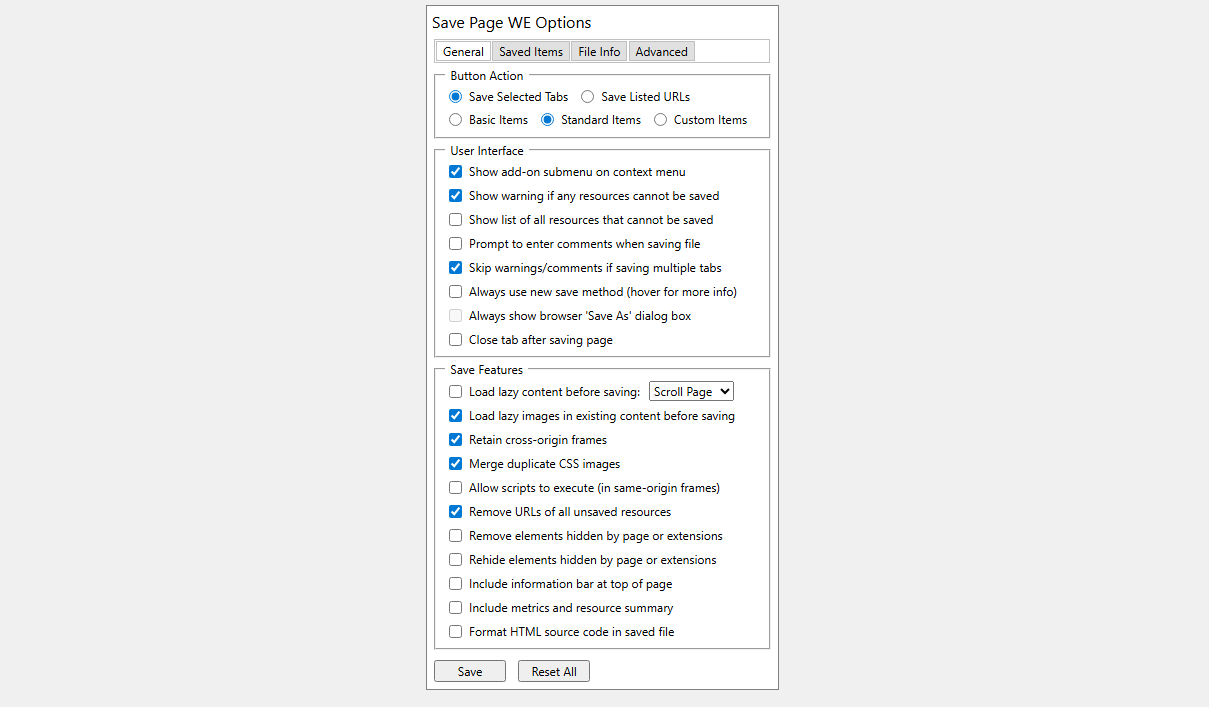
Шаг 2: Щелкните правой кнопкой мыши значок расширения, чтобы настроить параметры.
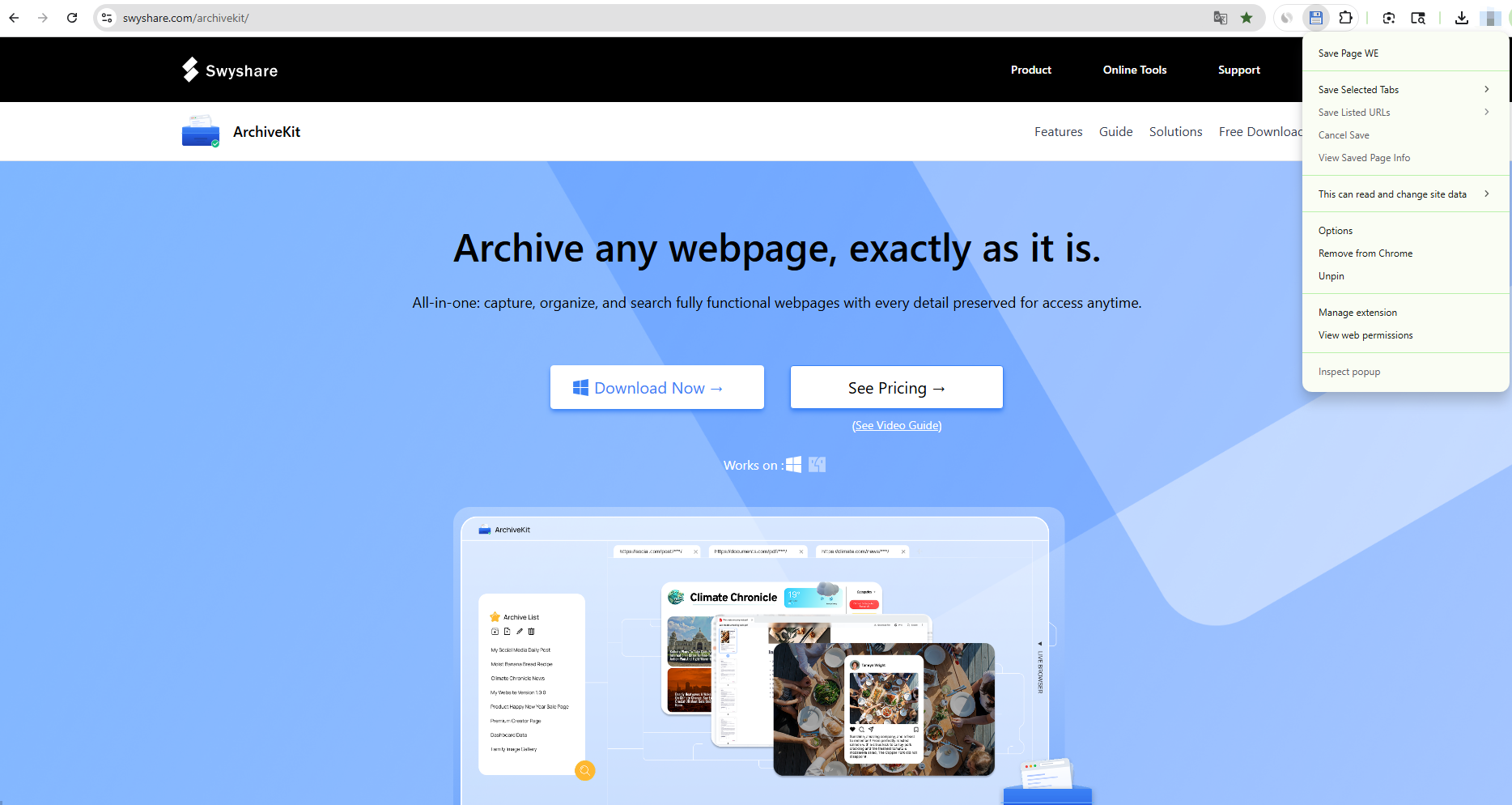
Шаг 3: Перейдите на любую веб-страницу и нажмите значок Save Page WE на панели инструментов. Расширение начнет обработку страницы, после чего будет автоматически загружен полный HTML-файл.
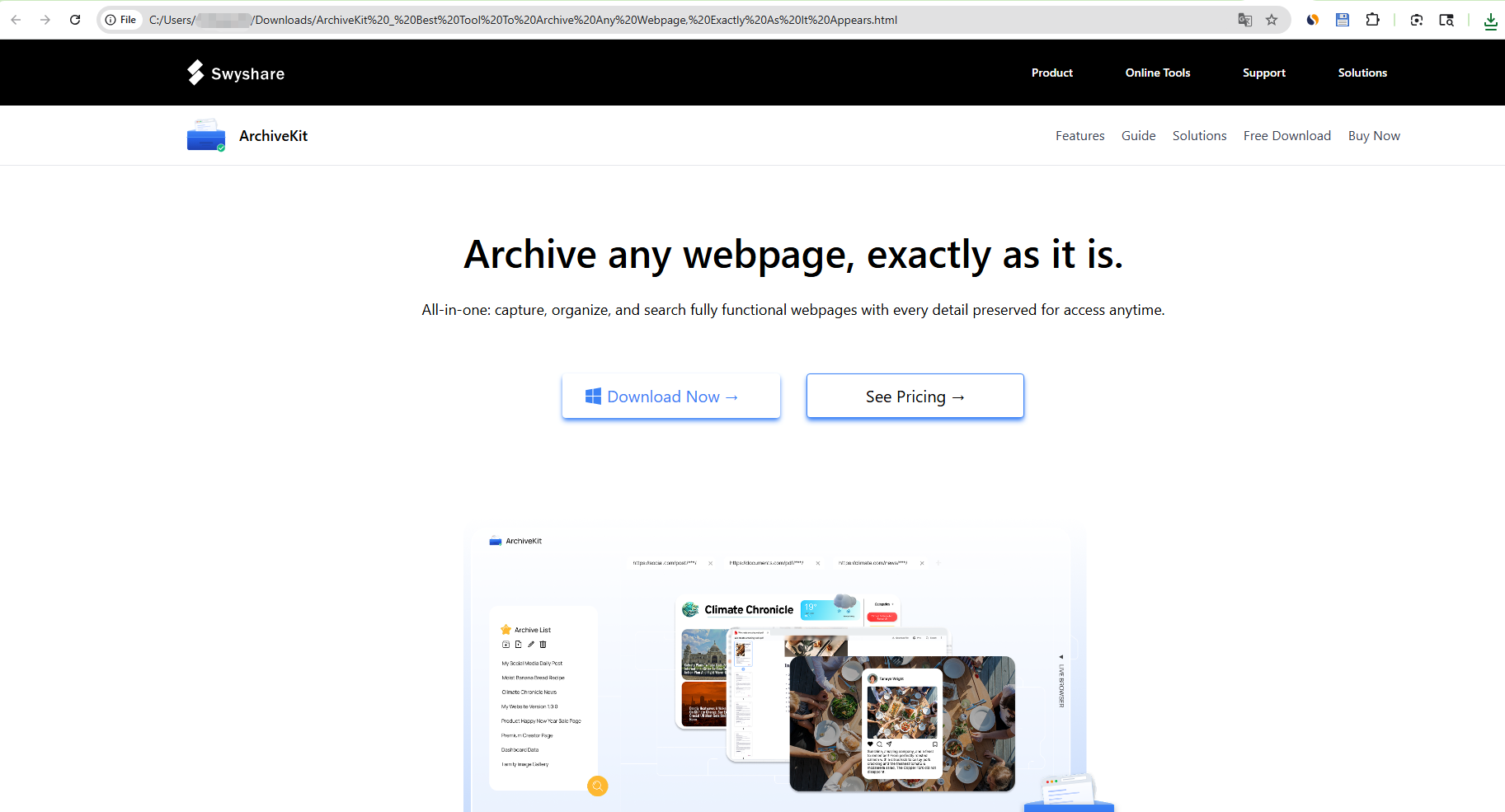
Шаг 4: Найдите сохраненный файл и откройте его в браузере, чтобы просмотреть страницу в автономном режиме.
3. Плюсы и минусы функции «Сохранить страницу»
Плюсы:
- Простое и быстрое использование – сохранение в один клик
- Бесплатно – подписка не требуется
- Доступ в автономном режиме — просмотр сохраненных страниц в любое время.
- Обеспечивает конфиденциальность — не используются внешние серверы.
- Облегченное расширение – минимальное воздействие на систему.
Минусы :
- Не удается сохранить контент авторизованного пользователя.
Страницы, доступные только после авторизации (например, социальные сети, личные панели управления), часто некорректно отображаются. - Отсутствует система управления сохраненными страницами.
Файлы хранятся локально, без встроенной организации, поиска или тегирования. - Неполный захват динамического контента
В автономном режиме элементы, активно использующие JavaScript или являющиеся интерактивными, могут загружаться или работать некорректно. - Функция пакетного сохранения отсутствует.
Страницы необходимо сохранять по отдельности, что неэффективно для крупномасштабного архивирования.
Эти ограничения делают Save Page WE более подходящим для повседневного использования, чем для профессиональных задач или крупномасштабного архивирования.
4. Попробуйте лучший архиватор веб-страниц – Swyshare ArchiveKit
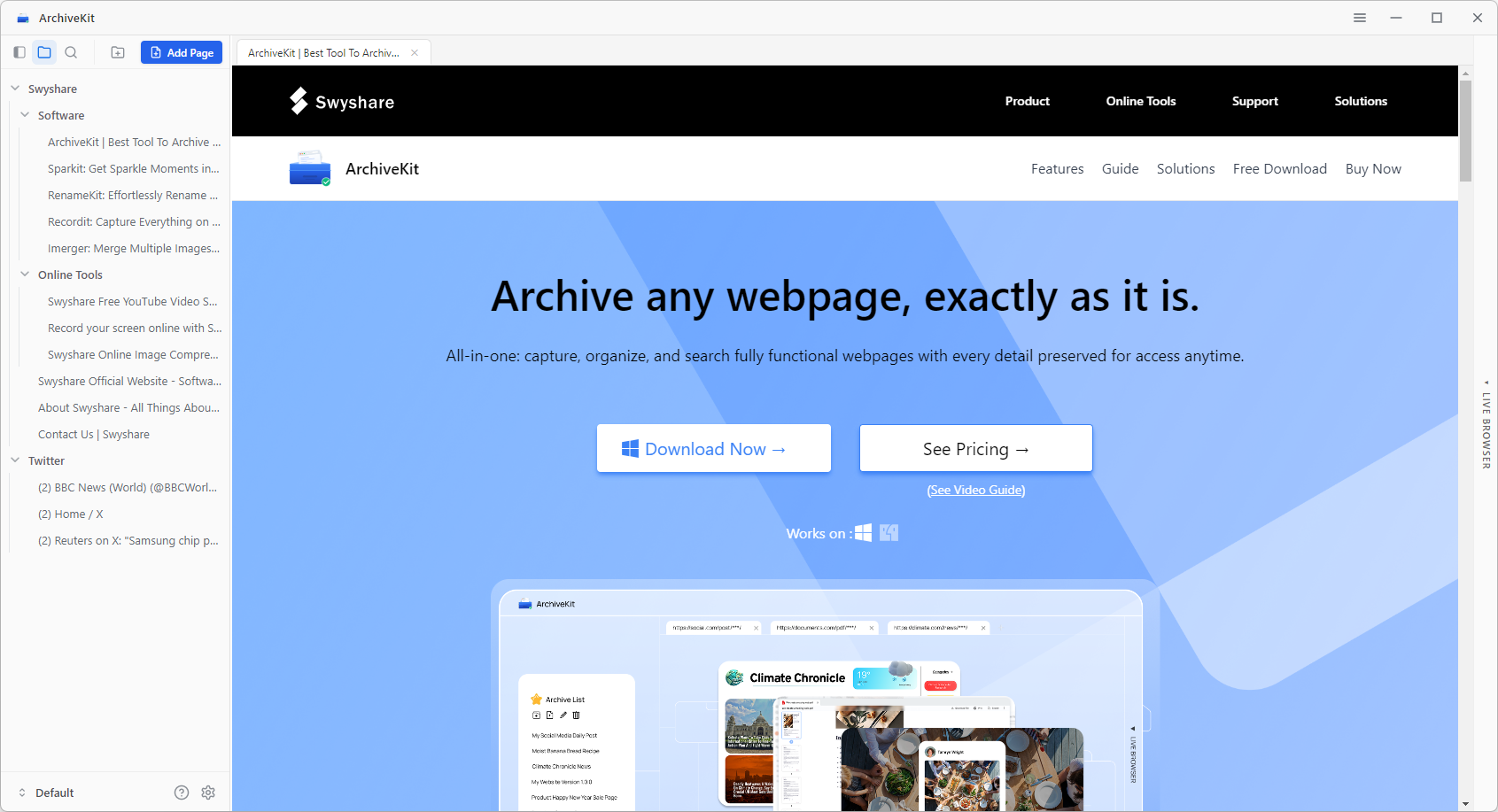
Для пользователей, которым требуется нечто большее, чем просто сохранение страниц, лучше подойдет специализированный инструмент архивирования. Одним из таких инструментов является... Swyshare ArchiveKit В отличие от расширений для браузеров, ArchiveKit создан специально для точного, масштабируемого и организованного архивирования веб-контента.
Основные преимущества ArchiveKit:
- Сохраняйте полнофункциональные веб-страницы в точности так, как они отображаются.
- Более качественная съемка динамического и интерактивного контента
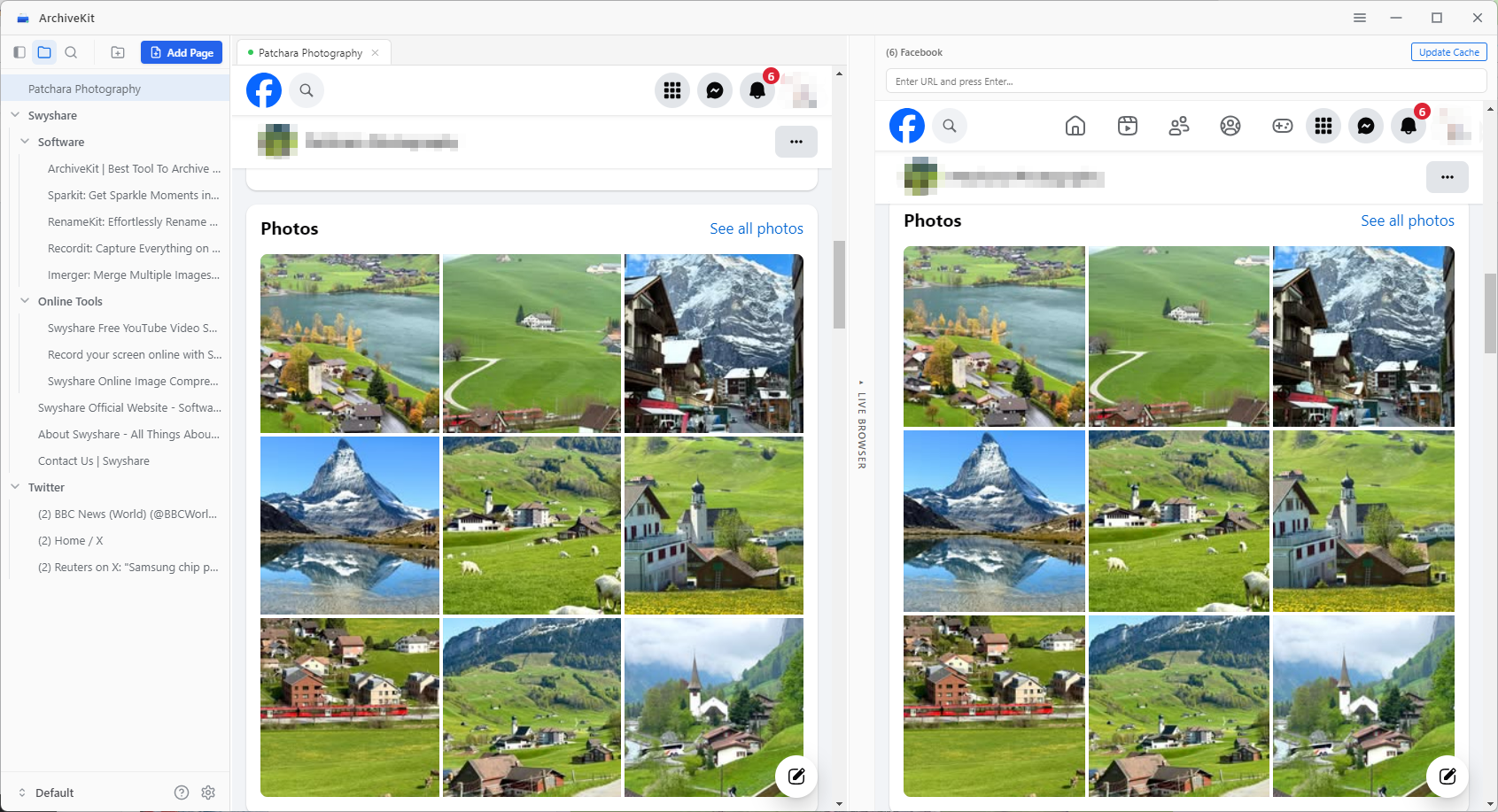
- Поддерживает сохранение страниц авторизованных пользователей с помощью встроенного браузера.
- Архивируйте несколько страниц и организуйте их с помощью папок.
- Используйте поиск по архивным материалам, чтобы быстро найти конкретный текст, страницы или информацию.
- Встроенная программа просмотра для удобного доступа к архивным страницам.
Как использовать ArchiveKit для сохранения страниц:
- Скачайте, установите и запустите. Swyshare ArchiveKit на вашем устройстве Windows или Mac.
- Скопируйте URL страницы, которую хотите сохранить, затем вернитесь в ArchiveKit и нажмите «Добавить страницу».
- Перед сохранением прокрутите страницу вниз, чтобы убедиться, что весь контент полностью загружен.
- Для архивирования нескольких страниц просто добавьте все URL-адреса в ArchiveKit для пакетного архивирования.
- Вы можете упорядочивать сохраненные страницы по папкам и использовать встроенную функцию поиска для быстрого нахождения нужного контента.
Если вы хотите сохранять контент, требующий авторизации (например, в социальных сетях, на форумах или закрытых страницах), войдите в систему непосредственно в режиме «Live Browser».
5. Вывод
Save Page WE — это удобный и легкий инструмент для сохранения простых веб-страниц для использования в автономном режиме. Он идеально подходит для быстрых задач, таких как сохранение статей или справочных материалов. Однако его ограничения — такие как невозможность сохранения контента для авторизованных пользователей, отсутствие инструментов организации, неполное динамическое сохранение контента и отсутствие пакетного сохранения — делают его менее подходящим для сложных задач.
Для более мощного и надежного решения, Swyshare ArchiveKit выделяется как более предпочтительный вариант. Благодаря возможности архивирования сложных страниц, поддержке пакетных операций, структурированному управлению и поиску контента, он предлагает комплексное решение для современного веб-архивирования.
Если вы всерьёз относитесь к сохранению веб-контента, ArchiveKit Это инструмент, заслуживающий внимания.