Как сохранить все вкладки в Chrome?

Если вы регулярно просматриваете десятки веб-страниц одновременно, вы, вероятно, сталкивались с проблемой потери важных вкладок после случайного закрытия Chrome, перезагрузки компьютера или просто желания упорядочить свои исследования для последующего просмотра. К счастью, Google Chrome предлагает несколько простых способов сохранить все открытые вкладки, чтобы вы могли быстро восстановить их при необходимости.
Сохранение вкладок полезно для студентов, собирающих исследовательские материалы, профессионалов, управляющих несколькими проектами, покупателей в интернете, сравнивающих товары, или любого, кто хочет упорядочить сеансы просмотра. Chrome включает в себя встроенные функции, такие как закладки и группы вкладок, а сторонние инструменты могут помочь вам архивировать целые веб-страницы для постоянного доступа в автономном режиме.
В этом руководстве вы узнаете несколько способов сохранения всех вкладок в Chrome, а также бонусное решение для архивирования целых веб-страниц.
1. Как сохранить все вкладки в Chrome?
Способ 1: Добавьте в закладки все открытые вкладки
Быстрый и удобный способ сохранить все открытые вкладки в Chrome — использовать функцию «Добавить в закладки все вкладки».
Шаги для добавления всех вкладок в закладки :
Откройте все вкладки, которые хотите сохранить > Щелкните правой кнопкой мыши любую вкладку в верхней части экрана Chrome > Выберите Добавить в закладки все вкладки > Создайте новую папку и дайте ей имя > Нажмите Сохранять .
Chrome сохранит все открытые вкладки в папку закладок.
Как снова открыть сохраненные вкладки :
Откройте закладки Chrome > Найдите созданную вами папку > Щелкните правой кнопкой мыши по папке > Выберите Открыть все в новой вкладке .
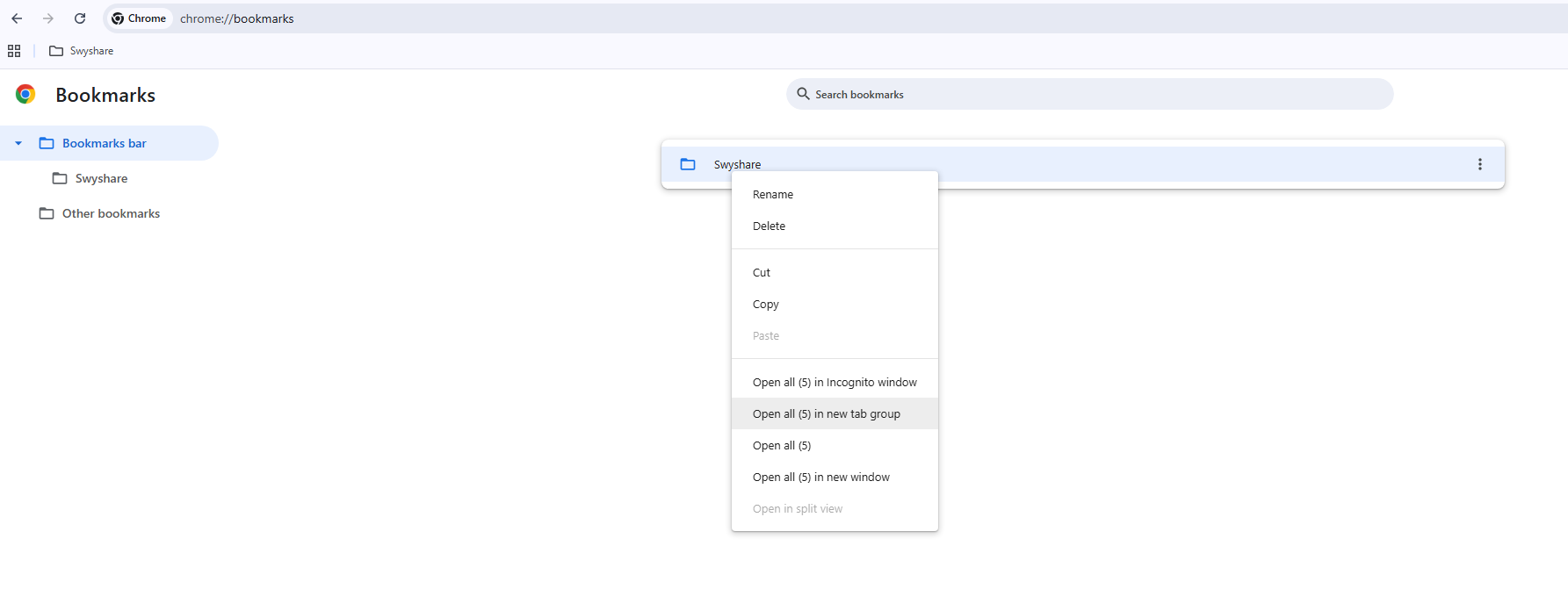
Все сохраненные вкладки откроются мгновенно.
Преимущества :
- Быстро и просто
- Встроено в Chrome
- Удобно организовывать с помощью папок.
Ограничения :
- Сохраняет только ссылки, а не содержимое веб-страницы.
- Страницы могут измениться или исчезнуть позже.
- Невозможно сохранить динамическое состояние веб-страницы.
Этот метод лучше всего подходит для временного управления вкладками и базовой организации.
Способ 2: Воспользуйтесь функцией Chrome «Продолжить с того места, где вы остановились».
Chrome может автоматически открывать ранее открытые вкладки после перезапуска браузера.
Шаги для включения этой функции :
Откройте настройки Chrome > Перейдите в При запуске > Выбрать Продолжите с того места, где остановились. .
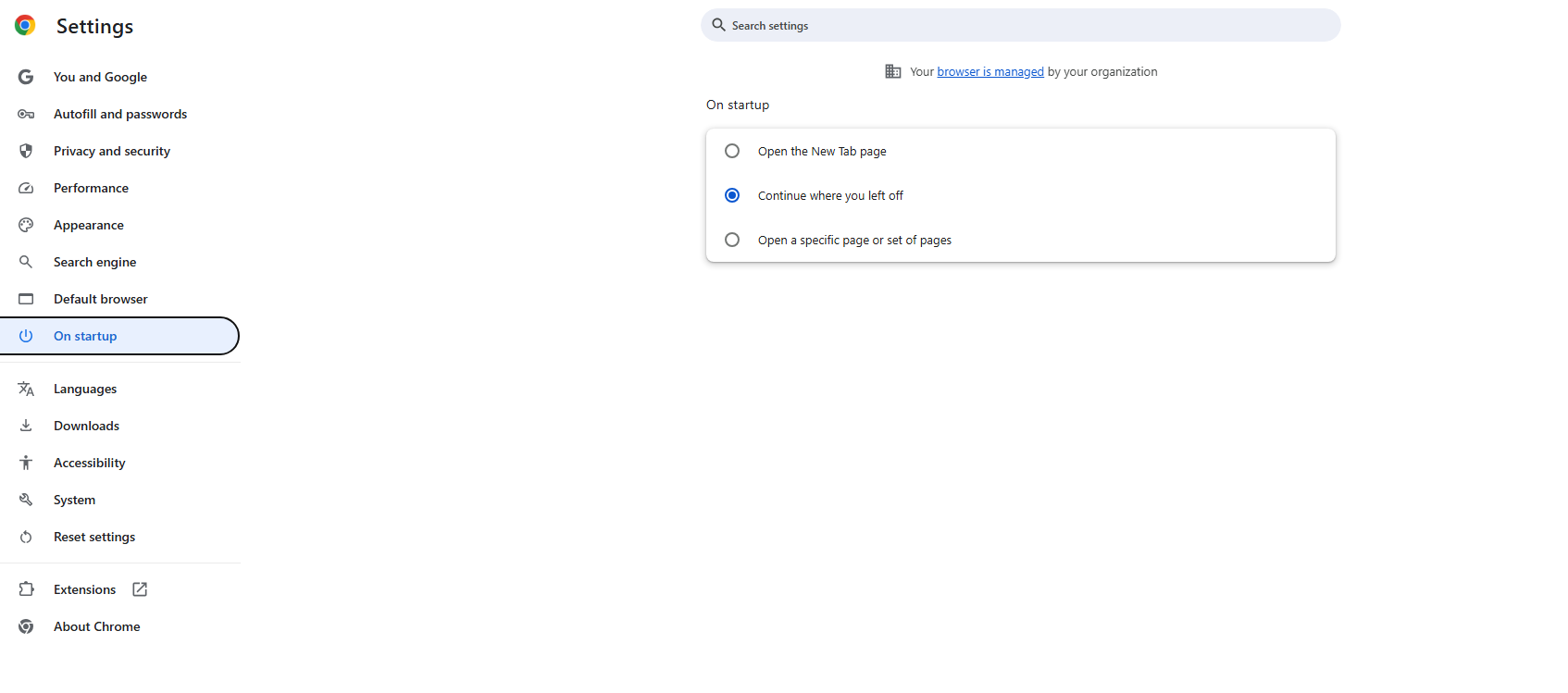
При следующем запуске Chrome ваши предыдущие вкладки автоматически откроются.
Преимущества:
- Полностью автоматический
- Сохранение вручную не требуется.
- Отлично подходит для повседневной работы.
Ограничения:
- Вкладки могут быть потеряны после сбоев.
- Не подходит для длительного хранения.
- Невозможно организовать несколько сессий.
Этот вариант идеально подходит для пользователей, которые хотят, чтобы Chrome автоматически восстанавливал их последнюю сессию просмотра.
Метод 3: Сохранение вкладок с помощью групп вкладок
Группировка вкладок в Chrome помогает упорядочивать вкладки по категориям или проектам.
Шаги по созданию группы вкладок :
Щелкните правой кнопкой мыши вкладку > Выбрать Добавить вкладку в новую группу > Назовите группу и выберите цвет. > Перетащите дополнительные вкладки в группу.
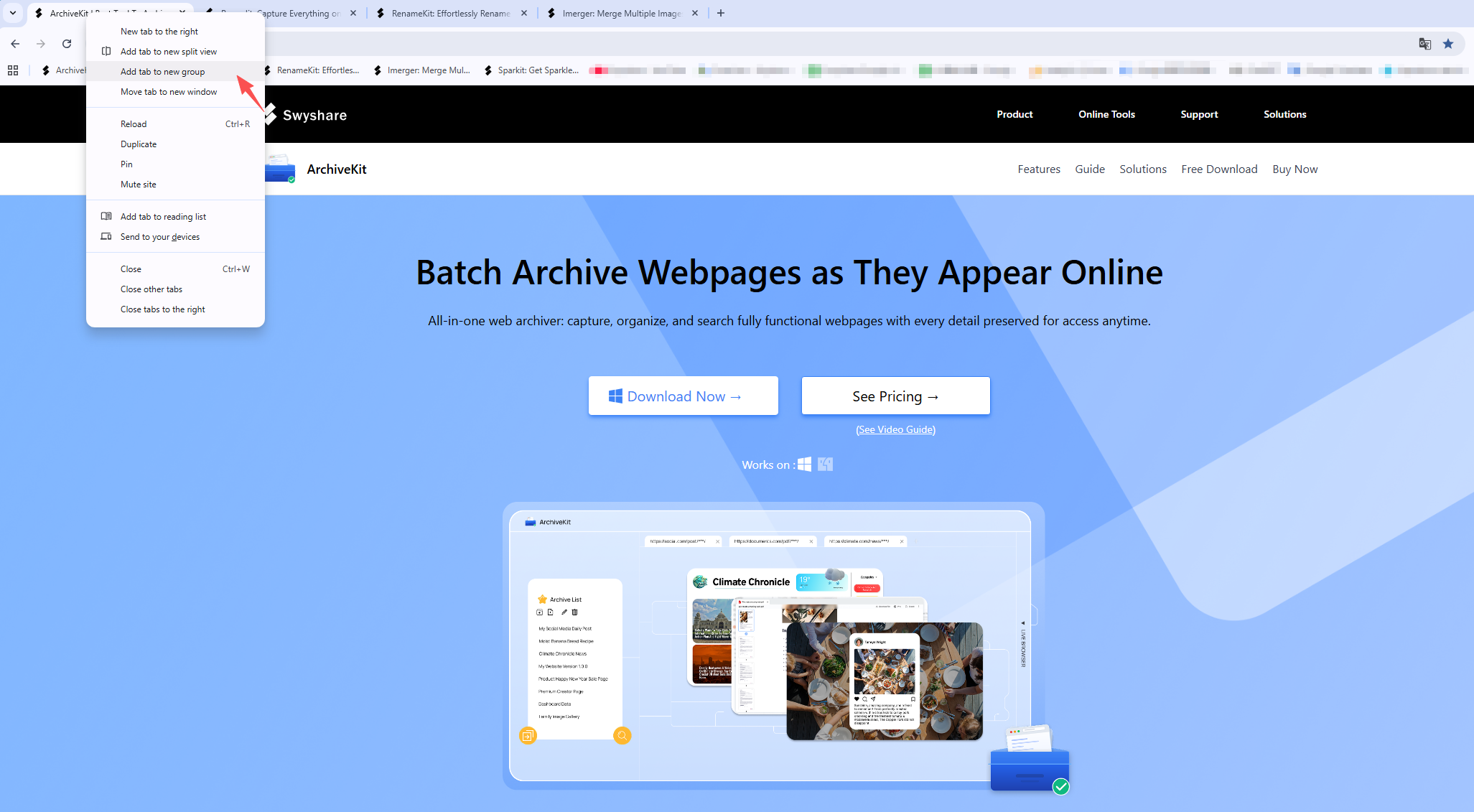
Вы можете сворачивать группы, чтобы уменьшить беспорядок и упростить организацию рабочего пространства.
Преимущества:
- Лучшая организация
- Простое управление проектами
- Уменьшает количество лишних элементов в браузере.
Ограничения:
- Группы не являются постоянными резервными копиями.
- Даже после очистки данных Chrome вкладки могут исчезнуть.
Группы вкладок удобно использовать при управлении несколькими исследовательскими или рабочими сессиями.
Метод 4: Использование расширений Chrome для сохранения сессий.
Существует несколько расширений для Chrome, специально разработанных для сохранения и восстановления вкладок.
Популярные расширения включают в себя:
- OneTab
- Друг по сессии
- Менеджер сессий вкладок
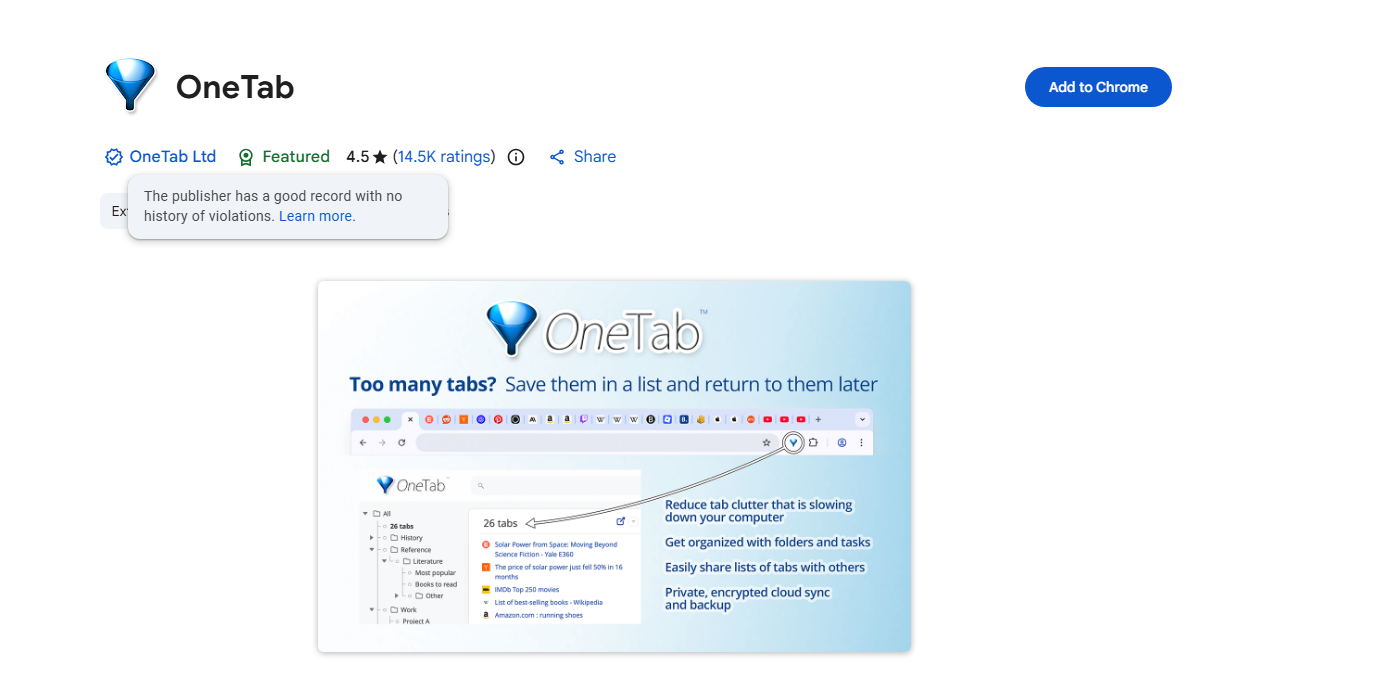
Эти инструменты позволяют сохранять целые сеансы просмотра одним щелчком мыши.
Функции, предоставляемые продлением сеанса. :
- Сохранение нескольких сеансов вкладок
- Восстанавливайте сессии в любое время.
- Экспорт списков вкладок
- Снизьте использование памяти.
- Организуйте вкладки по категориям.
Преимущества:
- Более продвинутая функция, чем закладки.
- Отлично подходит для опытных пользователей.
- Поддерживает сохранение нескольких сессий.
Ограничения:
- Некоторые расширения собирают данные о просмотре веб-страниц.
- После обновлений расширения могут перестать работать.
- Обычно сохраняются только URL-адреса, а не целые веб-страницы.
Эти инструменты полезны, если вы часто управляете большим количеством вкладок.
Метод 5: Сохранение вкладок вручную в виде URL-адресов.
Вы также можете создать резервную копию своих вкладок вручную, скопировав их URL-адреса в документ.
Шаги:
Используйте расширение для управления вкладками или инструменты разработчика Chrome > Скопируйте все открытые URL-адреса > Вставьте их в текстовые документы, электронные таблицы или приложения для заметок
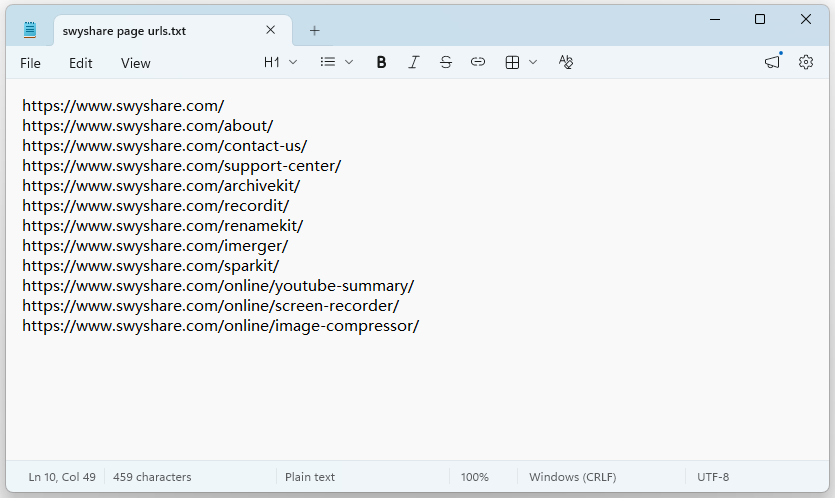
Это создаст переносимый список веб-страниц, которые вы сможете открыть позже.
Преимущества:
- Простой метод резервного копирования
- Легко поделиться
- Работает на разных устройствах
Ограничения:
- Кропотливый
- Содержимое веб-страницы не сохранено
- Требуется ручная организация.
Этот метод лучше всего подходит для резервного копирования небольших вкладок.
2. Бонус: Архивирование всех веб-страниц с помощью Swyshare ArchiveKit
Хотя встроенные функции Chrome в основном сохраняют ссылки на веб-страницы, они не сохраняют фактическое содержимое веб-страниц. Если веб-страница изменяется, удаляется или становится недоступной, сохраненные вкладки могут оказаться бесполезными. Вот тут-то и возникает проблема. Swyshare ArchiveKit становится мощным решением.
ArchiveKit Это профессиональный инструмент для архивирования веб-страниц, позволяющий пользователям сохранять целые веб-страницы локально для просмотра в автономном режиме и постоянного доступа.
Основные особенности ArchiveKit:
- Импортируйте несколько URL-адресов и заархивируйте их все одновременно.
- Сохраните оригинальный дизайн и внешний вид веб-страницы.
- Режим просмотра веб-страниц в реальном времени для входа на сайты и архивирования защищенного или персонализированного контента.
- Создайте новые папки для управления архивированными страницами.
- Быстро находите сохраненные веб-страницы с помощью встроенных инструментов поиска ArchiveKit.
Как заархивировать все веб-страницы с помощью ArchiveKit :
- Скачать и установить Swyshare ArchiveKit на вашем компьютере с Windows или Mac.
- Скопируйте URL-адреса всех открытых вкладок и добавьте их в ArchiveKit.
- Прокрутите все страницы, ArchiveKit обработает и сохранит каждую веб-страницу для доступа в автономном режиме.
- После архивирования вы можете искать сохраненные страницы, открывать заархивированные веб-страницы в автономном режиме, организовывать коллекции и повторно просматривать веб-страницы в любое время.

Преимущества использования ArchiveKit
ArchiveKit предлагает ряд преимуществ по сравнению с традиционными методами сохранения вкладок в Chrome:
| Особенность | Закладки Chrome | Продление сессий | ArchiveKit |
|---|---|---|---|
| Сохранение URL-адресов веб-страниц | Да | Да | Да |
| Сохранить всё содержимое веб-страницы | Нет | Нет | Да |
| Просмотр в автономном режиме | Ограниченный | Ограниченный | Да |
| Пакетная обработка | Ограниченный | Да | Да |
| Сохранение макета веб-страницы | Нет | Нет | Да |
| Архив динамических страниц | Нет | Ограниченный | Да |
3. Заключение
В Google Chrome существует множество способов сохранить все вкладки, в зависимости от ваших потребностей. Встроенные методы, такие как закладки, восстановление при запуске и группы вкладок, хорошо подходят для базового управления вкладками, в то время как расширения сессий предоставляют более расширенные возможности организации.
Однако эти методы в основном сохраняют ссылки на веб-страницы, а не их фактическое содержимое. Если веб-страницы изменятся или исчезнут, ваши сохраненные вкладки могут стать недоступными.
Для пользователей, желающих получить постоянный доступ в автономном режиме и полностью сохранить веб-страницы, Swyshare ArchiveKit Это рекомендуемое решение. Функции пакетного архивирования, поддержки динамического контента, просмотра в автономном режиме и сохранения веб-страниц делают его превосходным инструментом для безопасного и эффективного сохранения целых сеансов просмотра.