Как сохранить веб-страницу на рабочий стол?

Интернет полон ценной информации: от руководств и исследовательских статей до рецептов, счетов-фактур, страниц товаров и важных документов. Однако веб-страницы постоянно меняются. Статьи обновляются, онлайн-ресурсы исчезают, а веб-сайты в конечном итоге могут перестать работать. Именно поэтому многие люди хотят сохранять веб-страницы непосредственно на свой рабочий стол для доступа в автономном режиме и использования в будущем.
Сохранение веб-страницы на рабочий стол позволяет всегда иметь доступ к важному контенту, даже без подключения к интернету. Независимо от того, хотите ли вы заархивировать статью, сохранить чек, закрепить справочный материал по дизайну или упорядочить исследовательские материалы, существует несколько простых способов локального хранения веб-страниц на вашем компьютере.
В этом руководстве вы узнаете о наиболее эффективных методах сохранения веб-страниц на рабочий стол и найдете лучшее решение для пакетного сохранения веб-страниц.
1. Сохраните веб-страницу в виде HTML-файла.
Сохранение веб-страницы в виде HTML-файла — один из наиболее распространенных способов просмотра в автономном режиме. Этот метод сохраняет структуру веб-страницы вместе со связанными ресурсами, такими как изображения, CSS-файлы и скрипты.
Как сохранить веб-страницу в формате HTML на Windows/Mac :
- Откройте в браузере веб-страницу, которую хотите сохранить, затем нажмите Ctrl+С (Windows) или Command + S (Mac) на вашей клавиатуре.
- Выбирать Рабочий стол в качестве места сохранения.
- Выберите один из следующих форматов:
- Веб-страница, полная – Сохраняет страницу и сопутствующие файлы.
- Веб-страница, только HTML – Экспортируйте веб-страницу в виде отдельного HTML-файла.
- Нажмите Сохранять .
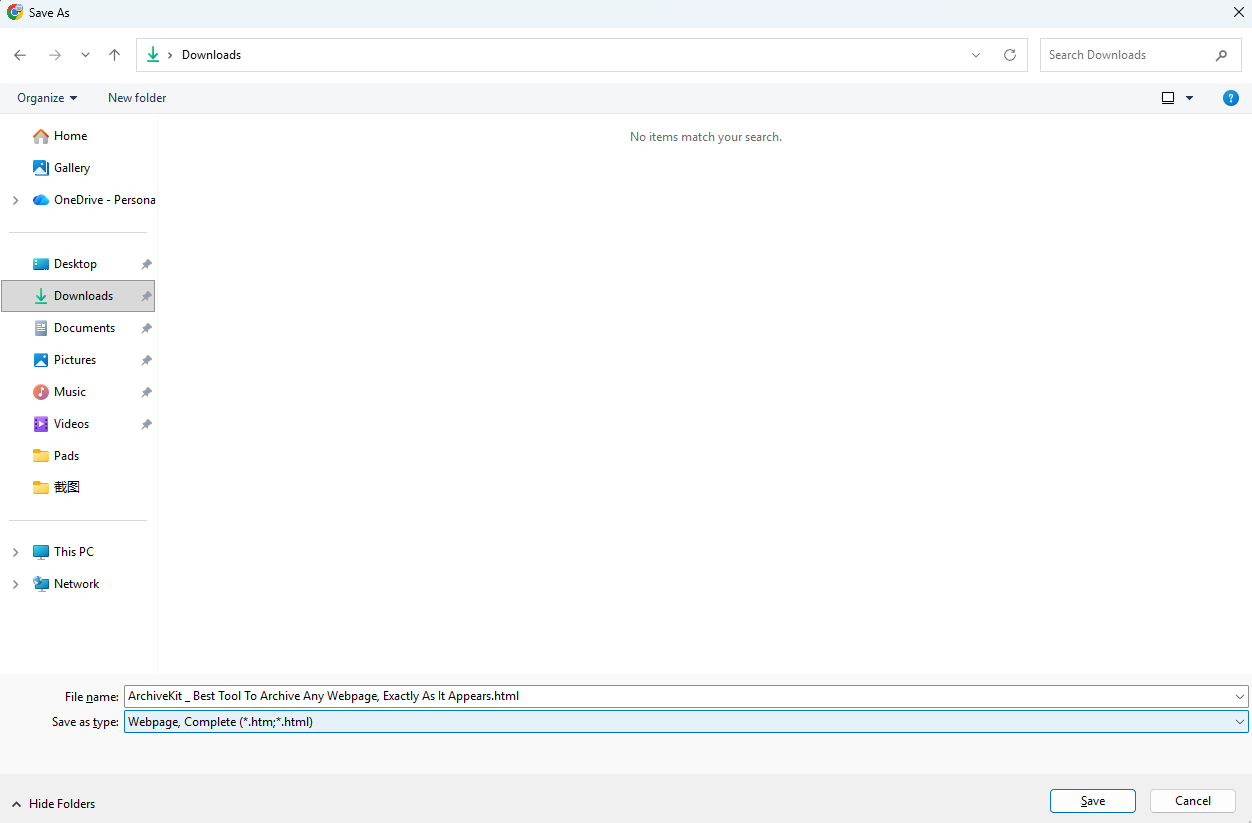
Теперь ваша веб-страница будет отображаться на рабочем столе в виде HTML-файла, часто в сопровождении папки, содержащей изображения и другие ресурсы веб-страницы.
Преимущества сохранения в формате HTML :
- Позволяет просматривать в автономном режиме.
- Сохраняет структуру и форматирование веб-страницы.
- Легко открывается в любом браузере
- Быстрый и интегрирован во все основные браузеры.
Ограничения:
- Динамические веб-страницы могут сохраняться некорректно.
- Некоторые изображения или скрипты могут не работать в автономном режиме.
- Создает дополнительные папки для ресурсов веб-страницы.
2. Сохраните веб-страницу в формате PDF.
Сохранение веб-страницы в формате PDF — еще один популярный вариант, особенно для документов, квитанций, руководств или статей, которые вы, возможно, захотите распечатать или поделиться ими позже.
Сохранение веб-страницы в формате PDF в Windows:
- Откройте веб-страницу и нажмите Ctrl + P .
- В разделе «Принтер» или «Назначение» выберите Сохранить как PDF .
- Выбирать Рабочий стол в качестве пути сохранения и завершите, выбрав Сохранять .
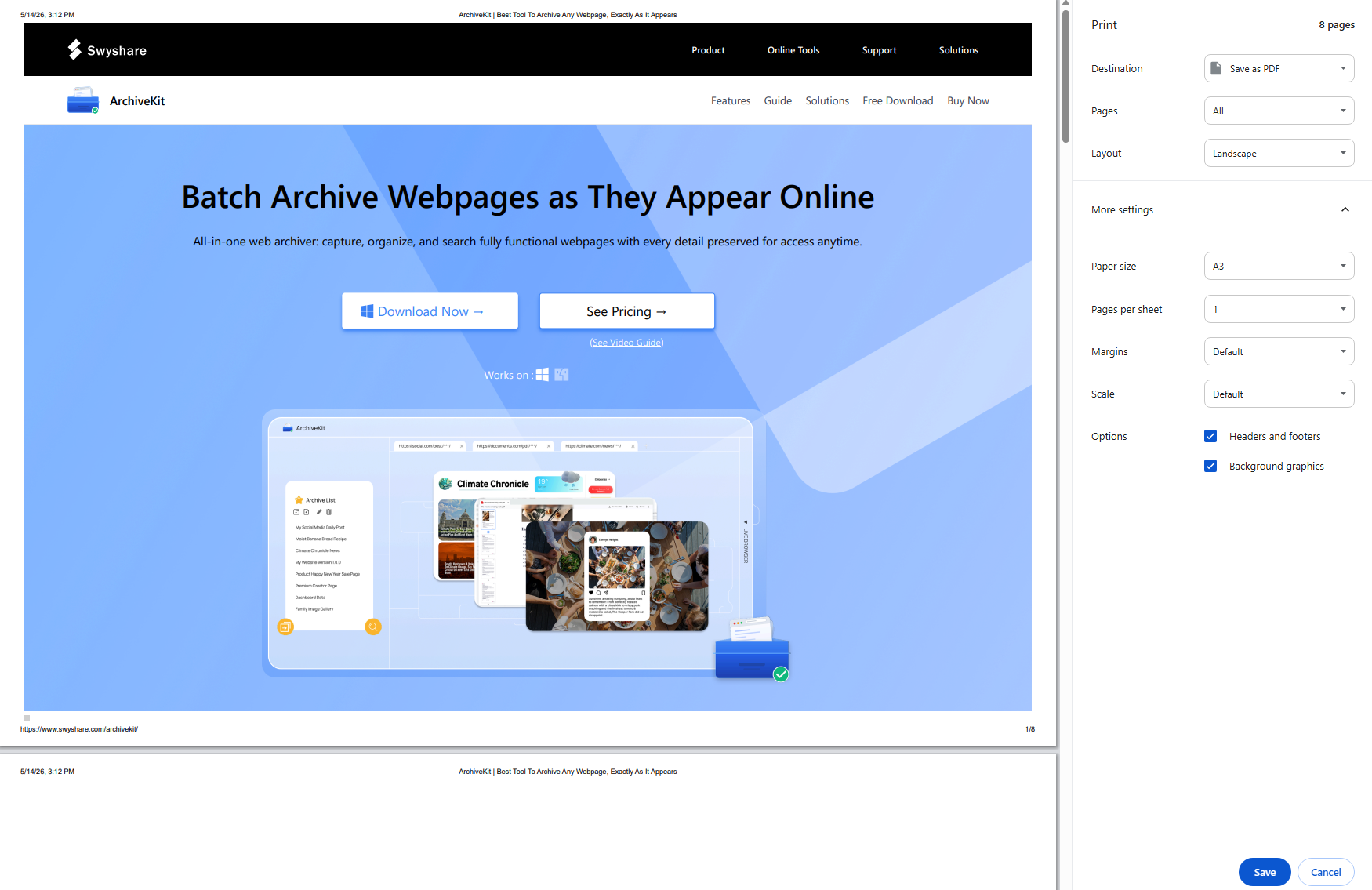
Сохранение веб-страницы в формате PDF в Windows:
- Откройте веб-страницу и нажмите Command + P .
- Нажмите PDF в левом нижнем углу, затем выберите Сохранить как PDF и сохраните файл на рабочий стол.
Преимущества сохранения в формате PDF :
- Легко распечатать
- Удобно для совместного использования.
- Сохраняет читаемое форматирование.
- Поддерживается практически на всех устройствах.
Ограничения:
- Интерактивные элементы могут не работать.
- Некоторые элементы веб-страницы могут изменяться.
- Встроенные видеоролики и анимация не сохраняются.
3. Создайте ярлык веб-страницы на рабочем столе.
Если вам не нужен доступ в автономном режиме, а просто необходим быстрый доступ к веб-сайту, создание ярлыка на рабочем столе — самое простое решение.
Как создать ярлык веб-сайта на рабочем столе :
- Откройте веб-страницу в Chrome или Edge.
- Отрегулируйте размер окна браузера так, чтобы вы могли просматривать как веб-страницу, так и рабочий стол.
- Перетащите значок замка или значок веб-сайта из адресной строки на рабочий стол.
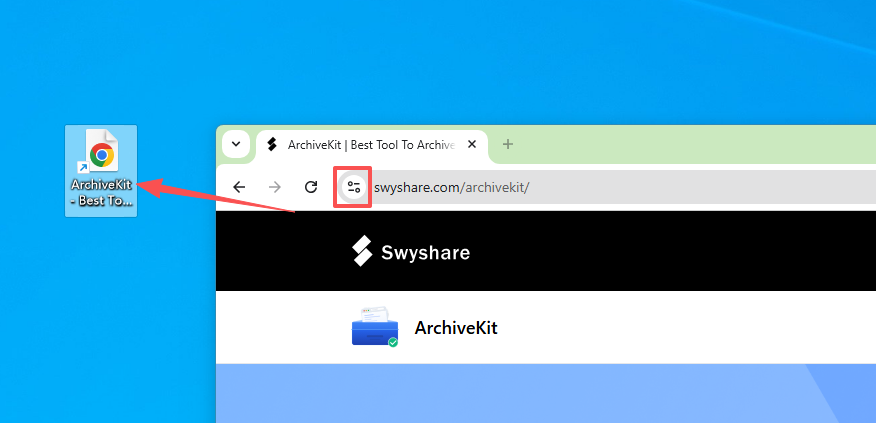
На рабочем столе мгновенно появится значок быстрого доступа.
Альтернативный метод в Chrome :
- Откройте меню Chrome (три точки) > Перейти к Дополнительные инструменты > Создать ярлык .
- Назовите ярлык и нажмите на него. Создавать .
Преимущества ярлыков на рабочем столе :
- Чрезвычайно быстрый доступ к веб-сайтам.
- Нет необходимости вводить URL-адреса вручную.
- Простой и легкий
Ограничения :
- Требуется подключение к интернету.
- Содержимое веб-страницы не сохраняется.
- Веб-сайты всё ещё могут меняться или исчезать.
4. Сохраните снимок экрана на всю страницу.
Иногда сохранение первоначального внешнего вида и дизайна веб-страницы может быть важным, и в таких случаях наилучшим решением является создание скриншота всей страницы.
Как сделать снимок экрана всей веб-страницы в Chrome :
Откройте веб-страницу > Нажмите Ф12 Чтобы открыть инструменты разработчика, нажмите Ctrl + Shift + P > Введите «скриншот» и выберите Сделать снимок экрана в полном размере .

Chrome автоматически сохранит всю веб-страницу в виде изображения в формате PNG.
Вы также можете использовать расширения для браузера или такие инструменты, как:
- GoFullPage
- Потрясающий скриншот
- Снагит
Преимущества полностраничных скриншотов :
- Сохраняет точный внешний вид веб-страницы.
- Отлично подходит в качестве источника вдохновения для дизайна.
- Полезно для ведения документации и учета.
- Легко делиться визуально
Ограничения :
- Не интерактивно
- Текст не всегда легко скопировать.
- Большие страницы создают большие файлы изображений.
5. Рекомендуемый вариант: Пакетное сохранение веб-страниц на рабочий стол с помощью Swyshare ArchiveKit
Традиционные методы сохранения в браузере полезны для отдельных веб-страниц, но современные веб-сайты часто содержат динамический контент, бесконечную прокрутку, изображения с отложенной загрузкой и интерактивные элементы, которые стандартные методы сохранения не могут полностью сохранить.
Если вы регулярно сохраняете веб-страницы или хотите получить более надежное решение для архивирования в автономном режиме, Swyshare ArchiveKit — один из лучших доступных инструментов.
Swyshare ArchiveKit ArchiveKit — это профессиональный инструмент для архивирования веб-страниц, разработанный для того, чтобы помочь пользователям сохранять, систематизировать и получать доступ к веб-страницам в автономном режиме. В отличие от простых способов сохранения в браузере, ArchiveKit фокусируется на сохранении веб-страниц в том виде, в котором они отображаются в интернете.
Основные особенности ArchiveKit :
- Импортируйте несколько URL-адресов веб-страниц и сохраняйте их партиями.
- Сохраняйте веб-страницы в их первоначальном виде и структуре.
- Архивируйте содержимое страниц авторизованных пользователей с помощью встроенного браузера.
- Организуйте архивные веб-страницы с помощью пользовательских папок.
- Быстро находите сохраненные страницы с помощью встроенной функции поиска.
Как сохранять веб-страницы с помощью ArchiveKit:
- Скачать и установить Swyshare ArchiveKit на вашем компьютере.
- Скопируйте и вставьте URL-адреса веб-страниц в ArchiveKit, чтобы начать архивирование.
- Используйте режим Live Browser для входа в систему, доступа и архивирования содержимого закрытых или ограниченных веб-страниц.
- Организуйте, управляйте и быстро ищите архивные веб-страницы в любое время локально.

6. Заключение
Сохранение веб-страниц на рабочий стол — это практичный способ сохранить важный онлайн-контент для дальнейшего доступа. Независимо от того, выберете ли вы сохранение веб-страницы в виде HTML-файла, PDF-файла, ярлыка на рабочем столе или скриншота всей страницы, каждый метод предлагает уникальные преимущества в зависимости от ваших потребностей.
Для периодического сохранения веб-страниц хорошо подходят встроенные функции браузера. Однако для архивирования динамических веб-страниц или пакетного сохранения нескольких страниц... Swyshare ArchiveKit — лучший вариант.
Благодаря таким функциям, как пакетный импорт URL-адресов, сохранение всей страницы и организация веб-страниц в автономном режиме, ArchiveKit Это позволяет легко создать постоянную коллекцию веб-страниц в точном соответствии с их отображением в интернете.