How Do I Save a Web Page as a JPEG?

There are many reasons why people want to save a web page as a JPEG image. Students often capture online articles for research, designers save website inspirations for offline viewing, and businesses archive landing pages or product listings for documentation. Compared with bookmarks or HTML files, JPEG images are easy to share, upload, print, and store on almost any device.
Saving a web page as a JPEG can also help preserve the visual appearance of a page exactly as it looks at a specific moment. This is especially useful for webpages that change frequently, such as news sites, social media posts, online stores, or promotional pages.
In this guide, we’ll explain the most effective methods to save a webpage as a JPEG image and introduce a more simple way to archive webpages exactly as they appear.
1. How Do I Save a Web Page as a JPEG?
Method 1: Take a Screenshot of the Webpage
One of the fastest ways to turn a webpage into a JPEG image is to capture a screenshot.
В Windows :
- Open the webpage you want to save.
- Press: Win + Shift + S and select the area of the webpage you want to capture.
- Open the captured image from the notification and save it as a JPG/JPEG file.
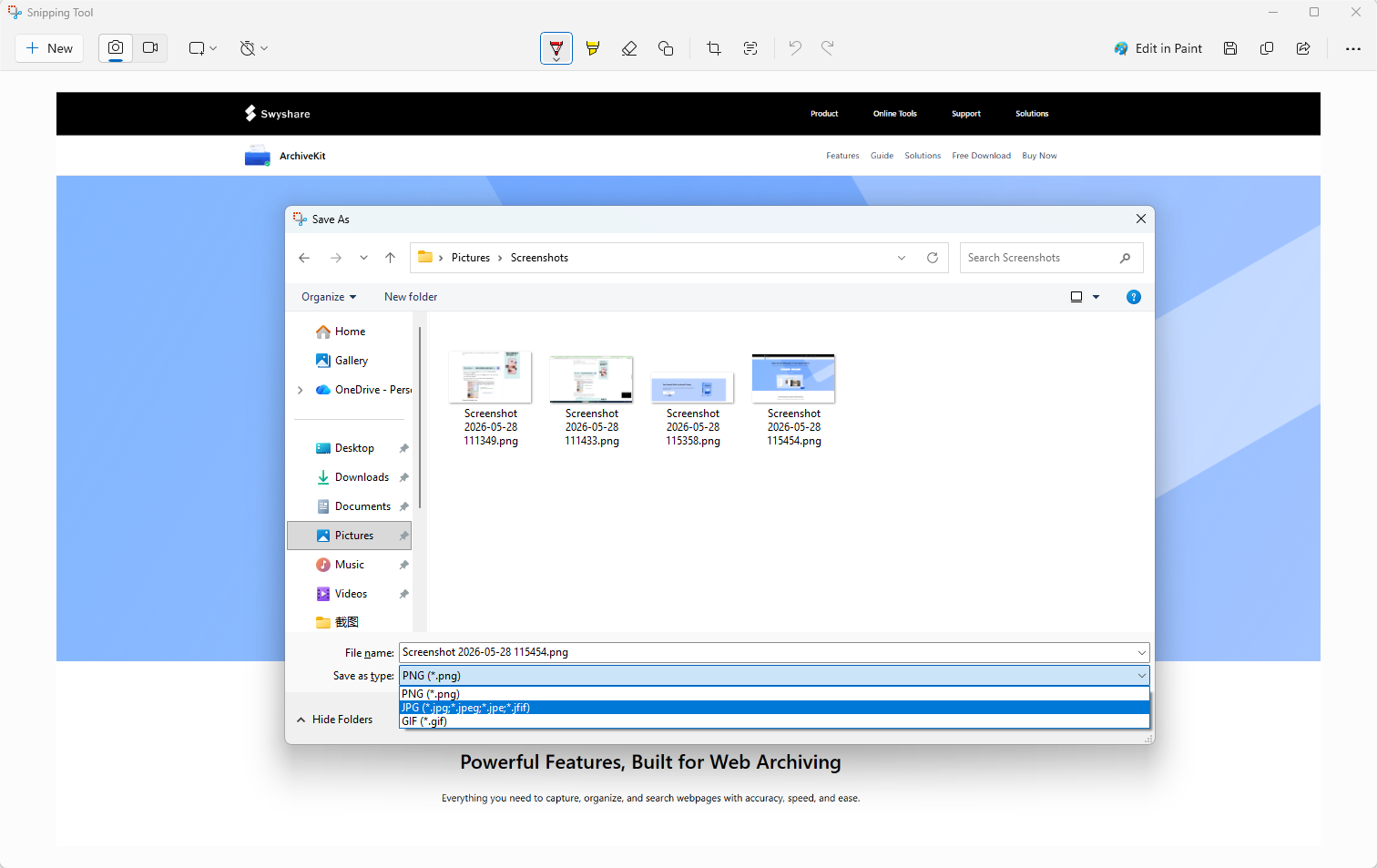
You can convert the screenshot into a JPEG by pasting it into Microsoft Paint and selecting Save As > JPEG Picture .
На Mac :
- Open the webpage.
- Press:
- Shift + Command + 4
- Select the capture area.
- The captured screenshot is automatically stored as a PNG file.
- Open it in Preview and export it as JPEG:
- File > Export > JPEG
This method is simple and fast, but it only captures the visible part of the webpage unless you scroll and take multiple screenshots.
Method 2: Use Chrome or Edge Full-Page Screenshot Tool
Modern browsers like Google Chrome and Microsoft Edge include built-in tools for capturing entire webpages.
Шаги :
- Open the webpage, then press F12 или Ctrl + Shift + I
- Нажимать
Ctrl + Shift + P
> Type:
screenshot> Select: Capture full size screenshot

The browser will automatically capture the entire scrolling webpage.
Most browsers save full-page screenshots in PNG format by default, but you can easily convert the PNG image to JPEG using
- Paint
- Предварительный просмотр
- Фотошоп
- Online image converters
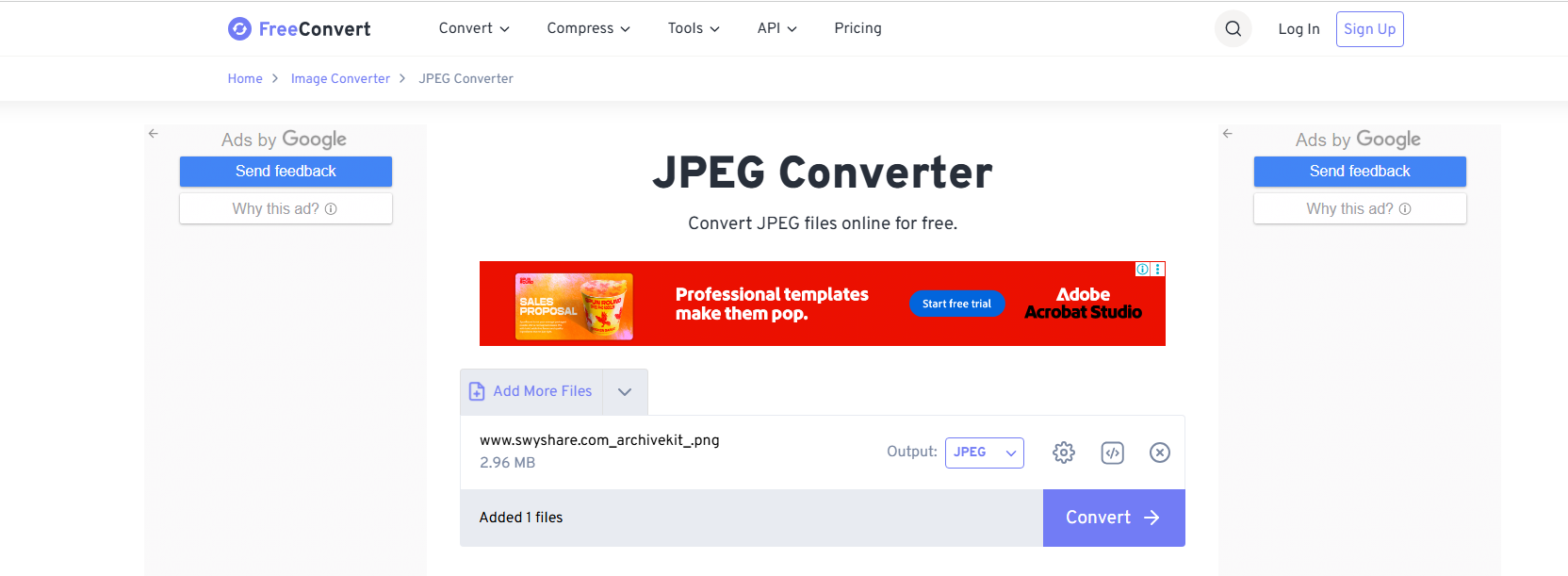
This method works well for saving long articles, tutorials, and documentation pages.
Method 3: Save the Webpage as PDF Then Convert to JPEG
Another common method is saving the webpage as a PDF first.
Шаги :
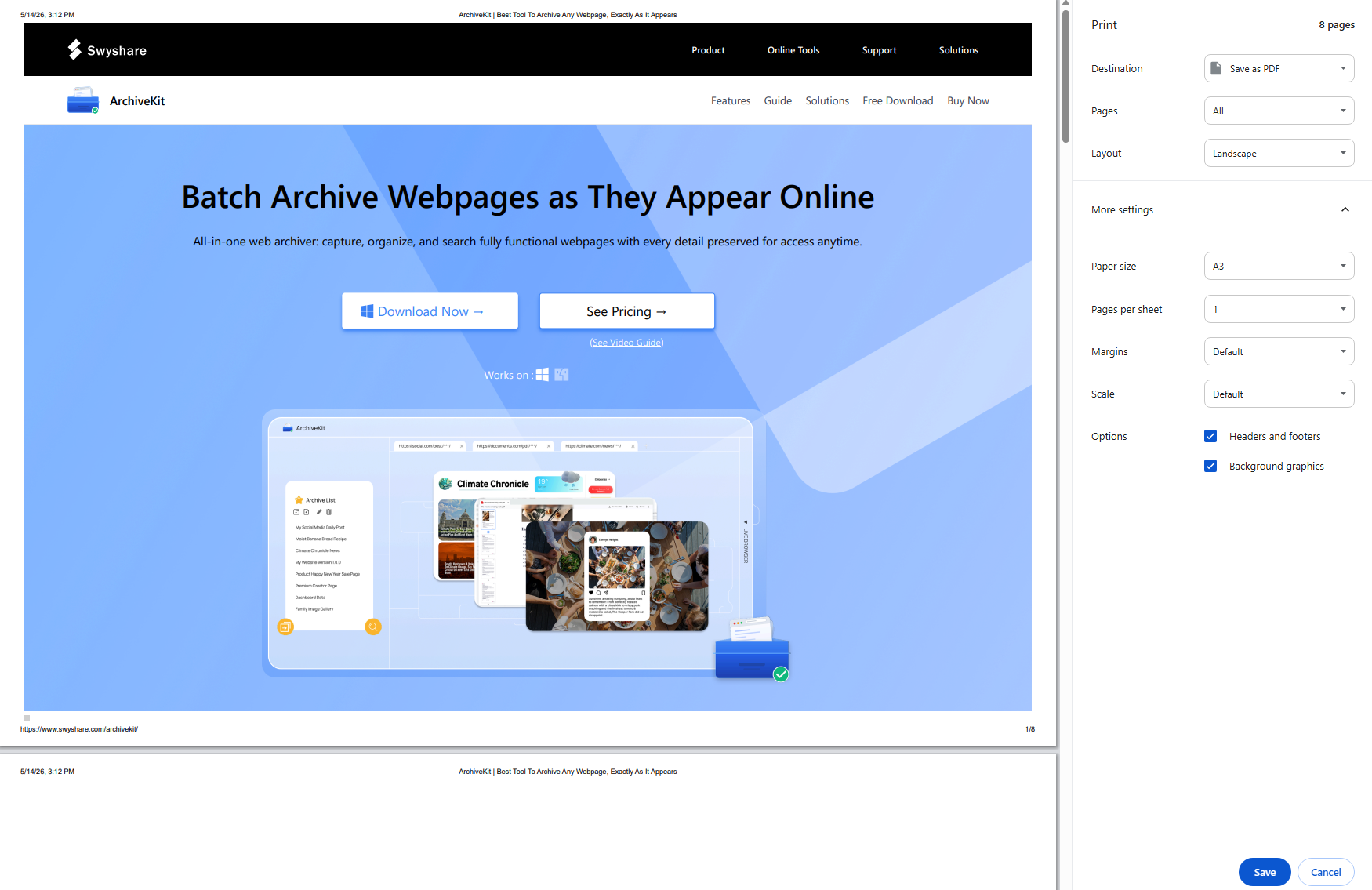
- Open the webpage and press: Ctrl + P (Windows) или Command + P (Мак)
- Выбирать Сохранить как PDF from the print menu, then save the PDF locally.
- Convert the PDF into JPEG images using:
- Adobe Acrobat
- Предварительный просмотр
- Online PDF converters
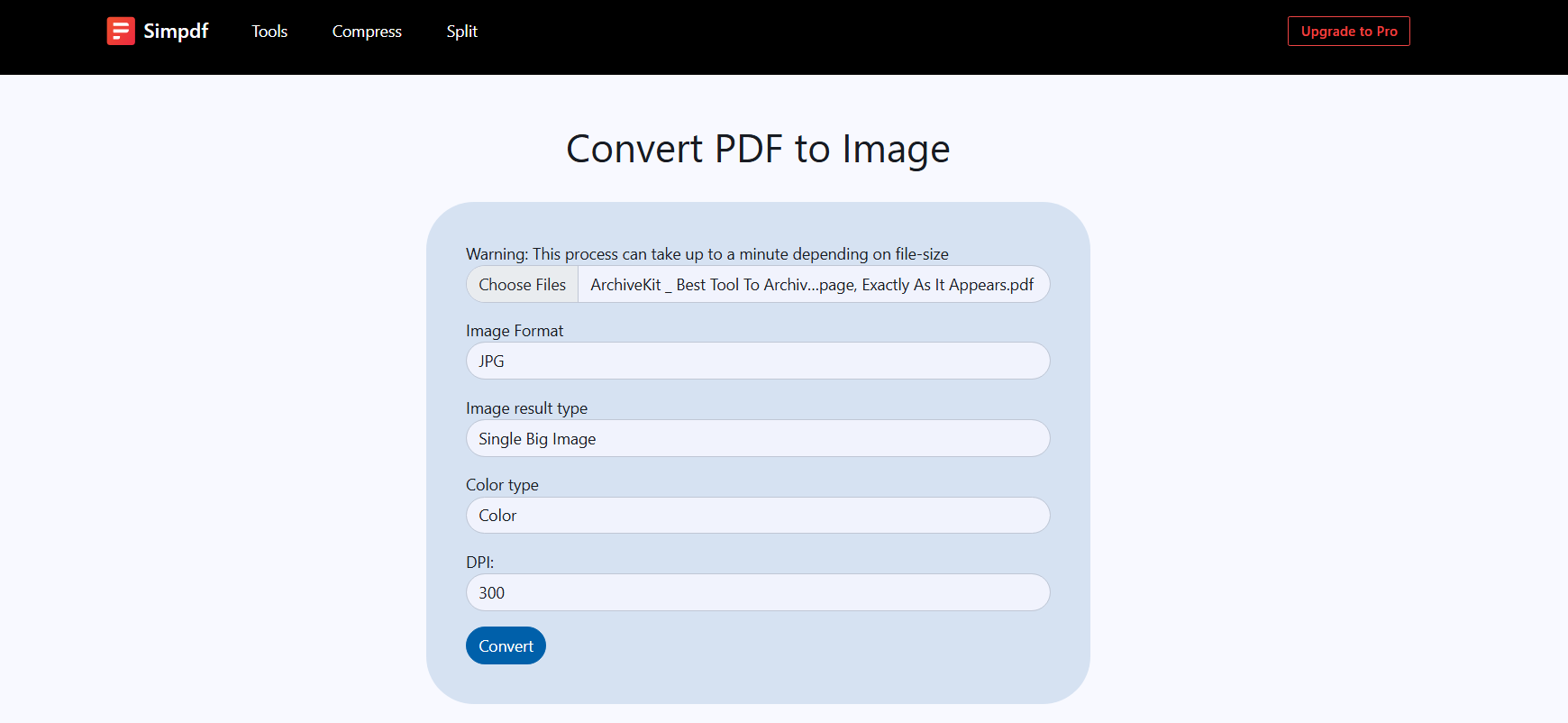
This method is useful for webpages with lots of text because PDFs often preserve formatting more accurately.
However, some dynamic elements like videos or animations may not appear correctly.
Method 4: Use Browser Extensions
Using browser extensions can make webpage-to-JPEG capture faster and more convenient.
Популярные расширения включают в себя:
- GoFullPage
- FireShot
- Потрясающий скриншот
Шаги:
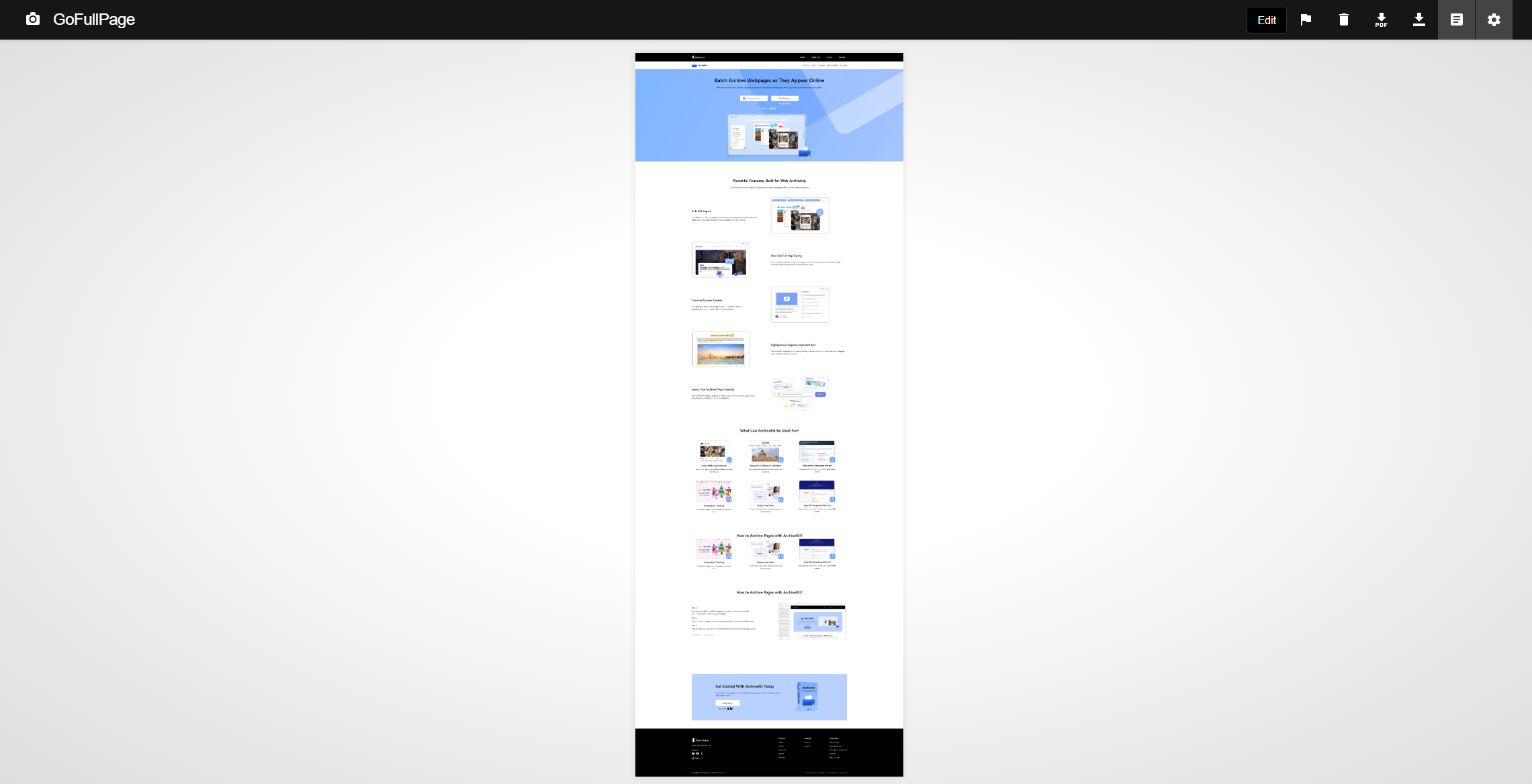
- Install the extension like GoFullPage in your browser, then open settings to set JPEG as output format.
- Open the webpage and click the GoFullPage extension icon.
- GoFullPage will scroll the page and export the result as JPEG.
These extensions usually provide additional features such as:
- Annotation tools
- Прокрутка захвата
- Batch capture
- Direct sharing
These tools are convenient for people who regularly save online content and capture webpage references.
2. Common Problems When Saving Webpages as JPEG
Although screenshots are simple, users often encounter several issues when trying to save webpages accurately.
- Incomplete Captures: Some webpages are too long for normal screenshots, requiring multiple captures.
- Missing Images: Lazy-loaded images or dynamic content may not appear correctly.
- Layout Issues: Pop-ups, sticky banners, and animated elements may interfere with accurate webpage screenshots.
- Difficult Organization: Managing hundreds of screenshots manually can become messy over time.
This is where webpage archiving tools become more useful.
3. Archive Webpages as They Are with Swyshare ArchiveKit
Swyshare ArchiveKit is a webpage archiving tool designed to help users preserve webpages for offline access and long-term reference.
Unlike screenshot tools that only capture images, ArchiveKit focuses on preserving webpages as complete archives while maintaining their appearance and structure.
ArchiveKit helps users:
- Batch archive webpages locally for future access
- Preserve webpage layouts and content
- Highlight important text inside archived webpages
- Organize and find archived webpages efficiently
How to archive webpages with ArchiveKit:
- Download and set up Swyshare ArchiveKit, then open it on your computer.
- Copy the URLs of the webpages you want to preserve and paste them into ArchiveKit.
- Allow the webpages to fully load so all text, images, and dynamic elements display properly, then let ArchiveKit archive them for offline access.
- Manage your archived webpages by organizing them into folders or collections for easier browsing and future reference.

4. Вывод
Saving a webpage as a JPEG is useful for preserving visual information, sharing content, and keeping offline references. Whether you use screenshots, browser developer tools, PDFs, or extensions, there are many ways to capture webpages as images.
For occasional use, simple screenshots may be enough. For users who frequently archive online content, maintaining the webpage itself is often more important than simply capturing screenshots.
Swyshare ArchiveKit provides a practical solution for archiving webpages as they are, helping users preserve online content for offline access and future reference. With webpage preservation, browsing support, and text highlighting features, ArchiveKit offers a more organized and reliable way to keep important webpages accessible long after they change or disappear online.