Как создать расшифровку видео с YouTube?

В связи со стремительным ростом видеоконтента на YouTube, все больше людей используют видео для обучения, маркетинга, развлечения и исследований. Однако видеоконтент не всегда удобен, когда требуется поиск текста, письменные заметки, субтитры или материалы, готовые для публикации в блоге. Именно здесь расшифровки становятся невероятно ценными.
Создание расшифровки видео с YouTube позволяет вам:
- Видеоконтент можно использовать для создания статей, постов в социальных сетях или электронных рассылок.
- Улучшение доступности для людей с нарушениями слуха.
- Улучшите SEO, превратив устную речь в текст, доступный для поиска.
- Быстрый просмотр и краткое изложение длинных видеороликов.
- Создание субтитлов для многоязычной аудитории
Хорошая новость в том, что для создания расшифровки вам не потребуются продвинутые технические навыки. Независимо от того, предпочитаете ли вы инструменты искусственного интеллекта, расширения для браузеров, встроенные функции или ручные методы, существует множество способов эффективно выполнить эту работу. В этом руководстве мы шаг за шагом рассмотрим наиболее эффективные методы.
1. Создайте расшифровку видео для YouTube с помощью онлайн-инструментов для транскрипции на основе искусственного интеллекта.
Один из самых точных и эффективных способов создания транскрипции из видео на YouTube — это использование сервисов транскрипции на основе искусственного интеллекта. Эти инструменты используют передовые технологии распознавания речи для преобразования произнесенных слов в чистый, отформатированный текст.
К популярным платформам для транскрипции с использованием ИИ относятся:
- Swyshare бесплатный онлайн-сервис для составления кратких обзоров видео на YouTube
- Генератор транскриптов YouTube Tactiq
- NoteGPT — генератор транскриптов для YouTube.
Как использовать инструменты транскрипции на основе ИИ для создания расшифровки видео с YouTube:
- Откройте выбранную вами платформу для транскрипции, например: https://www.swyshare.com/online/youtube-summary/
- Скопируйте URL-адрес видео с YouTube, вставьте ссылку на видео и нажмите «Создать сводку».
- Позвольте ИИ обработать аудиозапись, а затем скопируйте или загрузите расшифровку.
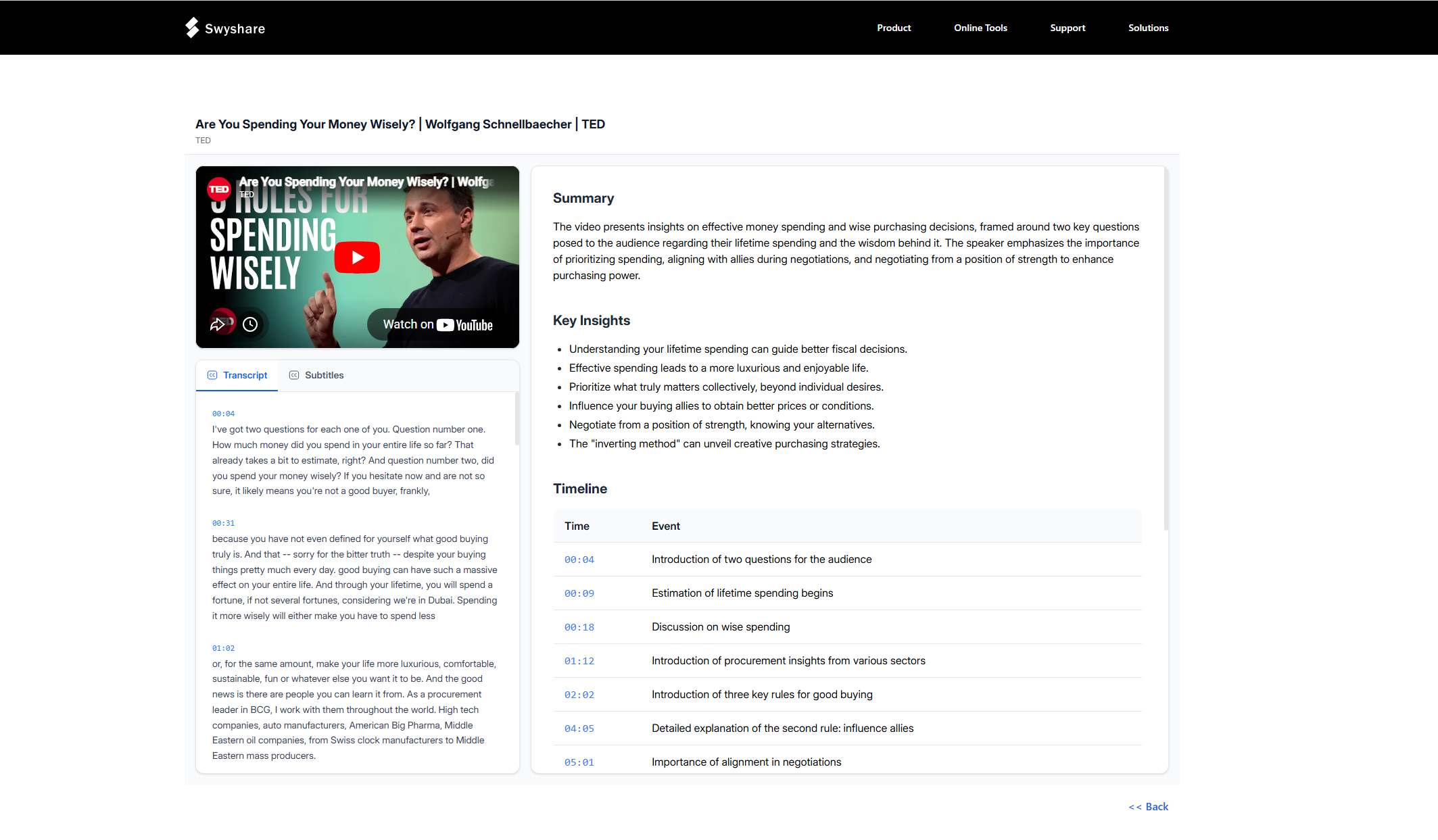
Плюсы:
- Высокая точность, особенно при чистом звуке.
- Автоматическое форматирование и пунктуация
- обнаружение говорящего
- Удобные варианты экспорта
- Подходит для длинных видеороликов и профессионального использования.
Минусы:
- Бесплатные тарифные планы часто имеют ограничения по использованию.
- Для использования некоторых инструментов требуется платная подписка.
- Точность может снизиться при сильном акценте или фоновом шуме.
Инструменты транскрипции на основе искусственного интеллекта идеально подходят для профессионалов, которым необходимы качественные расшифровки для публикации, редактирования или повторного использования контента.
2. Создание транскрипта видео для YouTube с помощью онлайн-сервисов для загрузки субтитров.
Если к видео на YouTube уже есть субтитры, онлайн-сервисы для скачивания субтитров предоставляют быстрый и бесплатный способ извлечения текста.
К числу популярных сайтов для скачивания субтитров относятся:
- DownSub
- SaveSubs
Как работают онлайн-программы для скачивания субтитров :
- Посетите сайт для скачивания субтитров, например downsub.com.
- Скопируйте URL-адрес видео на YouTube и вставьте его в указанное поле.
- Выберите язык (если доступно несколько вариантов).
- Скачайте файл субтитров (обычно в формате SRT или TXT).
- Откройте файл в текстовом редакторе и при необходимости удалите метки времени.
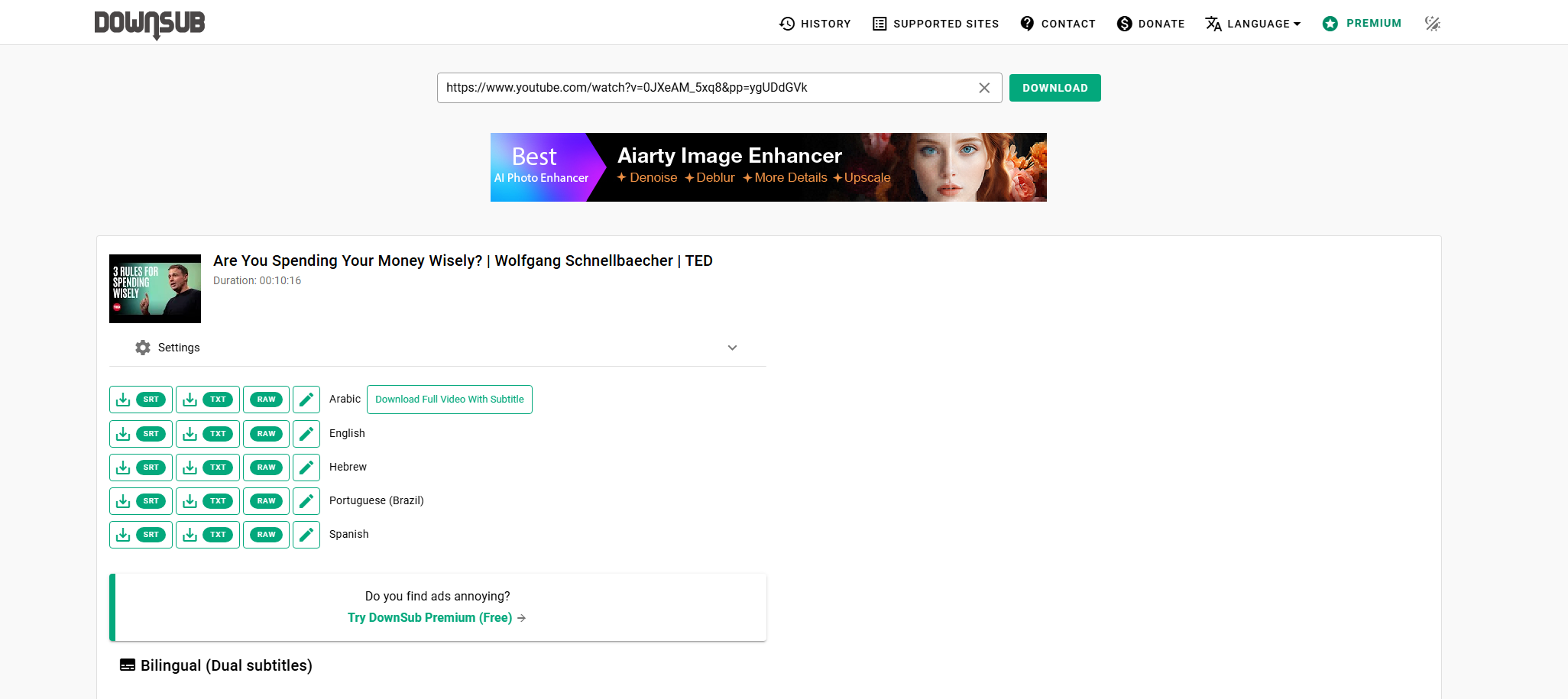
Плюсы:
- Быстро и просто
- Регистрация не требуется.
- Бесплатное использование
- Поддерживает несколько языков (если доступны).
Минусы:
- Работает только при наличии субтитров.
- Автоматически сгенерированные субтитлы могут содержать ошибки.
- Может потребоваться очистка форматирования.
Онлайн-сервисы для скачивания субтитров идеально подходят, когда вам нужна быстрая расшифровка текста без расширенных функций форматирования.
3. Создайте расшифровку видео для YouTube, используя встроенную функцию создания расшифровок YouTube.
Многие пользователи не знают, что YouTube предлагает встроенный инструмент для создания транскриптов. Эта функция позволяет просматривать и копировать текст транскрипта прямо со страницы видео.
Шаги для доступа к стенограмме :
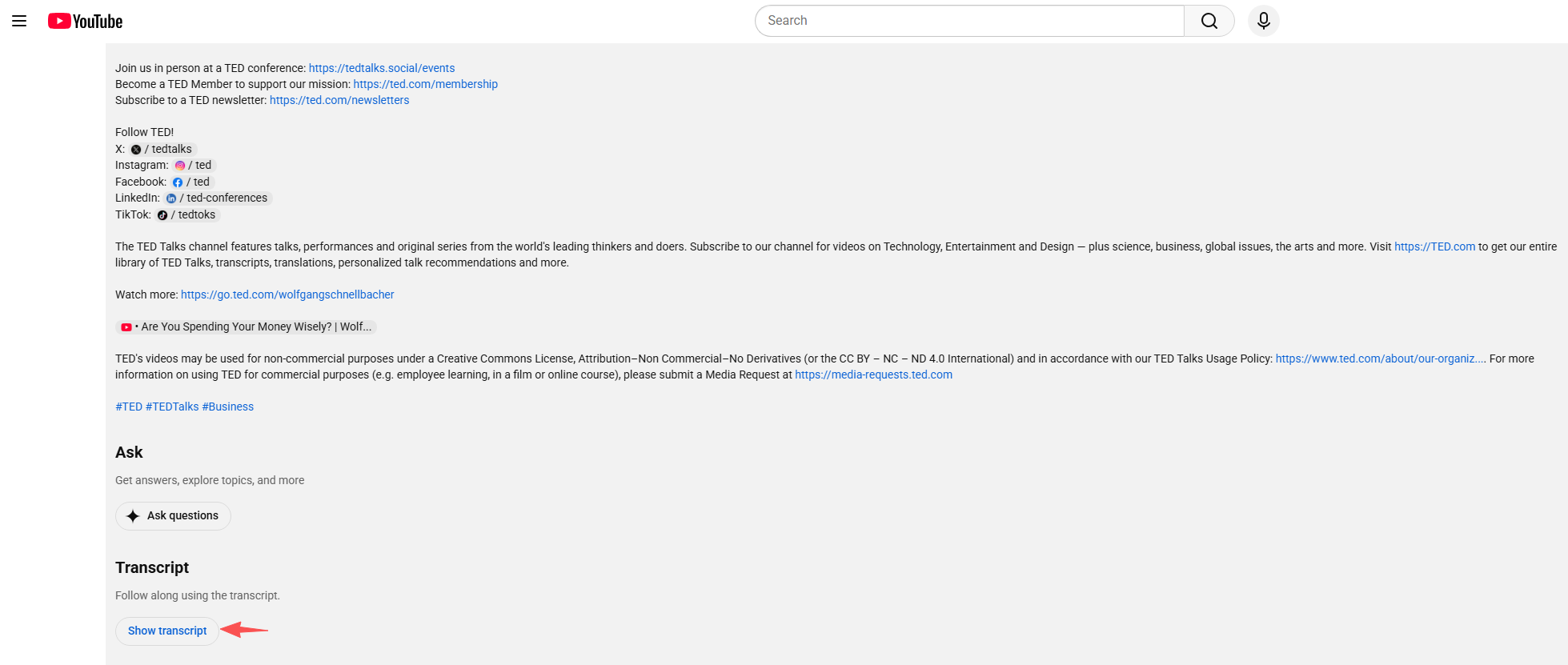
- Откройте видео на YouTube, найдите и нажмите на него. «Показать стенограмму» в описании видео.
- Справа появится панель с текстом расшифровки; скопируйте и вставьте текст в свой документ.
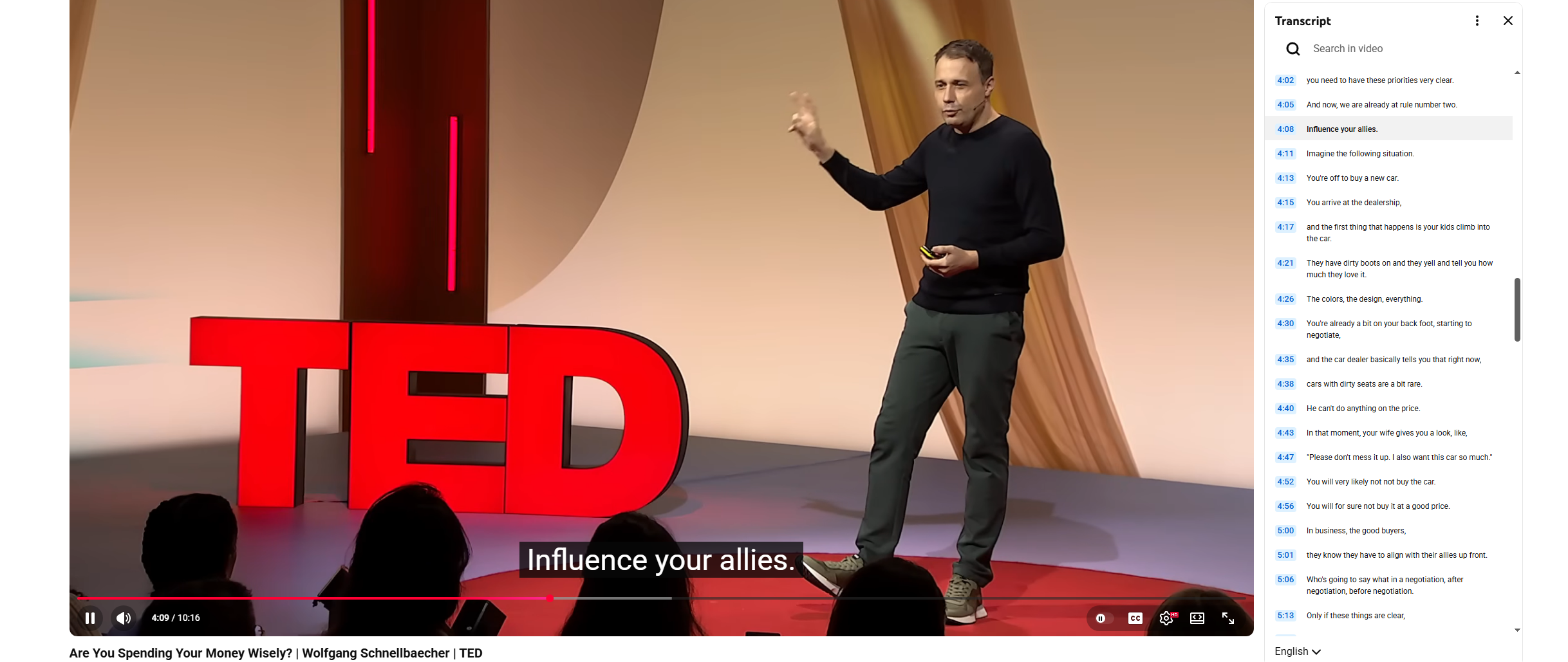
Плюсы:
- Совершенно бесплатно
- Сторонние инструменты не требуются
- Мгновенный доступ
- Удобно для быстрого копирования.
Минусы:
- Точность зависит от автоматически сгенерированных субтитров.
- Ограниченные возможности форматирования
- Доступно не для каждого видео
Этот метод идеально подходит для быстрого ведения заметок, изучения или написания простых текстов для блога. Однако вам может потребоваться вручную отредактировать пунктуацию и грамматику.
4. Создание расшифровки видео для YouTube с помощью голосового ввода в Google Docs.
Если субтитры недоступны или вы хотите обойти проблему вручную, вы можете использовать голосовой ввод в Google Docs для расшифровки аудио с YouTube в режиме реального времени.
Как использовать голосовой ввод в Google Docs :
- Откройте Google Документы в браузере.
- Создать новый документ.
- Нажмите Инструменты → Голосовой ввод .
- Нажмите на значок микрофона, чтобы активировать его.
- Включите видео на YouTube рядом с микрофоном.
- Google Docs автоматически преобразует речь в текст.
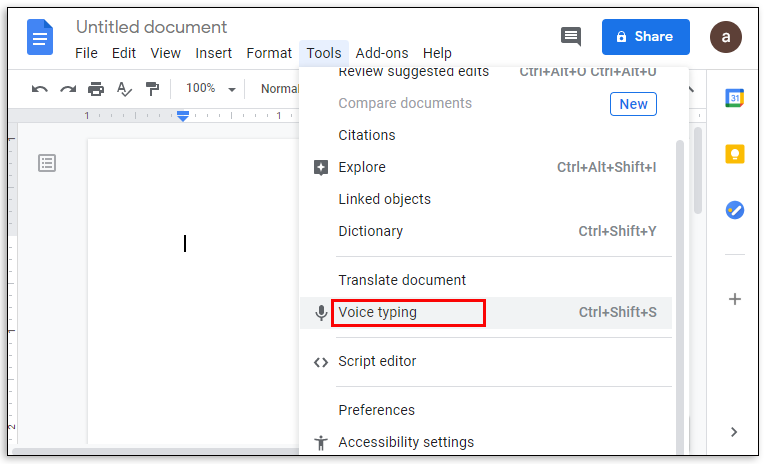
Для достижения наилучших результатов используйте тихое место и высококачественные колонки или наушники, чтобы свести к минимуму фоновый шум.
Плюсы:
- Бесплатный и легкодоступный
- Нет необходимости загружать файлы.
- Работает даже при отсутствии субтитров.
- Транскрипция в реальном времени
Минусы:
- Требуется чистое звучание.
- Может неправильно истолковать слова
- После этого потребуется ручная редактура.
Функция голосового ввода в Google Docs лучше всего подходит для коротких видеороликов или ситуаций, когда другие методы недоступны.
5. Вывод
Создание транскрипции из видео на YouTube стало проще, чем когда-либо, благодаря современным инструментам и встроенным функциям. Независимо от того, предпочитаете ли вы платформы для транскрипции на основе ИИ, онлайн-загрузчики субтитров, встроенную функцию транскрипции YouTube или голосовой ввод в Google Docs, каждый метод предлагает практичное решение.
Если точность и профессиональное форматирование являются для вас приоритетом, то онлайн-инструменты для транскрипции с использованием ИИ, такие как [название инструмента], вам подойдут. Swyshare бесплатный краткий обзор YouTube Это лучший вариант. Если вам нужно быстрое и бесплатное решение, загрузчики субтитров или встроенная функция транскрипции YouTube, скорее всего, удовлетворят ваши потребности. В ситуациях, когда субтитры недоступны, голосовой ввод в Google Docs предлагает простую альтернативу.
В конечном итоге, правильный метод зависит от вашей цели, бюджета и качества звука видео. Выбрав наиболее подходящий подход, вы сможете быстро преобразовать любое видео с YouTube в читаемый, доступный для поиска и многократного использования текстовый контент, что повысит эффективность вашей работы и доступность вашего контента.