Не работает OBS Game Capture в Valorant? Попробуйте эти решения.

Для геймеров, стримеров и создателей контента OBS Studio — один из самых популярных инструментов для записи и трансляции игрового процесса. Функция Game Capture позволяет записывать только игровое окно, не захватывая ненужные фоновые приложения и содержимое рабочего стола. Это делает ваши видео более аккуратными, профессиональными и простыми в монтаже.
Однако многие игроки Valorant сталкиваются с неприятной проблемой: OBS Game Capture не работает с Valorant. Будь то чёрный экран, нераспознавание игры или постоянные вылеты, эти проблемы могут помешать созданию контента и трансляции. В этой статье мы рассмотрим причины этого, предложим решения и предложим более простую альтернативу, гарантирующую беспроблемную запись.
1. Почему OBS не работает с Valorant?
Прежде чем углубляться в поиск решений, важно понять, почему OBS может не работать с Valorant. OBS использует разные методы записи игр, и в Valorant есть технические средства защиты, которые могут помешать работе OBS. Основные причины:
- Vanguard Anti-Cheat : Vanguard в Valorant может блокировать OBS доступ к игре, вызывая черные экраны.
- Конфликты режимов отображения : OBS лучше всего работает в полноэкранном режиме. Режимы «Без рамки» или «Оконный» могут помешать корректному захвату.
- Права администратора : OBS может потребовать права администратора для записи игр, работающих с защитой от читов.
- Проблемы переключения графического процессора : OBS и Valorant должны использовать один и тот же графический процессор; в противном случае захват может не удастся.
- Устаревшее программное обеспечение или драйверы : Старые версии OBS или графических драйверов могут вызывать черные экраны, лаги и сбои.
2. OBS Game Capture не работает в Valorant? Попробуйте эти решения
Теперь, когда вы знаете причины проблем с захватом OBS, вот как их исправить:
2.1 Запустите OBS от имени администратора
- Закройте OBS > Щелкните правой кнопкой мыши значок OBS > Выберите Запустить от имени администратора .
- Запустите Valorant и попробуйте еще раз «Захват игры».
Это гарантирует, что OBS имеет достаточные разрешения для взаимодействия с Valorant и Vanguard.

2.2 Изменение режима захвата в OBS
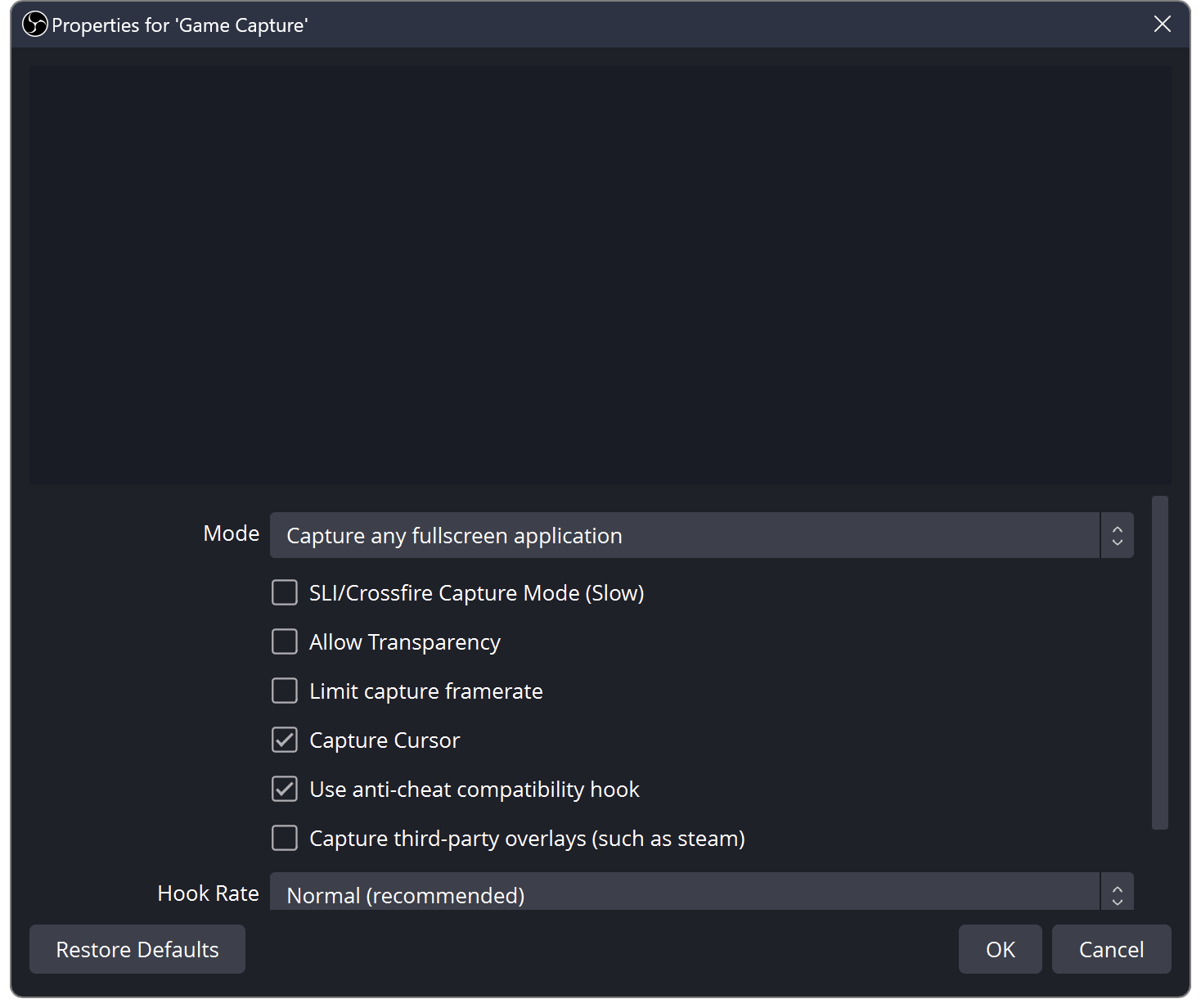
- Откройте OBS и щелкните правой кнопкой мыши по источнику захвата игры → Характеристики .
- Набор Режим к Захватите любое полноэкранное приложение .
- Если это не сработает, выберите Захват определенного окна и выберите Valorant из выпадающего списка.
- Гарантировать Захват сторонних наложений отмечен, если вы используете Discord или другие оверлеи.
2.3 Переключить Valorant в полноэкранный режим
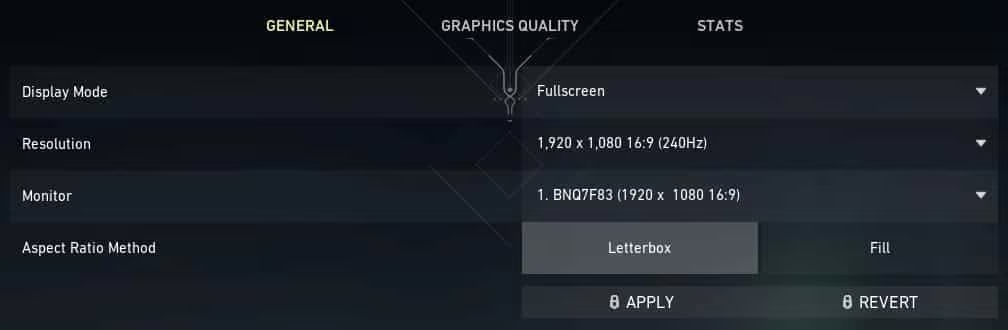
- Открыть Valorant → Настройки → Видео → Режим отображения
- Установить на
Полноэкранный
вместо Borderless Windowed или Windowed.
Это позволяет OBS более надежно подключаться к игре.
2.4 Убедитесь, что OBS и Valorant используют один и тот же графический процессор
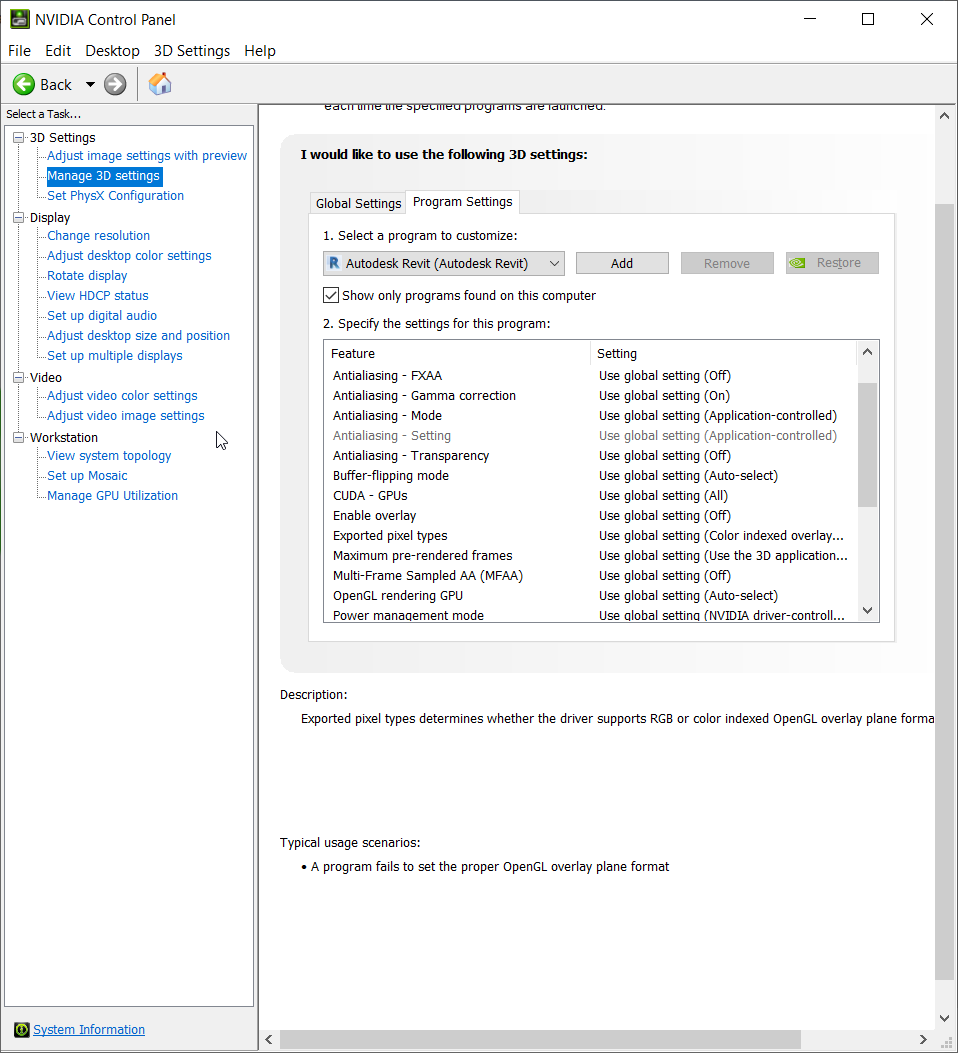
- Для пользователей NVIDIA откройте Панель управления NVIDIA, выберите Управление настройками 3D , затем переключитесь на Настройки программы вкладка.
- Назначьте OBS и Valorant на один и тот же графический процессор (желательно выделенный).
Это предотвращает сбои захвата, вызванные переключением графического процессора.
2.5 Обновление OBS и графических драйверов
- Загрузите последнюю версию OBS Studio.
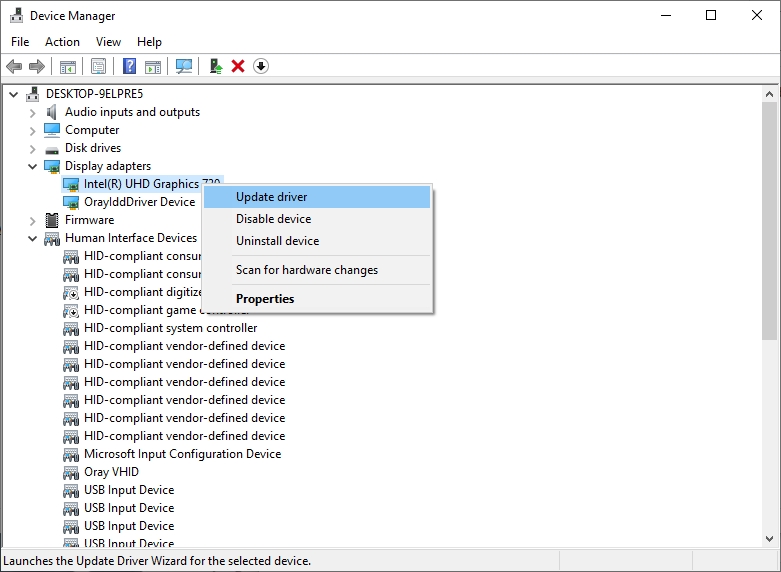
- Обновите графические драйверы NVIDIA, AMD или Intel.
Обновления исправляют ошибки и улучшают совместимость с DirectX и античит-системами.
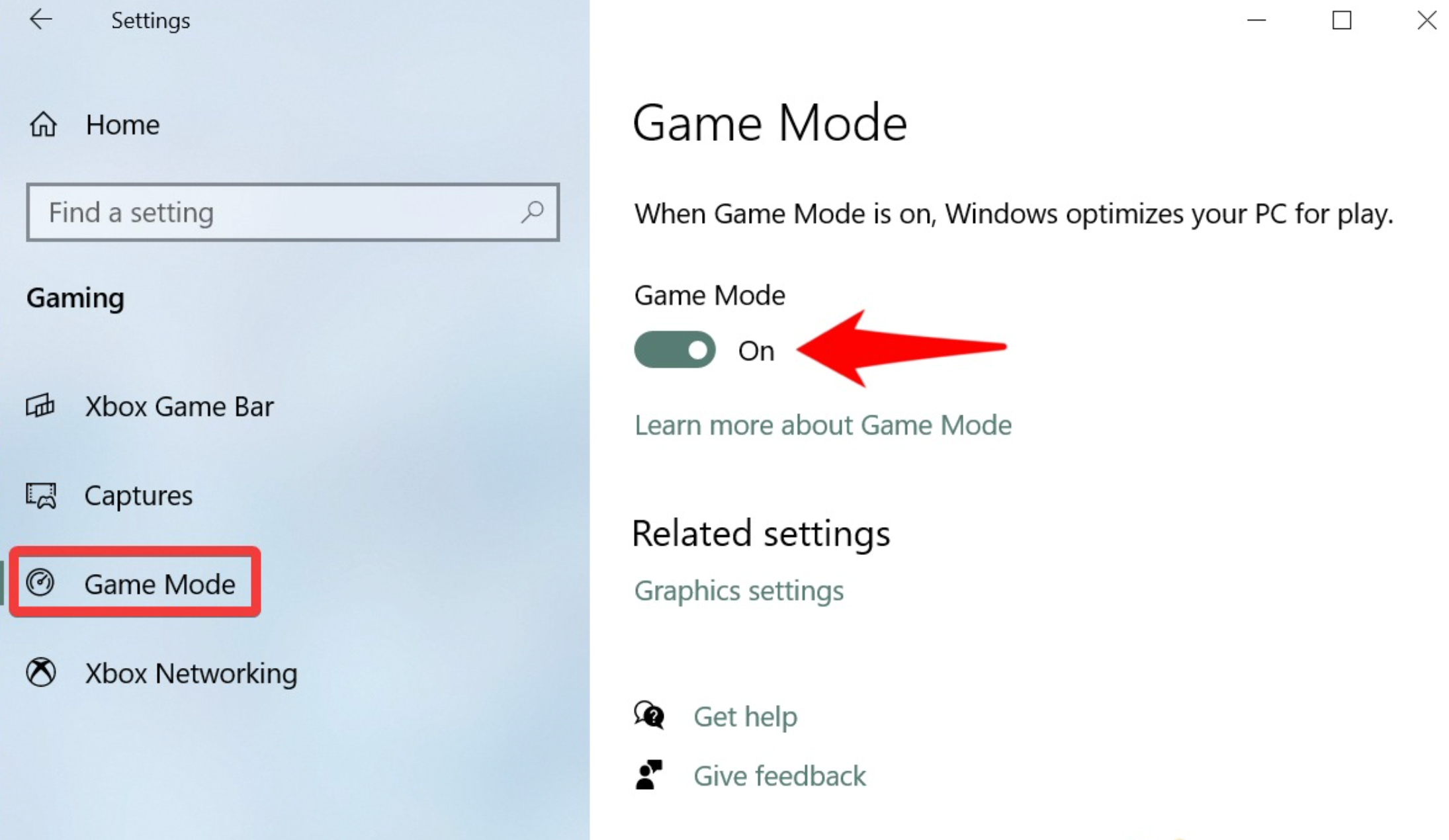
2.6 Отключение игрового режима и фоновых приложений
- Игровой режим Windows может мешать работе OBS. Отключите его через Настройки → Игры → Игровой режим .
- Закройте ненужные приложения, оверлеи или программы для записи, которые могут помешать OBS записывать Valorant.
2.7 Использование Display Capture в качестве резервной копии
- Если захват игры продолжает давать сбои, используйте Захват дисплея .
- При этом записывается весь экран, а не происходит прямого подключения к игре.
- Хоть он и немного менее эффективен, но обходит античит-ограничения и обеспечивает запись вашего игрового процесса.
3. Попробуйте простую программу для записи экрана в играх – Swyshare Recordit
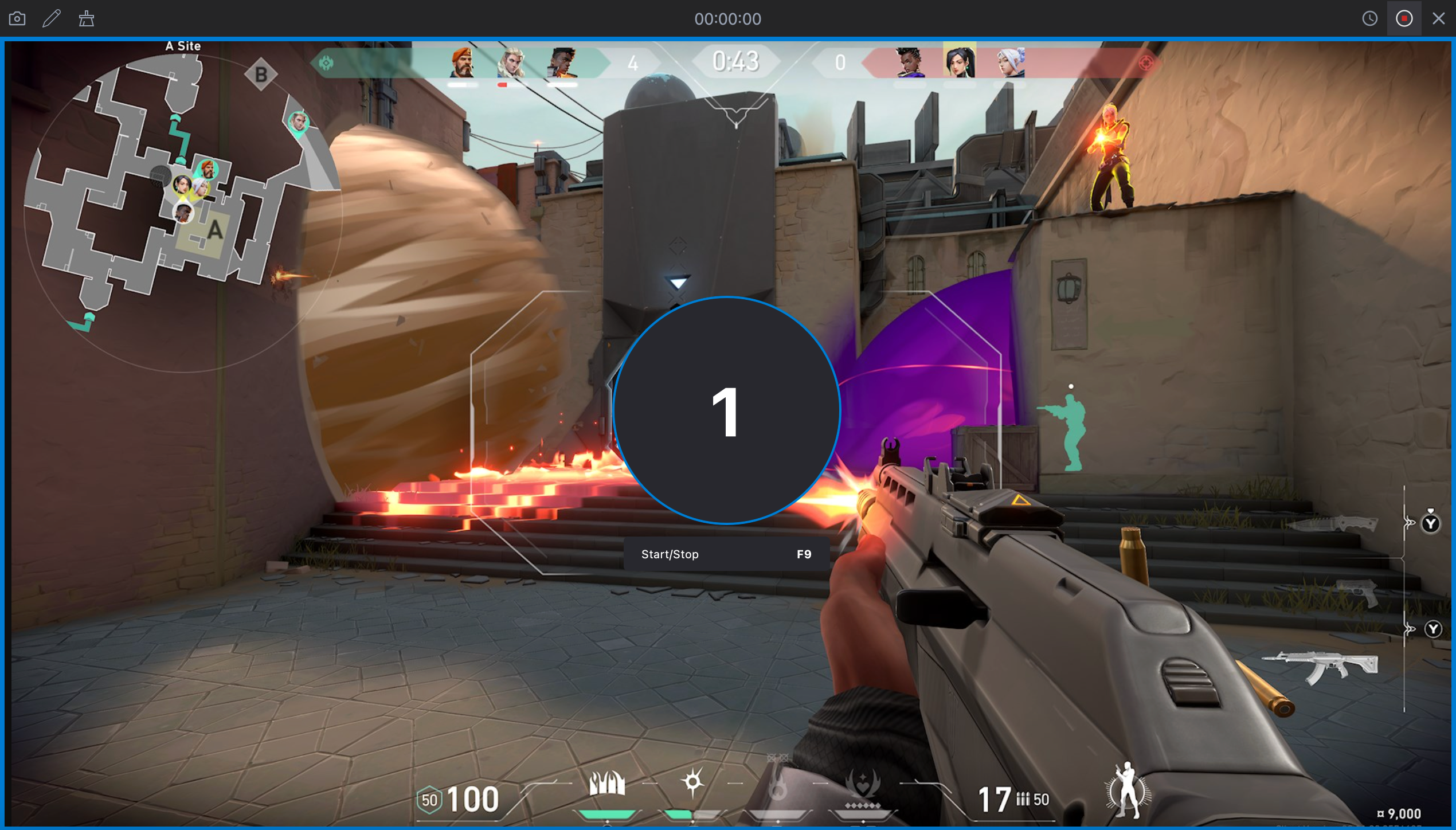
Если вы попробовали приведенные выше решения и все еще сталкиваетесь с проблемами OBS, можно попробовать более простую альтернативу, например Swyshare Recordit может сэкономить ваше время и избежать разочарований. Swyshare Recordit разработан для геймеров, которым требуется надежное, высококачественное решение для записи без сложных настроек.
Основные характеристики Swyshare Recordit :
- Начните запись мгновенно, без сложных настроек.
- Сохраните последние X секунд игрового процесса, чтобы запечатлеть самые яркие моменты.
- Запись в форматах MP4 или GIF, настраиваемое разрешение и частота кадров.
- Записывайте звук с системы и микрофона одновременно.
- Выделяйте щелчки, перемещение курсора и добавляйте аннотации в реальном времени.
- Запланируйте автоматический запуск и остановку записи.
Как записывать с помощью Recordit :
- Загрузить Recordit установщик и установите его на свой Mac или Windows
- Запуск Recordit чтобы выбрать разрешение, частоту кадров и источники входного аудиосигнала, которые вы хотите использовать.
- Выберите предпочитаемый режим записи: полноэкранный, пользовательский регион или захват окна.
- Нажмите кнопку «Начать запись», чтобы начать запись своего игрового процесса.
- По завершении откройте вкладку «Файлы», чтобы найти записанные видео и отредактировать их при необходимости.
3. Заключение
OBS — отличный инструмент для создателей контента, но его проблемы совместимости с Valorant, особенно чёрные экраны и сбои в работе функции захвата игры, могут быстро помешать вашему рабочему процессу. Многие игроки могут решить эту проблему, изменив настройки, обновив драйверы и обеспечив правильную работу OBS и Valorant.
Однако, если OBS по-прежнему ненадежен, можно использовать более простое решение для записи, такое как Swyshare Recordit Предлагает удобную и простую альтернативу с простой настройкой, высоким качеством изображения и удобными для геймеров функциями, такими как мгновенная запись лучших моментов и запись по расписанию. Для игроков, которым нужна стабильная и беспроблемная запись игрового процесса, Recordit — более простой и надежный выбор.