Как решить проблему с высококонтрастным изображением в записи игры после мгновенного повтора на NVIDIA?

Сегодня игры — это не просто игра; обмен лучшими моментами игрового процесса стал неотъемлемой частью удовольствия. Функция Instant Replay от NVIDIA, входящая в состав GeForce Experience, позволяет геймерам записывать свой игровой процесс задним числом, запечатлевая спонтанные моменты, которые невозможно спланировать. Хотя эта функция очень удобна, некоторые пользователи сталкиваются с неприятной проблемой: высокой контрастностью в игровых записях. Видео может выглядеть неестественно ярким или темным, из-за чего цвета кажутся преувеличенными или блеклыми. Эта проблема может значительно повлиять на качество публикуемого контента или потоковых видеороликов. К счастью, есть способы понять и исправить эту проблему, гарантируя, что ваши записи будут соответствовать игровому процессу.
1. Почему при записи игр с использованием функции мгновенного воспроизведения NVIDIA наблюдается высокая контрастность?
Высокая контрастность в записях NVIDIA Instant Replay может быть вызвана несколькими факторами. Эти причины часто можно суммировать следующим образом:
- Конфликты HDR – Игры, использующие расширенный динамический диапазон (HDR), могут создавать видеозаписи, которые не соответствуют тому, что вы видите на экране, что приводит к чрезмерно ярким или темным кадрам.
- Настройки панели управления NVIDIA – Регулировка яркости, контрастности или цифровой насыщенности может по-разному влиять на записи по сравнению с игровым процессом в реальном времени.
- Цветовые профили игры – В некоторых играх применяются цветокоррекция, тональное отображение или другие эффекты постобработки, которые могут некорректно отображаться в записанных видеороликах.
- Различия в кодеках и рендеринге – Функция мгновенного воспроизведения основана на аппаратном ускорении захвата. Расхождения между программными и аппаратными конвейерами рендеринга могут искажать цвета и контраст.
Понимание этих причин — первый шаг к созданию записей, которые будут выглядеть так, как задумано.
2. Как решить проблему с высококонтрастным изображением в записи игры после мгновенного воспроизведения на NVIDIA?
Для исправления видео с высокой контрастностью обычно требуется корректировка настроек как в NVIDIA, так и в играх. Вот пошаговая инструкция:
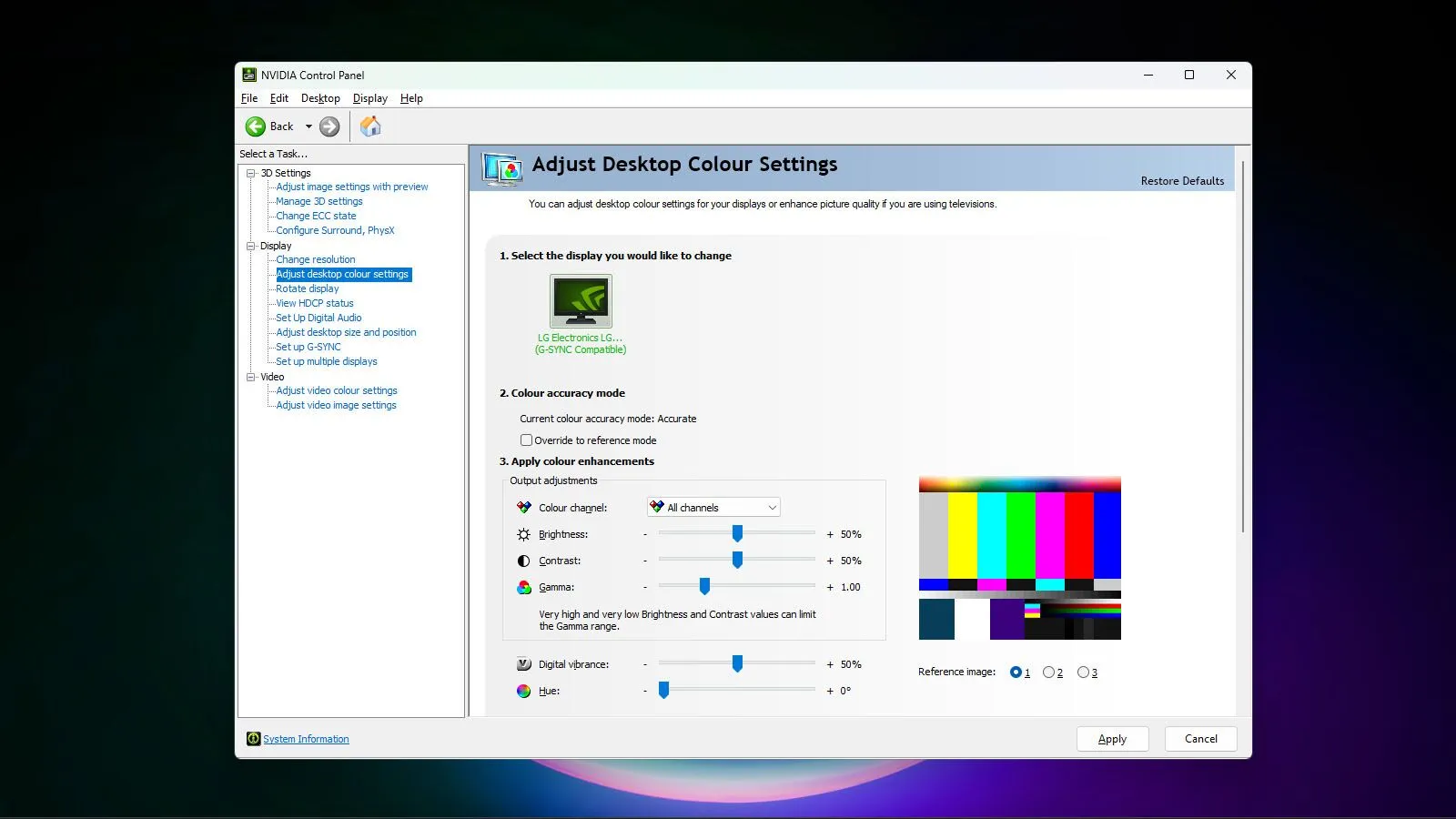
2.1 Настройка параметров панели управления NVIDIA
- Открыть Панель управления NVIDIA и перейти к Дисплей > Настройка параметров цвета рабочего стола .
- Убедитесь, что параметры цифровой насыщенности, яркости и контрастности установлены на значения по умолчанию или умеренные уровни.
- Переключаться между «Использовать настройки NVIDIA» и «Используйте настройки цвета дисплея» найти параметр, обеспечивающий правильную цветопередачу при записи.
2.2 Отключение HDR при записи
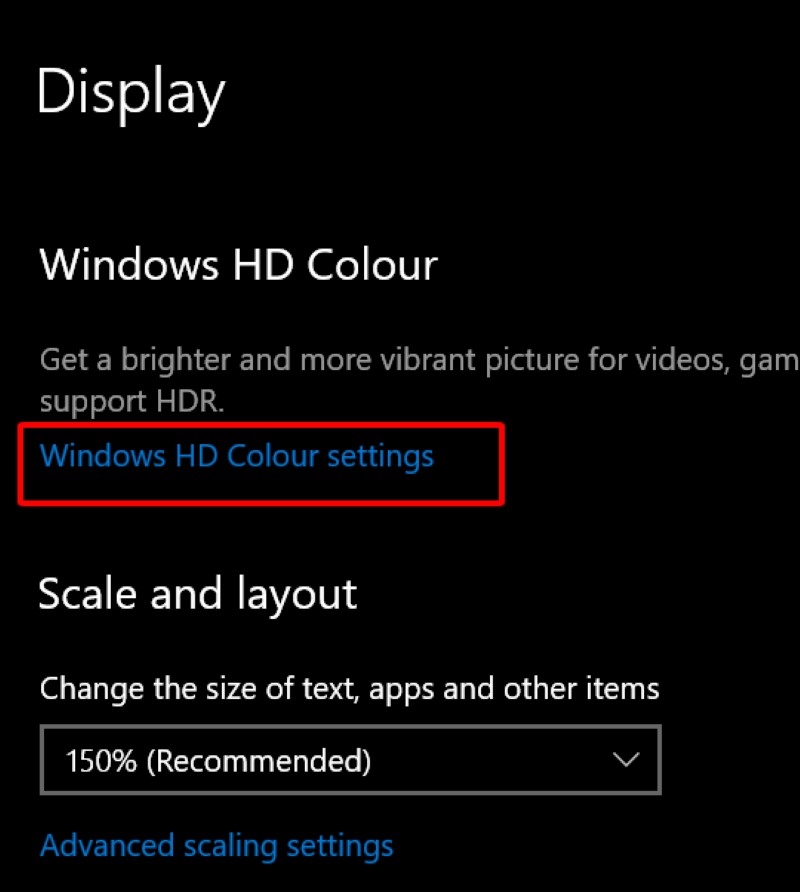
- Технология HDR может вызывать конфликты в отснятом материале. Чтобы отключить её:
- Доступ Настройки , выбирать Система , затем Отображать и наконец Настройки цвета Windows HD .
- Переключать Играйте в игры и приложения с поддержкой HDR. Выключено во время записи.
- Это предотвращает завышение контраста или изменение цветопередачи в сохраненных видеороликах в режиме HDR.
2.3 Обновление драйверов и GeForce Experience
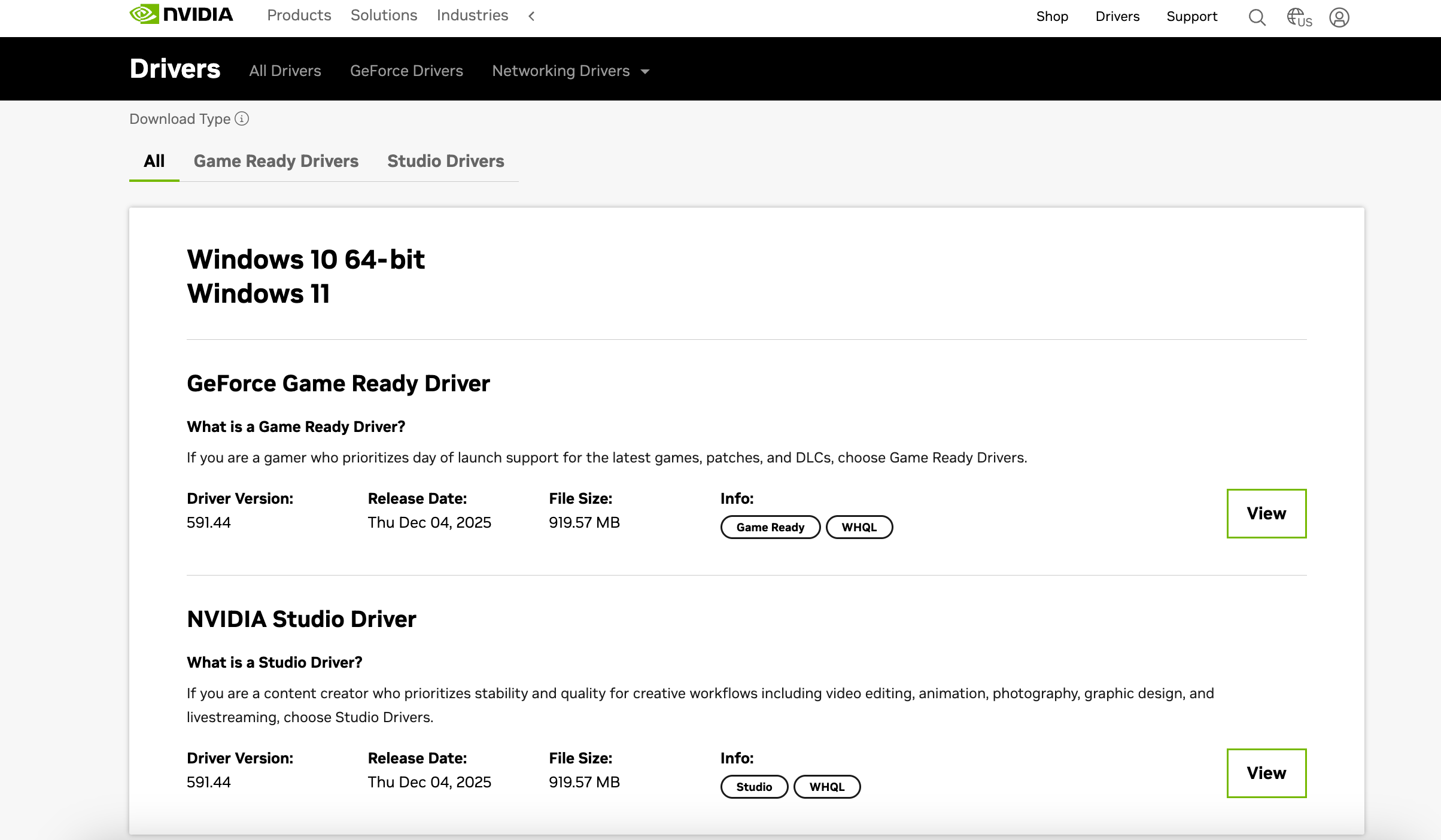
- Устаревшие драйверы NVIDIA могут привести к несоответствиям в записи.
- Использовать GeForce Experience чтобы загрузить последние драйверы.
- После обновления перезагрузите систему и снова проверьте запись в режиме мгновенного воспроизведения.
2.4 Настройка параметров цвета в игре
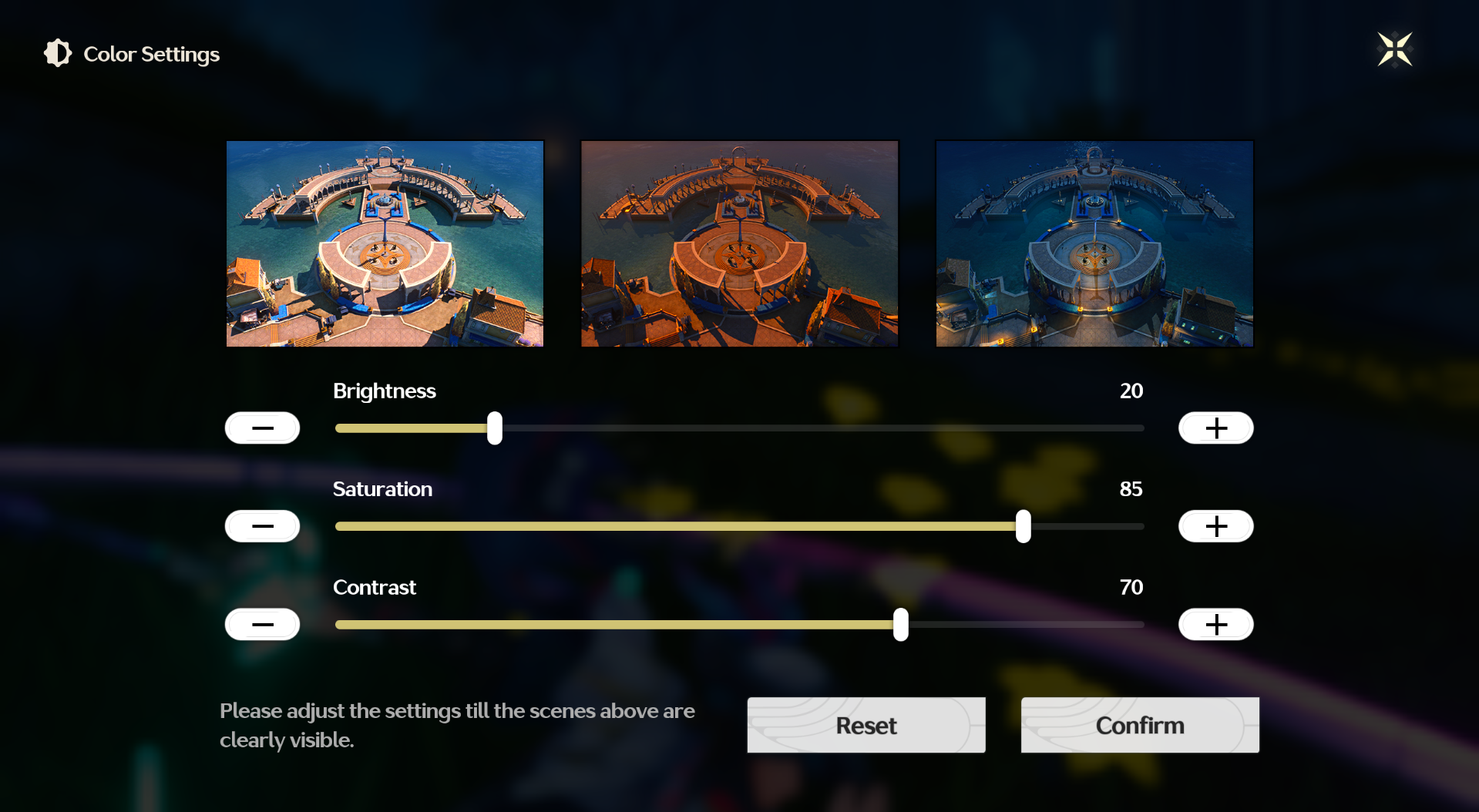
- Во многих играх есть возможность настраивать яркость, гамму и насыщенность.
- Небольшие корректировки могут предотвратить переэкспозицию или слишком темные участки на записях.
- Избегайте экстремальных настроек, которые могут преувеличить контрастность отснятого материала.
2.5 Проверьте настройки кодека и качества записи.
- Функция мгновенного воспроизведения обычно записывает видео в формате H.264 или H.265.
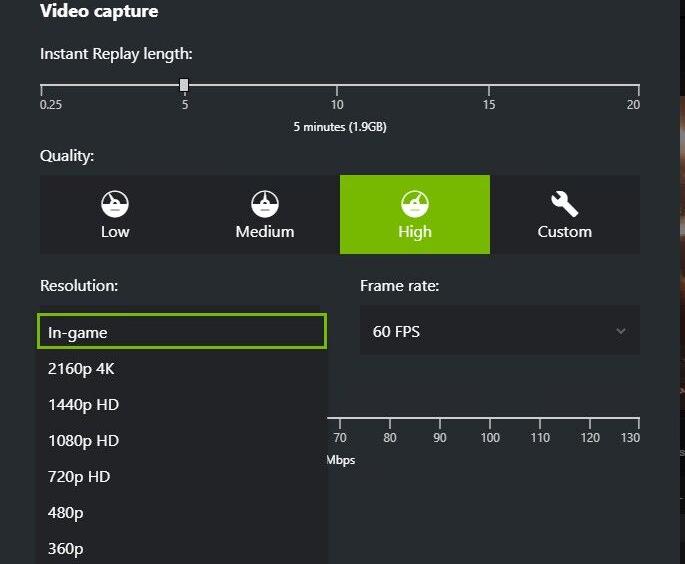
- Перейти к GeForce Experience > Настройки > Внутриигровое наложение > Запись видео .
- Увеличьте битрейт, если цвета кажутся искаженными. Более высокий битрейт сохраняет детали и обеспечивает точную цветопередачу.
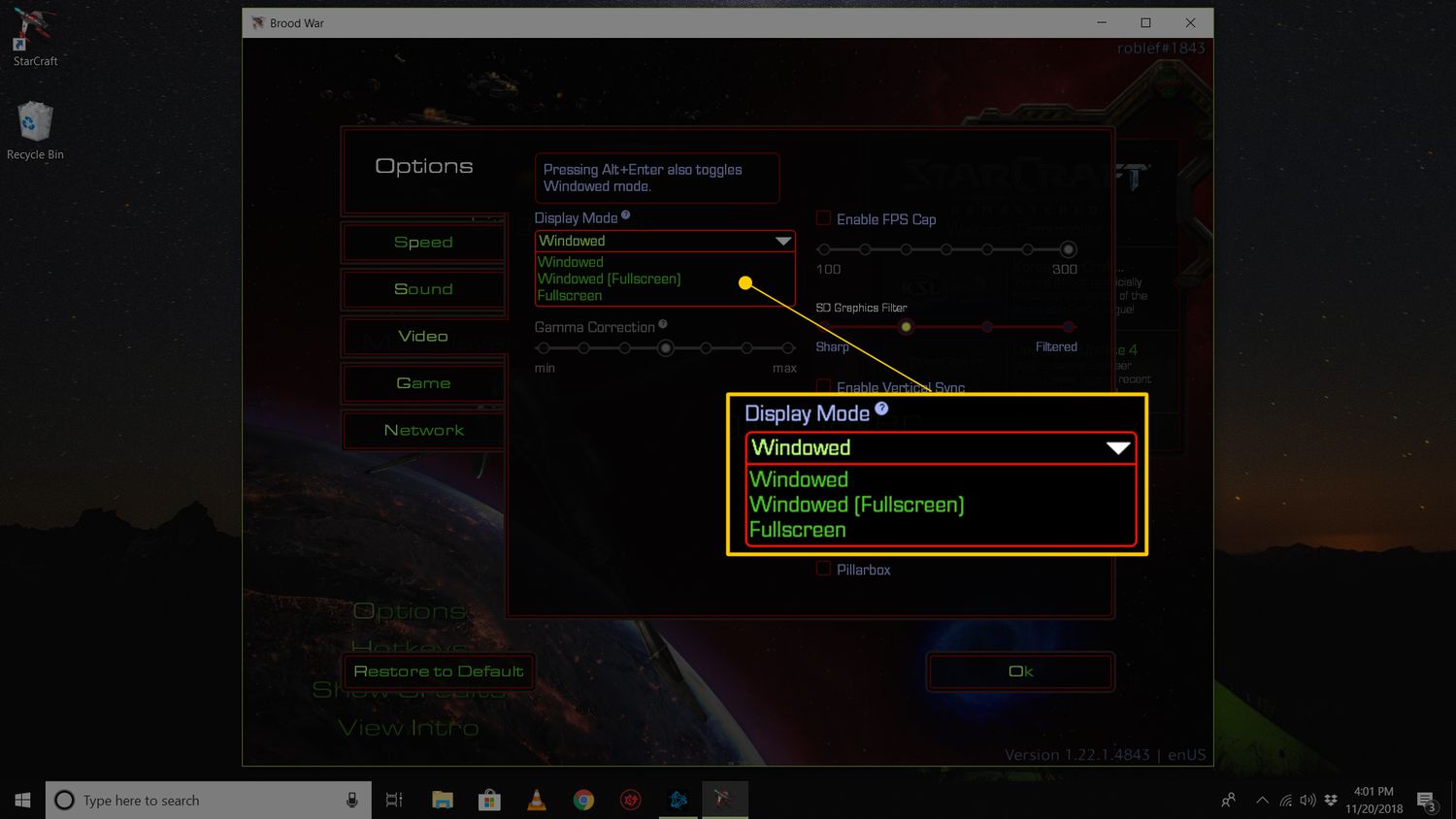
2.6 Экспериментируйте с режимами отображения
- Запись в полноэкранном режиме по сравнению с оконным может повлиять на цветопередачу.
- Протестируйте оба режима, чтобы определить, какой из них обеспечивает наиболее точную запись.
3. Попробуйте функцию мгновенного воспроизведения в лучшем и простом в использовании приложении для записи экрана. Swyshare Recordit
Если функция NVIDIA Instant Replay продолжает выдавать высококонтрастное изображение, несмотря на попытки устранения неполадок, вы можете попробовать надежную альтернативу – Swyshare Recordit Он сочетает в себе простоту использования с расширенными функциями записи, обеспечивающими точную цветопередачу.
Ключевые особенности Recordit :
- Мгновенный повтор – Запишите последние несколько секунд или минут игрового процесса задним числом.
- Точное управление цветом – Сохраняйте контрастность и насыщенность, соответствующие игровому процессу.
- Гибкие возможности записи – Полноэкранный режим, отдельные окна или пользовательские области.
- Высококачественная запись звука – Одновременная запись звука игры и микрофона.
- Простое редактирование и экспорт – Экспорт без потери качества и редактирование непосредственно в программе.
- Поддержка нескольких платформ – Работает на Windows и Mac.
- Удобный интерфейс – Простая настройка и интуитивно понятное управление.
Как использовать Recordit Функция мгновенного повтора:
- Запуск Recordit Зайдите в настройки, найдите пункт «Записывать последние **записи» и укажите, сколько секунд игрового процесса нужно записывать задним числом.
- Откройте игру, затем используйте Recordit Чтобы выбрать область записи, включите звук и WebCan (при необходимости), затем выберите разрешение выходного файла, формат и место сохранения файла.
- Запустите свою игру и начните запись. Recordit Запускается в фоновом режиме во время игры.
- В моменты, когда происходят самые яркие события, остановите запись, чтобы сохранить последние мгновения игрового процесса.

4. Вывод
Высокая контрастность в игровых записях после использования функции NVIDIA Instant Replay может вызывать разочарование, но обычно это вызвано конфликтами HDR, настройками панели управления NVIDIA, цветовыми профилями конкретной игры или различиями в аппаратном и программном рендеринге. Часто проблему можно решить, изменив настройки дисплея, отключив HDR, обновив драйверы, изменив параметры цвета в игре и увеличив битрейт записи.
Для более простого и надежного решения, Swyshare Recordit Настоятельно рекомендуется. Возможность мгновенного воспроизведения, расширенная обработка цвета и удобный интерфейс делают его отличным инструментом для геймеров, желающих получать записи профессионального качества без постоянного поиска и устранения неисправностей в настройках NVIDIA. Swyshare Recordit Каждый игровой момент — неожиданный или запланированный — может быть запечатлен именно так, как он выглядел в игре: ярко, сбалансированно и готово к публикации.