Как использовать скрипты Windows 10 для переименования файлов по дате?

По мере накопления цифровых файлов на компьютере, их упорядочивание становится все более важным. Фотографии, видео, документы и загруженные файлы часто имеют общие или автоматически сгенерированные имена, которые затрудняют быструю идентификацию их содержимого. Один из эффективных способов поддержания порядка — переименовывать файлы, используя дату их создания или изменения. Имена файлов, основанные на дате, не только упрощают хронологическую сортировку файлов, но и помогают пользователям быстро находить важные элементы, не открывая каждый файл по отдельности.
В Windows 10 переименование файлов вручную может занимать много времени, особенно при работе с десятками или сотнями файлов. Именно здесь автоматизация с помощью скриптов становится чрезвычайно полезной.
В этом руководстве мы рассмотрим, как скрипты Windows 10 могут автоматически переименовывать файлы в соответствии с их датой, включая практические примеры с использованием распространенных методов написания скриптов. Мы также представим более простой альтернативный вариант, позволяющий выполнить ту же задачу с минимальными техническими знаниями.
1. Скрипты Windows 10 для переименования файлов по дате.
Windows 10 поддерживает автоматизацию обоими способами. Пакетные скрипты и Скрипты PowerShell Это позволяет пользователям переименовывать файлы одновременно на основе дат их создания или изменения. Давайте рассмотрим оба подхода.
1.1 Метод пакетного скрипта
Пакетные скрипты — это простые текстовые файлы, содержащие последовательность команд, которые Windows выполняет в указанном порядке. Они могут переименовывать файлы в папке на основе их параметров. метка времени Это позволяет быстро упорядочить файлы без установки дополнительного программного обеспечения.
Вот простой пример пакетного скрипта для переименования файлов в соответствии с датой их создания:
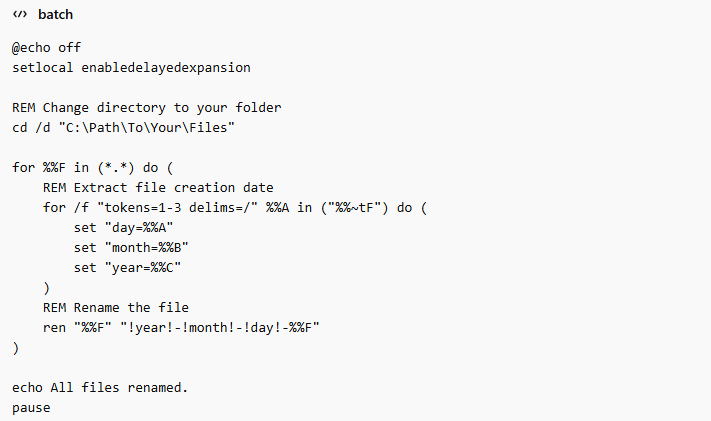
Как это работает:
- Скрипт перенаправляет пользователя в указанную вами папку.
- Программа перебирает все файлы в этой папке.
- Программа извлекает дату создания файла и формирует новое имя файла.
YYYY-MM-DD_filename.extформат. - Наконец, программа переименовывает файл.
Плюсы:
- Работает на любом ПК с Windows 10 без дополнительного программного обеспечения.
- Простой и лёгкий.
Минусы:
- Ограниченные возможности форматирования.
- Возможны конфликты имен файлов, если несколько файлов имеют одинаковую дату.
- Для пользователей, незнакомых со скриптами, это может быть непросто.
1.2 Метод с использованием скрипта PowerShell
PowerShell — это более мощная среда для написания сценариев, входящая в состав Windows 10. Она обеспечивает больший контроль над свойствами файлов и позволяет выполнять расширенное форматирование и обработку конфликтов.
Вот пример скрипта PowerShell для переименования файлов в соответствии с датой их создания:
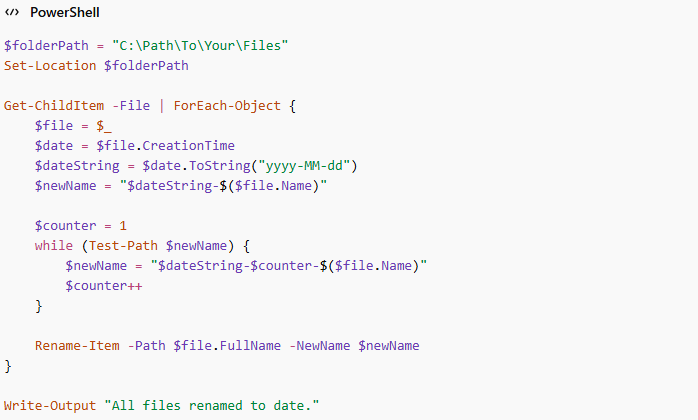
Как это работает:
- Скрипт нацелен на указанную вами папку.
- Программа перебирает все файлы и извлекает дату создания каждого файла.
- Скрипт форматирует дату следующим образом:
YYYY-MM-DDи добавляет его в начало исходного имени файла. - Он также автоматически обрабатывает повторяющиеся имена файлов, добавляя счетчик.
Плюсы:
- Гибкий формат даты.
- Автоматически обрабатывает дубликаты.
- Работает со всеми типами файлов.
Минусы:
- Требуется знание PowerShell.
- Возможно, вам потребуется изменить политики выполнения, чтобы разрешить запуск скрипта.
Set-ExecutionPolicy RemoteSigned).
И пакетные, и скрипты PowerShell эффективны, но требуют определенных технических знаний. Ошибки в пути к папке или синтаксисе могут привести к ошибкам или даже потере файлов, если не принять меры предосторожности.
2. Попробуйте простой в использовании инструмент для массового переименования файлов – RenameKit.
Для пользователей, которым нужен более интуитивно понятный и безопасный способ переименования файлов в соответствии с датами, RenameKit Это очень рекомендуемое решение. RenameKit — мощный инструмент для переименования файлов для Windows и Mac, который позволяет пользователям легко переименовывать файлы и папки сразу в нескольких местах. Он упрощает сложные задачи, которые в противном случае потребовали бы использования скриптов или ручного труда.
Основные особенности RenameKit :
- Переименуйте десятки или сотни файлов всего за несколько кликов.
- Добавляйте префиксы, суффиксы, заменяйте текст или объединяйте несколько правил в одной пакетной операции.
- Автоматическое переименование файлов с использованием дат создания, изменения или доступа.
- Перед внесением изменений вы сможете точно увидеть, как будут выглядеть ваши файлы, что снизит вероятность ошибок.
- Автоматическое добавление счетчиков к файлам с одинаковыми именами во избежание перезаписи.
- Знание программирования или скриптов не требуется — всё делается через простой графический интерфейс.
Как переименовать файлы в соответствии с датой с помощью RenameKit :
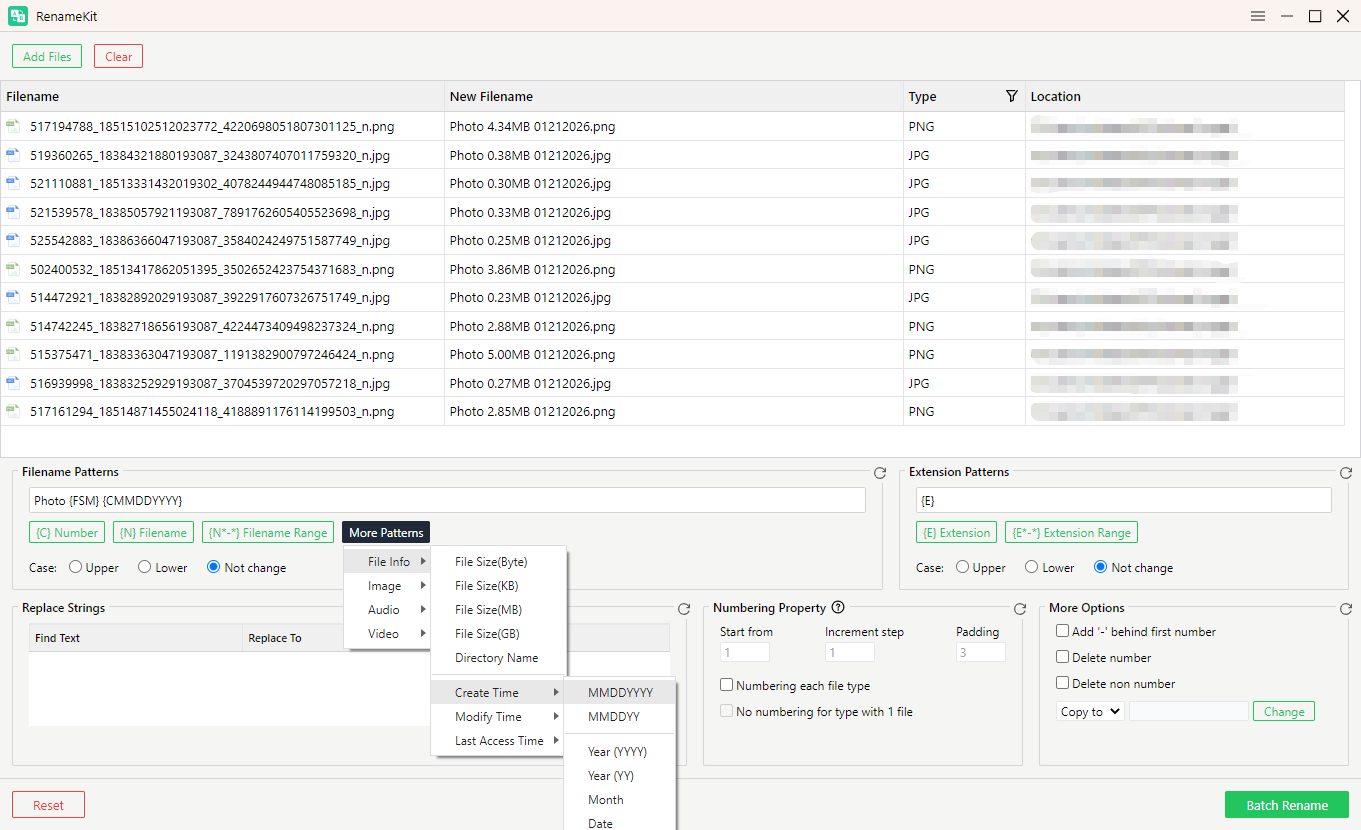
- Загрузите и установите RenameKit на свой компьютер с Windows 10, затем откройте приложение.
- Выберите все файлы, которые хотите переименовать, и импортируйте их в RenameKit.
- Нажмите «Дополнительные шаблоны», затем выберите «Информация о файле», после чего выберите «Время создания» и укажите, какую дату использовать (создание, изменение или последний доступ).
- Просмотрите новые имена файлов и нажмите «Пакетное переименование», чтобы мгновенно применить изменения.
3. Заключение
Хотя скрипты Windows 10 — как пакетные, так и PowerShell — являются мощным инструментом для переименования файлов в соответствии с их датой, они могут быть сложными и рискованными для пользователей, не знакомых с программированием. Неправильно введенные пути, некорректный синтаксис или необработанные дубликаты могут привести к путанице или даже потере данных.
RenameKit предлагает безопасную, простую и универсальную альтернативу. Графический интерфейс, встроенный предварительный просмотр и расширенные возможности делают массовое переименование файлов простым, быстрым и безошибочным. Независимо от того, нужно ли вам переименовать фотографии, видео, документы или любые другие типы файлов, RenameKit позволяет упорядочить файлы по дате всего несколькими кликами.
Для всех, кто хочет оптимизировать процесс управления файлами в Windows 10, RenameKit Это наиболее практичное и надежное решение. Оно сочетает в себе возможности автоматического переименования файлов по дате с простотой и удобством пользовательского интерфейса, что делает организацию файлов легкой и простой.