Расширение Screenity для Chrome: полный обзор, функции и лучшая альтернатива.

Запись экрана стала неотъемлемой частью процесса обучения, работы и обмена идеями в интернете. От онлайн-обучения и удаленной работы до демонстраций продуктов, обучающих материалов и создания контента для социальных сетей — пользователи все чаще полагаются на программы для записи экрана, чтобы четко и наглядно передавать свои идеи. Среди браузерных инструментов выделяется расширение Screenity для Chrome, которое является популярным бесплатным вариантом и предлагает мощные функции записи экрана непосредственно в Google Chrome.
Но насколько хороша Screenity в реальных условиях? Каковы её сильные и слабые стороны? И когда пользователям следует задуматься о переходе на более продвинутую программу для записи экрана? В этой статье мы представим полный обзор Screenity, объясним, как её использовать, а также проанализируем её преимущества и недостатки.
1. Что такое «скринити»?
Screenity — это бесплатное расширение для Chrome с открытым исходным кодом, предназначенное для записи экрана, позволяющее пользователям записывать вкладки браузера, весь рабочий стол или отдельные окна приложений. Оно особенно популярно среди преподавателей, студентов, разработчиков и создателей контента, которым нужно легкое решение для записи без установки ресурсоемкого программного обеспечения для настольных компьютеров.
В отличие от многих бесплатных программ для записи экрана, Screenity не добавляет водяные знаки, не устанавливает строгих ограничений на запись и предлагает удивительно большое количество встроенных инструментов. Пользователи могут записывать свой экран вместе со звуком с микрофона, системным звуком и видео с веб-камеры, что делает его подходящим для обучающих материалов, презентаций и пошаговых инструкций.
Основные особенности Screenity:
- 100% бесплатно и с открытым исходным кодом
- Никаких водяных знаков и ограничений по времени.
- Работает непосредственно в Chrome.
- Поддерживает запись экрана, планшета и веб-камеры.
- Включает базовые инструменты для аннотирования и редактирования.
2. Как использовать Screenity для записи контента?
Использовать Screenity очень просто, даже для новичков. Ниже приведено простое пошаговое руководство по началу работы:
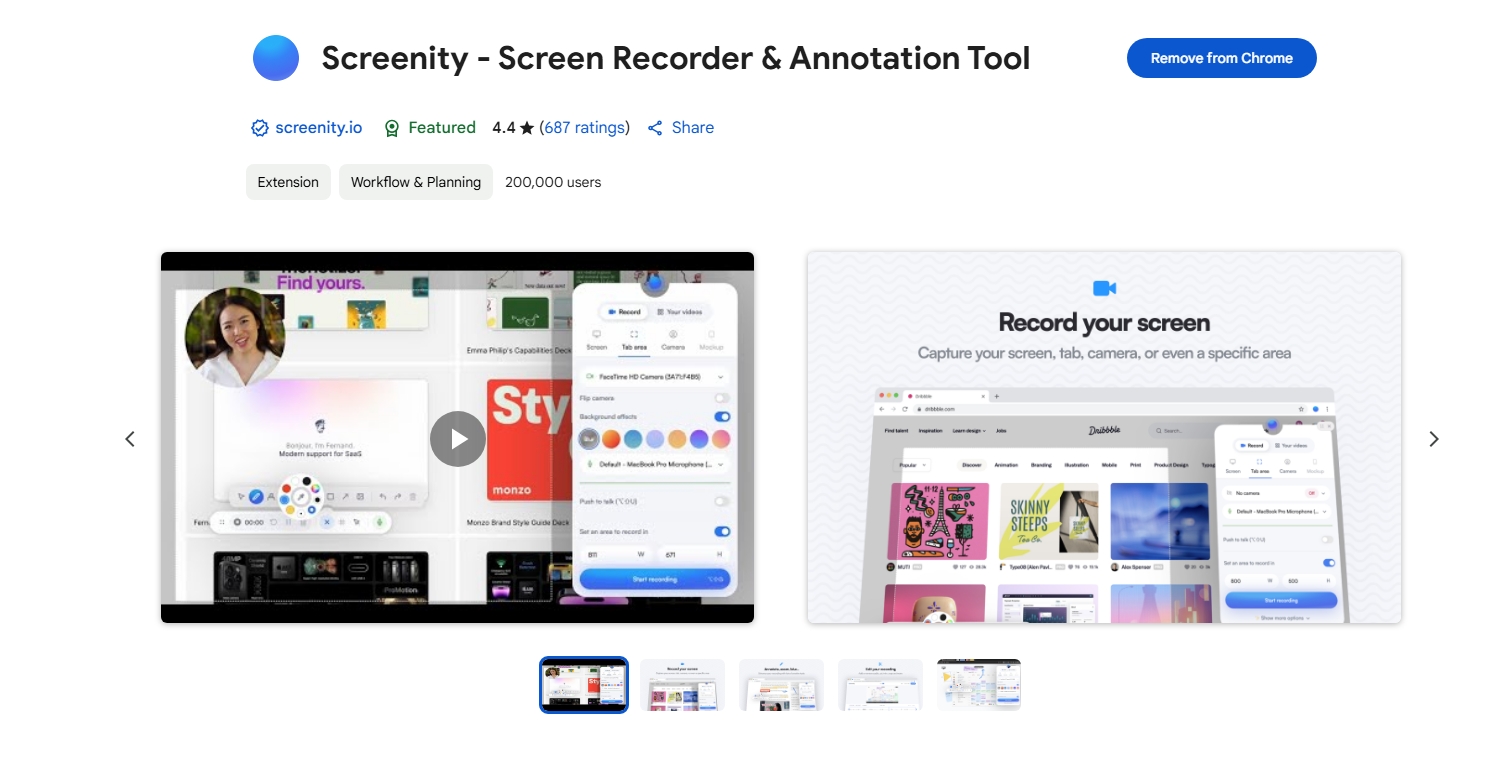
Шаг 1: Установите Screenity
Зайдите в Chrome Web Store, найдите «Screenity» и нажмите «Добавить в Chrome». После установки вы увидите значок Screenity на панели инструментов вашего браузера.
Шаг 2: Настройка параметров записи
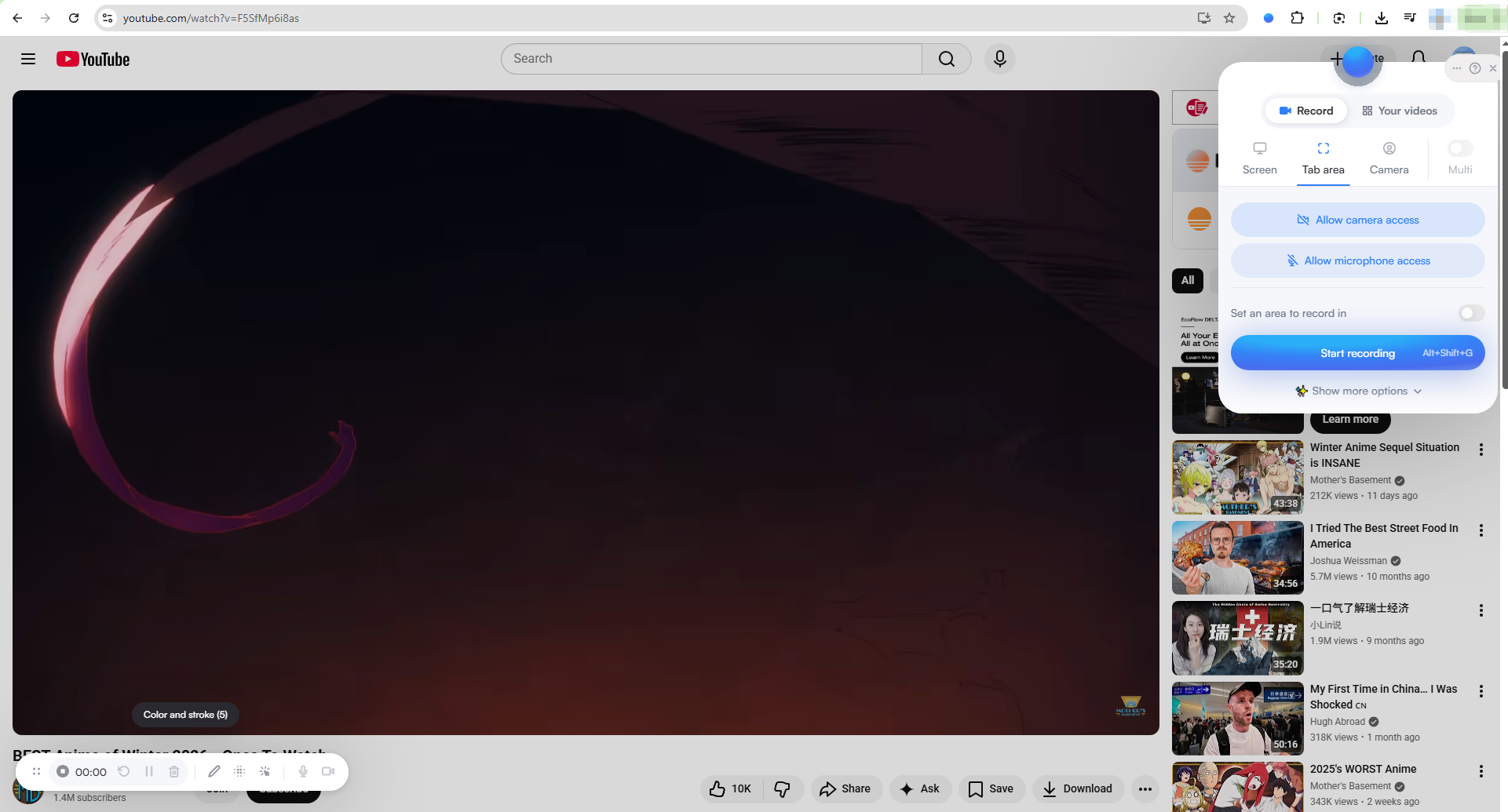
Нажмите на значок Screenity, чтобы открыть панель настроек. Здесь вы можете:
- Выберите тип записи (вкладка, окно или полноэкранный режим).
- Включите звук с микрофона или системный звук
- Включение или выключение записи с веб-камеры
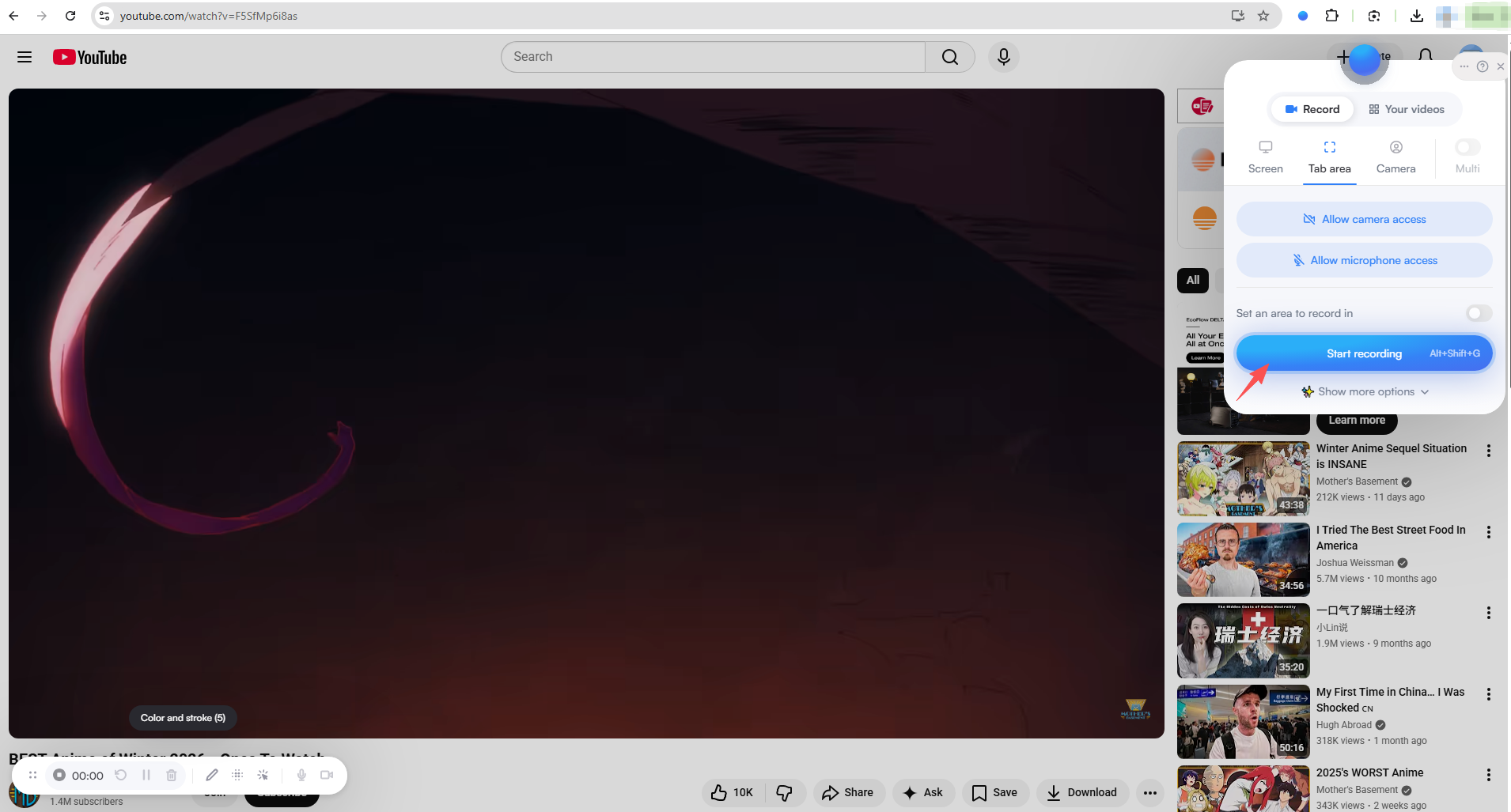
Шаг 3: Начните запись
Нажмите на Делиться Кнопка. Chrome предложит вам выбрать, что вы хотите записать (текущую вкладку, окно или весь экран). После подтверждения Screenity немедленно начнет запись.
Шаг 4: Использование инструментов аннотирования
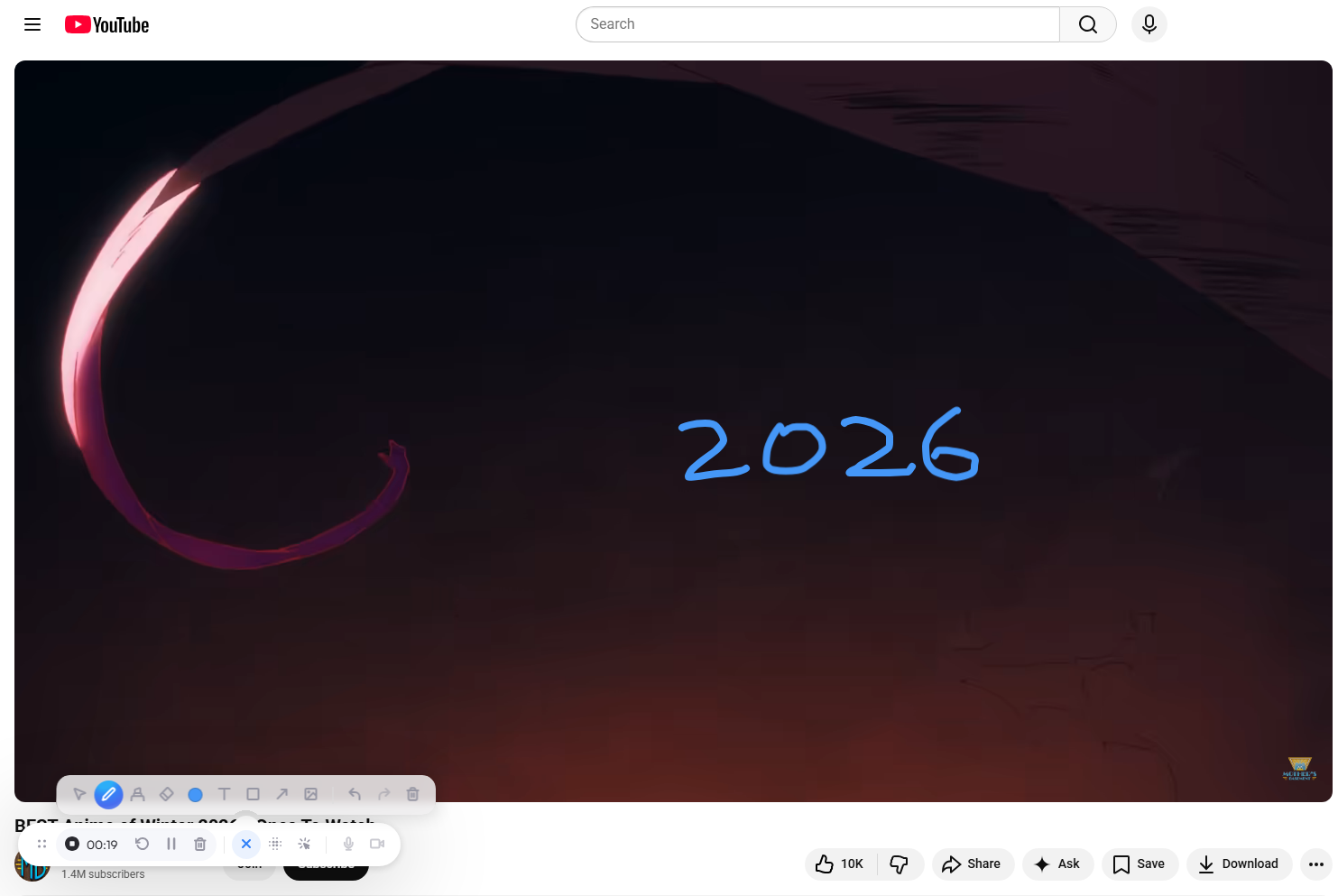
Во время записи Screenity позволяет вам:
- Рисуйте на экране
- Выделите области
- Отображение щелчков мыши и нажатий клавиш.
Эти инструменты особенно полезны для создания обучающих видеороликов и учебных пособий.
Шаг 5: Остановка и экспорт
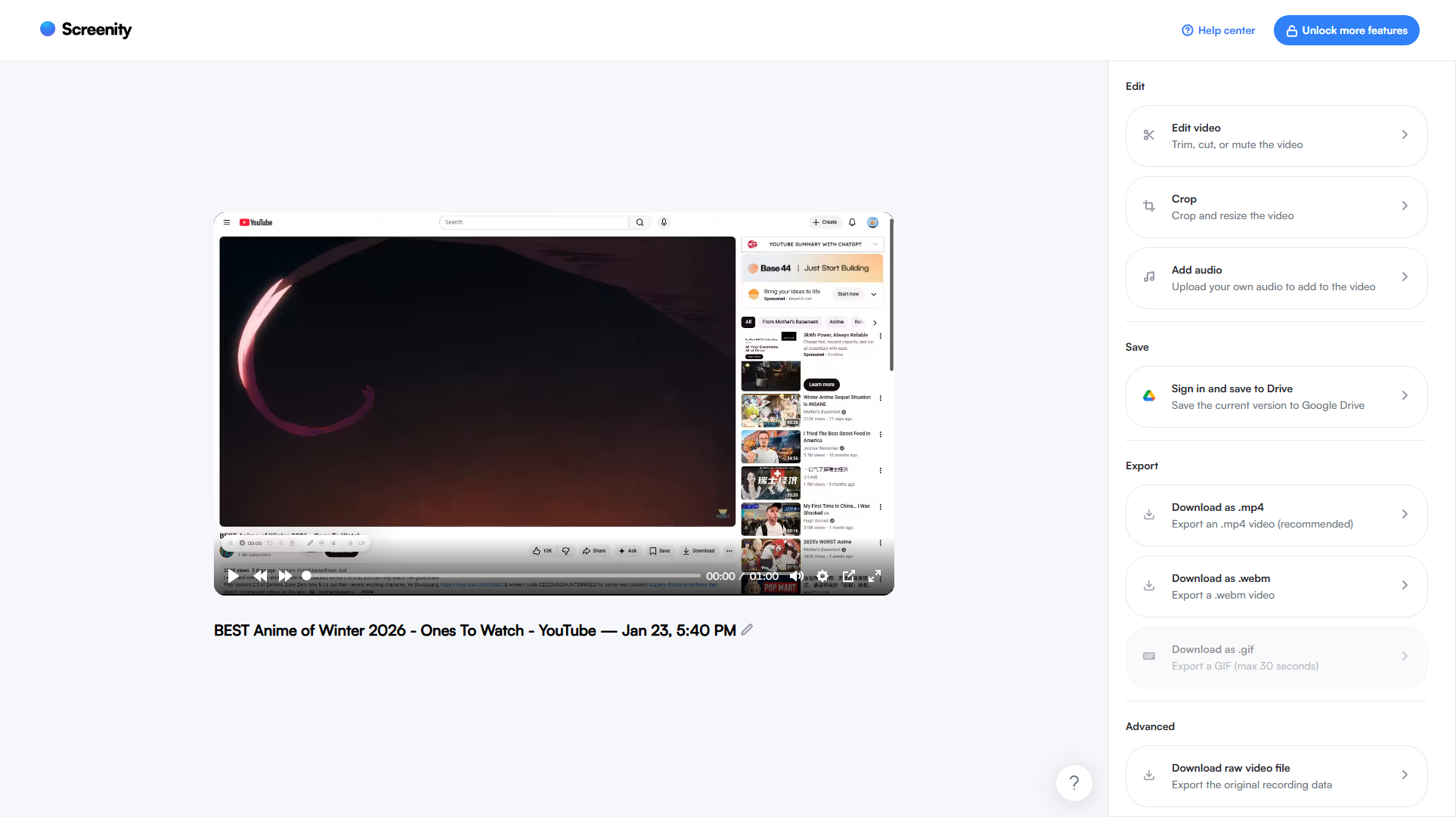
Когда закончите, нажмите Прекратите делиться Вы можете предварительно просмотреть видео, затем экспортировать его как видеофайл или сохранить локально. Screenity также позволяет выполнять базовую обрезку или кадрирование видео, добавлять звук и выбирать выходной формат перед экспортом.
3. Плюсы и минусы Screenity
Как и любой инструмент, Screenity имеет свои сильные и слабые стороны. Понимание обоих аспектов поможет вам решить, подходит ли эта программа для записи экрана именно вам.
Плюсы:
- Совершенно бесплатно: Никаких комиссий, водяных знаков или принудительных обновлений.
- Без ограничений по времени: Записывайте столько, сколько позволяет ваша система.
- Простота в использовании: Простой, браузерный интерфейс, идеально подходящий для начинающих.
- Инструменты аннотирования: Рисование в реальном времени, подсветка курсора и эффекты щелчка мыши.
- Открытый исходный код: Прозрачное развитие, ориентированное на интересы местного сообщества.
Минусы:
- Ограниченный режим записи Невозможно настроить область для записи.
- Ограничения производительности браузера: При записи длинных видеороликов или видео с высоким разрешением могут возникать задержки или сбои.
- Базовая запись: Без расширенных настроек и функций записи.
- Не подходит для контента с высокой частотой кадров: Низкая производительность в играх и при воспроизведении видео с быстрой сменой кадров.
- Только для Chrome: Работает только как расширение для Chrome.
- Проблемы с большими файлами: Экспорт длинных записей может происходить медленно или вообще не удаться.
4. Попробуйте простой в использовании, но мощный инструмент для записи экрана. Swyshare Recordit
Для пользователей, которым необходима более высокая стабильность, лучшая производительность и профессиональный результат, Swyshare Recordit является отличной альтернативой Screenity.
Swyshare Recordit Это программа для записи экрана рабочего стола под управлением Windows и macOS, разработанная для получения плавной и высококачественной записи с минимальной настройкой. В отличие от расширений для браузеров, Recordit Работает независимо от Chrome, что позволяет ему более надежно обрабатывать длинные записи и высокое разрешение.
Он сочетает в себе простоту и мощность, что делает его идеальным для деловых презентаций, онлайн-курсов, демонстраций программного обеспечения и удаленной работы.
Основные характеристики Swyshare Recordit :
- Запись всего экрана, выбранного окна или пользовательской области.
- Установить Swyshare Recordit Для начала записи откройте окно Windows или Mac.
- Создавайте высококачественные HD (или более высокие) видеозаписи.
- Поддерживается запись по расписанию и мгновенное воспроизведение.
- Добавляйте эффекты мыши и рисование на экране во время записи.
- Встроенный редактор для изменения размера видео или холста, а также добавления логотипов или фоновых изображений.
- Быстро экспортируйте записи в предпочитаемые вами форматы.
- Обеспечивает плавную и стабильную работу даже во время длительных сеансов записи.
Как использовать Swyshare Recordit (Шаг за шагом) :
- Получать Swyshare Recordit Настройте систему на своем компьютере с Windows или Mac и начните запись.
- Запустите программу и выберите запись на весь экран, в окно или в пользовательскую область.
- Включите микрофон, системный звук или и то, и другое в зависимости от ваших потребностей.
- Нажмите «Начать запись», чтобы начать захват экрана со стабильной производительностью. При необходимости используйте инструменты аннотирования и курсора во время записи.
- По завершении записи нажмите кнопку «Остановить запись»; найдите записанное видео в папке «Файлы» и при необходимости откройте видеоредактор.

5. Вывод
Расширение Screenity для Chrome — это надёжная отправная точка для всех, кто ищет бесплатный и простой способ записи экрана в Chrome. Благодаря открытому исходному коду, отсутствию водяных знаков и простому управлению, оно идеально подходит для быстрой записи, базовых обучающих материалов и повседневных задач по захвату экрана.
Тем не менее, Screenity лучше всего подходит для нетребовательного использования. При записи более длинных видеороликов или при стремлении к более продвинутым функциям и более плавной работе его ограничения, связанные с браузерной версией, становятся более очевидными. В таких случаях переход на настольное решение заметно улучшает ситуацию. Swyshare Recordit Этот мощный, но простой в использовании инструмент для записи экрана отличается повышенной стабильностью, более гибкими возможностями записи и профессиональным качеством изображения, что делает его отличным выбором для серьезных задач по записи экрана.