Как исправить проблему с чёрным экраном на YouTube?

Открываешь видео на YouTube и видишь черный экран — это невероятно раздражает. Страница загружается, появляется заголовок, и иногда даже слышен звук, но само видео не отображается. Независимо от того, пытаетесь ли вы посмотреть обучающее видео, послушать музыку, посетить онлайн-лекцию или следить за прямой трансляцией, черный экран полностью портит впечатление.
Черный экран на YouTube может появиться на Windows, Mac, Android или iPhone, а также в таких браузерах, как Chrome, Edge или Firefox. Как правило, проблема вызвана конфликтами браузеров, устаревшим программным обеспечением, графическими неполадками, нестабильностью интернета или помехами от расширений — а не обязательно самой YouTube.
Хорошая новость в том, что эту проблему почти всегда можно решить. В этом руководстве мы объясним, почему экран вашего YouTube-канала становится чёрным, шаг за шагом расскажем о способах восстановления нормального воспроизведения и поделимся дополнительным советом, который поможет избежать прерываний воспроизведения в будущем.
1. Почему экран моего YouTube-канала чёрный?
Черный экран на YouTube обычно означает, что видео воспроизводится некорректно. Страница загружается, появляется название видео, а иногда даже воспроизводится звук — но экран остается черным.
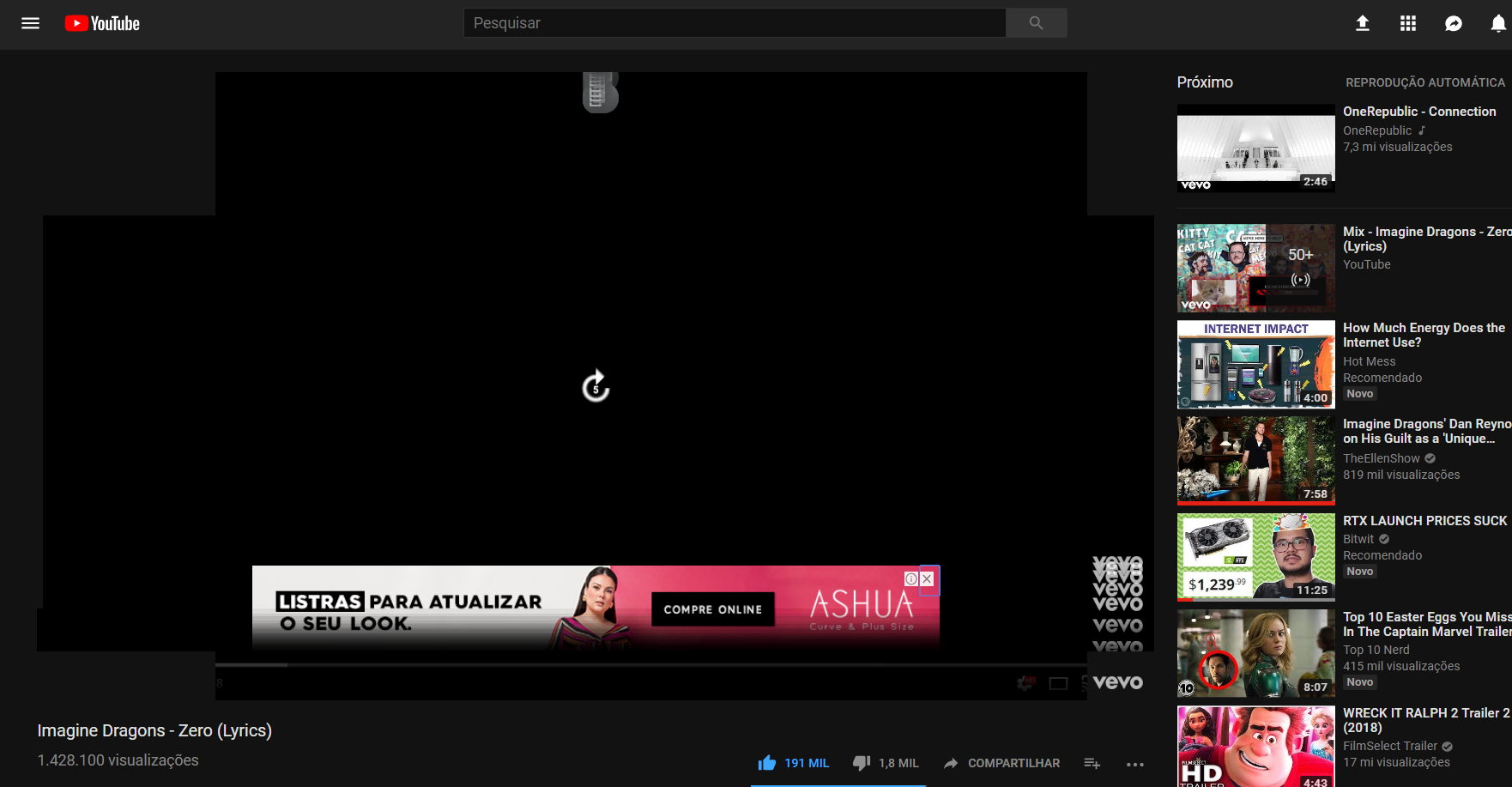
Вот наиболее распространенные причины:
- Проблемы с кэшем и файлами cookie в браузере
Перегруженные или поврежденные файлы кэша браузера могут препятствовать корректной загрузке видеоплеера YouTube.
- Блокировщики рекламы или расширения для браузера
Некоторые расширения (особенно блокировщики рекламы или инструменты для защиты конфиденциальности) мешают работе скриптов YouTube и вызывают проблемы с воспроизведением.
- Конфликты аппаратного ускорения
Аппаратное ускорение помогает браузерам использовать графический процессор для повышения производительности. Однако иногда это приводит к конфликтам при рендеринге, вызывая появление черного экрана.
- Устаревший браузер
Если ваша версия браузера устарела, она может не поддерживать последние обновления проигрывателя YouTube.
- Проблемы с графическими драйверами
Устаревшие или поврежденные графические драйверы могут препятствовать корректному отображению видео.
- Проблемы с подключением к интернету
Слабое или нестабильное соединение может привести к неполной загрузке плеера.
- Сбой сервера YouTube
Иногда проблема может быть временной и связана с собственными серверами YouTube.
Теперь, когда вы знаете причины, давайте это исправим.
2. Как исправить проблему с чёрным экраном на YouTube?
Следуйте этим решениям по порядку. Большинство пользователей решают проблему за несколько первых шагов.
2.1 Обновите страницу
Звучит просто, но на удивление часто срабатывает.
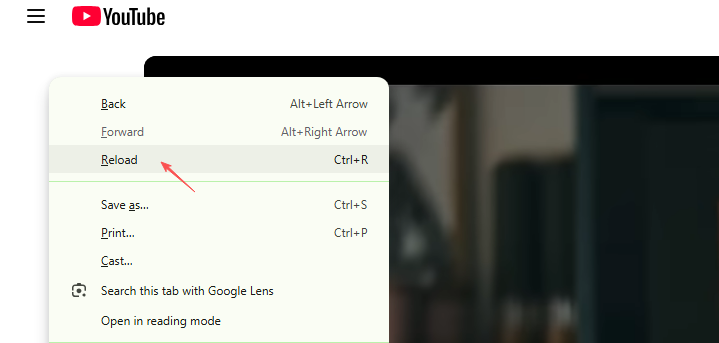
- Нажимать Ф5 или Ctrl + R
- Или нажмите кнопку обновления в браузере.
Если это временная проблема с загрузкой, то это может мгновенно её решить.
2.2 Очистка кэша и файлов cookie браузера
Поврежденные или устаревшие файлы кэша — одна из наиболее распространенных причин возникновения этой проблемы.
В браузере Google Chrome:
- Нажмите на меню с тремя точками → Перейти к Настройки → Конфиденциальность и безопасность → Нажмите Очистить данные просмотра
- Установите флажки «Файлы cookie и другие данные сайта» и «Кэшированные изображения и файлы», затем нажмите «Очистить данные».

Перезапустите браузер и попробуйте снова зайти на YouTube.
2.3 Отключение расширений браузера
Блокировщики рекламы и скриптов часто приводят к появлению чёрных экранов на YouTube.
Откройте страницу расширений вашего браузера → Временно отключите все расширения → Перезапустите браузер и проверьте работу YouTube.
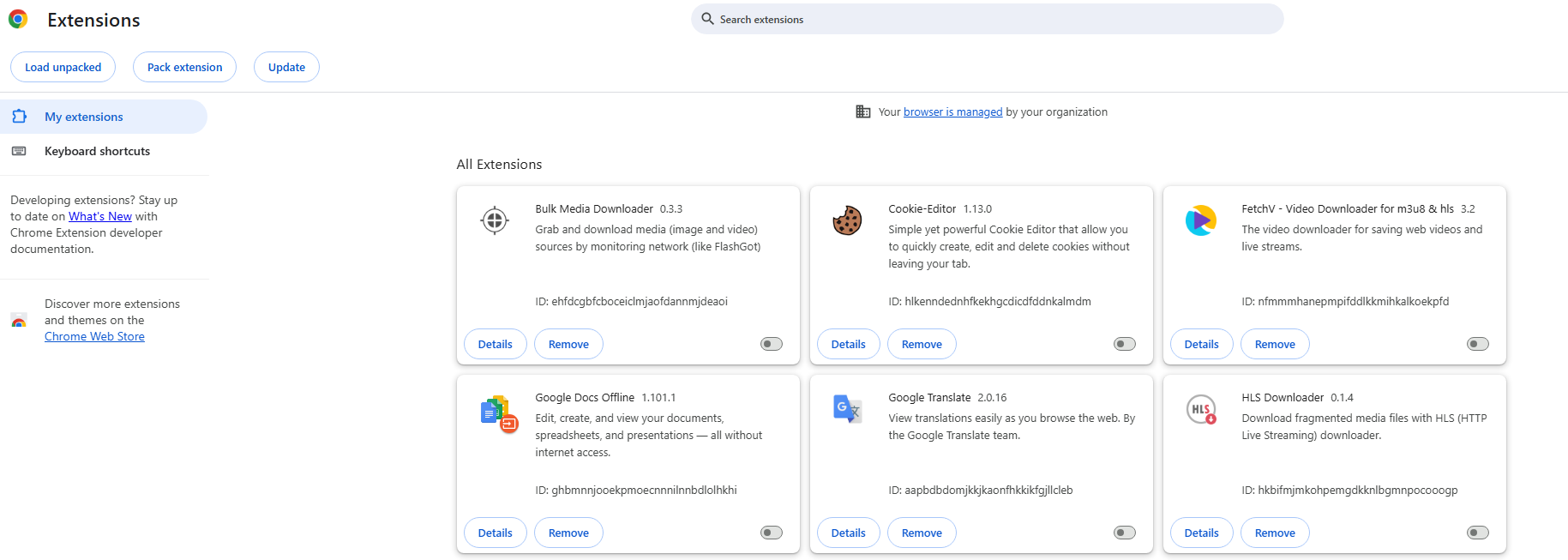
Если YouTube снова заработает, включайте расширения по одному, чтобы определить, какое из них вызывает проблему.
2.4 Отключение аппаратного ускорения
Аппаратное ускорение иногда вызывает проблемы с рендерингом видео.
В Chrome:
Перейти к Настройки → Нажмите Система → Выключить Используйте графическое ускорение, если оно доступно. → Перезапустите браузер и проверьте, решена ли проблема.

2.5 Обновите свой браузер
Устаревший браузер может не поддерживать видеоплеер YouTube.
В Chrome:
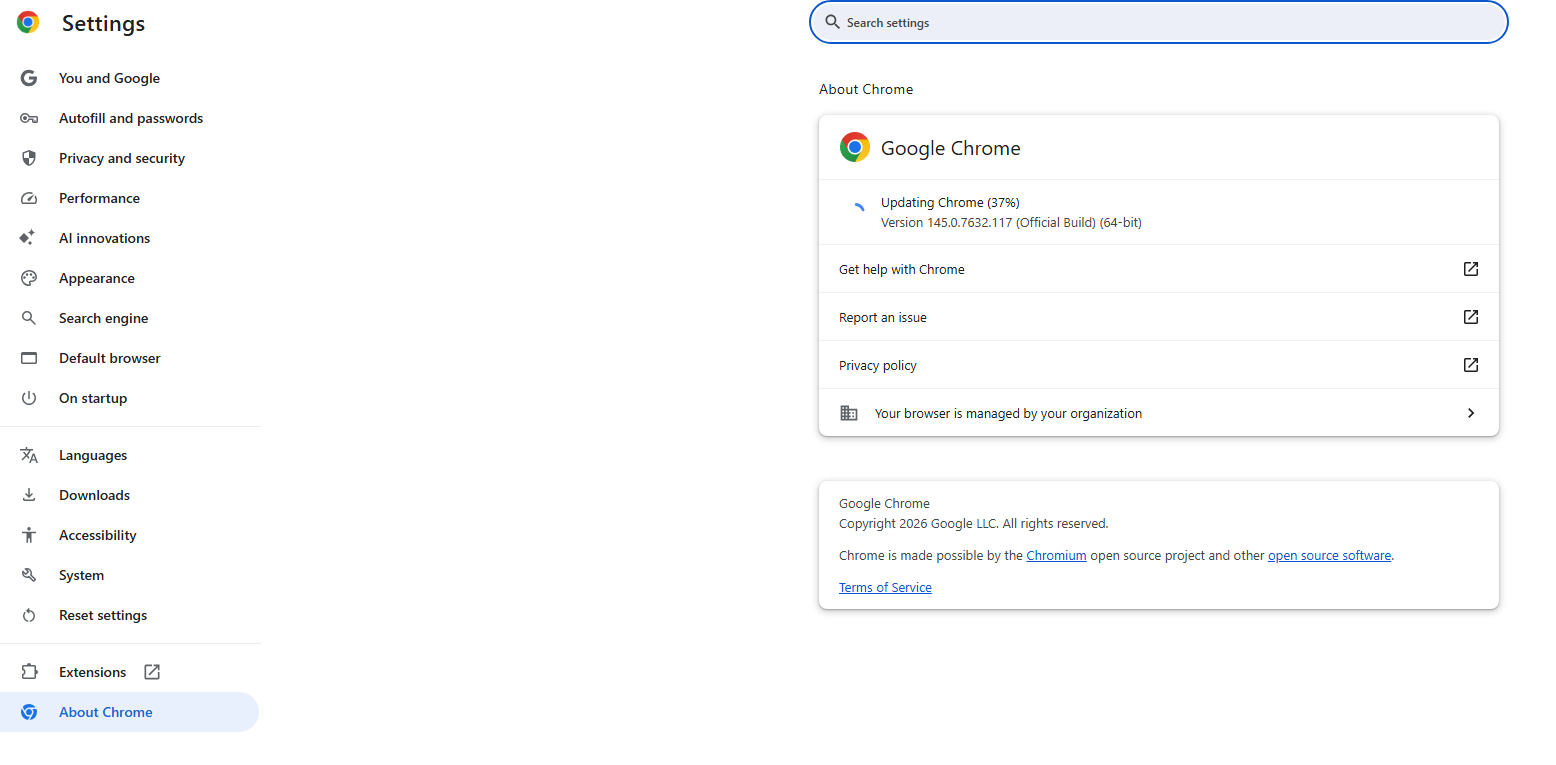
Нажмите на три точки → Перейти к Помощь → О Google Chrome → Обновите, если доступно → Перезагрузите систему и проверьте еще раз.
2.6 Попробуйте режим инкогнито
Откройте окно приватного просмотра:
- Нажимать Ctrl + Shift + N (Хром)
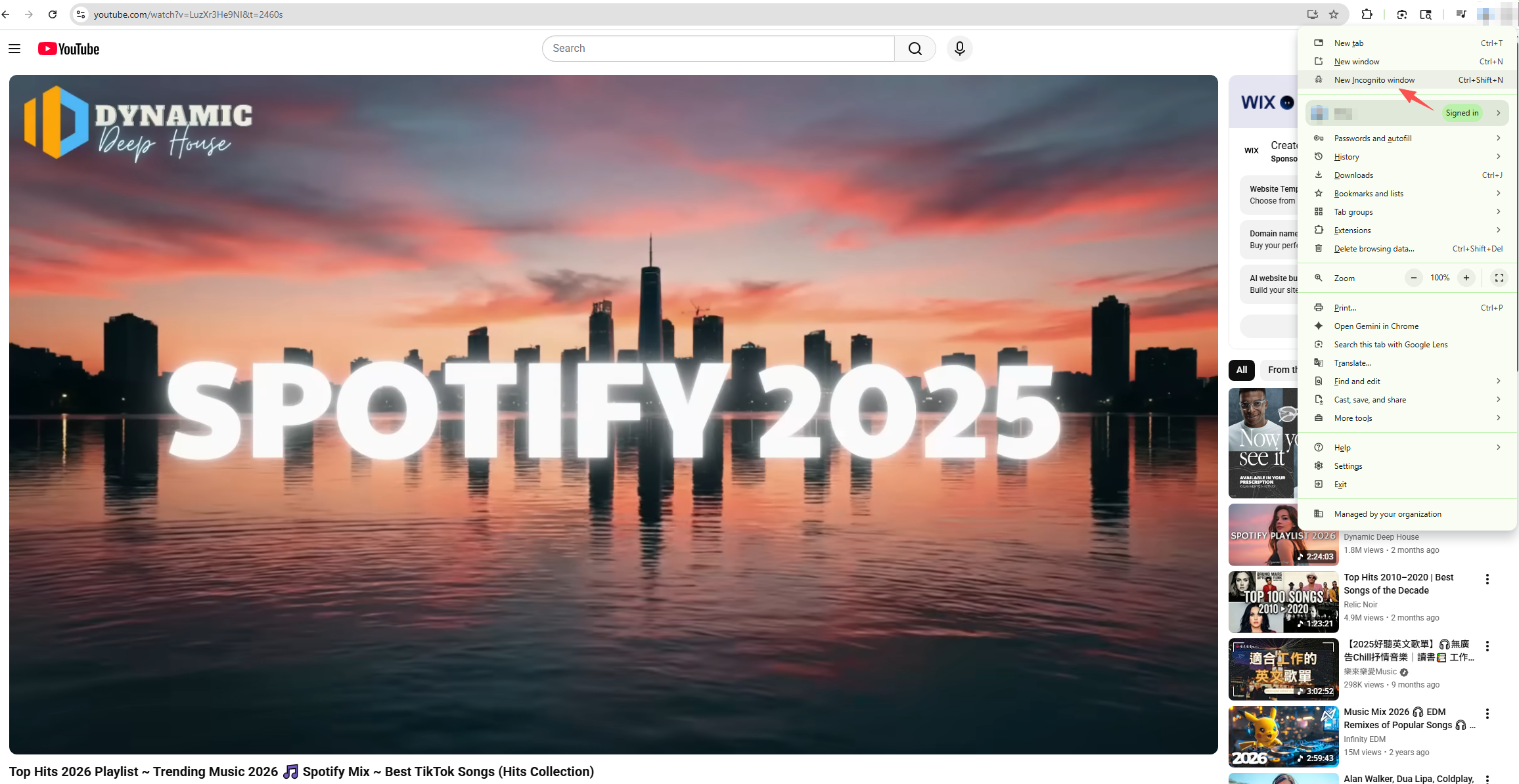
Если YouTube работает в режиме инкогнито, проблема, скорее всего, связана с расширениями или файлами cookie.
2.7 Обновление графических драйверов
Если экран остается черным, несмотря на воспроизведение звука, возможно, драйвер вашей видеокарты устарел.
- Откройте Диспетчер устройств
- Расширять Адаптеры дисплея
- Щелкните правой кнопкой мыши по вашей видеокарте.
- Выбирать Обновить драйвер
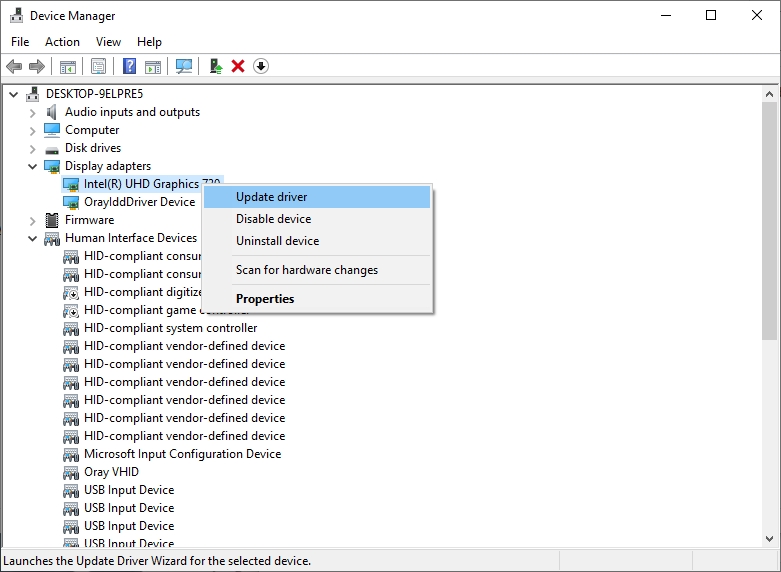
После этого перезагрузите компьютер.
2.8 Проверка подключения к интернету
Пытаться:
- Перезагрузка маршрутизатора
- Коммутационные сети
- Тестирование других стриминговых сайтов
Если другие видео также не загружаются, возможно, ваше интернет-соединение нестабильно.
2.9 Отключите VPN или прокси.
Некоторые VPN-сервисы мешают потоковой передаче видео.
Временно отключите VPN и перезагрузите YouTube.
3. Бонус: Записывайте видео для YouTube без проблем! Swyshare Recordit
Если проблемы с черным экраном на YouTube возникают часто, или вы хотите сохранять видео для просмотра в автономном режиме, запись может стать разумной альтернативой.
Swyshare Recordit Это мощный инструмент для записи экрана, позволяющий записывать высококачественное видео и аудио непосредственно с экрана. Вместо того чтобы полагаться на стабильность воспроизведения YouTube, вы можете записать видео один раз и просматривать его в автономном режиме в любое время — без проблем с буферизацией или черным экраном.
Вот некоторые ключевые преимущества Recordit :
- Записывайте видео для YouTube в формате Full HD или более высоком качестве.
- Запись системного звука, микрофона и веб-камеры.
- Запись всего экрана или выбранной области.
- Сохраняйте видео в формате MP4 или других форматах.
- Запланируйте запись на определенное время начала и окончания.
- После записи отредактируйте и экспортируйте видео.
Как записывать видео для YouTube с помощью Swyshare Recordit :
- Загрузите и установите программное обеспечение на свой ПК или Mac.
- Запустите браузер и откройте видео на YouTube, которое хотите записать.
- Использовать Recordit Чтобы задать область записи, включите системный звук, а затем начните запись.
- По завершении процесса остановите его и сохраните запись в предпочитаемом формате.
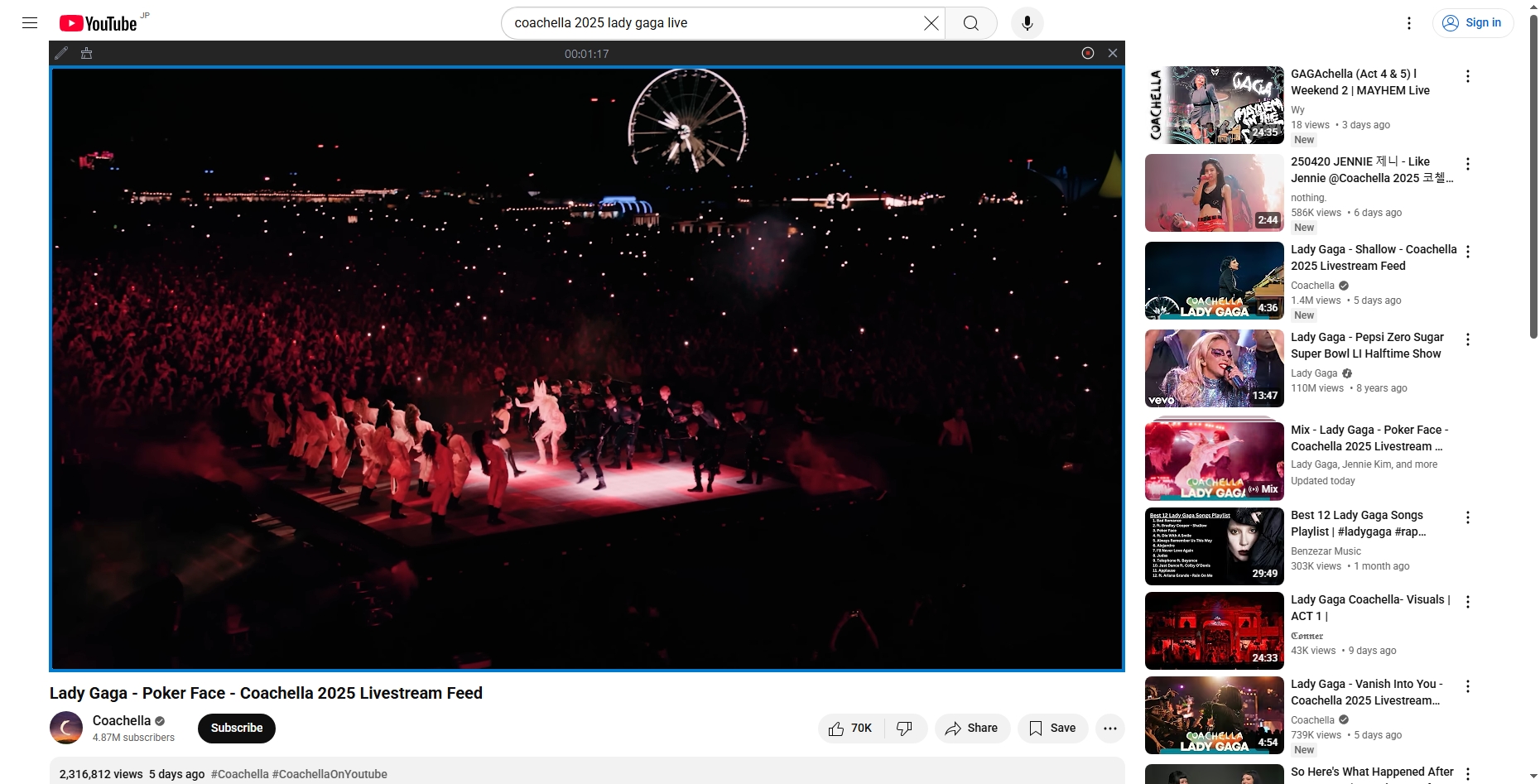
Теперь вы можете смотреть видео в любое время в автономном режиме — без черных экранов и буферизации.
4. Вывод
Черный экран на YouTube может раздражать, но обычно это легко исправить. Выполнив описанные выше шаги по устранению неполадок, вы сможете быстро восстановить нормальное воспроизведение.
Однако, если вам нужно более стабильное и долгосрочное решение – особенно для важных видеозаписей – то разумным выбором будет прямая запись.
Swyshare Recordit Этот надежный и простой в использовании инструмент для записи экрана поможет вам плавно и качественно записывать видео с YouTube. Вам не придется беспокоиться об ошибках воспроизведения, буферизации или черном экране: вы можете записать видео один раз и наслаждаться неограниченным просмотром в автономном режиме.
Если вы ищете практичный способ предотвратить проблемы с черным экраном на YouTube в будущем, Swyshare Recordit настоятельно рекомендуется.