Как изменить настройки OBS для видеокарт AMD?

В современном мире, ориентированном на контент, потоковая передача и запись высококачественного видео больше не ограничиваются профессиональными студиями. Благодаря таким платформам, как Twitch, YouTube и Facebook Gaming, создатели контента, преподаватели и геймеры постоянно ищут способы обеспечить четкое и плавное видео. Одним из самых популярных инструментов для этой цели является OBS — бесплатное программное обеспечение с открытым исходным кодом, позволяющее пользователям записывать и транслировать свой экран с расширенными возможностями настройки.
Однако для достижения наилучшей производительности OBS необходимо правильно настроить в соответствии с вашим оборудованием. Для пользователей с видеокартами AMD настройка параметров OBS может существенно повлиять как на качество видео, так и на производительность системы. Без правильных настроек запись может тормозить, качество трансляции может снижаться, а процессор может быть перегружен, что приведет к неудовлетворительному результату.
В этой статье вы шаг за шагом узнаете, как изменить настройки OBS для видеокарт AMD, а также получите советы по оптимизации производительности.
1. Как изменить настройки OBS для видеокарт AMD?
OBS предлагает широкий спектр настроек, и пользователи AMD могут использовать аппаратный кодировщик своих видеокарт для снижения нагрузки на ЦП и повышения производительности. Вот как можно настроить OBS специально для видеокарт AMD.
1.1 Обновите драйверы AMD
Прежде чем вносить какие-либо изменения в OBS, крайне важно убедиться, что ваши драйверы AMD обновлены. Компания AMD регулярно выпускает обновления, которые улучшают производительность и обеспечивают совместимость с новейшим программным обеспечением.
- Откройте программу AMD Radeon Software или перейдите на страницу драйверов AMD.
- Определите модель вашей видеокарты и обновите драйвер до последней версии.
- Установите драйвер и перезагрузите компьютер.
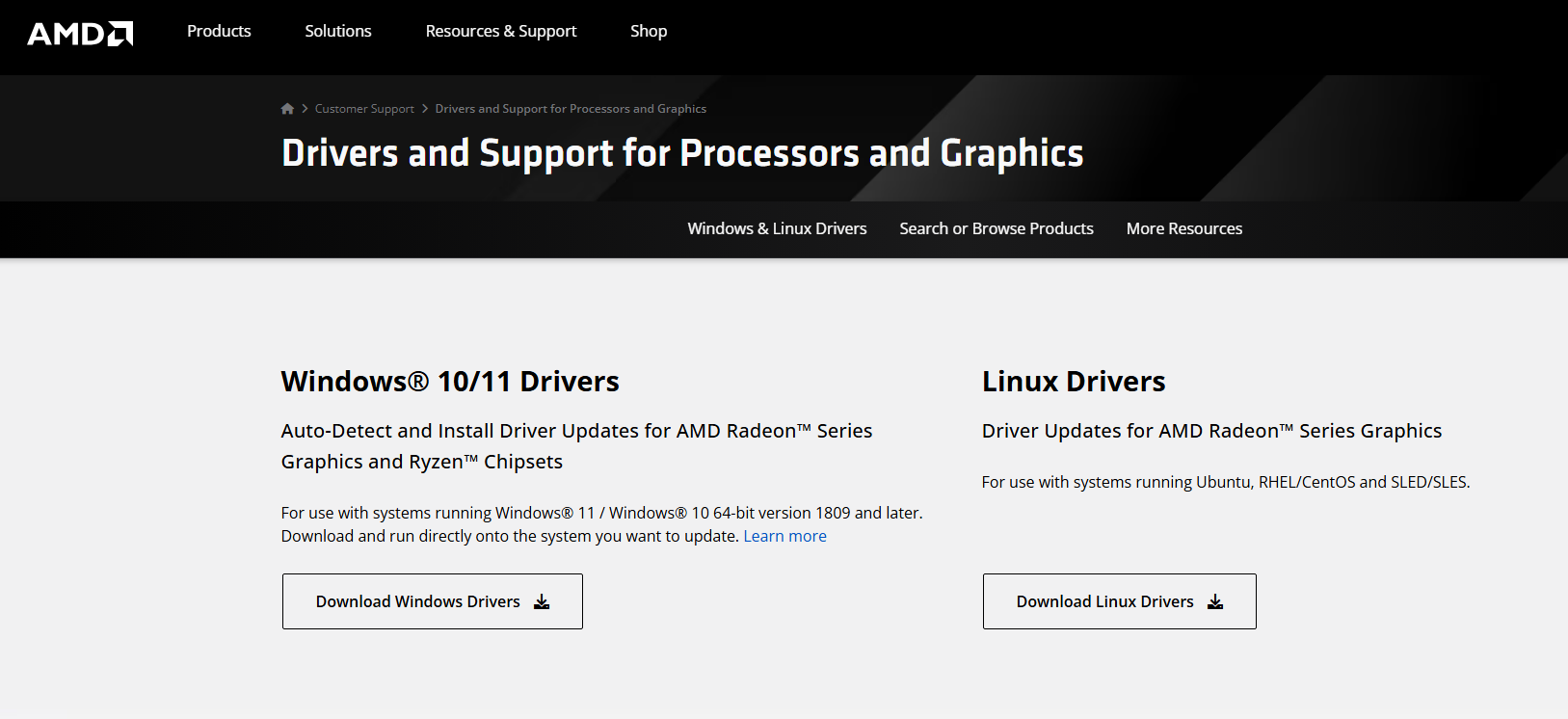
Регулярное обновление драйверов гарантирует, что OBS сможет эффективно использовать механизм кодирования видео AMD (VCE) / расширенную медиатекущую структуру (AMF).
1.2 Настройка параметров видео в OBS
Первым шагом в OBS является оптимизация настроек видео.
- Открыть ОБС → клик Настройки → видео .
- Набор Базовое (холстовое) разрешение Чтобы разрешение соответствовало разрешению вашего монитора. Например, 1920×1080, если вы смотрите трансляцию в формате Full HD.
- Набор Выходное (масштабированное) разрешение В зависимости от ваших целей. Если скорость вашего интернета или производительность системы ограничены, вы можете выбрать разрешение 1280×720 для потоковой передачи.
- Выберите Фильтр понижения шкалы Лучший вариант — Ланцош (36 образцов) что обеспечивает высококачественное масштабирование.
- Установите FPS (кадров в секунду) от 30 до 60 в зависимости от желаемой плавности и возможностей вашей видеокарты.
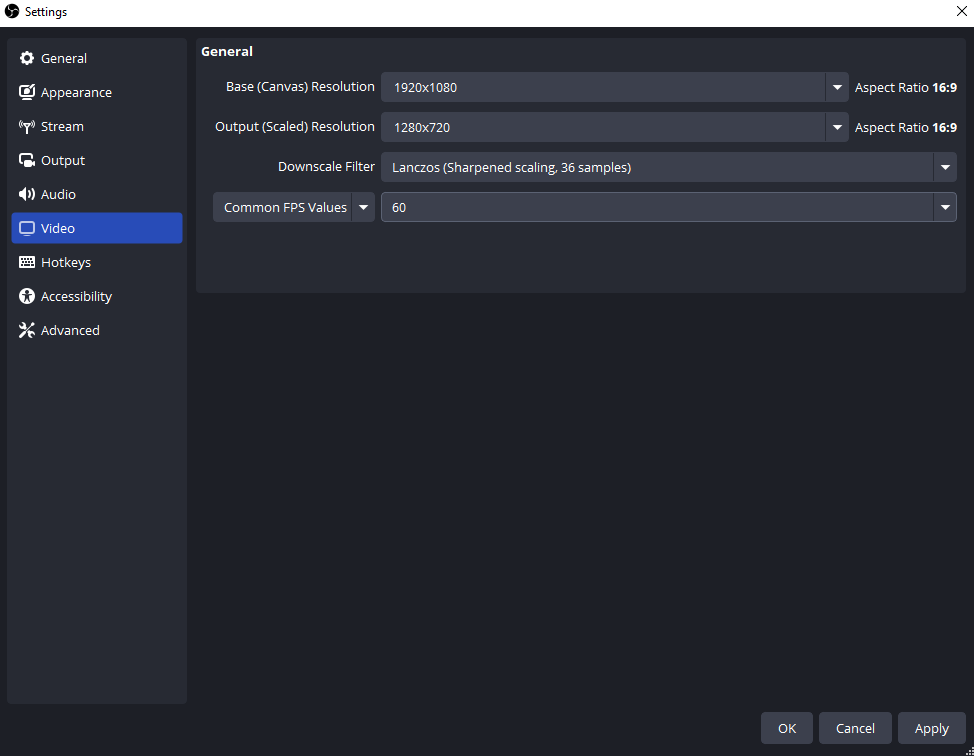
Эти настройки гарантируют, что ваша трансляция или запись начнутся с прочной основы, прежде чем вы сможете корректировать кодировщик.
1.3 Установите параметр «Использовать кодирование AMD GPU» для вывода.
Наиболее важная настройка для пользователей AMD — это выбор кодировщика GPU вместо x264 на базе ЦП.
- Перейти к Настройки → Выход → Режим вывода: Расширенный .
- Под
Стриминг
и
Запись
, набор:
- Кодер:
H264 (AMD Advanced Media Framework)илиH.264 (AMD VCE)Это позволяет вашей видеокарте обрабатывать кодирование, снижая нагрузку на центральный процессор. - Контроль скорости:
CBR(Постоянный битрейт) для потоковой передачи,CQPилиVBRдля локальной записи. - Битрейт: Зависит от разрешения и частоты кадров. Для 1080p60 стандартное значение составляет 6000–9000 кбит/с. Для 720p60 подойдет 3000–5000 кбит/с.
- Интервал ключевых кадров: Установите значение 2 секунды для стриминговых платформ.
- Предустановка:
BalancedилиQuality(Сбалансированный режим снижает нагрузку на графический процессор, в режиме «Качество» приоритет отдается визуальным эффектам). - Профиль:
high.
- Кодер:
- Для
Запись
, выбирать
.mkvили.mp4формат для обеспечения совместимости.
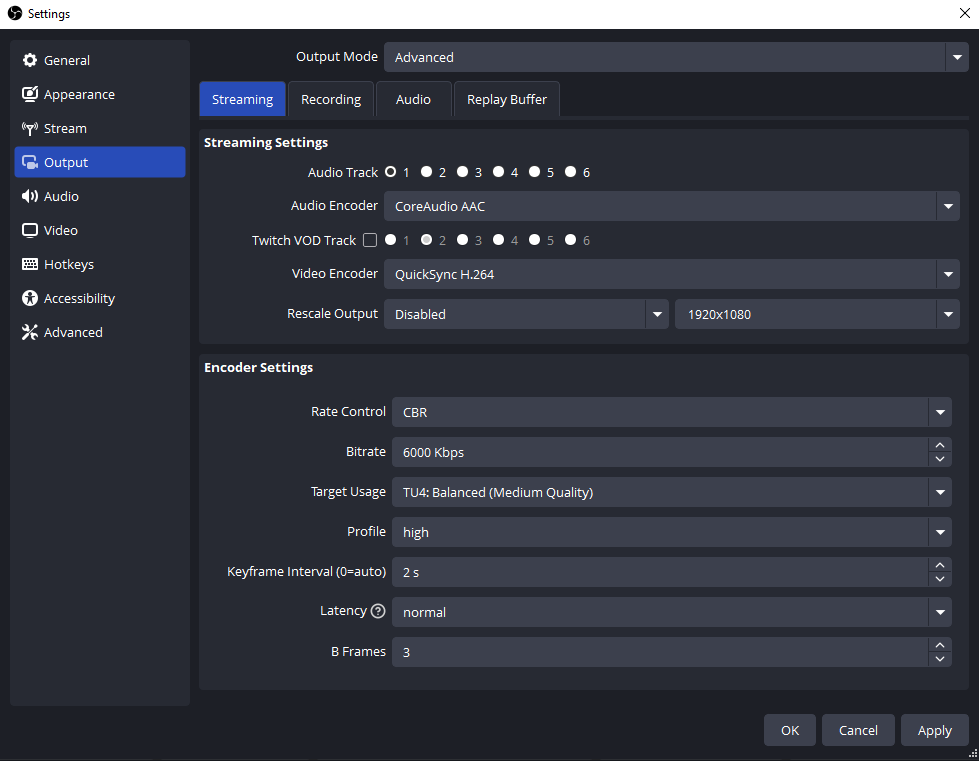
Включение кодирования AMD VCE/AMF позволяет вашей системе обеспечивать плавную потоковую передачу и запись без перегрузки процессора, что особенно полезно для игр во время стриминга.
1.4 Настройка дополнительных параметров
Для более точной настройки производительности отрегулируйте следующие параметры. Передовой вкладка в OBS:
- Приоритет процесса:
Установить на
Above NormalилиHighвыделить больше системных ресурсов для OBS. - Рендерер:
Direct3D 11Это стандартная практика для графических процессоров AMD. - Цветовой формат:
NV12 - Цветовое пространство YUV:
709 - Диапазон цветов YUV:
Partial
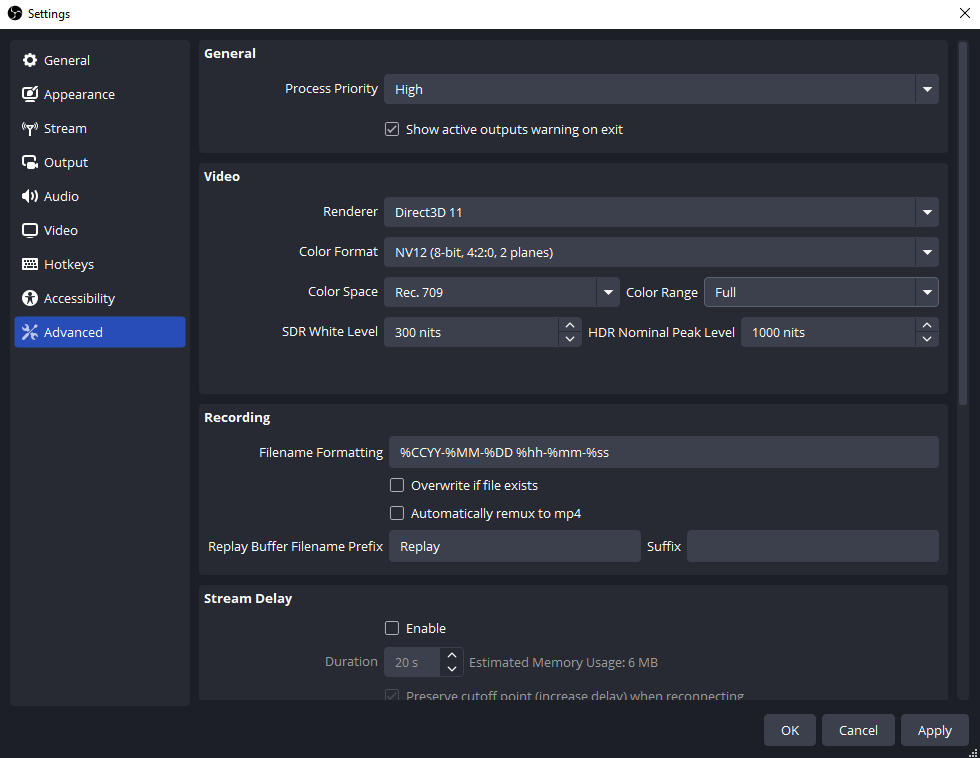
Эти настройки помогают обеспечить стабильное качество видео и предотвратить проблемы с цветопередачей во время потоковой передачи или записи.
1.5 Оптимизация настроек AMD Radeon
В программном обеспечении Radeon Software от AMD также есть опции для повышения производительности OBS:
- Открыть Программное обеспечение AMD Radeon → Настройки графики .
- Запрещать Radeon Anti-Lag для стриминга, так как это может мешать работе OBS.
- Выключать Radeon Chill если только вам не требуется ограничение частоты кадров.
- Набор
Нагрузка на графический процессор
к
Graphicsотдавать приоритет производительности в играх перед вычислительными задачами.
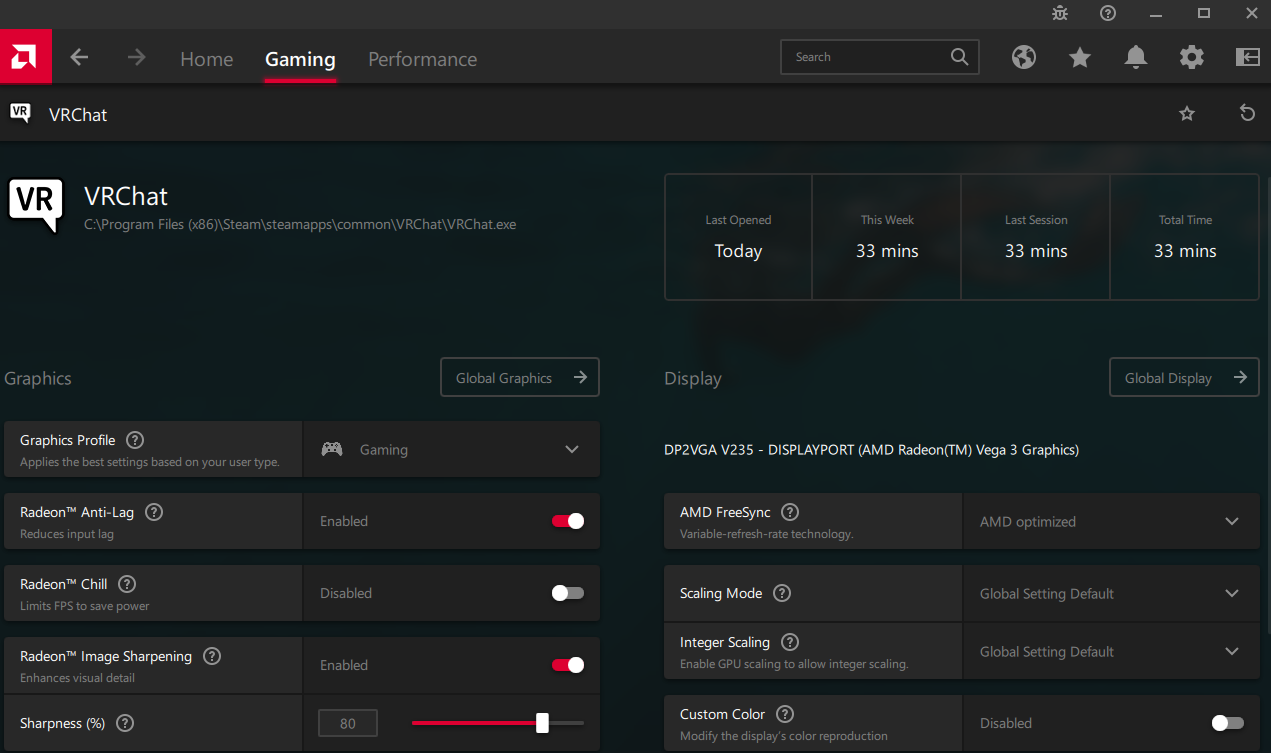
Эти настройки уменьшают конфликты между вашей видеокартой и OBS, обеспечивая более плавный вывод видео.
1.6 Тестирование и доработка
После внесения всех изменений:
- Проведите тестовая запись или потоком.
- Монитор Использование ЦП/ГП в OBS (в правом нижнем углу).
- Если производительность падает, отрегулируйте частоту кадров, битрейт или настройки кодировщика.
Тестирование имеет решающее значение для поиска идеального баланса между качеством видео и стабильностью системы.
2. Попробуйте простую альтернативу OBS – Swyshare Recordit
Несмотря на свои мощные возможности, OBS может оказаться сложной в настройке для новичков или пользователей, которым просто нужна быстрая и качественная запись. Для пользователей AMD, ищущих простоту и гибкость, Swyshare Recordit является прекрасной альтернативой.
Swyshare Recordit предложения:
- Записывайте весь экран, пользовательские области или отдельные окна приложений.
- Захватывайте системный звук, звук с микрофона или оба звука независимо друг от друга.
- Обеспечьте воспроизведение буфера и запланируйте запись.
- Быстрый экспорт записи в популярные форматы.
- Добавляйте логотип или фоновое изображение, изменяйте размер видео или холста без необходимости использования отдельного редактора.
- Настройка записи одним щелчком мыши – идеально подходит для начинающих или для задач, требующих высокой скорости работы.
В отличие от OBS, Swyshare Recordit Требуется минимальная настройка. Вам не нужно вручную регулировать битрейт, ключевые кадры или параметры кодировщика. Просто выберите область захвата, источники звука и нажмите кнопку, чтобы начать запись. Это особенно полезно для преподавателей, геймеров или создателей контента, которым нужна быстрая и надежная запись без технических сложностей.

3. Заключение
Оптимизация OBS для видеокарт AMD может значительно улучшить производительность потоковой передачи и записи, позволяя создавать плавные видеоролики высокого качества при одновременном снижении нагрузки на процессор. Обновив драйверы, настроив параметры видео и вывода OBS, а также отрегулировав параметры AMD Radeon, вы сможете в полной мере использовать возможности кодирования вашей видеокарты. Однако обширные возможности настройки OBS могут показаться сложными, особенно для новичков.
Для тех, кто предпочитает более простое и готовое решение, Swyshare Recordit Предлагает отличную альтернативу. Благодаря удобному интерфейсу, аппаратному ускорению записи и встроенным инструментам редактирования, Recordit Это позволяет пользователям AMD сосредоточиться на создании контента, а не на технической настройке. Независимо от того, стримите ли вы, записываете игровой процесс или создаёте обучающие видеоролики, Swyshare Recordit Обеспечивает высококачественные результаты без необходимости освоения функций OBS.
Короче говоря, хотя OBS идеально подходит для опытных пользователей, которые хотят полностью контролировать настройки, Swyshare Recordit Это оптимальное решение для тех, кто ищет простоту, скорость и надежную поддержку графических процессоров AMD.