Как добавить прозрачное изображение в OBS?

Прозрачные изображения играют важную роль в современном видеопроизводстве и прямых трансляциях. Будь вы геймер, добавляющий логотип в качестве водяного знака, создатель контента, разрабатывающий рамку для веб-камеры, или бизнес-стример, демонстрирующий фирменные наложения, прозрачные изображения позволяют накладывать визуальные эффекты, не блокируя основное видео. OBS Studio (Open Broadcaster Software) — один из самых популярных бесплатных инструментов для стриминга и записи, и он полностью поддерживает прозрачные изображения, такие как PNG, WebP и даже видео с альфа-каналами. В этом руководстве вы шаг за шагом узнаете, как добавить прозрачное изображение в OBS и как устранить распространенные проблемы.
1. Как добавить прозрачное изображение в OBS?
OBS поддерживает прозрачность изначально, но главное — использовать правильный формат файла и настройки источника. Ниже приведены наиболее надежные методы.
1.1 Подготовьте прозрачное изображение
Перед запуском OBS убедитесь, что ваше изображение соответствует следующим требованиям:
- Формат файла: PNG или WebP (JPG не поддерживает прозрачность)
- Фон: Полностью прозрачный (с включенным альфа-каналом)
- Разрешение: В идеале размер должен быть близок к размеру холста OBS, чтобы избежать размытия при масштабировании.
Вы можете создавать прозрачные изображения, используя такие инструменты, как Photoshop, GIMP, Canva (экспорт в формат PNG с прозрачностью) или онлайн-сервисы для удаления фона.
1.2 Добавление прозрачного источника изображения в OBS
Это самый распространенный и простой в освоении метод.
Шаги:
- Открыть Студия ОБС > В Источники панель, нажмите «+» кнопка > Выбрать Изображение
- Укажите источник (например, «Наложение логотипа») и нажмите ХОРОШО > Щелкните Просматривать и выберите прозрачное PNG-изображение > Нажмите ХОРОШО
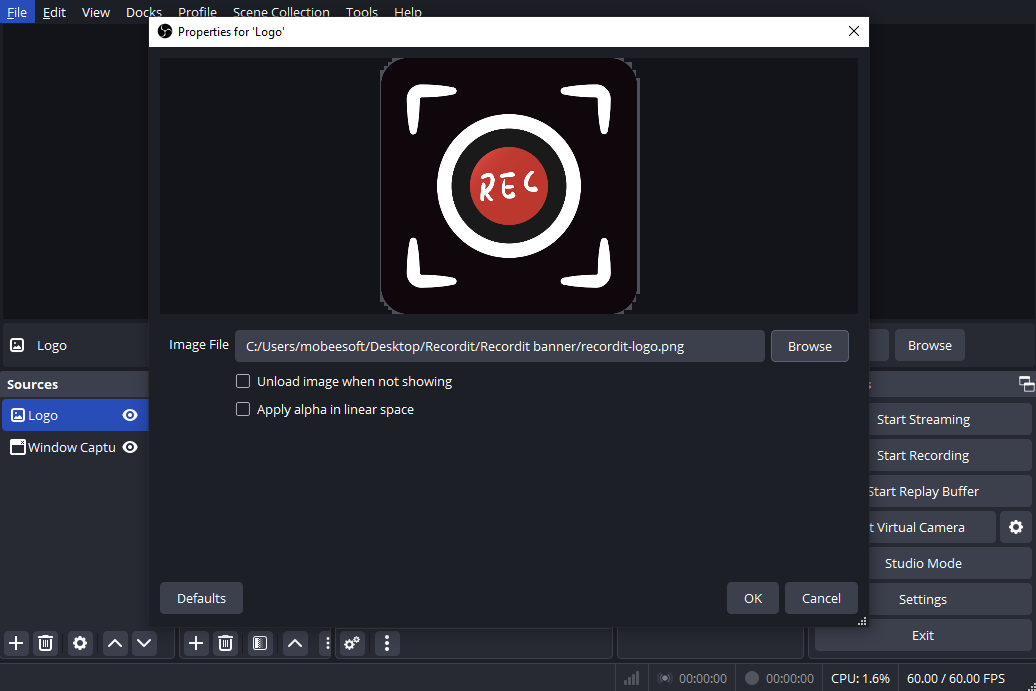
После добавления OBS автоматически учтет прозрачные области изображения. Все прозрачные участки PNG-файла будут отображать то, что находится за ними на холсте.
1.3 Изменение размера, обрезка и размещение изображения
После добавления изображения вы можете настроить его расположение:
- Изменить размер: Перетащите углы красной ограничивающей рамки.
- Обрезать: Держать Все (Windows) или Вариант (Mac) и перетащите края
- Точное позиционирование:
Щелкните правой кнопкой мыши по изображению → Трансформация → Редактировать Преобразование
Также можно заблокировать источник после его позиционирования, чтобы предотвратить случайное перемещение.
1.4 Улучшение качества изображения в OBS
Если ваше прозрачное изображение выглядит размытым или неровным:
- Щелкните правой кнопкой мыши по источнику изображения > Перейти к Масштабная фильтрация > Выбрать Ланцош (36 образцов) для наилучшего качества
Также убедитесь, что ваш Базовое (холстовое) разрешение и Выходное разрешение Настройки OBS должны соответствовать вашему режиму записи или трансляции.
1.5 Добавить прозрачные анимированные изображения или видео
OBS также поддерживает анимированные прозрачные наложения, которые обычно используются для оповещений и моушн-графики.
Поддерживаемые форматы с прозрачностью:
- WebM (VP8/VP9 с альфа-каналом)
- MOV (ProRes 4444)
- APNG (Анимированный PNG)
Шаги:
- Нажмите «+» в Источниках > Выберите Источник информации > Найдите и выберите прозрачный видеофайл > Включить Петля при необходимости > Нажмите ХОРОШО
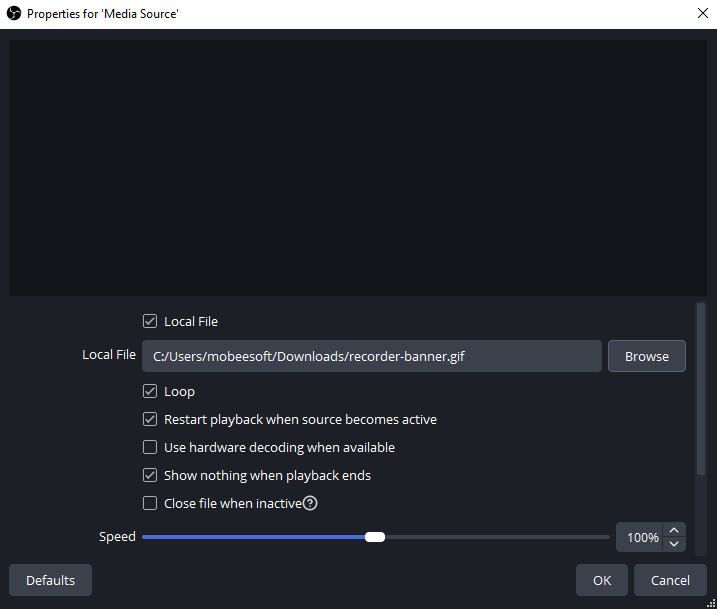
Это идеально подходит для анимированных логотипов, заставок или анимаций оповещений.
1.6 Удаление фона с помощью цветовой шкалы (необязательно)
Если ваше изображение не обладает прозрачностью (например, логотип на белом или зеленом фоне), вы можете имитировать прозрачность с помощью фильтров.
Шаги:
- Добавить изображение как обычный источник изображения > Щелкнуть правой кнопкой мыши по изображению → Фильтры
- Под Фильтры эффектов , нажмите «+» > Выбрать Цветовая кодировка
- Выберите цвет фона (зеленый, синий или пользовательский).
- Регулировать Сходство , Гладкость , и Снижение риска разливов
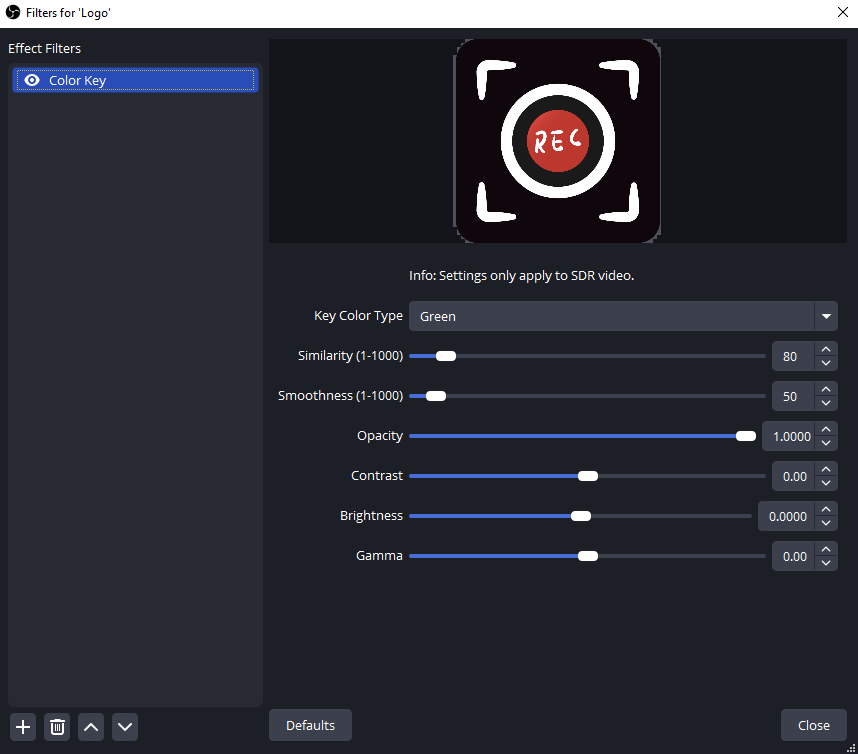
Этот метод лучше всего работает с однотонным фоном, но результат получается менее чистым, чем при использовании настоящей прозрачности PNG.
2. Попробуйте простую альтернативу OBS для добавления прозрачного изображения в запись – Swyshare Recordit
Несмотря на свои мощные возможности, OBS может показаться слишком сложной в использовании, если вам нужно просто записать экран с логотипом, водяным знаком или наложением. Вот тут-то и пригодится OBS. Swyshare Recordit входит.
Swyshare Recordit OBS — это облегчённая программа для записи экрана, разработанная для простоты и эффективности. В отличие от OBS, которая построена на основе сцен, источников и кодеков, Recordit Основное внимание уделяется быстрой записи с визуальными наложениями, что делает его идеальным для обучающих материалов, демонстраций и создания контента в неформальной обстановке.
Основные преимущества использования Recordit :
- С легкостью делайте снимки всего экрана, определенного окна или пользовательской области.
- Записывайте системный звук, звук с микрофона или и то, и другое одновременно.
- Добавьте видео с веб-камеры поверх вашей записи (картинка в картинке).
- Рисуйте, выделяйте и отображайте эффекты мыши во время записи.
- Добавить логотип/водяной знак, изменить размер видео/холста после записи.
- Делайте высококачественные скриншоты во время или вне сеансов записи.
- Экспорт записей в форматы MP4, GIF, MP3, AVI и другие для универсального использования.
Как добавить прозрачное изображение в Swyshare Recordit :
- Установить и запустить Swyshare Recordit Выберите режим записи и задайте дополнительные параметры для записи.
- Начните запись и воспроизведение действий на экране; остановите запись по завершении.
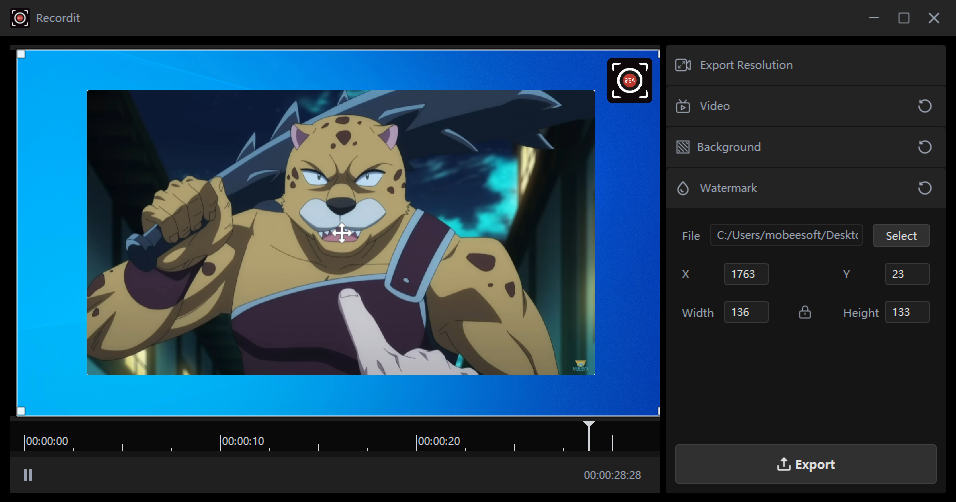
- Найдите свою запись на вкладке «Файлы», затем щелкните по ней, чтобы открыть встроенный видеоредактор.
- Импортируйте прозрачное PNG-изображение в качестве логотипа или фонового изображения, затем просмотрите и экспортируйте запись.
3. Заключение
Добавить прозрачное изображение в OBS очень просто, если вы понимаете, как работают источники изображений, форматы файлов и масштабирование. Используя подходящие PNG-файлы и немного подкорректировав качество, OBS позволяет создавать профессионально выглядящие наложения для стримов и записей.
Однако не всем нужна сложность OBS. Если ваша цель — быстрая и качественная запись экрана с прозрачным изображением, Swyshare Recordit Предлагает более чистый и эффективный рабочий процесс. Он устраняет технические барьеры, позволяет сосредоточиться на создании контента и обеспечивает безупречные результаты с минимальными усилиями.
Для создателей контента, которые ценят простоту, скорость и визуальную четкость, Swyshare Recordit является весьма рекомендуемой альтернативой OBS.