Как записать видео в Snapchat Web?

Snapchat давно стал синонимом мгновенного общения и увлекательного, исчезающего контента. Хотя мобильное приложение — его сердце, Snapchat Web становится всё более популярным вариантом для пользователей, желающих общаться, отправлять снимки и даже записывать видео с компьютера или ноутбука. Запись видео в Snapchat Web немного отличается от мобильной версии, но с правильными инструментами и методами вы можете запечатлеть важные моменты, сохранить клипы или даже создать контент для обучающих программ или архивов.
В этом руководстве мы расскажем все, что вам нужно знать о записи видео в веб-версии Snapchat.
1. Можно ли записать экран Snapchat?
Да, технически, вы может Запись экрана Snapchat — но есть важные моменты:
- Мобильное приложение Snapchat не позволяет осуществлять запись экрана без уведомлений.
- Запись экрана можно осуществлять с помощью встроенных инструментов вашего устройства (например, iOS Screen Recording или Windows Game Bar) или стороннего программного обеспечения.
- В Snapchat Web вы не ограничены интерфейсом мобильного приложения, поэтому у вас больше гибкости при использовании инструментов записи на настольном компьютере.
По сути, записывать контент Snapchat возможно, но способ его осуществления зависит от того, используете ли вы мобильное устройство или компьютер.
2. Уведомляет ли Snapchat о записи экрана?
Это важный вопрос для пользователей, заботящихся о конфиденциальности:
- Мобильное приложение: Да. Snapchat обычно уведомляет отправителя, если вы делаете снимок экрана, записываете экран или переписку. Это уведомление — ключевой элемент дизайна Snapchat.
- Snapchat Web: Уведомления могут работать по-разному в зависимости от способа записи контента. Например, сторонние инструменты для записи рабочего стола или браузерные программы для записи экрана часто обходят функцию обнаружения Snapchat.
3. Как записать видео в Snapchat Web?
В отличие от мобильной версии, в Snapchat Web нет встроенной кнопки «Записать снимок» для сохранения видео на компьютер. Однако есть несколько практичных способов:
3.1 Использование онлайн-записей экрана
Онлайн-платформы для записи экрана позволяют захватывать видео прямо из браузера без установки программного обеспечения.
Популярные варианты включают в себя:
- Screencast-O-Matic – Обеспечивает простую запись и редактирование видео.
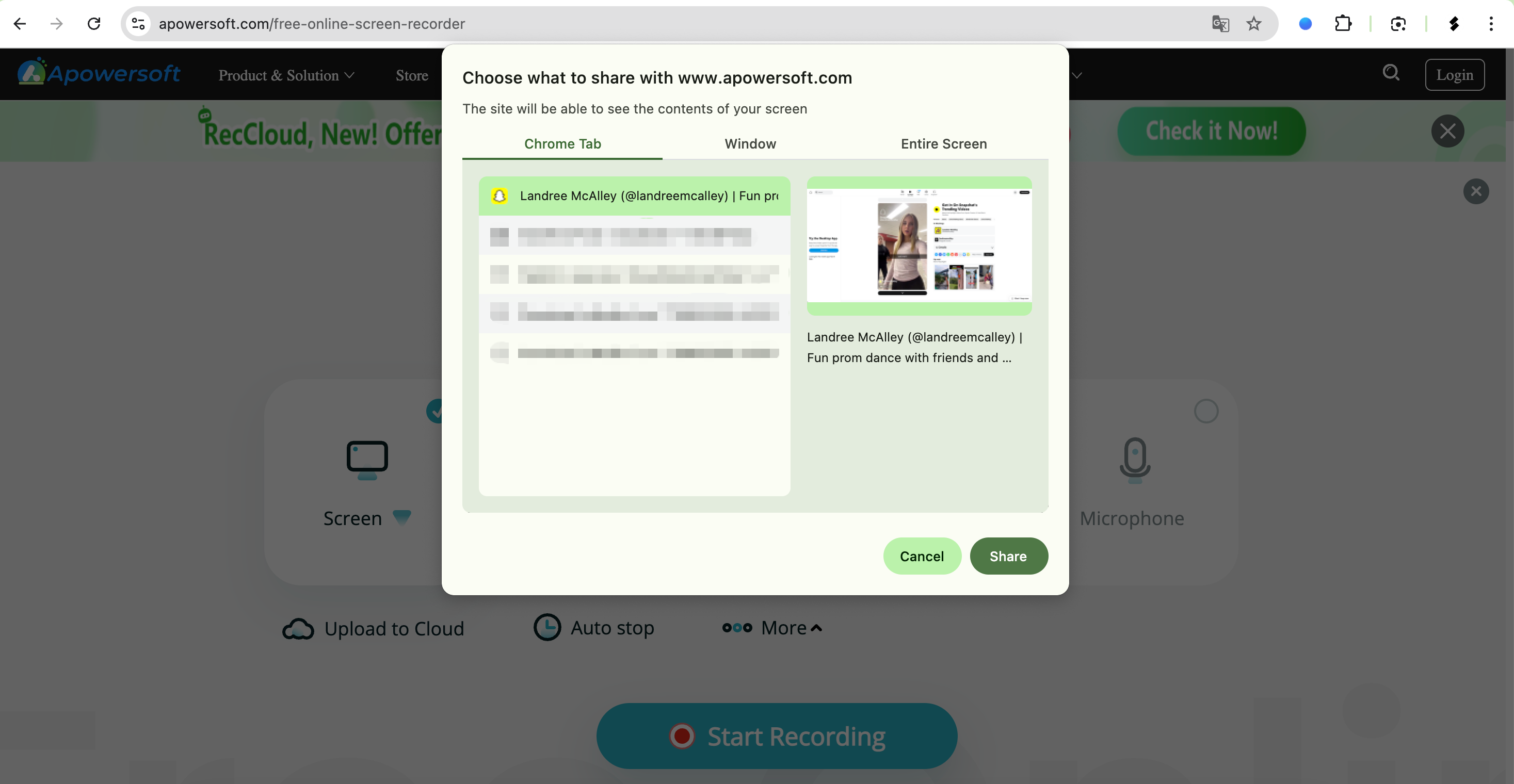
- Онлайн-запись экрана Apowersoft – Бесплатное приложение на основе браузера, способное одновременно записывать аудио и видео.
Как их использовать:
- Откройте Snapchat Web в своем браузере.
- Запустите онлайн-регистратор и выберите окно или полный экран, содержащий Snapchat.
- Начните запись, одновременно воспроизводя отснятый видеоролик.
- Остановите запись и загрузите клип.
Плюсы:
Не требует установки, быстрая настройка.
Минусы:
Ограниченное редактирование, иногда водяные знаки, зависит от скорости интернета.
3.2 Использование расширений Browser Recorder
Расширения могут упростить запись экрана непосредственно из Chrome, Edge или Firefox:
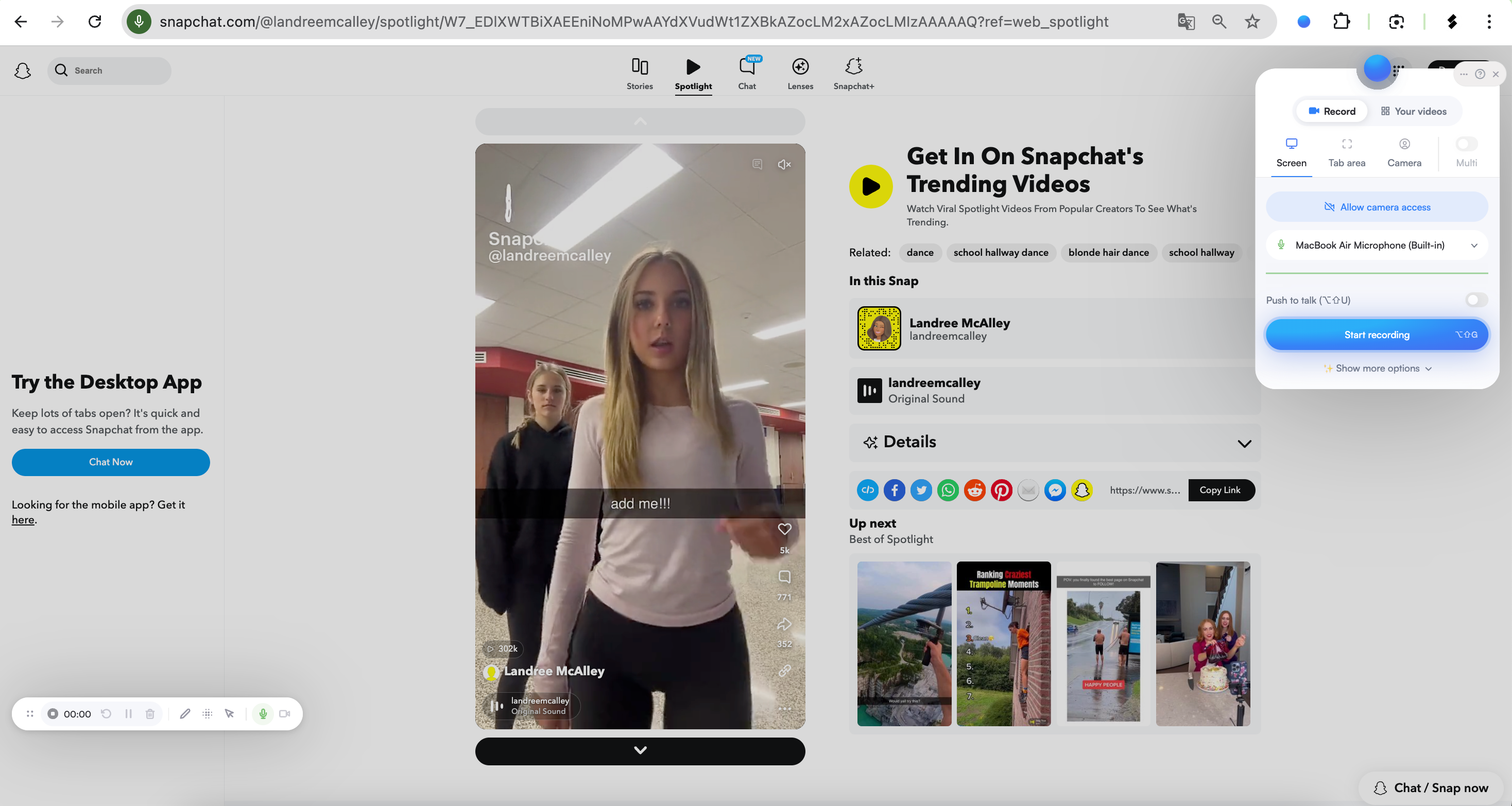
- Screenify – Простое расширение, которое записывает вкладки браузера, рабочий стол или веб-камеру.
- Скриншот Nimbus и средство записи видео с экрана – Записывает экраны и допускает легкое редактирование.
Как их использовать:
- Установите расширение (например, Screenify) из магазина браузера.
- Откройте Snapchat Web и войдите в систему, затем щелкните значок расширения и выберите режим записи: вкладка, окно или полноэкранный режим.
- Начните запись и остановите ее по завершении. Сохраните запись локально или в облаке.
Плюсы:
Удобно, работает прямо из браузера, интегрированные возможности загрузки.
Минусы:
Ограниченное редактирование и некоторые функции требуют платных версий.
3.3 Использование Swyshare Recordit Программное обеспечение
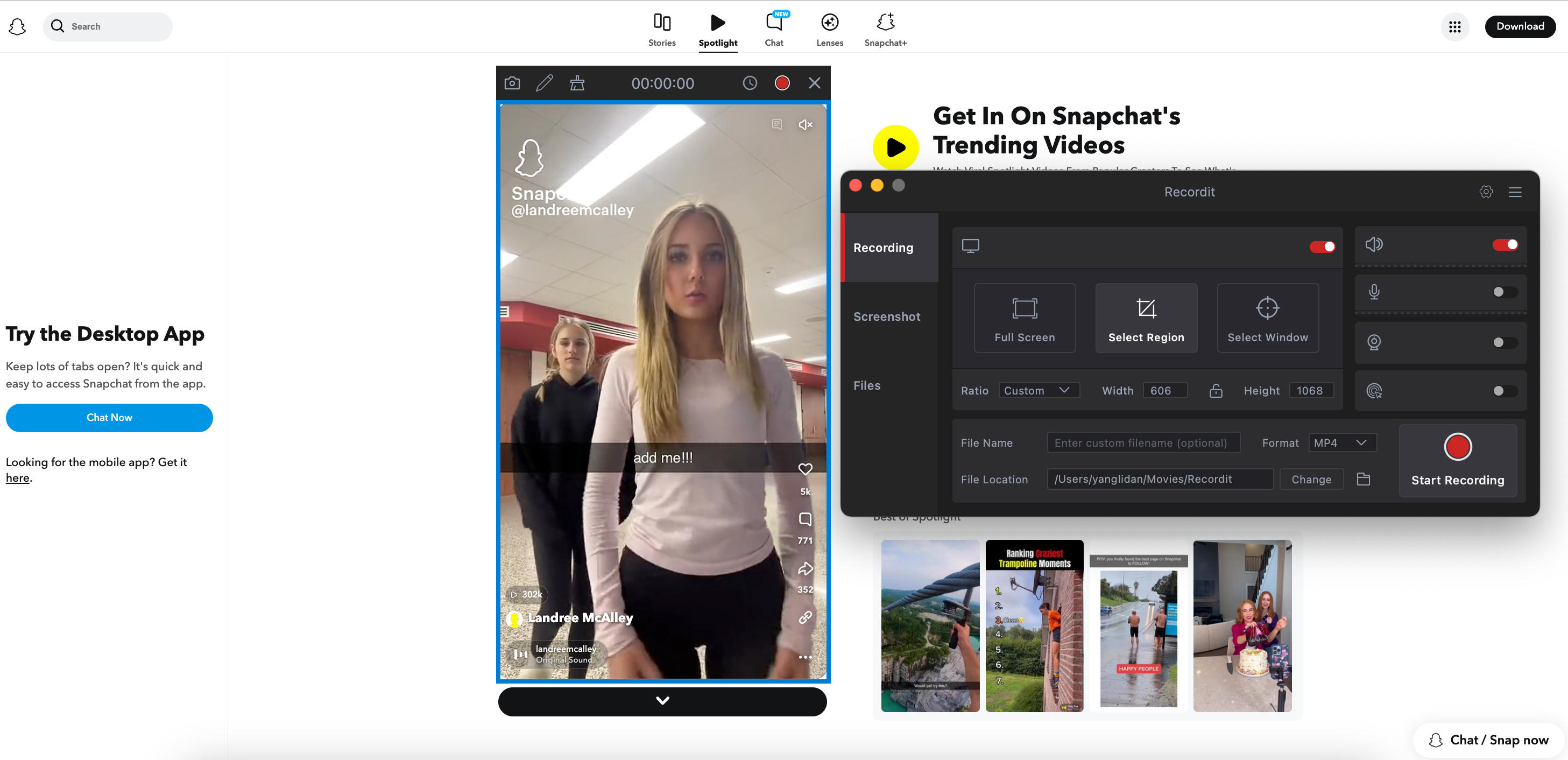
Для профессиональной, надежной и гибкой записи используйте настольное программное обеспечение, такое как Swyshare Recordit — одно из лучших решений. В отличие от онлайн-инструментов или расширений для браузера, Recordit — это автономное приложение, предназначенное для захвата экрана, веб-камеры или определенных окон с высоким качеством.
Почему Swyshare Recordit выделяется:
- Запись в HD-качестве без артефактов сжатия.
- Сделайте снимок окна, всего экрана или определенной области.
- Записывайте звук с системы и микрофона одновременно.
- Запланируйте начало и конец записи в точное время.
- Запечатлейте последние 15 секунд или более.
- Сохраните в формате MP4, GIF или MP3 в зависимости от ваших потребностей.
- Горячие клавиши для запуска, приостановки или остановки записи без прерывания рабочего процесса.
Как использовать Recordit с Snapchat Web:
- Скачать и установить Swyshare Recordit для Windows или Mac с официального сайта.
- Откройте Snapchat Web в своем браузере, затем запустите Recordit и выберите область записи (полное окно или конкретную вкладку).
- Включите звук системы, затем начните запись, прежде чем воспроизвести отснятое видео.
- По завершении остановите запись и сохраните файл локально.
4. Заключение
Хотя онлайн-записывающие устройства и расширения для браузера предлагают удобство, Swyshare Recordit Самое профессиональное, надежное и универсальное решение для записи видео в Snapchat Web. Оно позволяет записывать высококачественное видео и аудио, записывать отдельные окна, использовать горячие клавиши и даже мгновенно воспроизводить лучшие моменты.
Для тех, кто серьезно относится к записи снимков для обучающих программ, создания контента или архивирования, Recordit Обеспечивает непревзойденный контроль и качество. Используете ли вы Snapchat Web для работы, личного общения или творческих проектов, такой инструмент, как Recordit гарантирует, что ваши записи будут четкими, плавными и готовыми к редактированию или распространению.
Короче говоря, если вам нужен простой и профессиональный способ записи видео для Snapchat Web, Swyshare Recordit является рекомендуемым решением.