Как деактивировать пароль в PDF-файле?

Формат PDF (Portable Document Format) — один из наиболее распространённых форматов документов для обмена отчётами, электронными книгами, формами и контрактами. Иногда эти файлы защищены паролями для предотвращения несанкционированного доступа или редактирования. Хотя эта функция повышает безопасность, она также может быть неудобной, когда вам приходится многократно вводить пароль для документов, которыми вы законно владеете или управляете.
В таких случаях вам может потребоваться деактивировать или удалить пароль для более лёгкого доступа. В этом руководстве объясняется, как безопасно удалить пароль PDF-файла с помощью различных инструментов.
1. Зачем нужно деактивировать пароль в PDF-файле
Защита паролем в PDF-файлах предназначена для обеспечения безопасности файлов, но существует множество законных причин снять или отключить её после того, как доступ уже разрешён. Вот некоторые из наиболее распространённых:
- Удобство для частого доступа
Вводить пароль каждый раз при открытии одного и того же PDF-файла может быть утомительно, особенно если вы используете этот документ регулярно. Отключение пароля экономит время и повышает эффективность рабочего процесса. - Пакетная обработка или объединение файлов
При объединении нескольких PDF-файлов (например, отчётов, счетов-фактур или учебных материалов) заблокированные файлы могут помешать процессу объединения. Удаление паролей обеспечивает бесперебойную компиляцию. - Внутренний обмен и сотрудничество
В команде или организации доступ к одному и тому же документу может потребоваться нескольким людям. Разблокировка файла гарантирует, что уполномоченные коллеги смогут работать с ним без задержек. - Резервное копирование и архивирование
Забыв пароль к PDF-файлу, вы можете полностью лишиться доступа к нему. Снятие защиты перед архивацией гарантирует, что вы всегда сможете открыть файл в будущем. - Ограничения на печать или редактирование
Некоторые PDF-файлы ограничивают печать, копирование и добавление аннотаций. Снятие этих ограничений (если это разрешено) позволяет сохранить все функции для законного редактирования и печати.
2. Как деактивировать пароль в PDF-файле?
Ниже приведено несколько надежных методов и инструментов, которые можно использовать для безопасного и эффективного удаления паролей PDF-файлов.
2.1 Деактивировать пароль PDF Использование Adobe Acrobat Pro
Adobe Acrobat Pro — это отраслевой стандарт программного обеспечения для создания, редактирования и управления PDF-файлами. Разработанное компанией Adobe Systems, оно предлагает надежные инструменты безопасности, включая возможность установки и снятия защиты паролем. Инструмент платный, но он очень надежен и идеально сохраняет структуру, шрифты и макет документа.
Шаги:
- Запустите программу на своем компьютере (доступно для Windows и macOS).
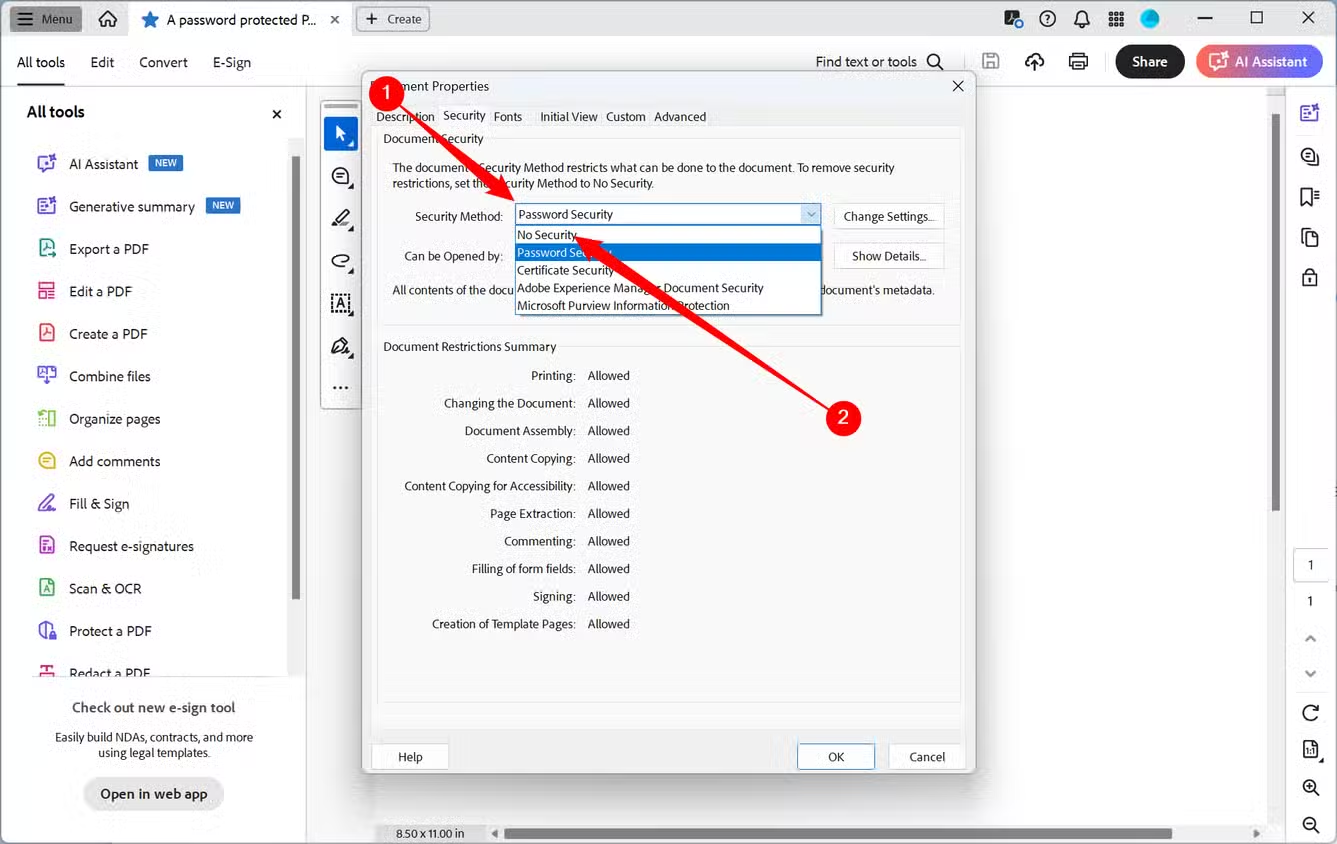
- Откройте «Файл» → «Открыть», затем выберите защищённый паролем PDF-файл. При появлении запроса введите правильный пароль для доступа к файлу.
- Перейдите в меню «Файл» → «Свойства» → вкладка «Безопасность». В раскрывающемся меню «Метод безопасности» выберите «Нет безопасности». Подтвердите свой выбор, введя пароль ещё раз, если потребуется.
- Чтобы создать незащищенную версию документа, выберите Файл → Сохранить или Сохранить как.
2.2 Деактивировать пароль PDF Использование qpdf
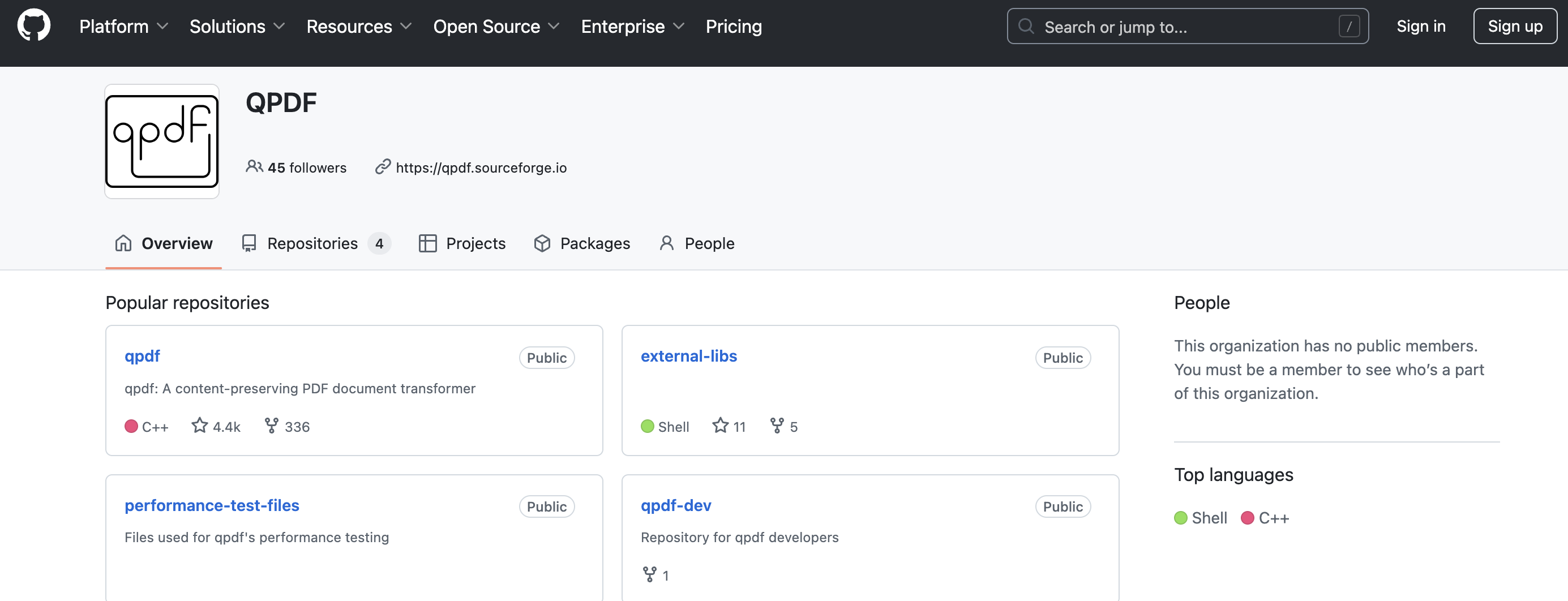
qpdf — это лёгкая утилита командной строки с открытым исходным кодом, работающая в Windows, macOS и Linux. Это мощный инструмент для продвинутых пользователей, предпочитающих создание скриптов или пакетную обработку нескольких файлов. qpdf не взламывает шифрование — он удаляет пароли из PDF-файлов, даже если вы знаете правильный пароль.
Шаги:
- Установите qpdf на Windows или Mac;
- Откройте командную строку (Windows) или терминал (macOS/Linux) и введите: qpdf –password=ВАШПАРОЛЬ –decrypt input.pdf output.pdf
Заменять:
YOURPASSWORDс реальным паролем.input.pdfс заблокированным именем файла.output.pdfс именем нового разблокированного файла.
Теперь у вас будет незащищенная версия, сохраненная локально.
2.3 Деактивировать пароль PDF Использование PDFtk
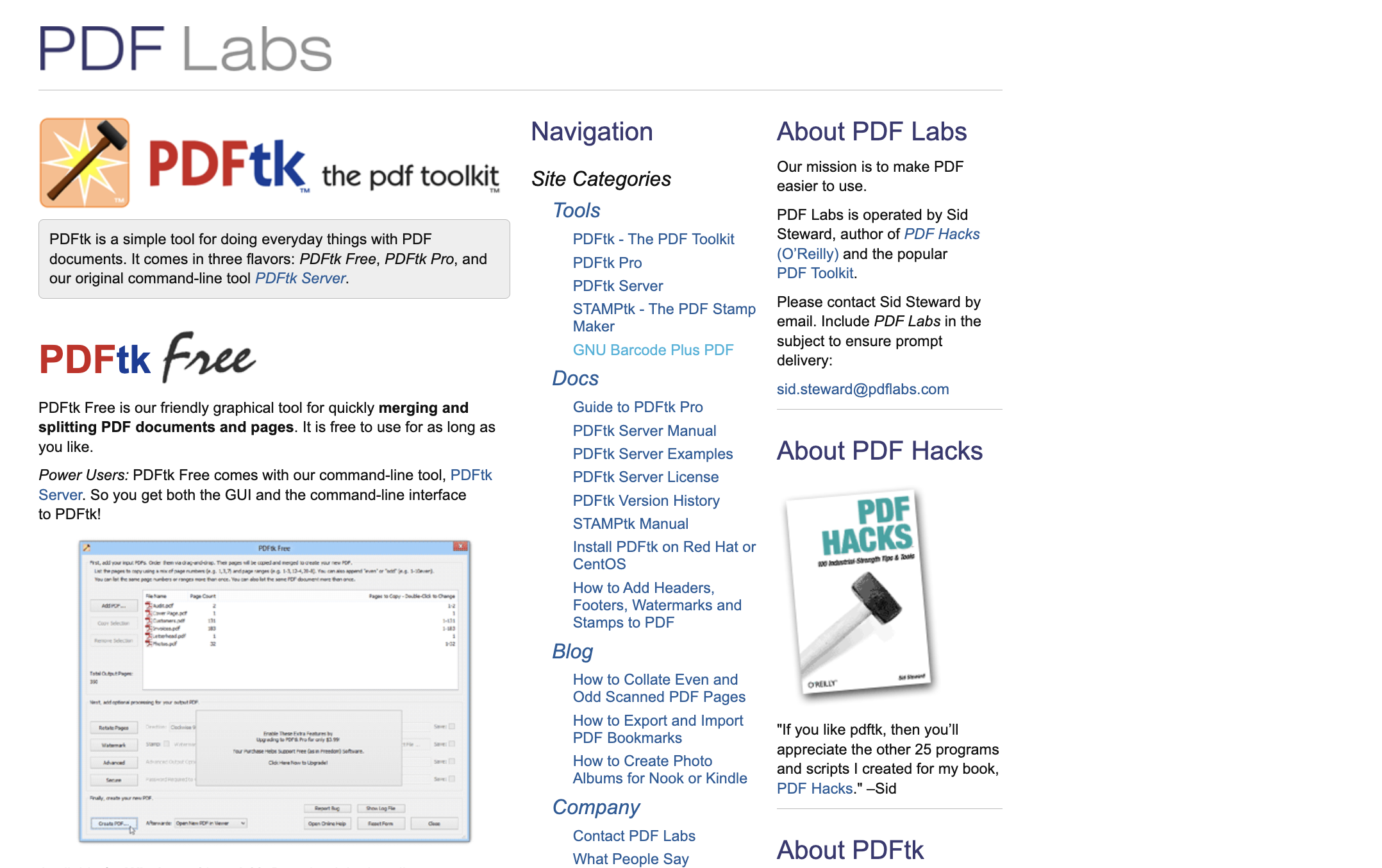
PDFtk (набор инструментов PDF) — ещё один бесплатный инструмент командной строки, предназначенный для работы с PDF-файлами. Он проще, чем qpdf, но предлагает меньше функций. PDFtk может объединять, разделять и разблокировать PDF-файлы, если у вас есть правильный пароль.
Шаги:
- Загрузите и установите PDFtk на своё устройство. Вы можете найти его на сайте pdflabs.com.
- Откройте командную строку или терминал.
Используйте следующий синтаксис:
pdftk защищенный.pdf input_pw ВАШПАРОЛЬ вывод незащищенный.pdf
Заменять:
secured.pdfс заблокированным именем файла.YOURPASSWORDс правильным паролем.unsecured.pdfс вашим новым разблокированным именем файла.
Полученный PDF-файл не будет защищен паролем.
2.4 Деактивация пароля PDF с помощью SimPDF
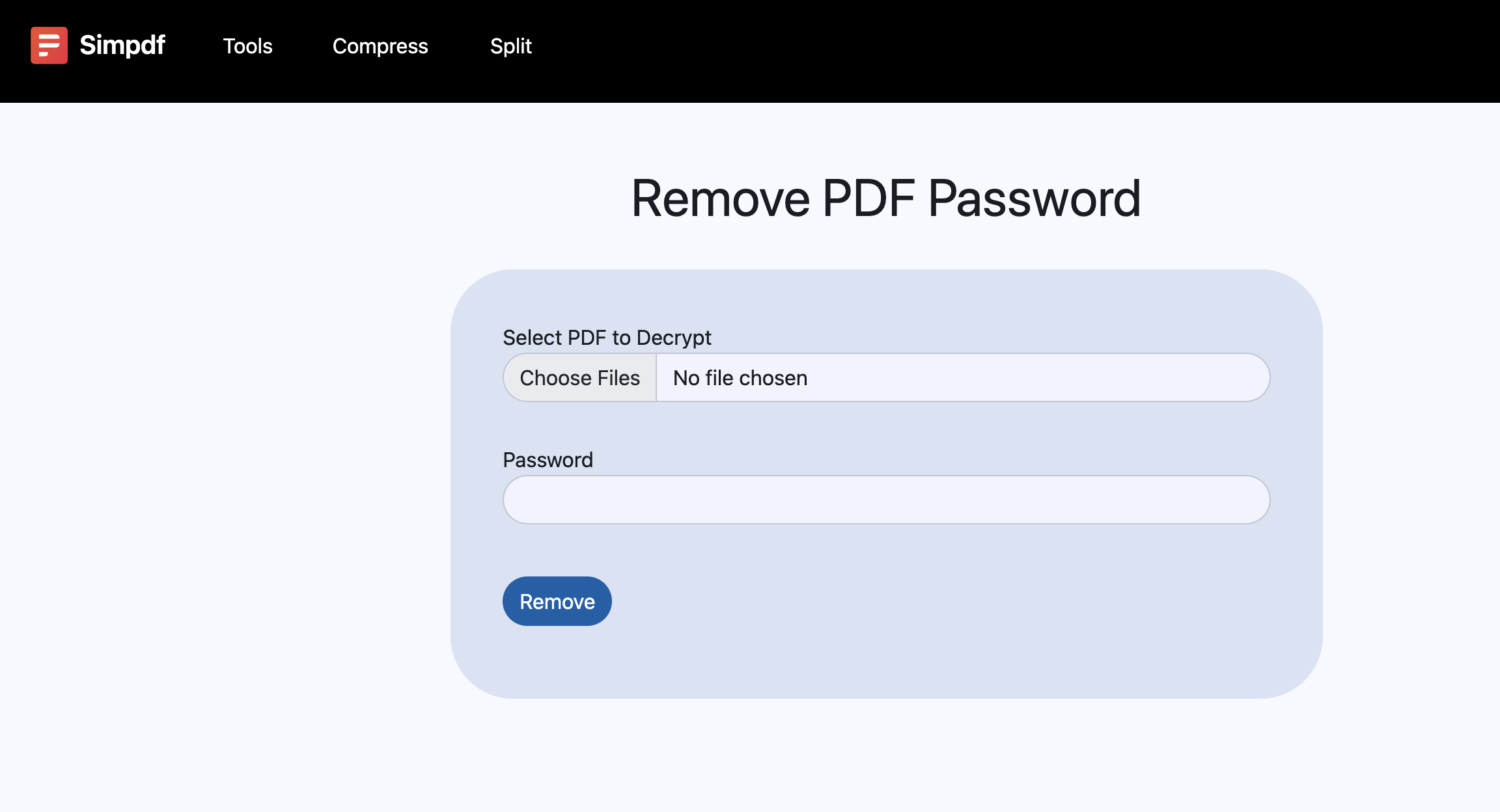
SimPDF — это веб-инструмент, позволяющий удалять пароли из PDF-файлов прямо в браузере. Он удобен тем, что не требует установки, что делает его идеальным для пользователей, которым нужно быстрое решение. Вы просто загружаете файл, указываете пароль (при необходимости) и скачиваете разблокированную версию.
Шаги:
- Откройте браузер и посетите https://simpdf.tools/ .
- Нажмите «Выбрать файлы» и выберите защищенный документ.
- Введите правильный пароль, чтобы разрешить службе расшифровать его.
- Нажмите «Разблокировать PDF» или «Удалить пароль». После обработки скачайте незащищённый файл.
3. Сравнительная таблица
| Инструмент | Тип | Платформа | Простота использования | Бесплатно/Платно | Требуется Интернет | Лучшее для | Уровень безопасности | Ключевая сила |
|---|---|---|---|---|---|---|---|---|
| Adobe Acrobat Pro | Графический интерфейс (рабочий стол) | Windows, macOS | ★★★★★ | Оплаченный | Нет | Профессионалы, предприятия | Очень высокий | Надежный, многофункциональный |
| qpdf | Командная строка | Windows, macOS, Linux | ★★☆☆☆ | Бесплатно | Нет | Продвинутые пользователи, автоматизация | Очень высокий | Открытый исходный код, гибкий |
| PDFtk | Командная строка | Windows, Linux, macOS | ★★★☆☆ | Бесплатно | Нет | Быстрые задачи | Высокий | Просто и быстро |
| SimPDF | Онлайн-инструмент | Любой (браузерный) | ★★★★★ | Бесплатно | Да | Обычные пользователи | Высокий | Не требует установки, прост в использовании |
4. Вывод
Снятие пароля с PDF-файла не обязательно должно быть сложным. Хотя такие инструменты, как Adobe Acrobat Pro, qpdf и PDFtk, отлично подходят для работы в офлайн-режиме, SimPDF выделяется своей простотой и доступностью. Он позволяет разблокировать PDF-файлы прямо из браузера — без установки, без технической настройки и без лишних хлопот. Для большинства обычных пользователей, которым нужно быстро снять пароль с неконфиденциального файла, SimPDF самое быстрое и удобное решение из всех доступных.