Добро пожаловать в руководство по Picman ! Picman Программа упорядочивает фотографии в ваших папках: группирует их по дню съемки, находит дубликаты и похожие изображения, переименовывает их партиями и импортирует фотографии с вашего iPhone или Android-смартфона. Нет необходимости импортировать библиотеку или синхронизировать что-либо. Это руководство охватывает следующие темы: Picman 1.1.0 для Windows и Mac : установка, повседневные задачи, импорт данных с телефона и регистрация лицензии. На скриншотах показан интерфейс Windows; элементы управления окнами и меню Mac выглядят иначе.
1. Загрузите и установите Picman
1.1 Скачать Picman
Picman Версия 1.1.0 работает на Windows 10/11 (64-бит) и macOS 11 или более поздняя версия Выберите ниже Windows, Intel Mac или Apple Silicon Mac. На Mac откройте Меню Apple → Об этом Mac Для работы процессора Apple M-серии требуется Apple Silicon Mac; для работы процессора Intel требуется Intel Mac. На странице благодарности начинается загрузка и отображается ссылка для повторной попытки.
1.2 Установить Picman в Windows
- Откройте свой Загрузки папку и дважды щелкните picman.exe .
- Следуйте инструкциям установщика. Это займет меньше минуты и добавит... Picman в меню «Пуск».
- Открыть Picman из меню «Пуск» или ярлыка на рабочем столе.
1.3 Установка Picman на Mac
- Открыть picman.silicon.dmg для Apple Silicon или picman.dmg Для приобретения продукции Intel, скачайте из папки «Загрузки».
- Тащить Picman в Приложения Затем откройте его из раздела «Приложения».
- Разрешите доступ к папкам или подключенному телефону, которые вы хотите использовать, когда macOS запросит это. Держите подключенный телефон разблокированным во время обнаружения и импорта.
Первые 30 дней бесплатно, со всеми функциями. Подробнее. Регистрация Picman А что произойдет после этого?
Клавиатурные сочетания Mac: использовать Команда (⌘) Для сочетаний клавиш Ctrl, показанных в этом руководстве, включая выделение всего, отмену, масштабирование и копирование при перетаскивании. Повтор — это Command + Shift + Z (Сочетание клавиш Command + Y также работает). Используйте экранные действия, если на вашей клавиатуре клавиша F2 используется для другой функции; сочетание клавиш Delete/Backspace на Mac также отправляет выбранные фотографии на экран. Picman Мусор.
2. Просмотрите свои фотографии
Picman открывает ваш Фотографии папка. Воспользуйтесь боковой панелью слева: Закреплено содержит изображения и рабочий стол, а Этот компьютер в Windows или Этот Мак В macOS отображается список ваших дисков и папок. Щелкните любую папку, чтобы просмотреть содержащиеся в ней фотографии, сгруппированные по дню съемки.
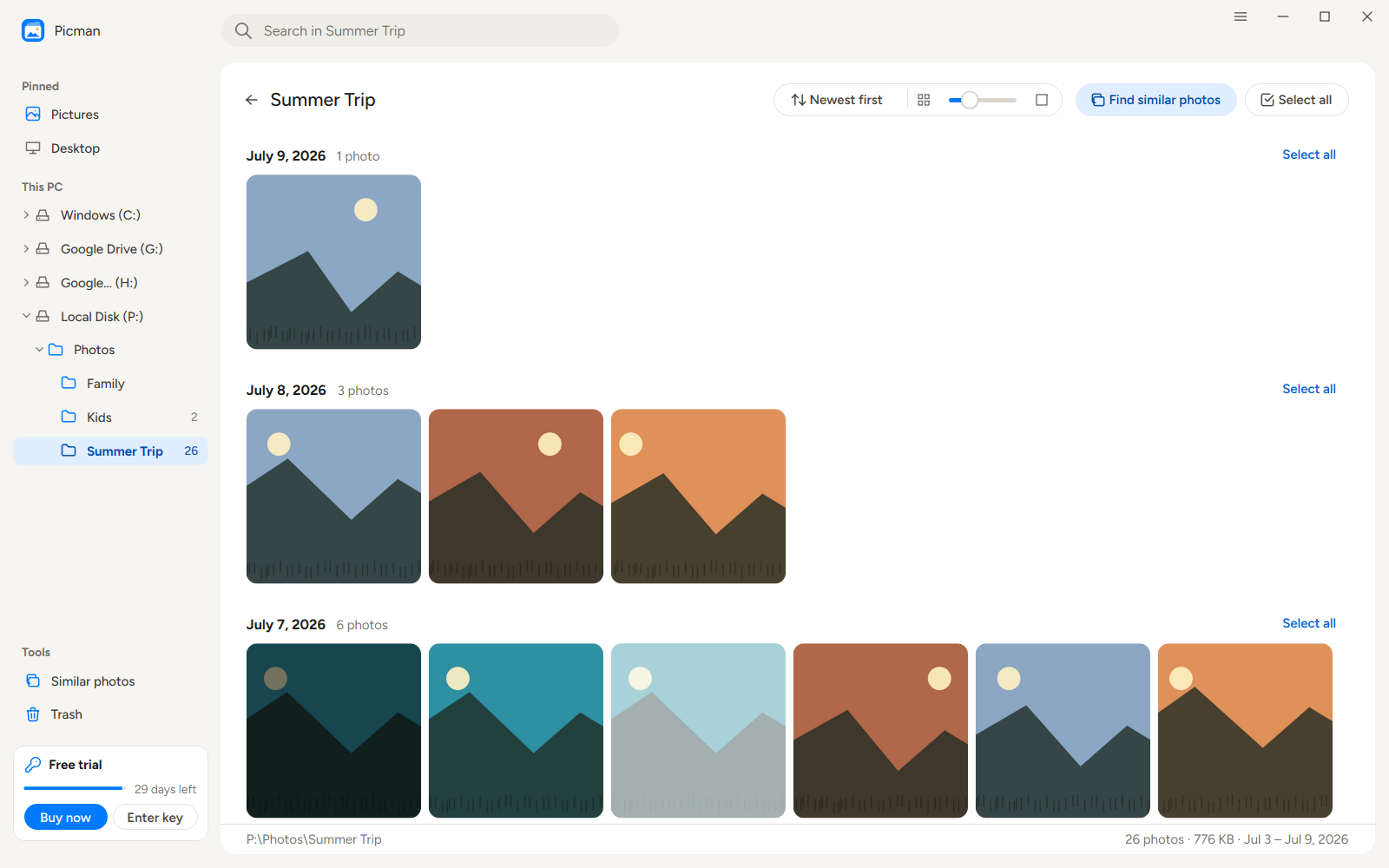
- Сортировка : клик Новейшие первыми Для сортировки используйте сортировку по дате создания (от самых старых к самым старым), имени или размеру. Имена сортируются так, как вы их читаете, поэтому IMG_2 идет перед IMG_10.
- Размер фотографии : перетащите ползунок рядом с ним или нажмите Ctrl + = и Ctrl + − .
- Поиск Введите в поле поиска вверху, чтобы найти фотографии в папке по названию.
- Выбирать Нажмите на круглую галочку на фотографии, нажмите Ctrl+клик или Shift+клик, чтобы добавить еще, или просто нажмите Выбрать все целый день. Ctrl + A Выделяет все содержимое папки.
Дата берется из самого изображения (дата записи камерой или телефоном), включая фотографии в формате HEIC с iPhone и фотографии в формате RAW. Для фотографий, у которых дата отсутствует, используется дата файла.
3. Просмотрите фотографии и их подробные характеристики.
Дважды щелкните по фотографии или выделите ее и нажмите Входить Чтобы открыть его в программе просмотра, нажмите здесь. Подробности (или нажмите я Чтобы увидеть, когда был сделан снимок, его размер в пикселях и мегапикселях, камеру и объектив, диафрагму, выдержку, ISO и фокусное расстояние, а также место съемки, со ссылкой на карту этого места, вы сможете это увидеть.
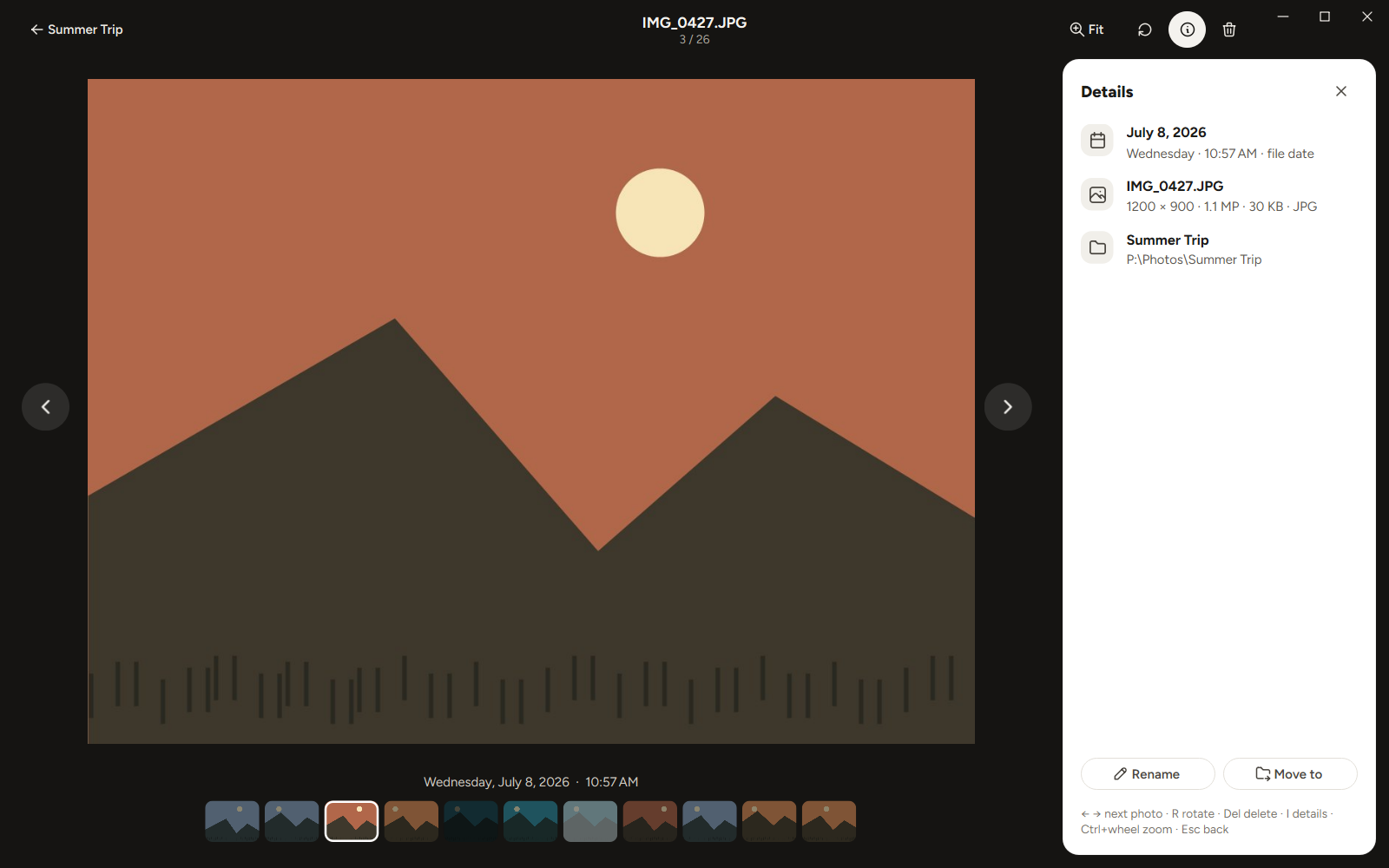
- ← / → : предыдущая или следующая фотография.
- Ctrl + колесико мыши : увеличение и уменьшение масштаба. С Функция переключения между масштабированием до 100% позволяет перемещать увеличенное изображение.
- Р вращается, Принадлежащий удаляет и Эск возвращается в папку.
4. Переименовать, переместить, повернуть и удалить.
Выберите одну или несколько фотографий и воспользуйтесь панелью, которая появится внизу, или щелкните по ним правой кнопкой мыши. Все действия можно отменить. Ctrl + Z или Отменить в появившемся сообщении.
4.1 Пакетное переименование
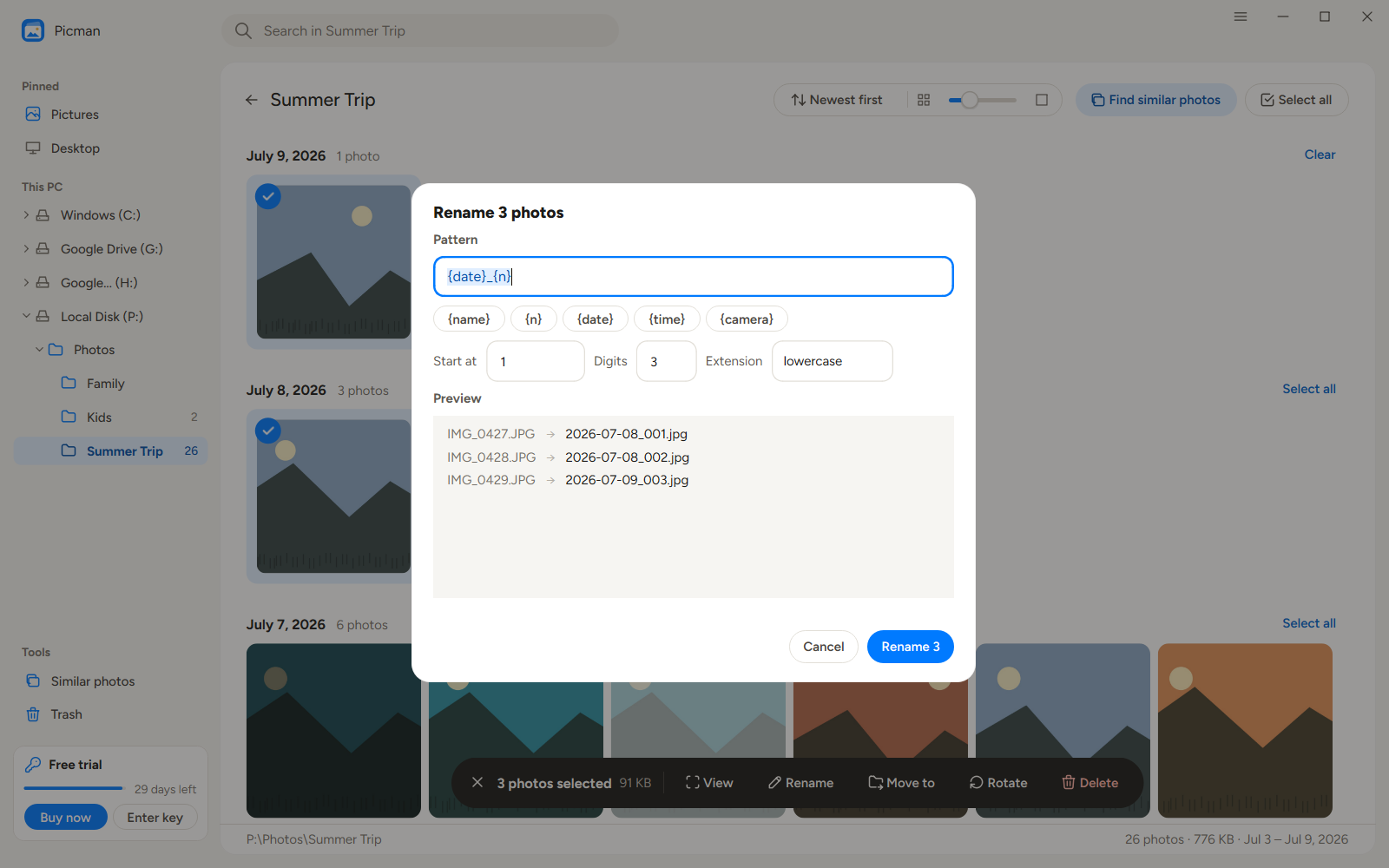
Нажимать Ф2 Переименовать одну фотографию. При выборе нескольких фотографий... Переименовать Эта функция формирует новые имена на основе шаблона и отображает каждое новое имя до внесения каких-либо изменений. Вы можете использовать:
- {имя} : текущее название фотографии
- {n} : число, идущее в порядке возрастания: 1, 2, 3…
- {дата} и {время} : когда была сделана фотография
- {камера} : камера или телефон, которые сделали снимок
Например, Летняя поездка {дата} {n} Если две фотографии получат одинаковое название, Picman Сообщает об этом перед переименованием, поэтому ни одна фотография не будет перезаписана.
4.2 Перемещение и копирование
Перетащите выбранные фотографии в папку на боковой панели, чтобы переместить их туда. Удерживайте кнопку мыши. Ctrl При перетаскивании для копирования их можно также нажать... М (или нажмите) Перейти к ) и выберите папку, которую вы недавно использовали. Если фотография с таким же именем уже есть, обе сохраняются, а новая называется «имя (2)».
4.3 Поворот
Нажмите Повернуть или нажмите Р Фотографии в формате JPEG переворачиваются без потери качества.
4.4 Удалить
Нажмите Удалить или нажмите Принадлежащий Фотографии предоставлены Picman В разделе «Мусор», где вы можете их вернуть. Смотрите Корзина и Отменить .
5. Найдите похожие и повторяющиеся фотографии.
Нажмите Найти похожие фотографии в верхней части папки или Похожие фотографии в боковой панели. Picman Программа находит точные копии и похожие фотографии, например, серию снимков одного и того же момента. В каждой группе она сохраняет лучший снимок (оригинал или самый резкий, хорошо экспонированный) и отмечает остальные. Удалять .
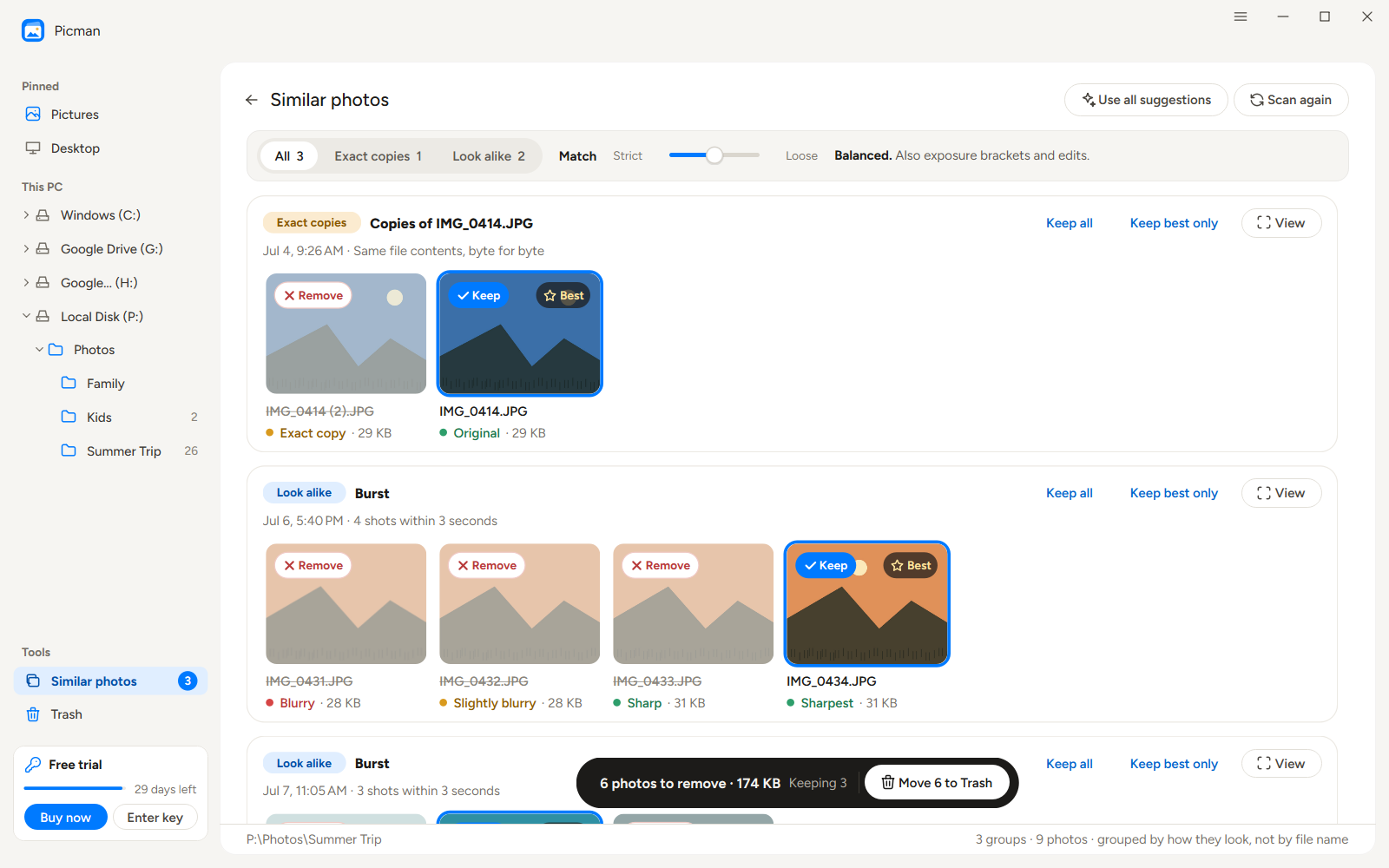
- Проверьте группы. Щелкните по фотографии, чтобы изменить ее статус: сохранить или удалить.
- Перетащите Соответствовать ползунок в сторону Строгий только для практически идентичных фотографий или в сторону Свободный найти больше похожих людей.
- Нажмите Переместите N в корзину Ничего не удаляется до того, как вы это сделаете.
6. Импорт фотографий с iPhone и Android
Picman 1.1.0 позволяет импортировать фотографии с подключенных iPhone и телефонов Android как на Windows, так и на Mac. Подключитесь с помощью USB-кабеля, поддерживающего передачу данных, оставьте телефон разблокированным и выберите его на боковой панели. Этот компьютер или Этот Мак .
6.1 Подключение iPhone
- Подключите iPhone к компьютеру и разблокируйте его. Нажмите Доверять и введите пароль от телефона, если потребуется.
- На Mac разрешить Picman Запрос на доступ. Если телефон по-прежнему запрашивает разблокировку или подтверждение доверия, откройте. Искатель выберите iPhone в разделе Места расположения и выполните все запросы на подтверждение доверия на обоих устройствах.
- Выберите iPhone в Picman Подождите, пока фотографии отобразятся. Если после подтверждения соединения оно по-прежнему отображается в старом заблокированном состоянии, отсоедините телефон от сети и подключите его снова в разблокированном состоянии.
6.2 Подключение телефона Android
- Подключите телефон Android к компьютеру с Windows или Mac и разблокируйте его.
- Откройте уведомление о USB на телефоне и выберите Передача файлов или Передача файлов / Android Auto (MTP) Формулировка может отличаться в зависимости от модели телефона. При появлении соответствующего запроса разрешите доступ к данным телефона.
- Выберите телефон в Picman Откройте боковую панель и дождитесь загрузки списка фотографий. Сканирование больших коллекций может занять больше времени.
- Держите телефон разблокированным и подключенным до завершения импорта.
Используйте функцию передачи файлов (MTP) для просмотра фотографий в галерее Android. Перенос фотографий (PTP), иногда называемый «перенос изображений», может отображать только фотографии, сделанные камерой, и не включать другие альбомы. В версии 1.1.0, Picman Программа сканирует доступные папки с фотографиями, расположенные за пределами папок DCIM и «Изображения», включая поддерживаемые фотографии, сохраненные в других папках. Скрытые файлы и папки, миниатюры, удаленные файлы фотографий и корневая папка данных приложения Android исключаются из сканирования.
Picman Можно импортировать фотофайлы, которые ваш телефон предоставляет через USB. Фотографии, которые хранятся только в облачном хранилище, защищенном/приватном альбоме или в личном хранилище приложения, могут не отображаться. Сначала сохраните или экспортируйте эти фотографии в обычную папку на телефоне.
6.3 Выбор и импорт фотографий
- Выберите нужные фотографии и нажмите Импорт Фотографии Picman уже импортированные отмечены На ПК Эта метка также отображается на Mac в версии 1.1.0.
- Проверять Импорт в . Нажмите Изменять… Чтобы выбрать место сохранения, например, «Изображения/Android», по умолчанию будет выбрана папка «Изображения/iPhone», даже для телефонов Android. Picman запоминает выбранное вами место назначения.
- Под Сортировать по , выбирать Одна папка в месяц , Одна папка в день , или Одна папка .
- Держать Пропустить фотографии, уже находящиеся на этом компьютере выбрано для того, чтобы избежать импорта фотографий Picman Копии уже скопированы. История импорта по-прежнему распознает их, даже если вы переименуете или переместите копии.
- Оставлять Удалите их с телефона после этого. Снимите флажок, чтобы сохранить оригиналы. Если вы его выберете, Picman Удаляет каждый оригинал только после проверки скопированного файла.
- Нажмите Импорт N фотографий и держите телефон подключенным и разблокированным до тех пор, пока Picman завершается.
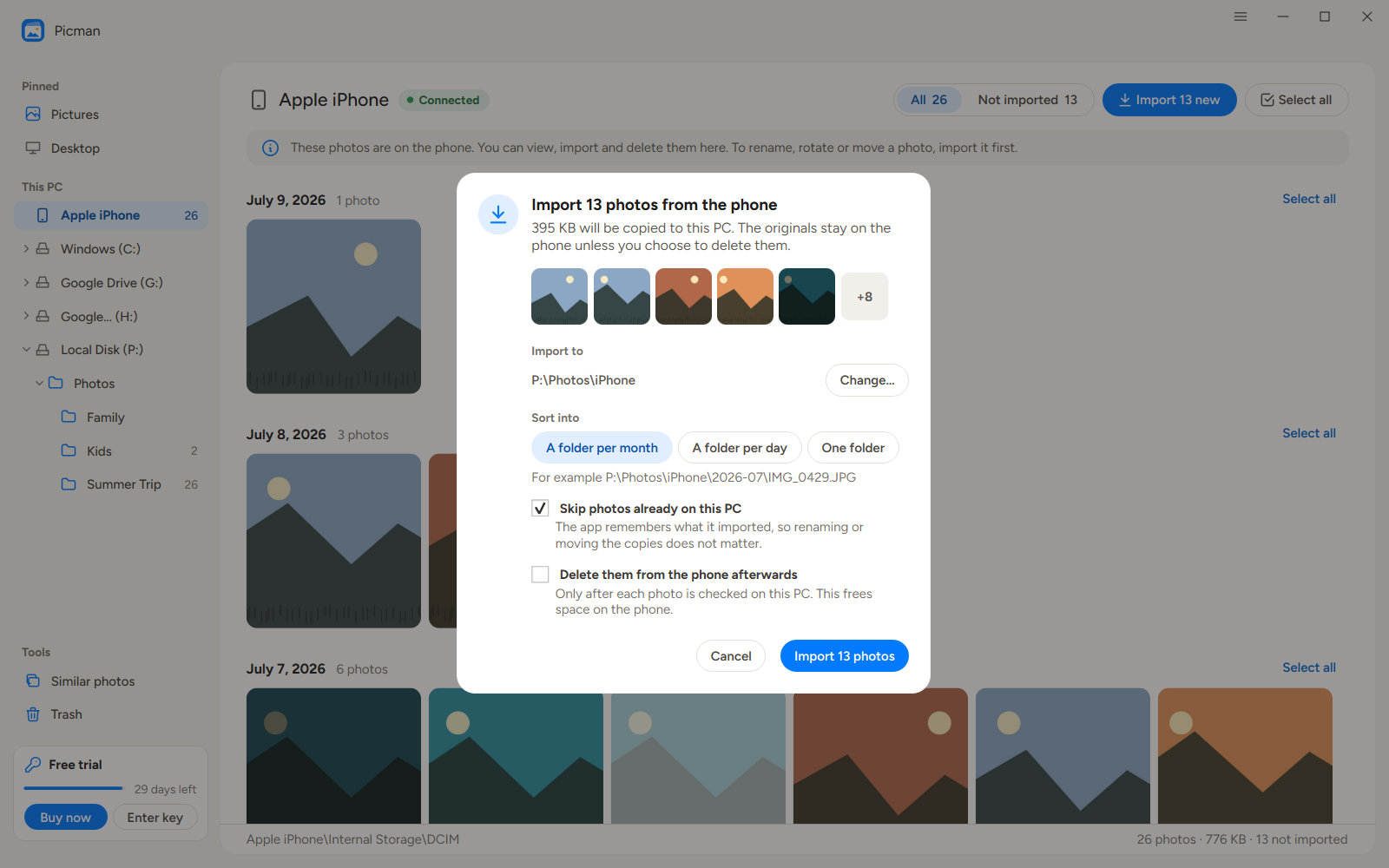
Для iPhone и Android используется одно и то же диалоговое окно импорта. В формулировке «ПК» имеется в виду компьютер, на который будут загружены фотографии, включая Mac.
6.4 Если телефон или фотографии не отображаются
- Андроид: Подтвердите, что после повторного подключения по-прежнему выбран режим передачи файлов (MTP). Режим только зарядки не отображает фотографии. Попробуйте другой USB-кабель с поддержкой передачи данных или подключитесь напрямую к USB-порту.
- Android на Mac: Закройте приложения «Фотографии», «Съемка изображений» и другие приложения для передачи данных с телефона, которые могут блокировать USB-соединение. Отключите и снова подключите разблокированный телефон, затем снова выберите его в меню. Picman .
- iPhone на Mac: полное сопряжение Finder и Picman Если появится запрос на доступ к macOS, переподключитесь, не открывая телефон. Picman По-прежнему отображается как заблокированное.
- Отображаются только некоторые альбомы: Используйте MTP вместо PTP на Android, дождитесь завершения сканирования и убедитесь, что отсутствующие фотографии сохранены локально в папках, доступных через USB-порт телефона.
7. Удалите фотографии со своего iPhone.
Освободите место на своем iPhone с компьютера под управлением Windows или Mac: выберите фотографии на iPhone и нажмите Удалить . Picman Сначала программа копирует каждую фотографию в корзину на компьютере, а затем удаляет её с iPhone. Восстановление восстанавливает копию в папку импорта на компьютере; оно не возвращает её на телефон. Не полагайтесь на альбом «Недавно удалённые» на телефоне после удаления фотографий. Picman .
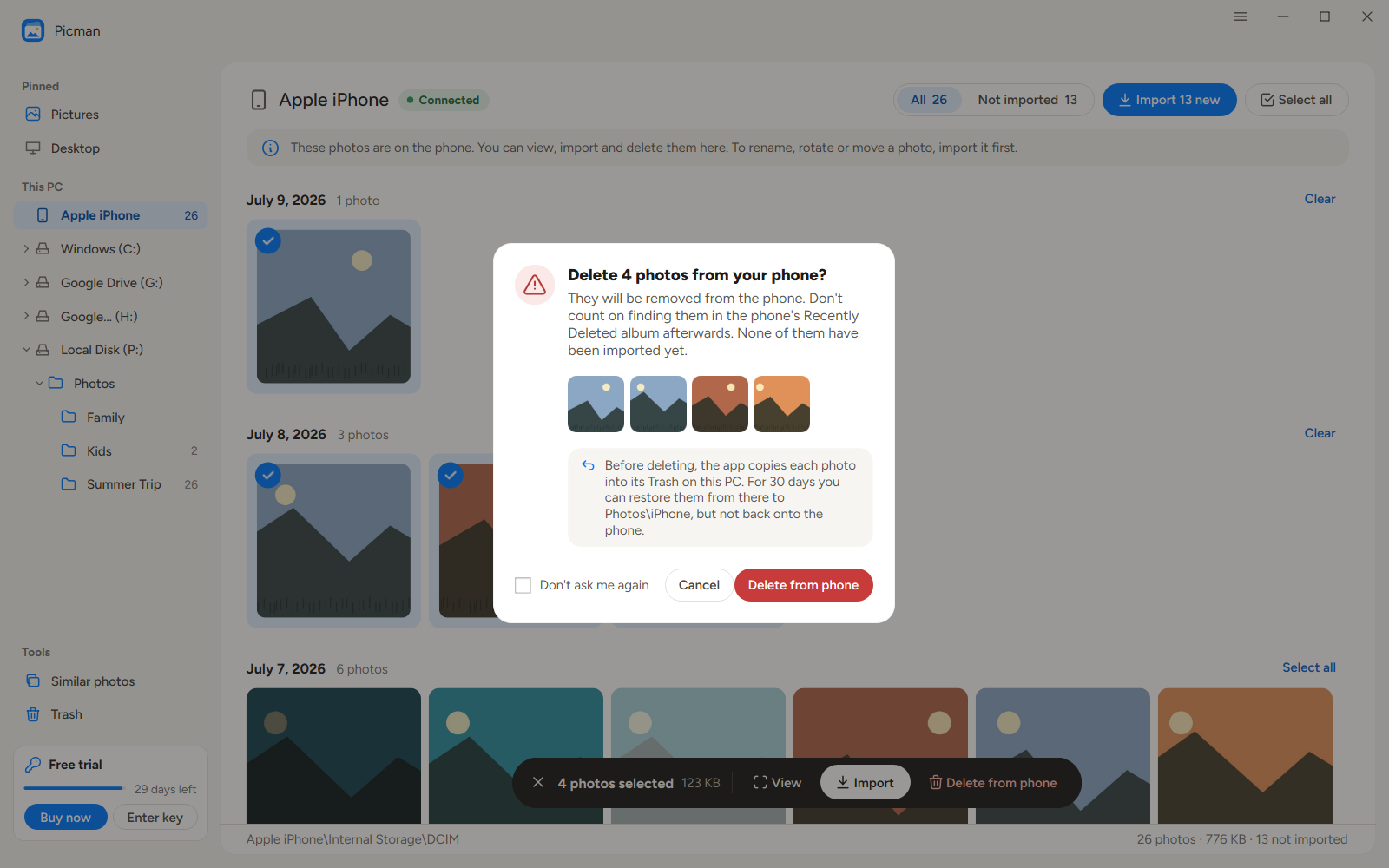
Аналогичный процесс удаления доступен и для фотографий на Android, если телефон позволяет удалять их через USB. Вы также можете открыть фотографии на телефоне для просмотра. Чтобы переименовать, повернуть или переместить их, сначала импортируйте их в папку на компьютере.
8. Корзина и Отмена
Удаленные фотографии переходят по адресу Picman собственный Мусор в боковой панели, отдельно от корзины Windows или корзины macOS. Выберите фотографии там и нажмите Восстановить чтобы вернуть их в папки. Если папка исчезла, Picman создает это снова.
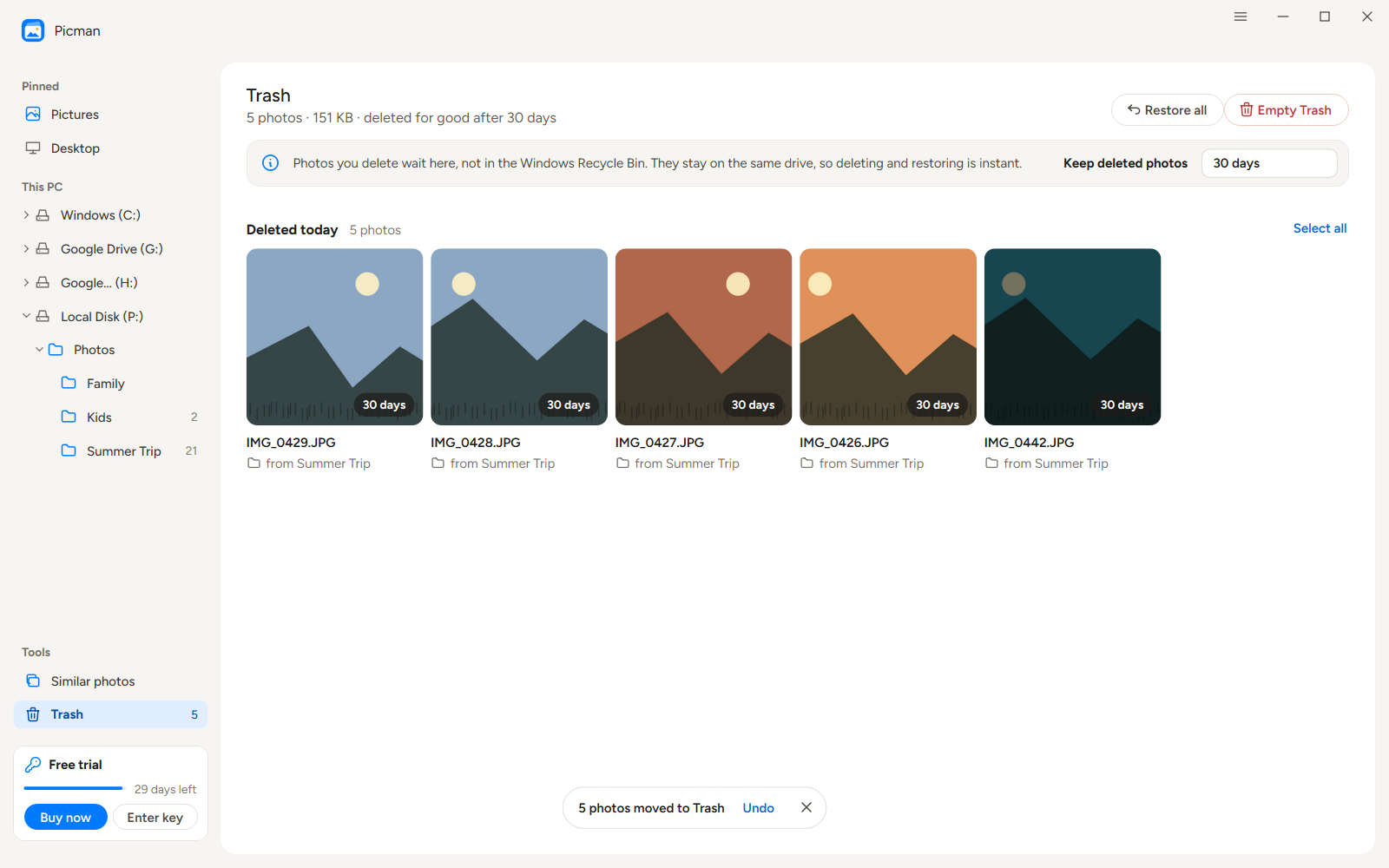
Фотографии остаются в корзине 7, 30 или 60 дней, или пока вы её не очистите. Удалить навсегда и Опустошите мусорный бак Всегда сначала спрашивайте. Нажмите Ctrl + Z отменить последнее удаление, восстановление, перемещение, копирование, переименование или поворот, а также Ctrl + Y переделать это.
9. Язык, обновления и информация о нас
В Windows нажмите кнопку меню (☰) рядом с кнопкой сворачивания в правом верхнем углу. На Mac используйте Picman В верхней части экрана находится меню с разделами «О нас», «Обновления» и «Регистрация», а также... Вид → Язык Для языковых настроек:
- Язык : Picman Он говорит на английском, упрощенном китайском, традиционном китайском, японском, корейском, испанском, французском, немецком, португальском (Бразилия) и русском языках. Он переключается мгновенно, без перезагрузки.
- Проверьте наличие обновлений… Проверьте, нет ли более новой версии. Picman Кроме того, программа самостоятельно проверяет, когда запускается, и сообщает об этом только тогда, когда запуск происходит.
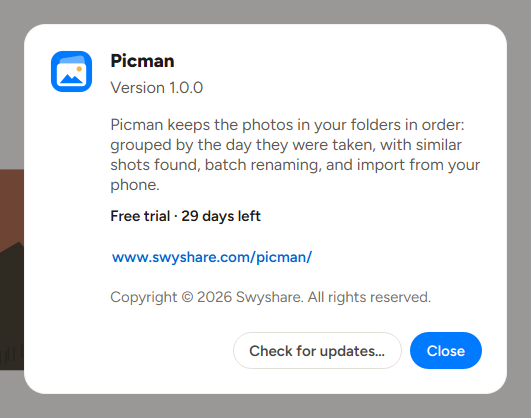
- О Picman : версия, которая у вас установлена, и ваша лицензия.
10. Регистрация Picman
Picman Бесплатно в течение 30 дней со всеми функциями. Карточка внизу боковой панели показывает, сколько дней осталось.
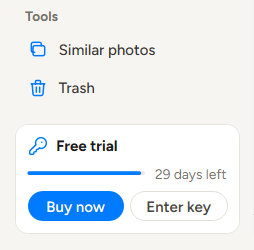
После окончания пробного периода вы по-прежнему сможете просматривать свои папки, фотографии и их подробную информацию, а также восстанавливать фотографии из корзины. Для переименования, перемещения, поворота или удаления фотографий, поиска похожих фотографий или повторного импорта с вашего iPhone или Android-смартфона вам потребуется лицензия.

10.1 Приобретение лицензии
Нажмите Купить сейчас в Picman или перейдите по ссылке Picman страница с ценами Выберите подходящий вам тарифный план и количество устройств; на странице с ценами представлены текущие варианты. После оплаты вы получите электронное письмо с подробной информацией о вашем заказе и лицензионным ключом.
10.2 Введите свой лицензионный ключ
- Скопируйте лицензионный ключ из электронного письма с подтверждением заказа.
- В Picman , нажмите Клавиша Enter на карточке внизу боковой панели, или Зарегистрироваться… в меню (☰ в Windows или Picman меню на Mac).
- Вставьте ключ и нажмите регистр Через несколько секунд, Picman Зарегистрирована, и пробная карта исчезает.
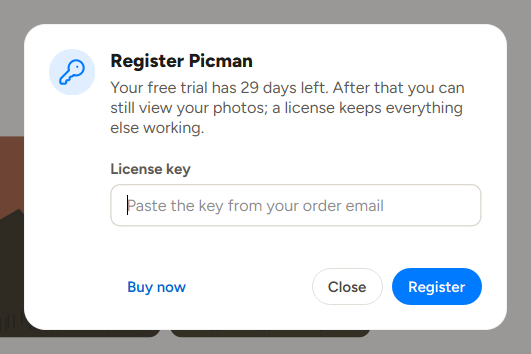
Для регистрации ваш компьютер должен быть подключен к интернету. Если ключ не будет принят, Picman объясняет почему: например, что это не так. Picman ключ, или что он уже используется на максимально возможном количестве компьютеров, разрешенном тарифным планом. Чтобы посмотреть свою лицензию позже, откройте Лицензия… в меню.
11. Обратитесь за помощью
Если у вас возник вопрос или что-то работает не так, как вы ожидаете, свяжитесь с нами по адресу: [электронная почта защищена] Пожалуйста, сообщите нам ваши данные. Picman версия (из О Picman Укажите версию вашей операционной системы Windows или macOS, а в случае проблем с подключением телефона — модель телефона и режим работы USB. В случае вопросов по лицензии укажите номер вашего заказа.