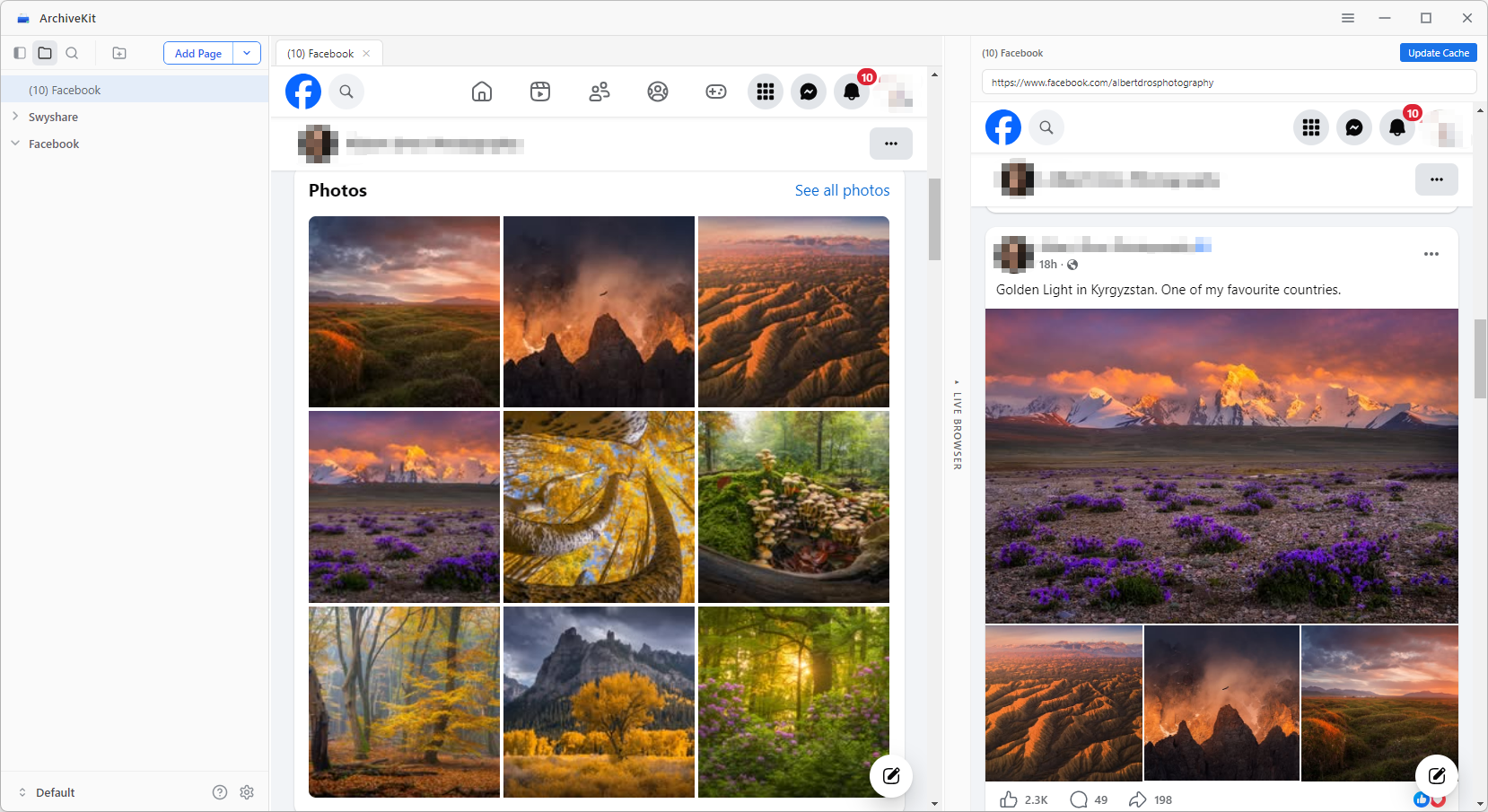
Начните работу с ArchiveKit
Добро пожаловать в ArchiveKit — мощный инструмент, позволяющий сохранять, фиксировать и систематизировать целые веб-страницы именно в том виде, в котором они отображаются в интернете. Это руководство поможет вам начать работу и в полной мере использовать возможности ArchiveKit.
1. Скачайте и установите ArchiveKit.
1.1 Скачать ArchiveKit
ArchiveKit доступен для Windows и macOS. Пожалуйста, выберите подходящую версию для вашего устройства и нажмите кнопку «Бесплатная загрузка» ниже, чтобы начать процесс загрузки.
1.2 Установка ArchiveKit
1) Установите на Windows
Чтобы установить ArchiveKit в Windows:
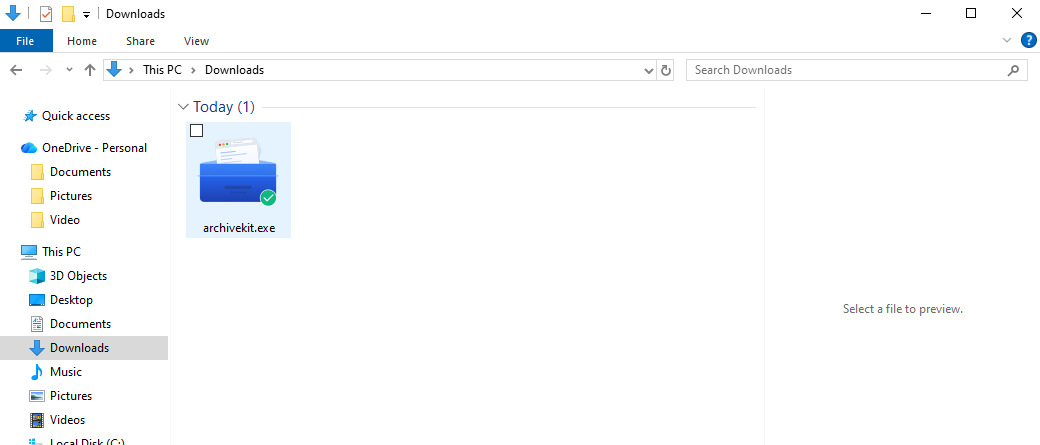
Найдите загруженный файл ArchiveKit.exe в папке «Загрузки», затем дважды щелкните по нему, чтобы запустить установщик.
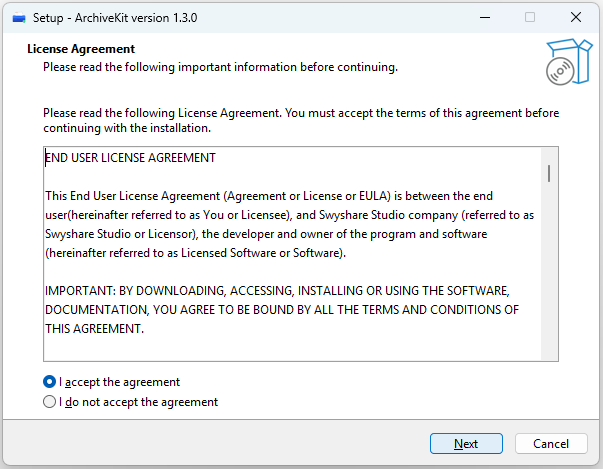
Выберите предпочитаемый язык и примите условия Лицензионного соглашения, чтобы продолжить.
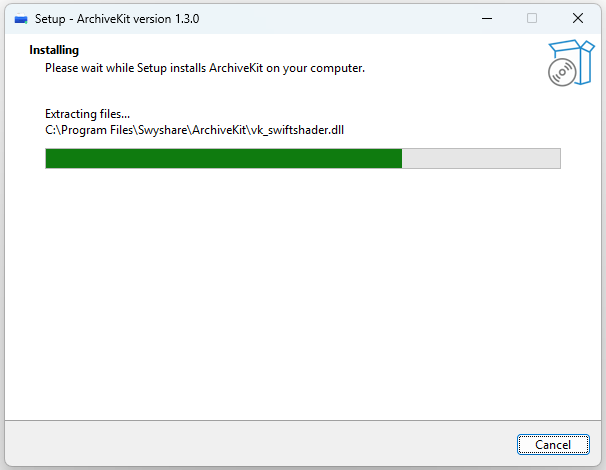
При необходимости настройте дополнительные задачи, а затем приступайте к процессу установки.
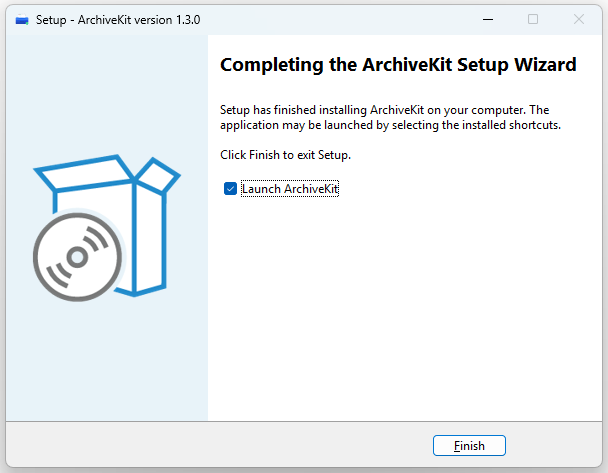
После завершения установки нажмите «Готово», затем запустите ArchiveKit из меню «Пуск» или с помощью ярлыка на рабочем столе.
2) Установить на Mac
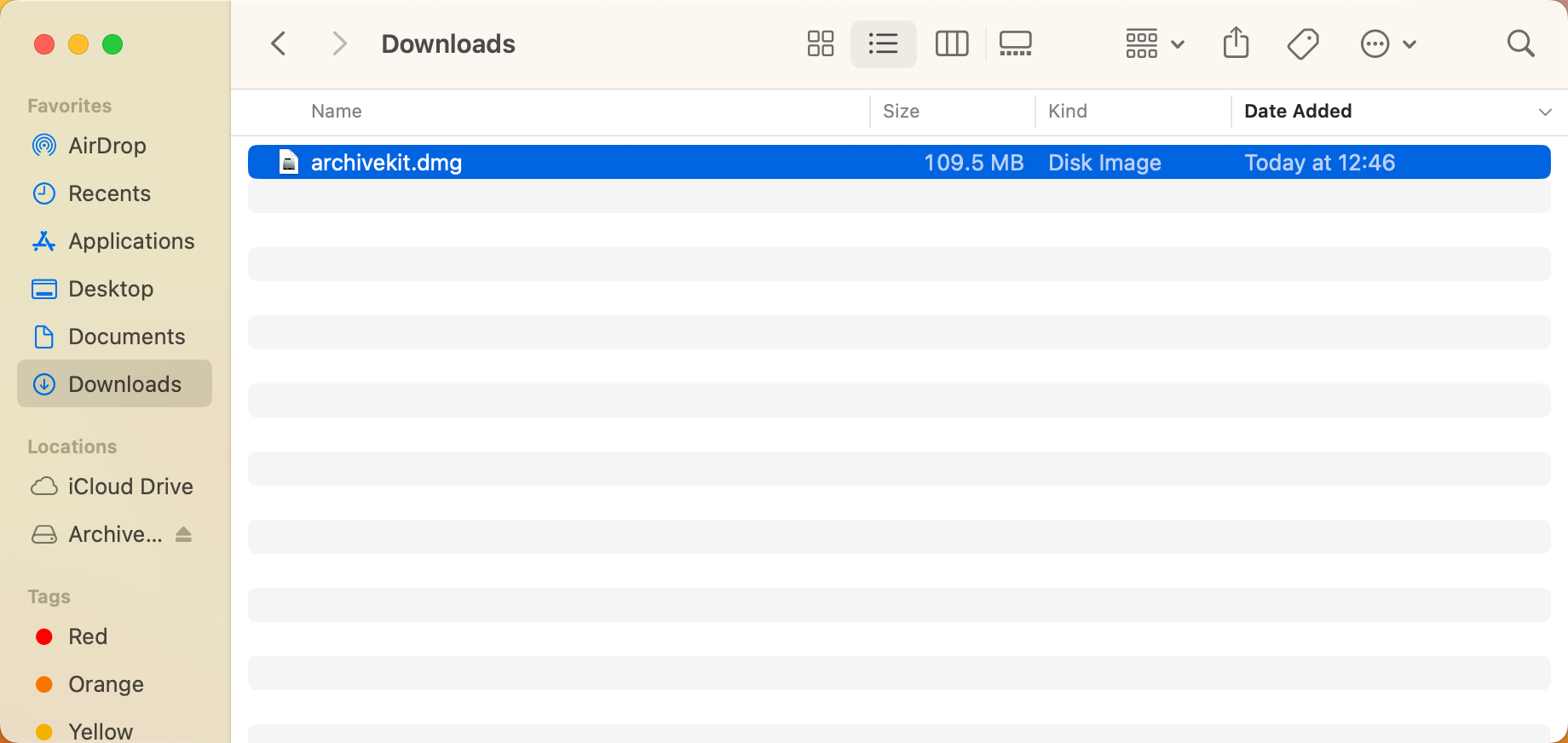
Откройте загруженный файл archivekit.dmg, чтобы начать распаковку приложения.
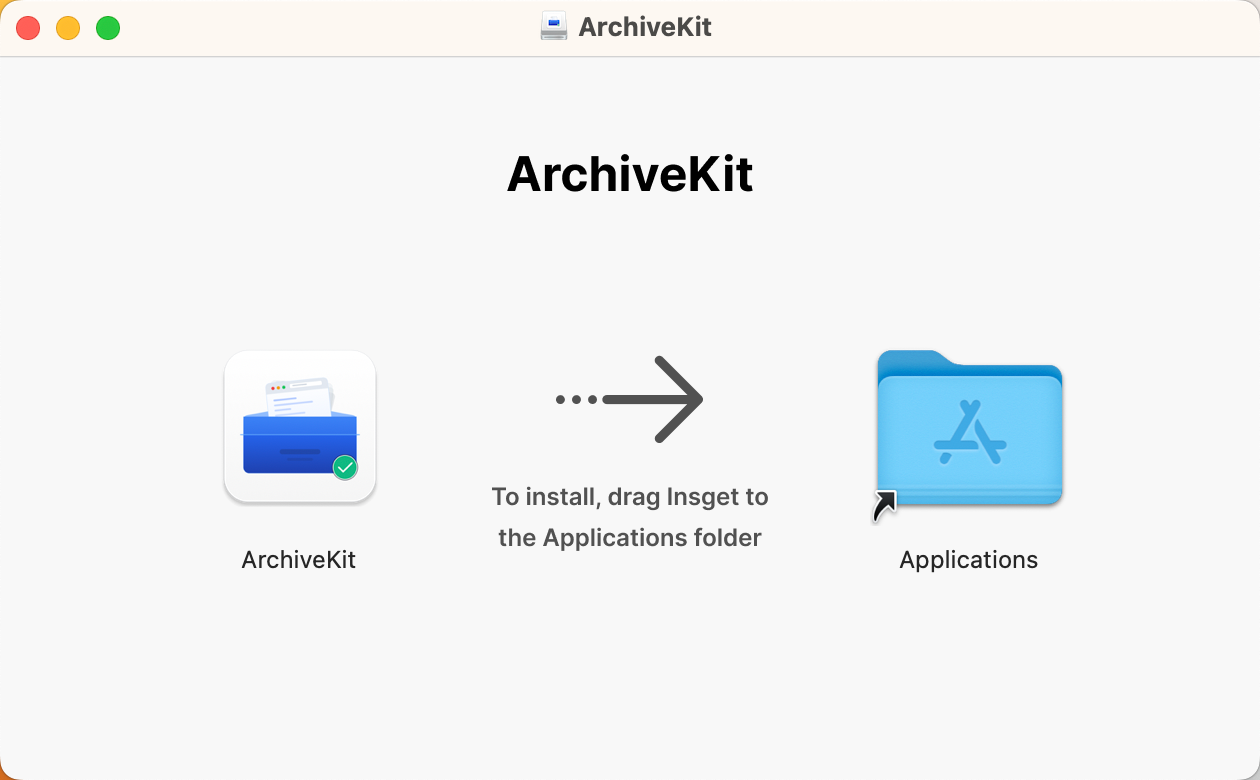
Для завершения установки просто перетащите ArchiveKit в папку «Приложения».
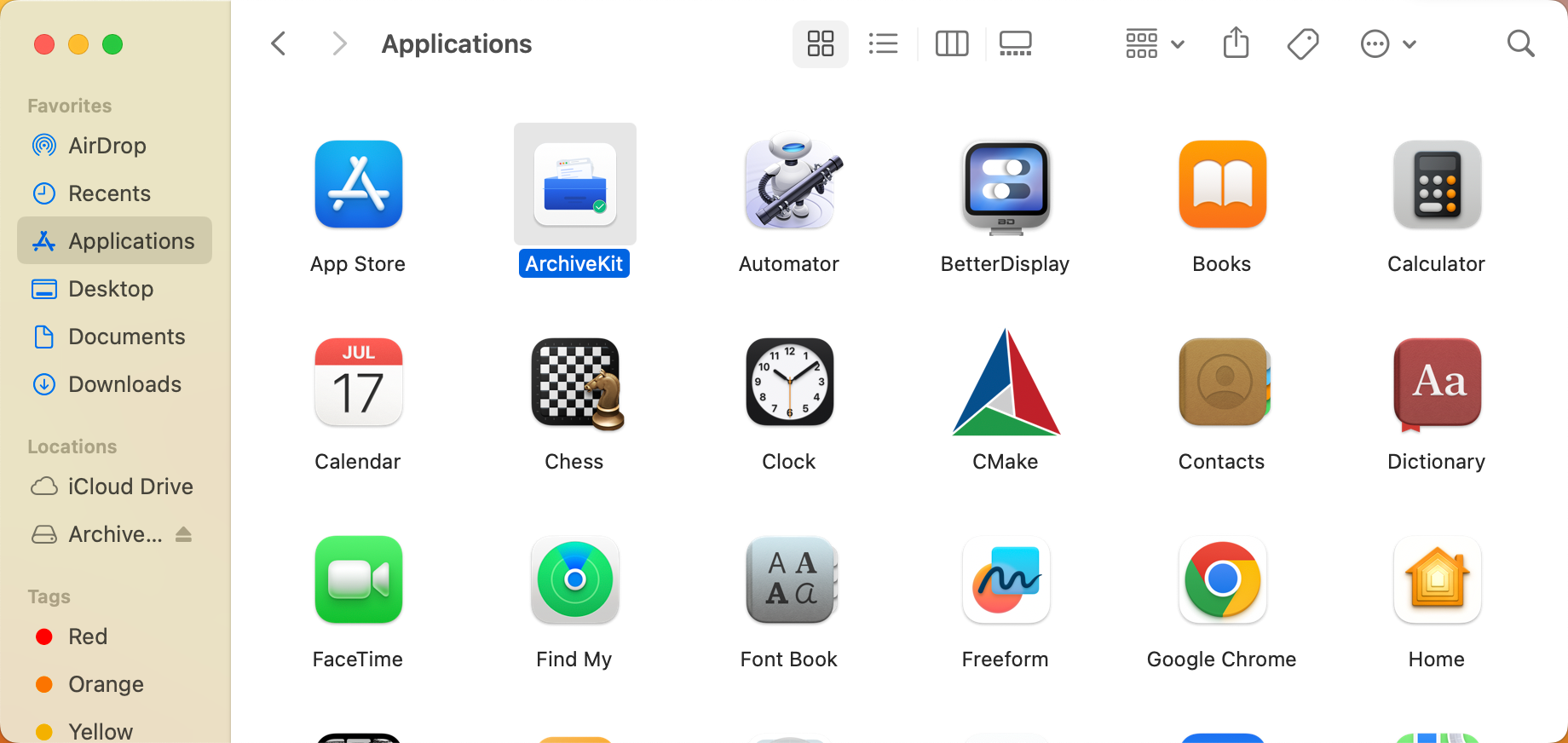
Перейдите в папку «Приложения» и дважды щелкните ArchiveKit, чтобы запустить приложение.
2. Зарегистрируйте ArchiveKit
ArchiveKit предлагает 7-дневная полнофункциональная пробная версия Таким образом, вы сможете протестировать товар перед оплатой.
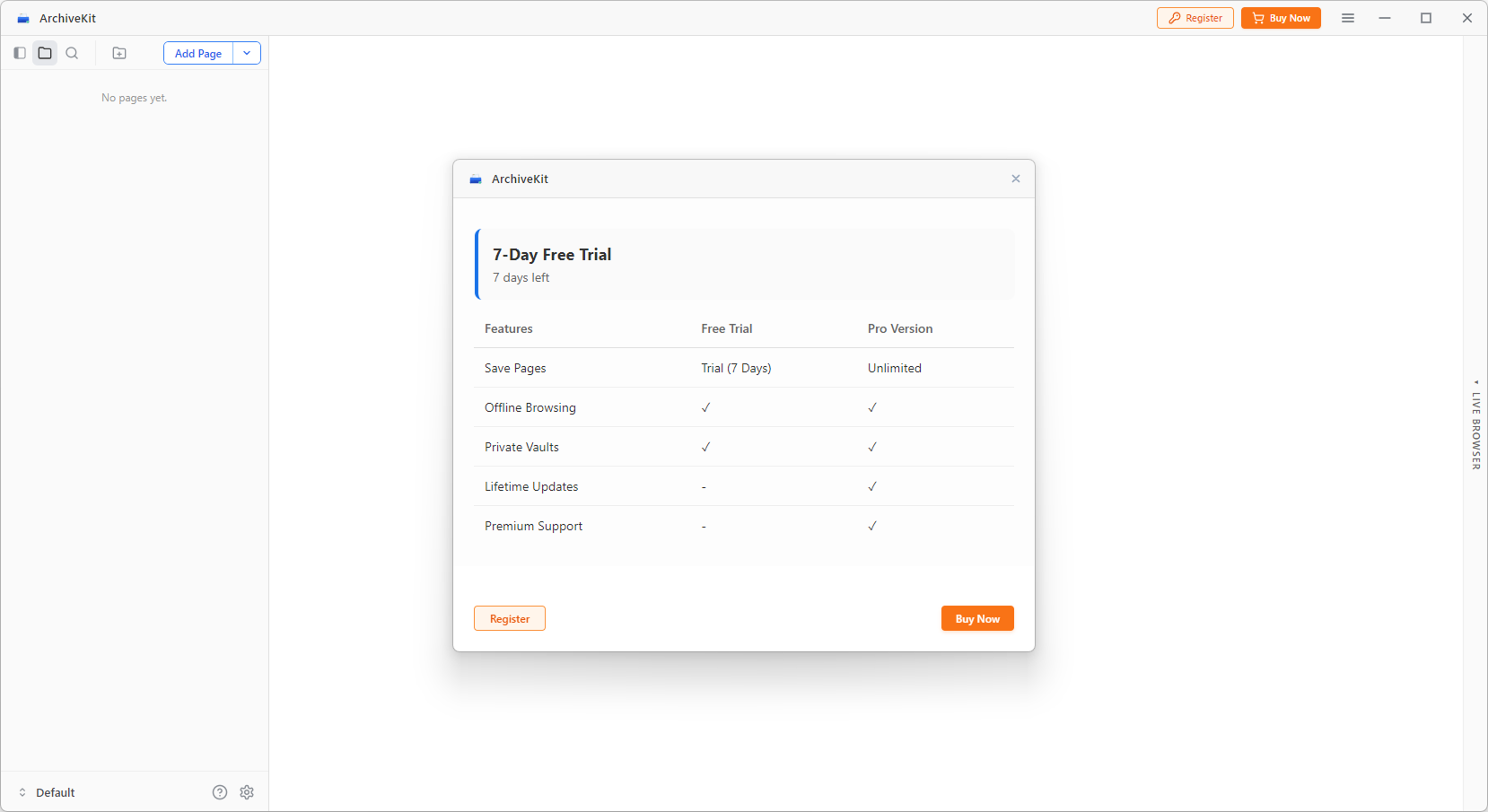
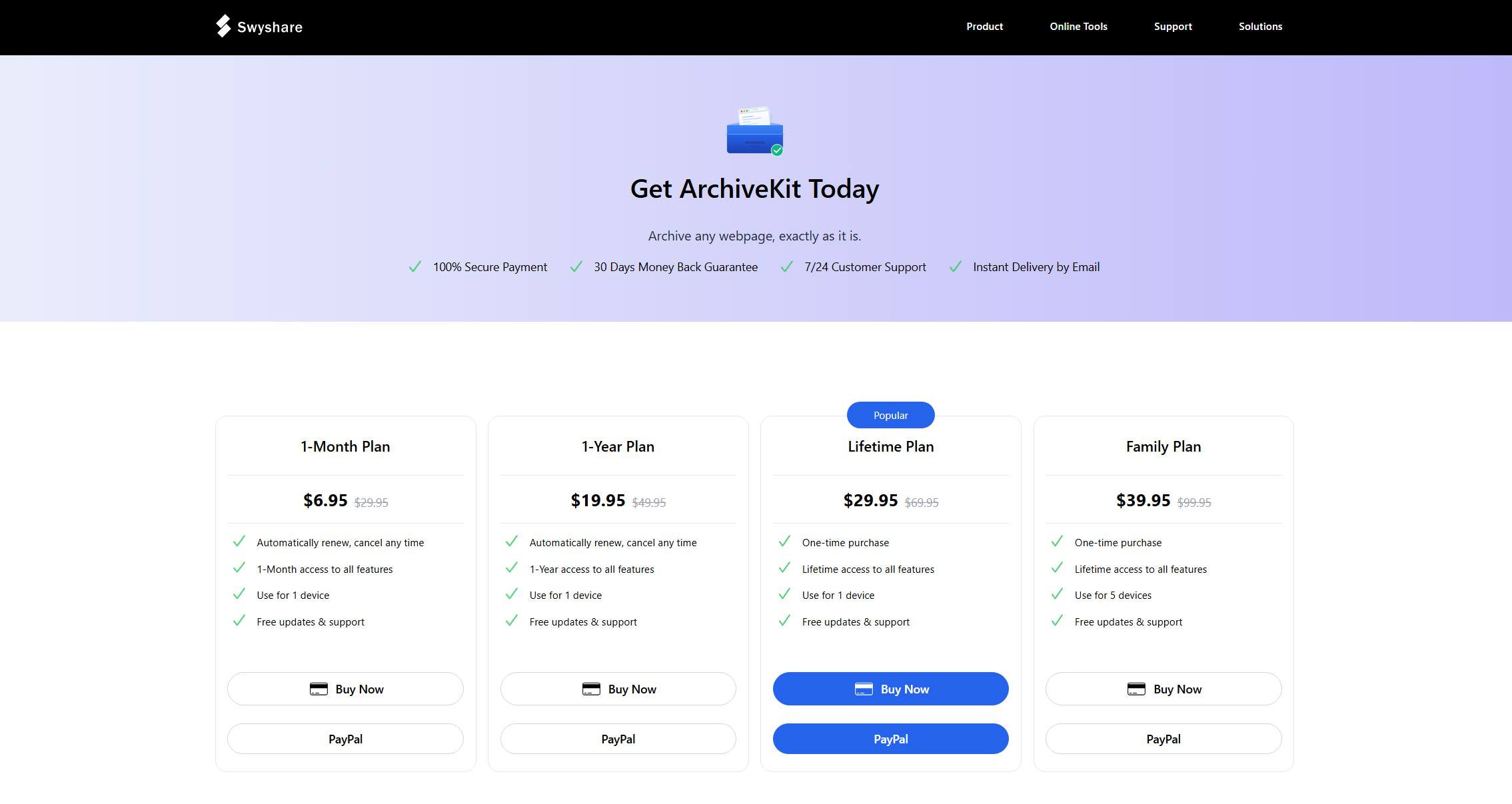
После истечения пробного периода (или даже до его окончания) вы можете посетить официальный сайт ArchiveKit, выбрать тарифный план, а затем нажать « Купить сейчас и завершите оплату.
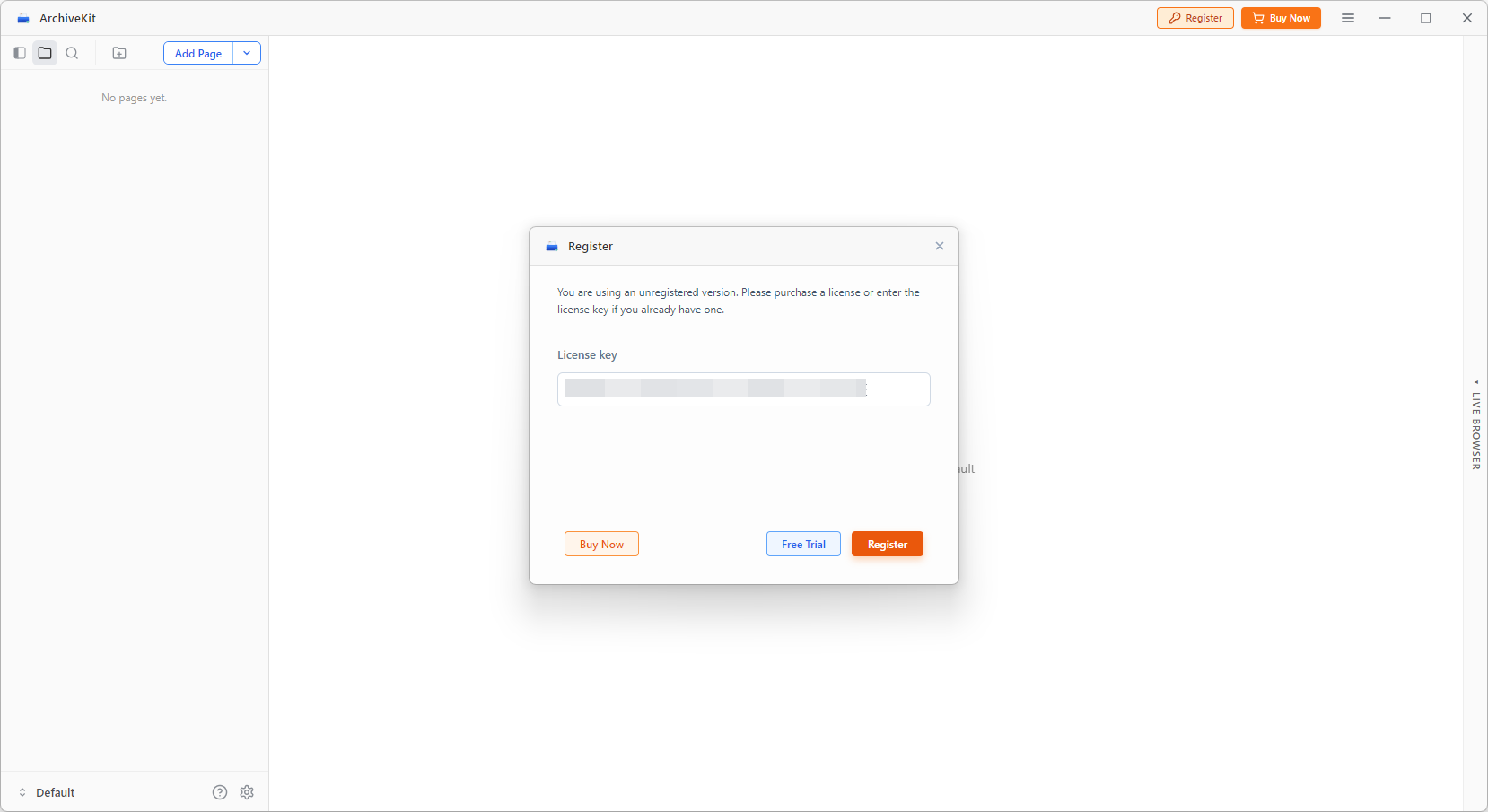
Проверьте свою электронную почту на наличие лицензионного ключа, затем откройте ArchiveKit, введите ключ и нажмите « регистр «Ваш аккаунт будет активирован и готов к использованию».
3. Как использовать ArchiveKit?
3.1 Скопируйте ссылку на веб-страницу
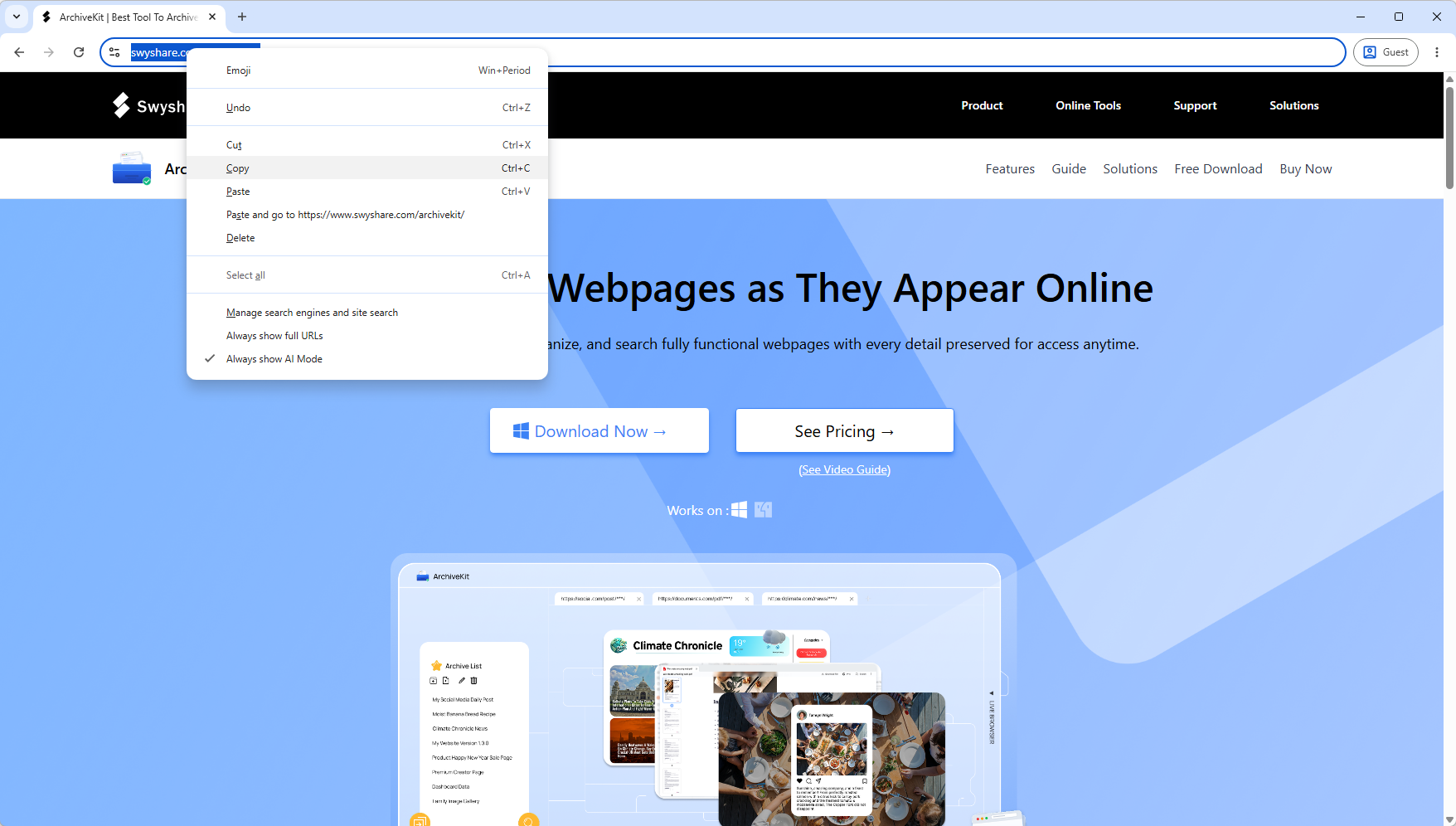
Скопируйте URL-адрес веб-страницы, которую хотите заархивировать.
3.2 Открыть в ArchiveKit для загрузки контента
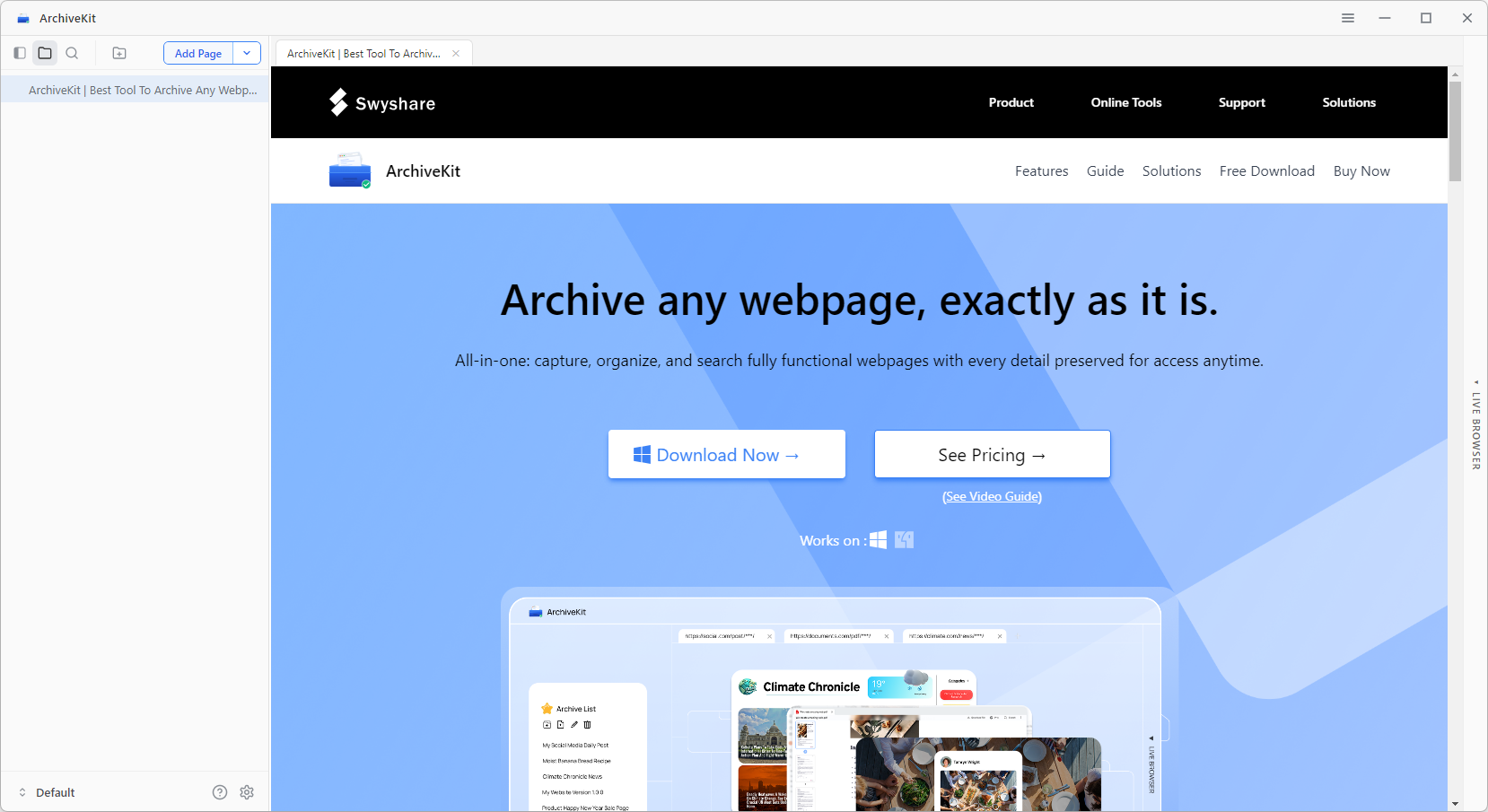
Вернитесь в ArchiveKit, нажмите « Добавить страницу «И программа откроет страницу во встроенном браузере».
Медленно прокрутите страницу, чтобы полностью загрузить весь контент, после чего ArchiveKit заархивирует всю страницу.
3.3 Пакетный импорт URL-адресов
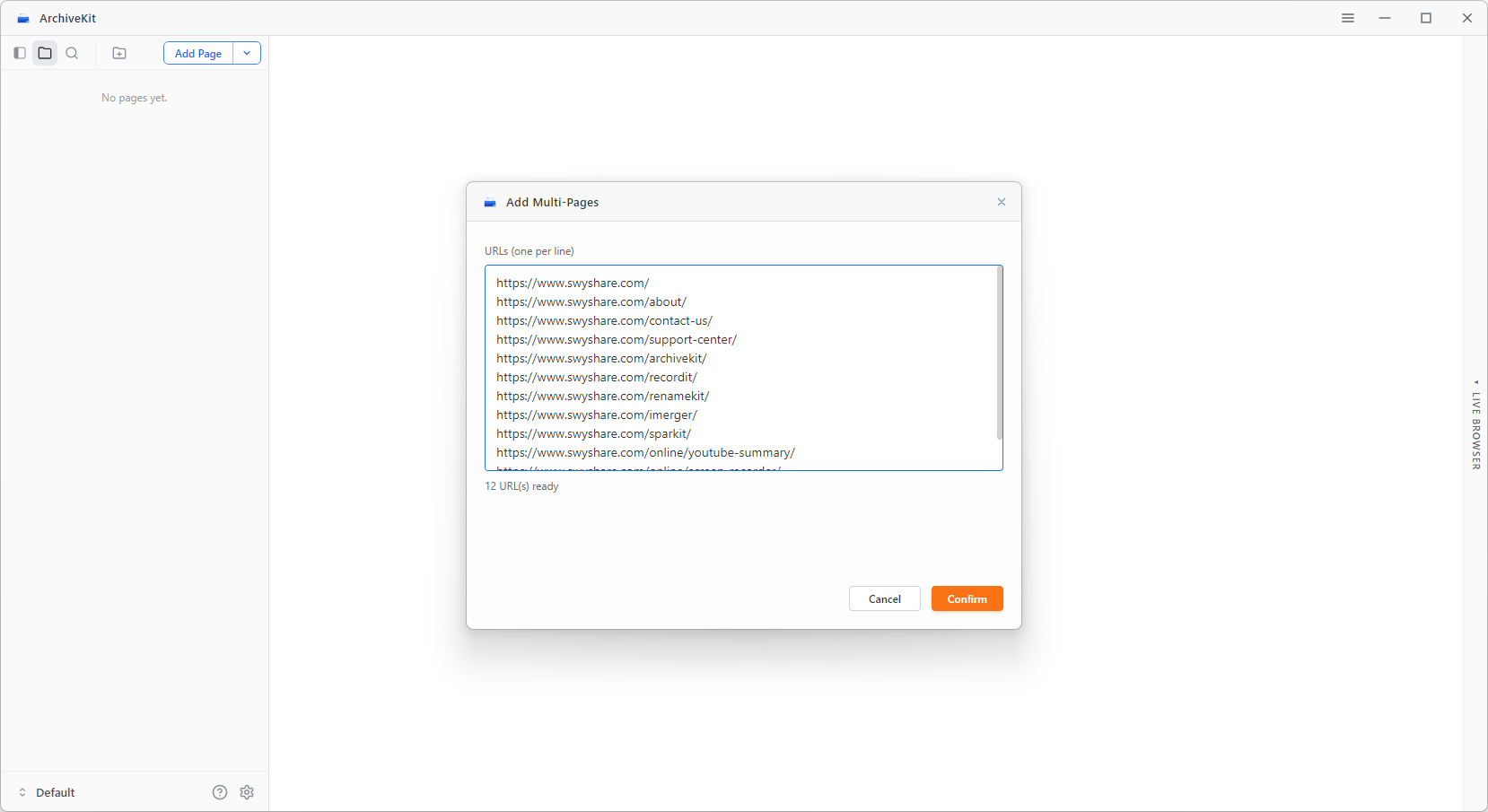
Вы также можете скопировать список URL-адресов страниц, для этого нажмите « Добавить многостраничный интерфейс и вставьте их в ArchiveKit, затем нажмите «» Подтверждать «Чтобы заархивировать все страницы одним щелчком мыши».
3.4 Организуйте свои архивные страницы
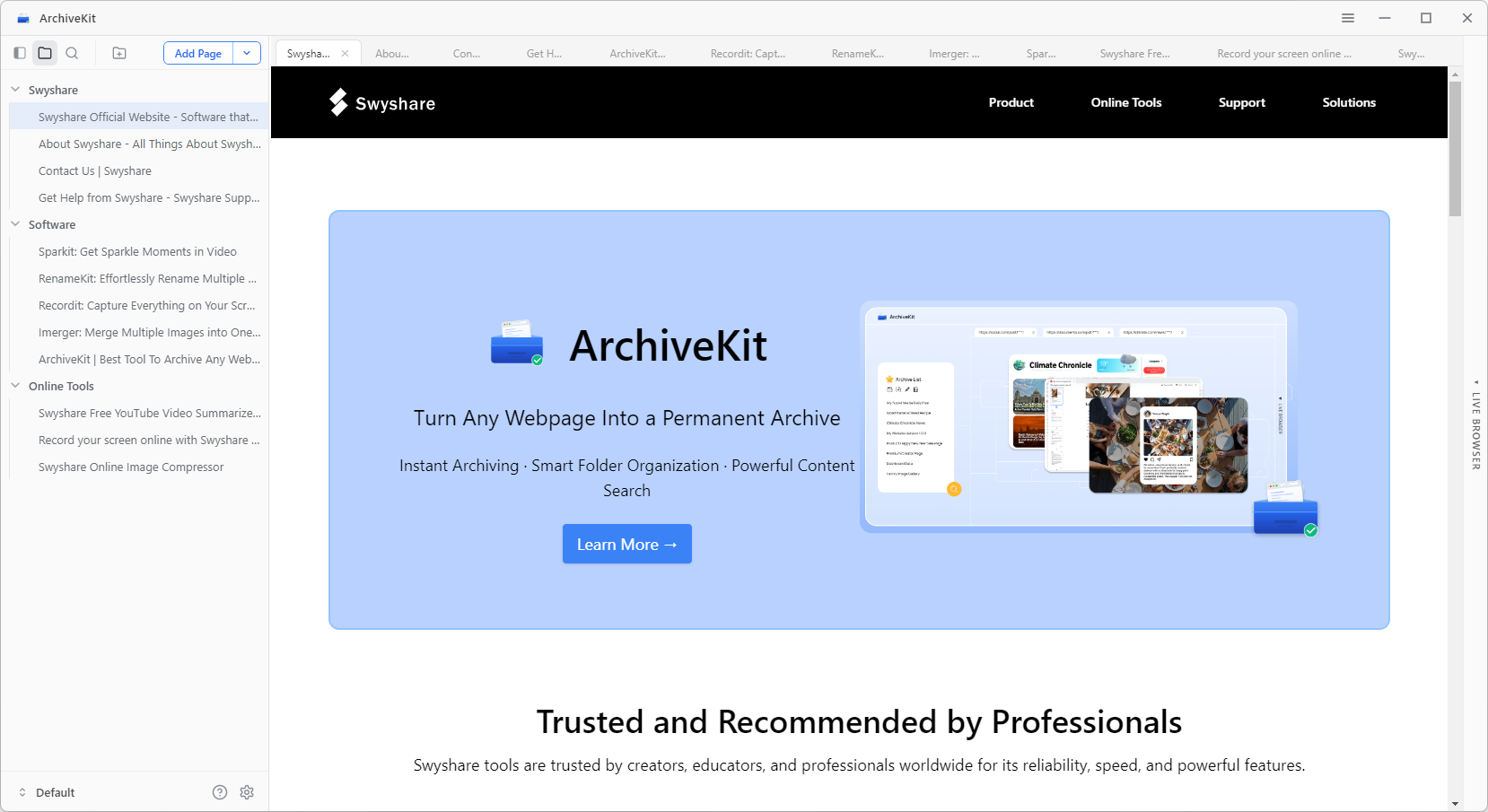
После сохранения страниц вы сможете сохранить всю структуру:
- Для большей ясности переименуйте каждую заархивированную страницу.
- Сгруппируйте страницы в папки или проекты.
- Удалите ненужные папки для страниц.
3.4 Выделение текста внутри архивированных веб-страниц
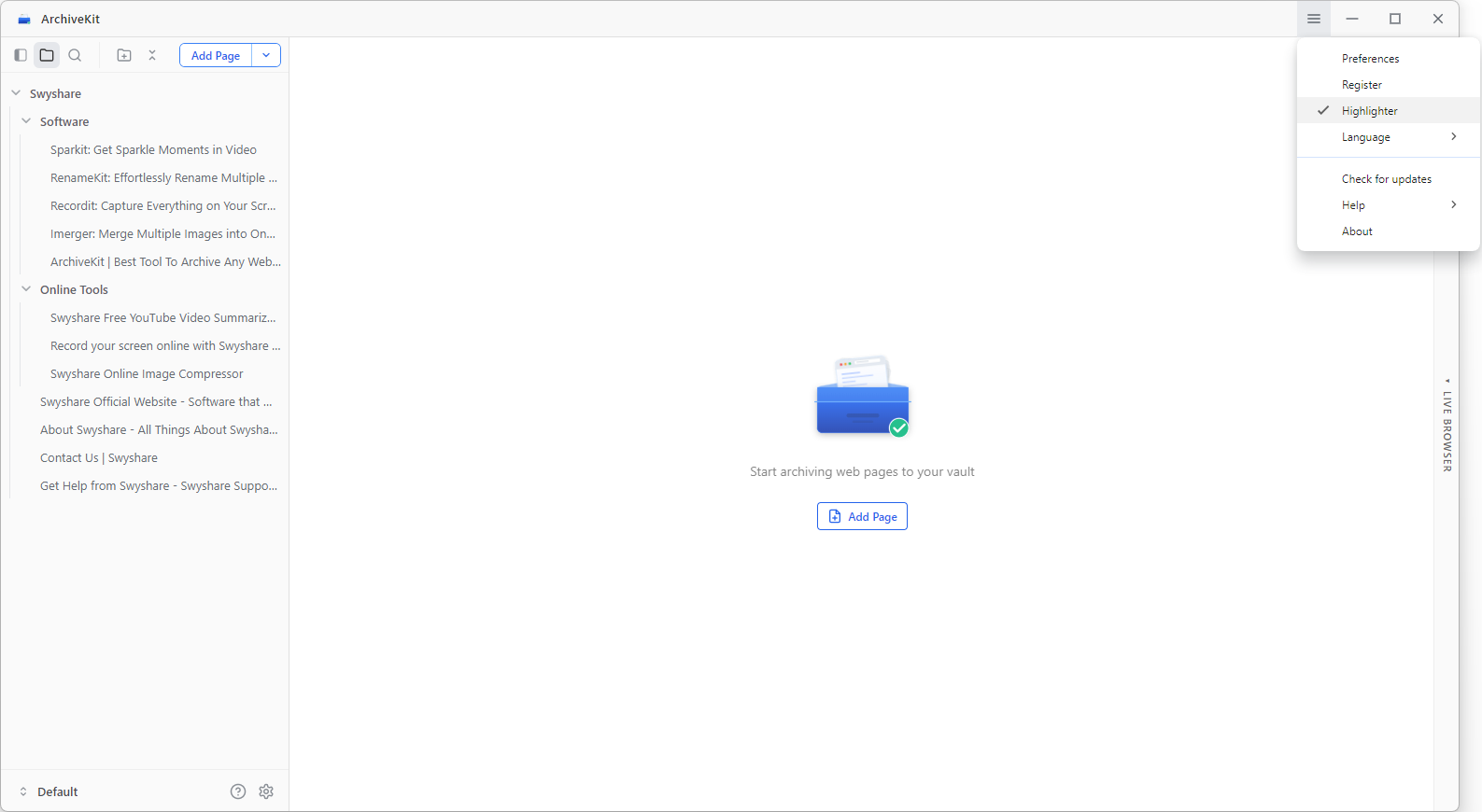
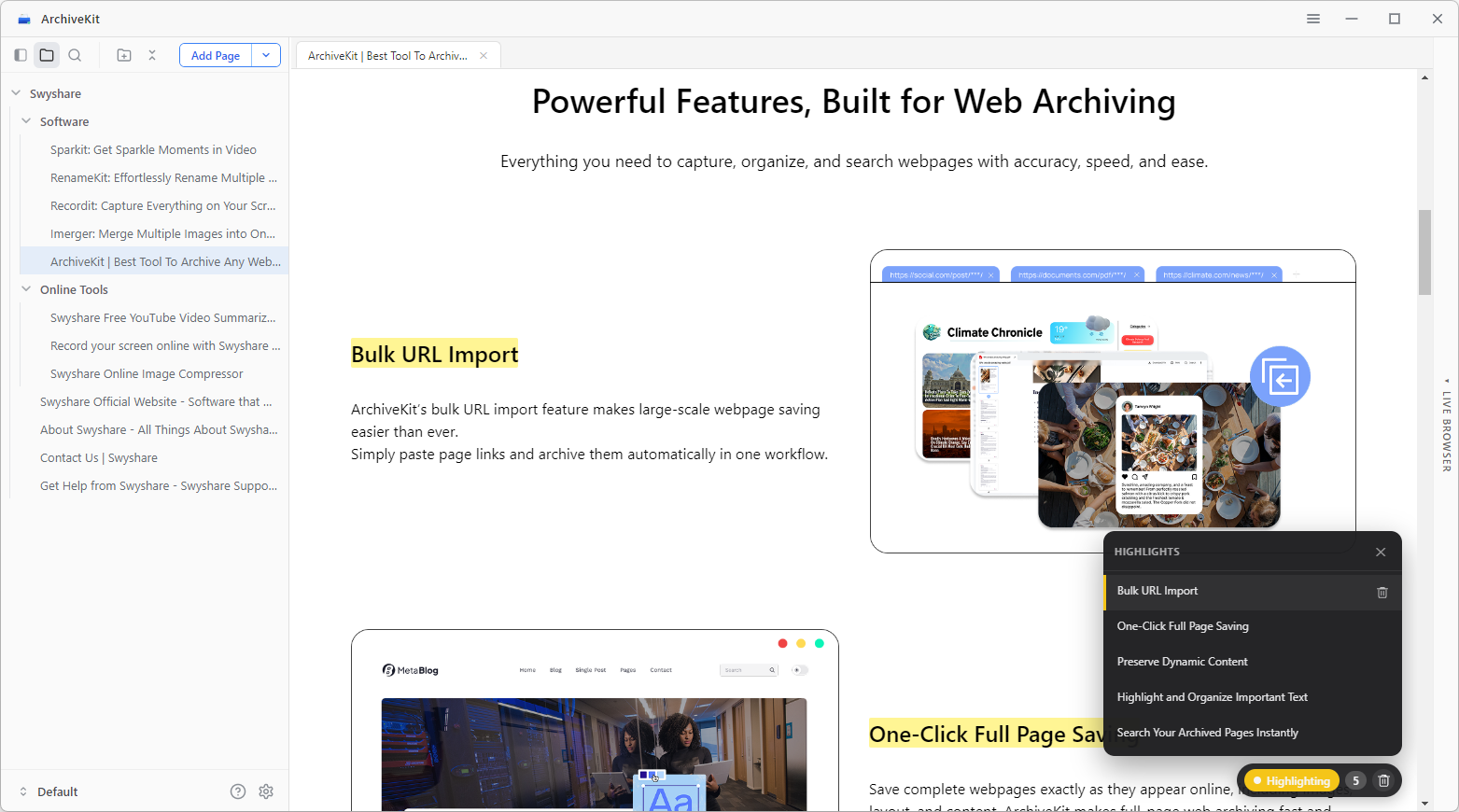
Нажмите на кнопку ArchiveKit. ≡ меню и включить Режим выделения .
Просмотрите архивированную веб-страницу, выделите текст, который хотите сохранить, затем нажмите кнопку «Выделить», чтобы мгновенно отметить важный контент.
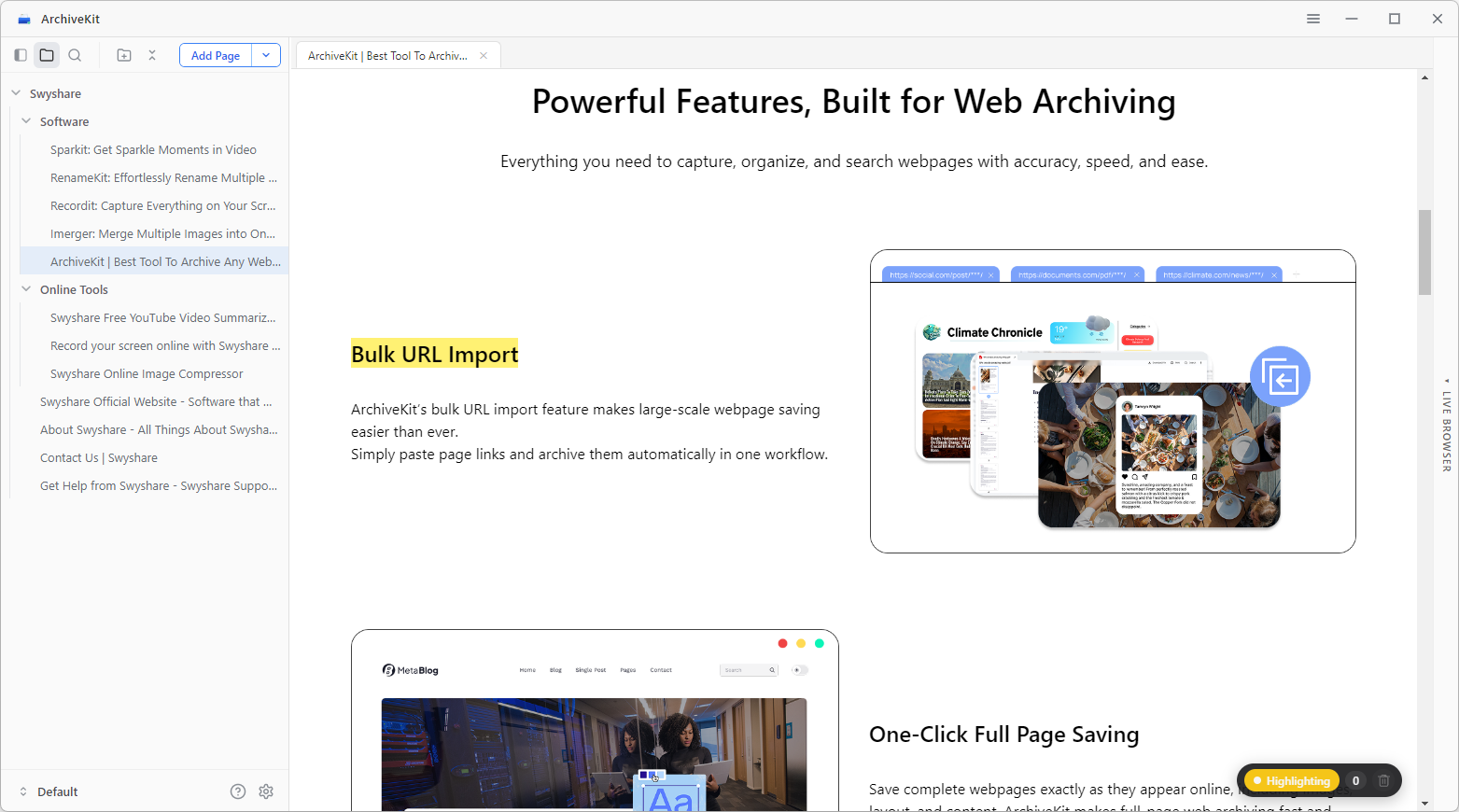
Просматривайте, управляйте, систематизируйте или удаляйте избранные фрагменты из своего архива в любое время.
3.5 Режим чтения
Нажмите на кнопку ArchiveKit. ≡ меню и нажмите Читатель режим.
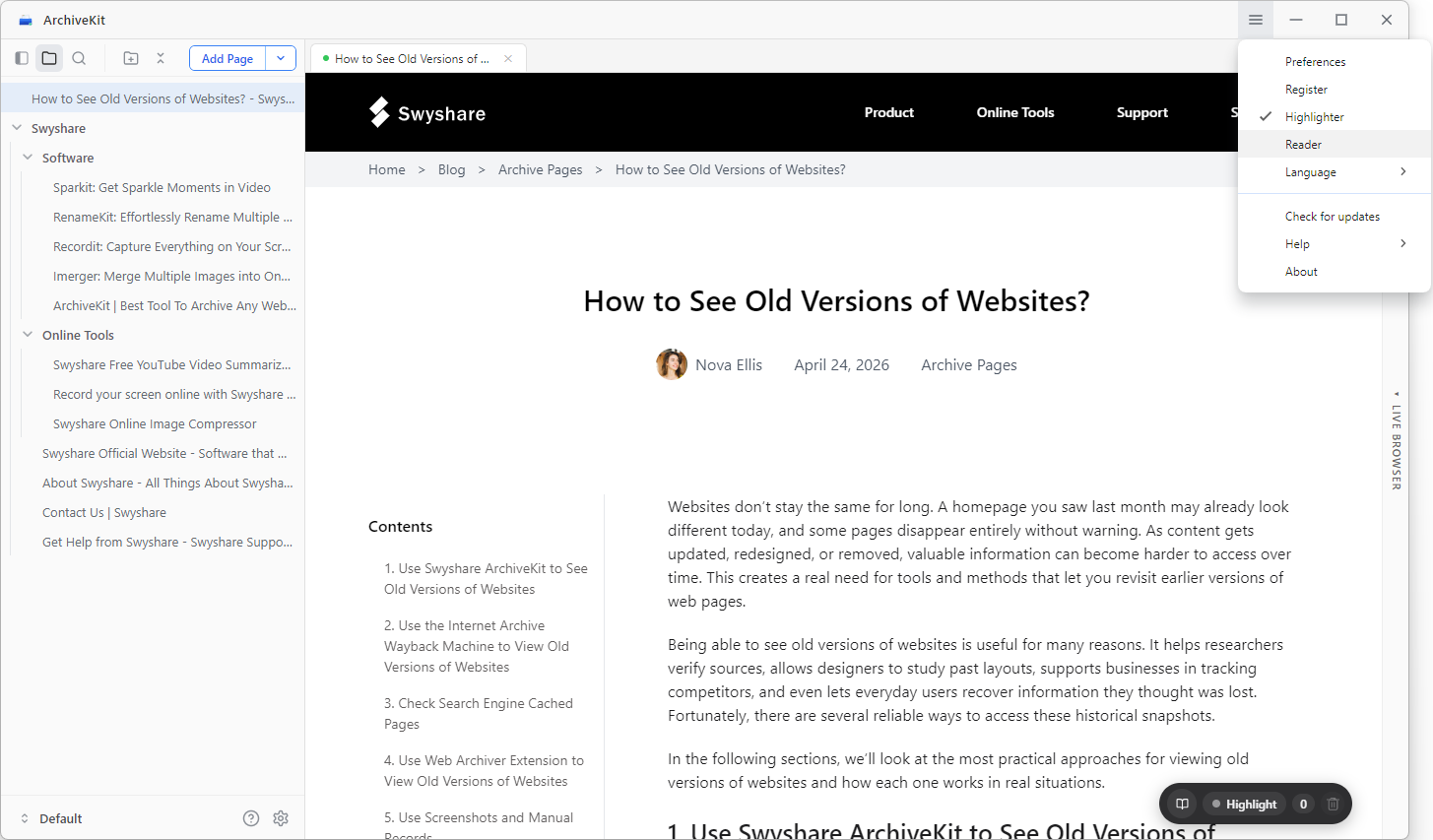
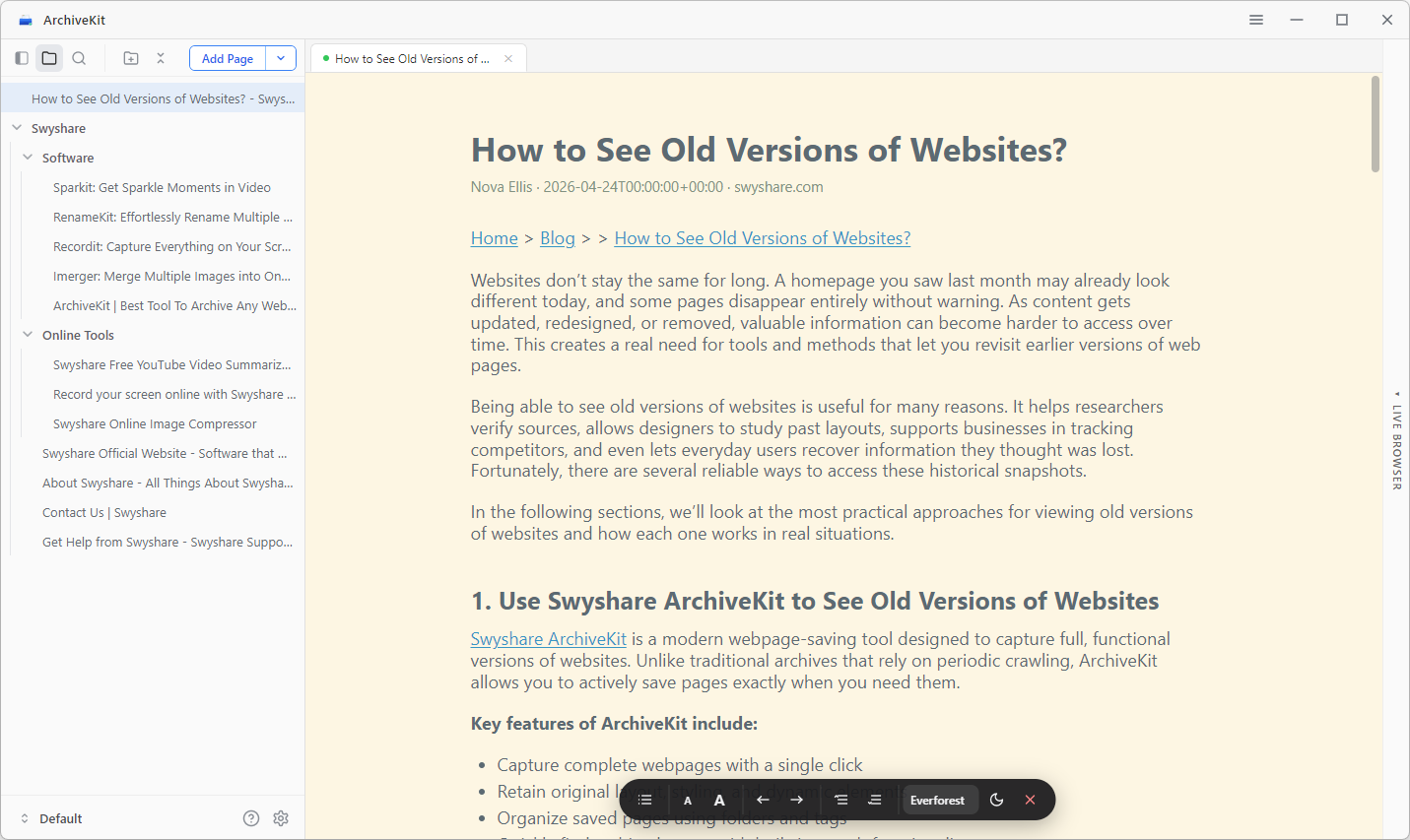
ArchiveKit удалит рекламу, всплывающие окна, боковые панели и лишние элементы, чтобы вы могли полностью сосредоточиться на важном контенте.
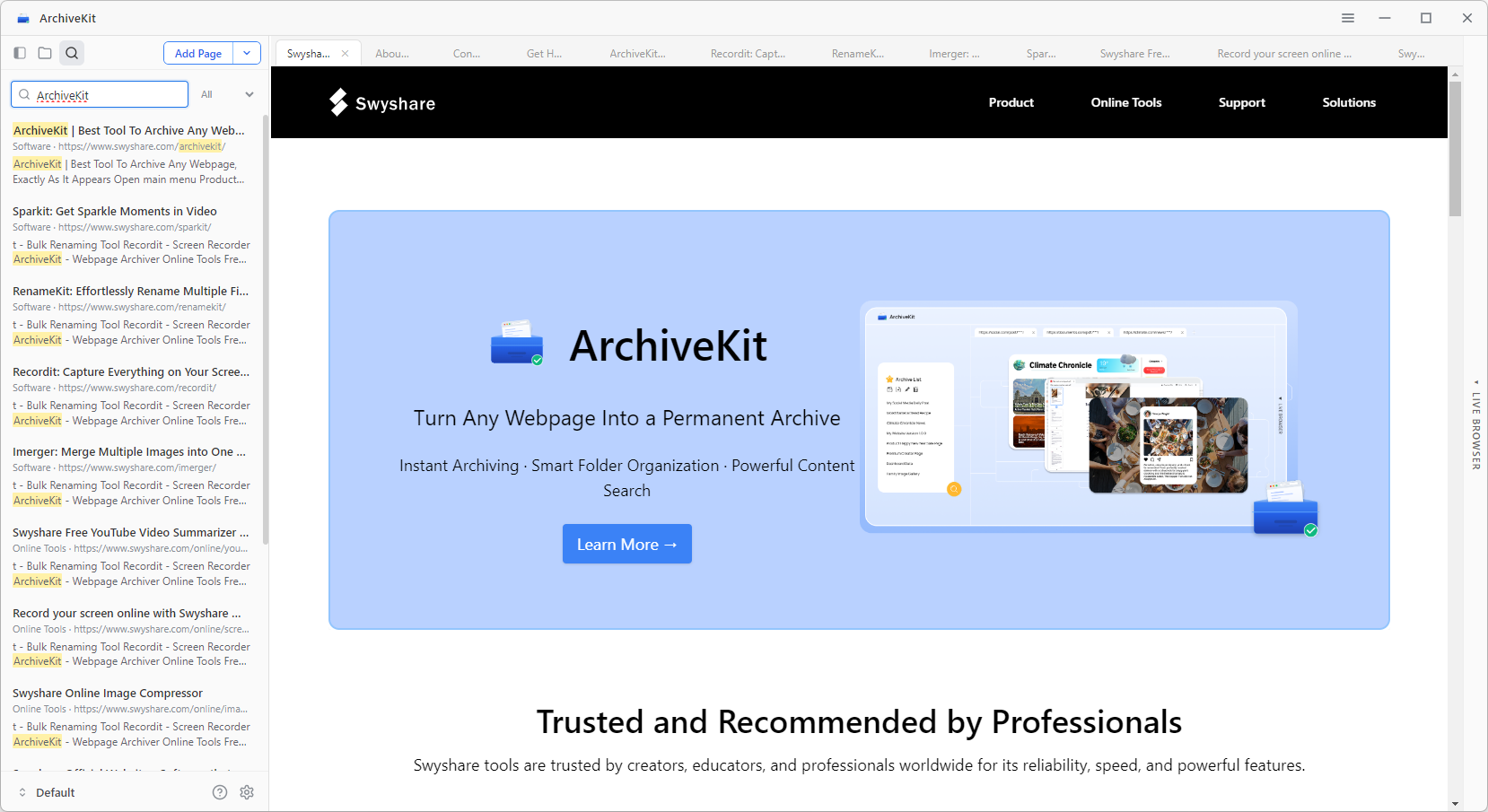
3.6 Поиск в архиве
С помощью функции поиска ArchiveKit вы можете быстро найти все сохраненные файлы, даже в большой коллекции заархивированных страниц.
3.7 Архивирование страниц авторизованных пользователей (режим просмотра в реальном времени)
Если для доступа к странице требуется авторизация:
- Открыть «Живой браузер» внутри ArchiveKit.
- Введите URL-адрес веб-сайта напрямую и при необходимости войдите в свою учетную запись.
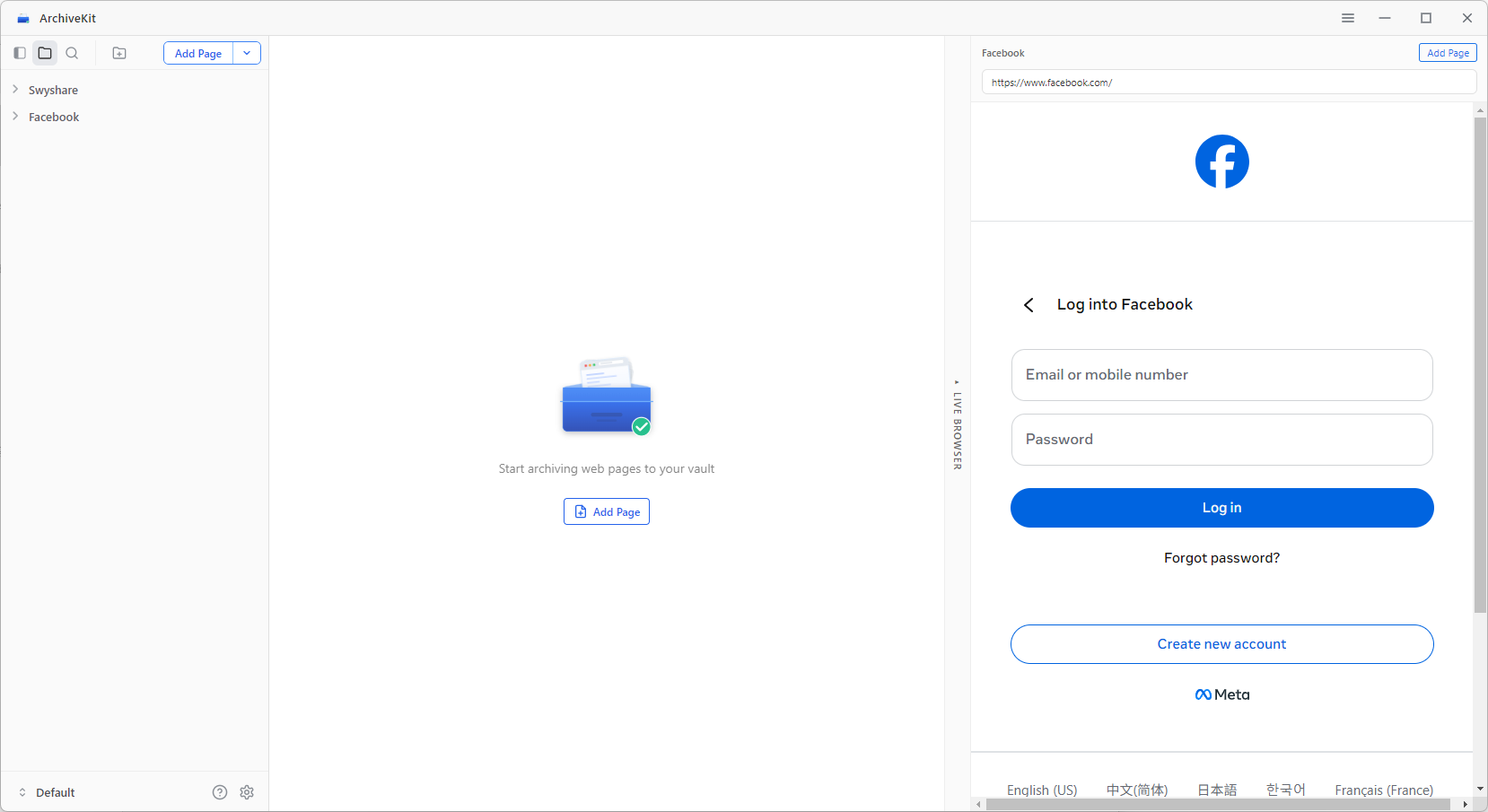
- Перейдите на нужную страницу и прокрутите ее, чтобы загрузить весь видимый контент.
- Нажмите «Добавить страницу» чтобы сохранить его в свою архивную коллекцию.
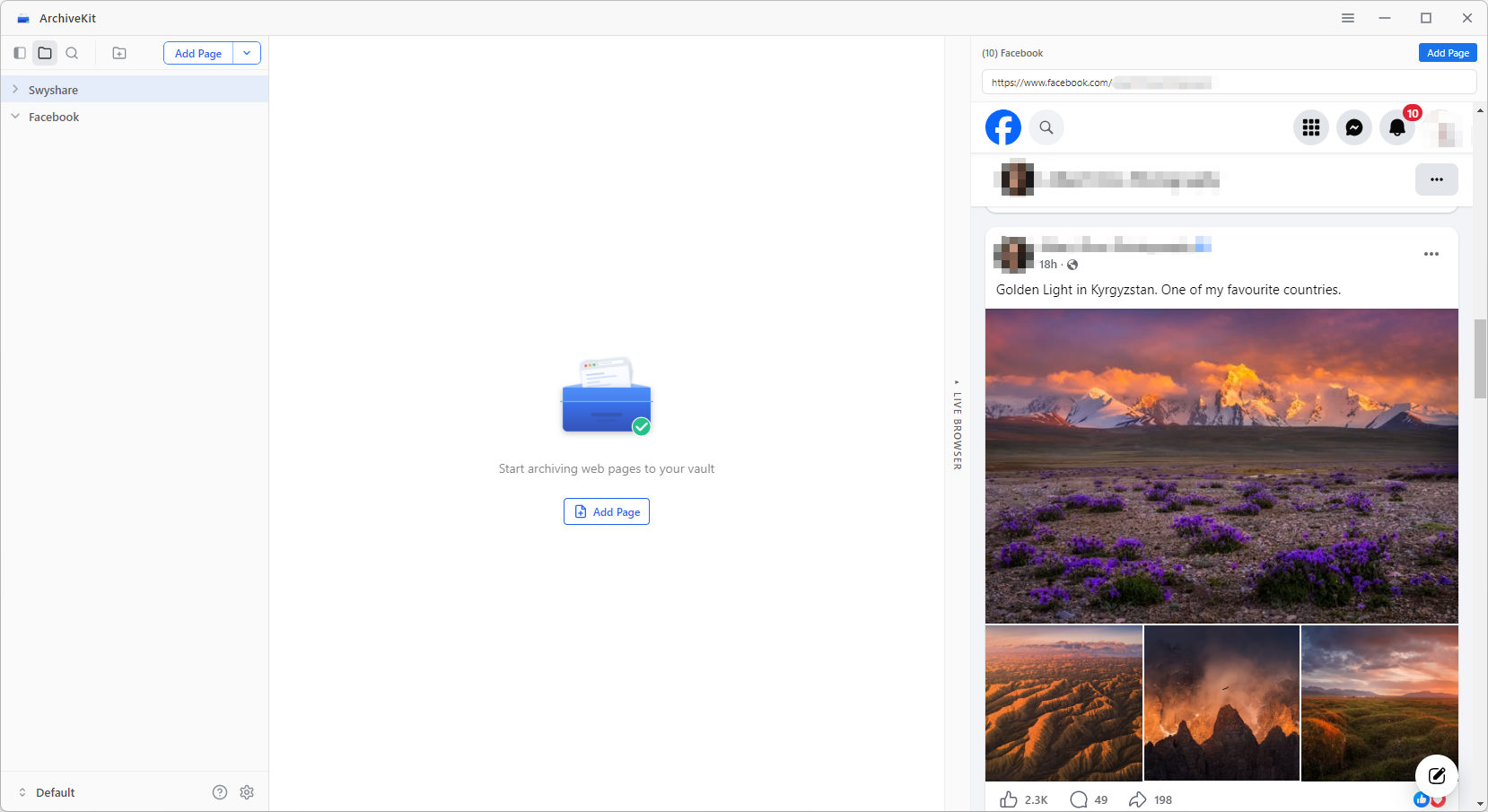
После архивирования страницы в ArchiveKit она становится постоянно доступной в любое время.
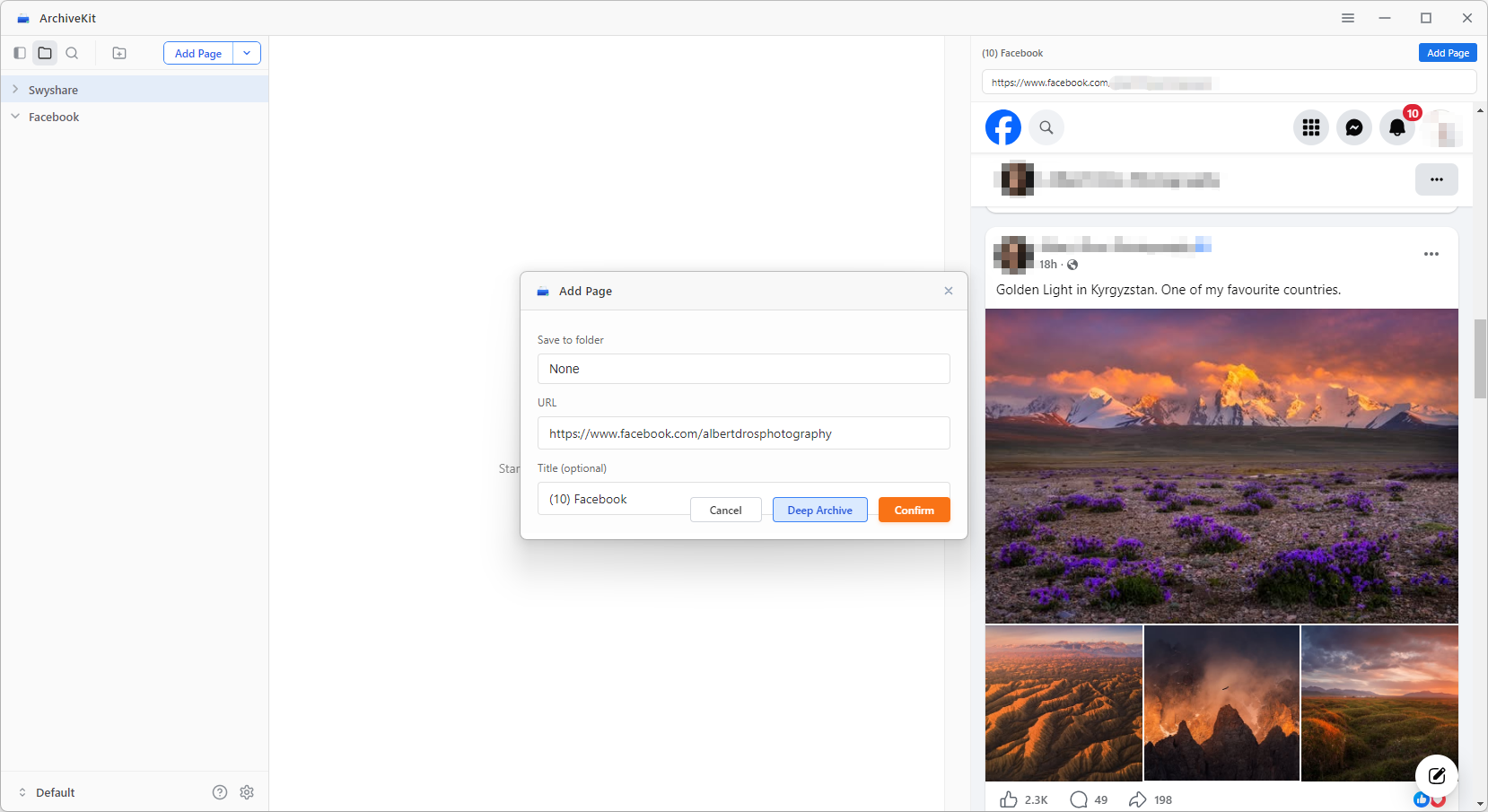
3.8 Выберите тип архива
ArchiveKit предоставляет различные режимы захвата в зависимости от типа страницы:
- Глубокий архив (динамический контент) Используйте для страниц с видео, сценариями, интерактивными элементами или часто меняющимся контентом.
- Обновление (статический архив) Используйте для простых веб-страниц, таких как статьи, блоги или статические страницы.
Страница архива обновления 3.9
Функция Live Browser в ArchiveKit позволяет не только сохранять страницы, но и обновлять существующий архивный контент при изменении исходной страницы.
Вот как работает процесс обновления:
- Перейдите на ранее заархивированную страницу или введите ее URL-адрес еще раз.
- Открыть Живой браузер Используйте ArchiveKit для загрузки последней версии веб-страницы.
- Прокрутите страницу, чтобы убедиться, что весь обновленный контент полностью загружен.
- Нажмите «Обновить кэш» перезаписать или обновить существующий архив.