Попробуйте эти решения, чтобы устранить проблему с черным экраном на Disney Plus.

Просмотр любимых фильмов и сериалов на Disney Plus должен быть беспроблемным, но иногда пользователи сталкиваются с неприятной проблемой «черного экрана». Вы открываете приложение, выбираете фильм, и вместо ожидаемого яркого изображения экран остается совершенно черным, хотя звук может продолжаться — или вообще ничего не происходит. Эта проблема может быть очень неприятной, особенно когда вы с нетерпением ждете возможности расслабиться за просмотром контента Disney, Pixar, Marvel или Star Wars. К счастью, существует несколько решений для устранения проблем с черным экраном на Disney Plus, а также способы безопасной записи любимых сериалов для просмотра в автономном режиме.
1. Что такое «чёрный экран» на Disney Plus?
Черный экран на Disney Plus — это когда приложение или веб-сайт воспроизводит контент, но вместо видео отображается только черный или пустой экран. Проблема может возникнуть при использовании Disney Plus на смарт-телевизорах, компьютерах, мобильных устройствах или потоковых устройствах, таких как Roku или Fire Stick. Пользователи часто сообщают о следующем:
- Экран мгновенно гаснет после выбора видео.
- Приложение зависает на чёрном экране, при этом иногда в фоновом режиме продолжает воспроизводиться звук.
- Попытки пропустить или перемотать вперед ничего не изменят.
Эта проблема обычно вызвана сбоями программного обеспечения, проблемами совместимости устройств, устаревшими приложениями или проблемами с сетью. В некоторых случаях причиной черного экрана могут быть также настройки браузера или поврежденный кэш. Хотя это может быть неприятно, большинство проблем с черным экраном можно решить, выполнив несколько шагов по устранению неполадок.
2. Как устранить проблему с чёрным экраном на Disney Plus?
Вот наиболее эффективные способы устранения проблемы с черным экраном на Disney Plus:
2.1 Проверьте подключение к Интернету
Медленное или нестабильное интернет-соединение может помешать корректной трансляции видео на Disney Plus, приводя к появлению черного экрана.
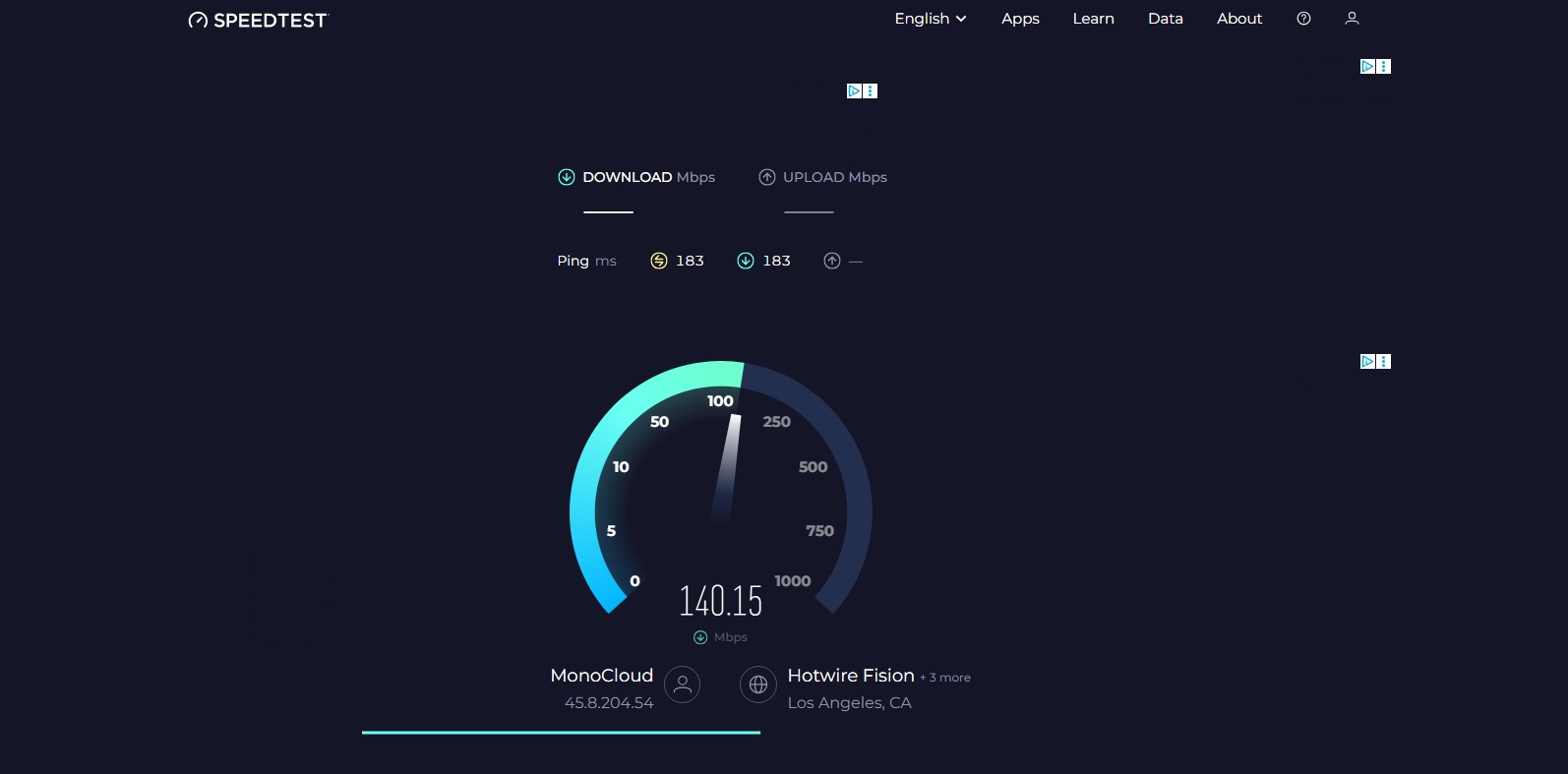
- Проверьте скорость своего интернета с помощью таких инструментов, как Speedtest.net.
- Убедитесь, что скорость загрузки составляет не менее 5 Мбит/с для HD-видео и 25 Мбит/с для 4K UHD.
- При необходимости перезагрузите модем или маршрутизатор.
2.2 Перезагрузите устройство
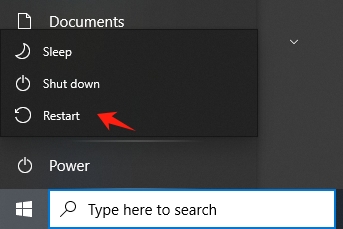
Иногда самым простым решением является полная перезагрузка устройства. Это устраняет временные сбои или проблемы с памятью, которые могут вызывать черный экран.
- Полностью выключите устройство.
- Подождите 30 секунд и снова включите.
- Перезапустите Disney Plus и попробуйте воспроизвести видео еще раз.
2.3 Обновите приложение Disney Plus
Использование устаревшей версии Disney Plus может привести к проблемам совместимости с операционной системой вашего устройства.
- На смартфоны и планшеты , перейдите к Магазин приложений (iOS) или Google Play Store (Android) и проверьте наличие обновлений.
- На смарт-телевизоры или устройства для потоковой передачи Проверьте наличие обновлений в настройках устройства или в магазине приложений.
- Обновление приложения может устранить ошибки, вызывающие появление чёрных экранов.

2.4 Очистка кэша и файлов cookie (для пользователей браузеров)
Если вы смотрите Disney Plus в браузере на компьютере, поврежденный кэш или файлы cookie могут препятствовать корректной загрузке видео.
- Для пользователей Chrome: Настройки → Конфиденциальность и безопасность → Очистить данные просмотра .
- Проверять Кэшированные изображения и файлы а также Файлы cookie и другие данные сайта затем ударить Очищенные данные .
- Перезапустите браузер и снова войдите в Disney Plus.

2.5 Отключение аппаратного ускорения (исправление для браузера)
Некоторые браузеры используют аппаратное ускорение для более плавного воспроизведения видео, но это иногда может конфликтовать с Disney Plus.
- Для Chrome перейдите по ссылке: Настройки → Дополнительные → Система затем включить или отключить Используйте графическое ускорение, если оно доступно. .
- Включите эту настройку выключенный и перезапустите браузер.
- Попробуйте воспроизвести видео на Disney Plus ещё раз.

2.6 Переустановите Disney Plus
Если само приложение повреждено, его переустановка часто решает проблему постоянного черного экрана.
- Удалите Disney Plus со своего устройства.
- Перезагрузите устройство.
- Загрузите и переустановите Disney Plus из официального магазина приложений.
2.7 Проверка совместимости устройства
Для работы Disney Plus требуются определенные минимальные системные требования. На старых устройствах может наблюдаться черный экран, если они не поддерживают потоковую передачу видео в формате HD.
- Убедитесь, что прошивка вашего устройства или операционная система обновлены.
- Если проблема не исчезнет, рассмотрите возможность использования более нового устройства.
2.8 Настройка параметров дисплея
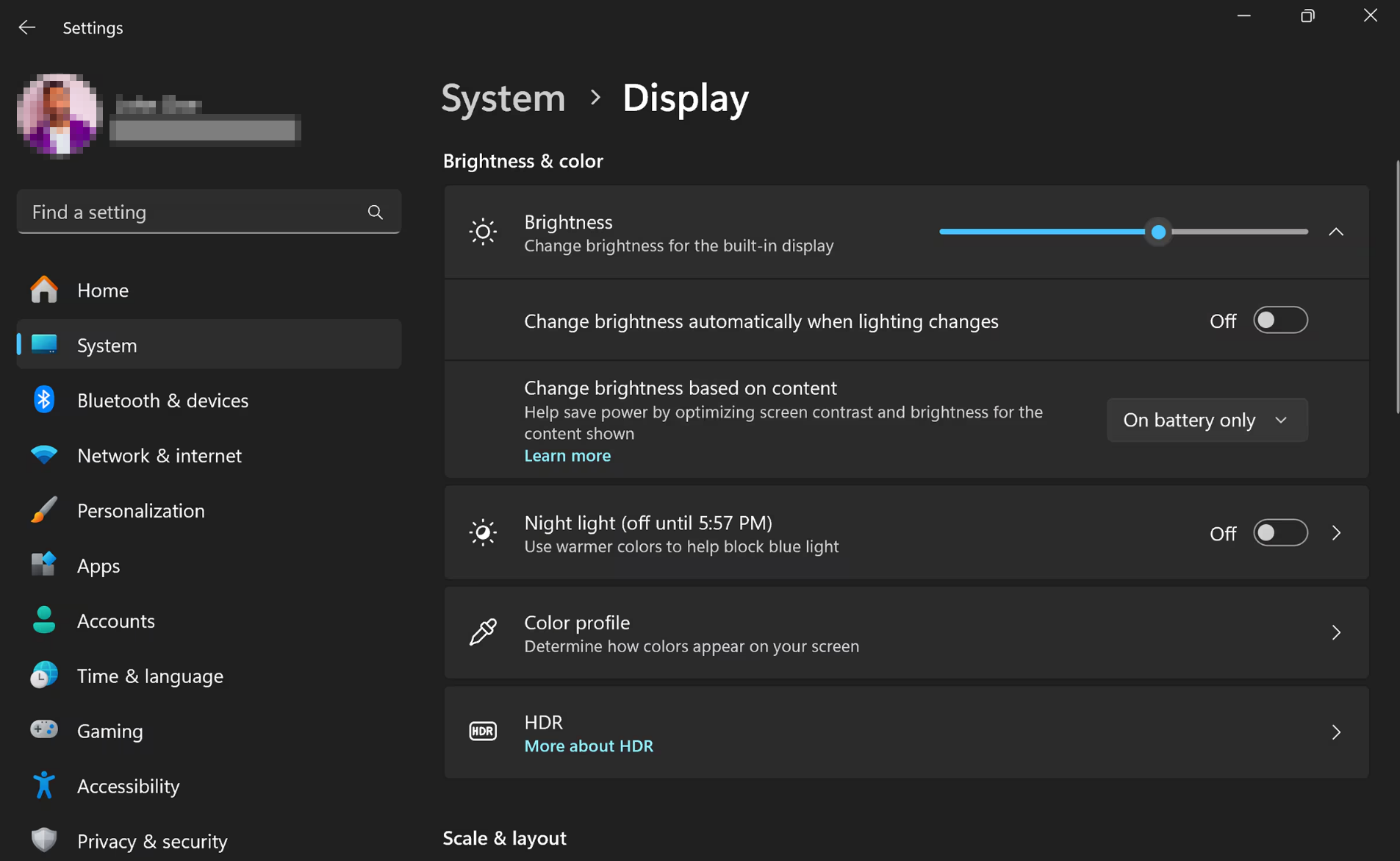
Иногда отображаются такие параметры, как HDR, разрешение или пересканирование может вызывать проблемы с воспроизведением видео.
- На телевизорах или устройствах для потокового воспроизведения попробуйте снизить разрешение или отключить HDR.
- Чтобы проверить, исчезнет ли черный экран, отключите пересканирование или улучшение изображения.
3. Бонус: Записывайте Disney Plus с помощью Swyshare Recordit
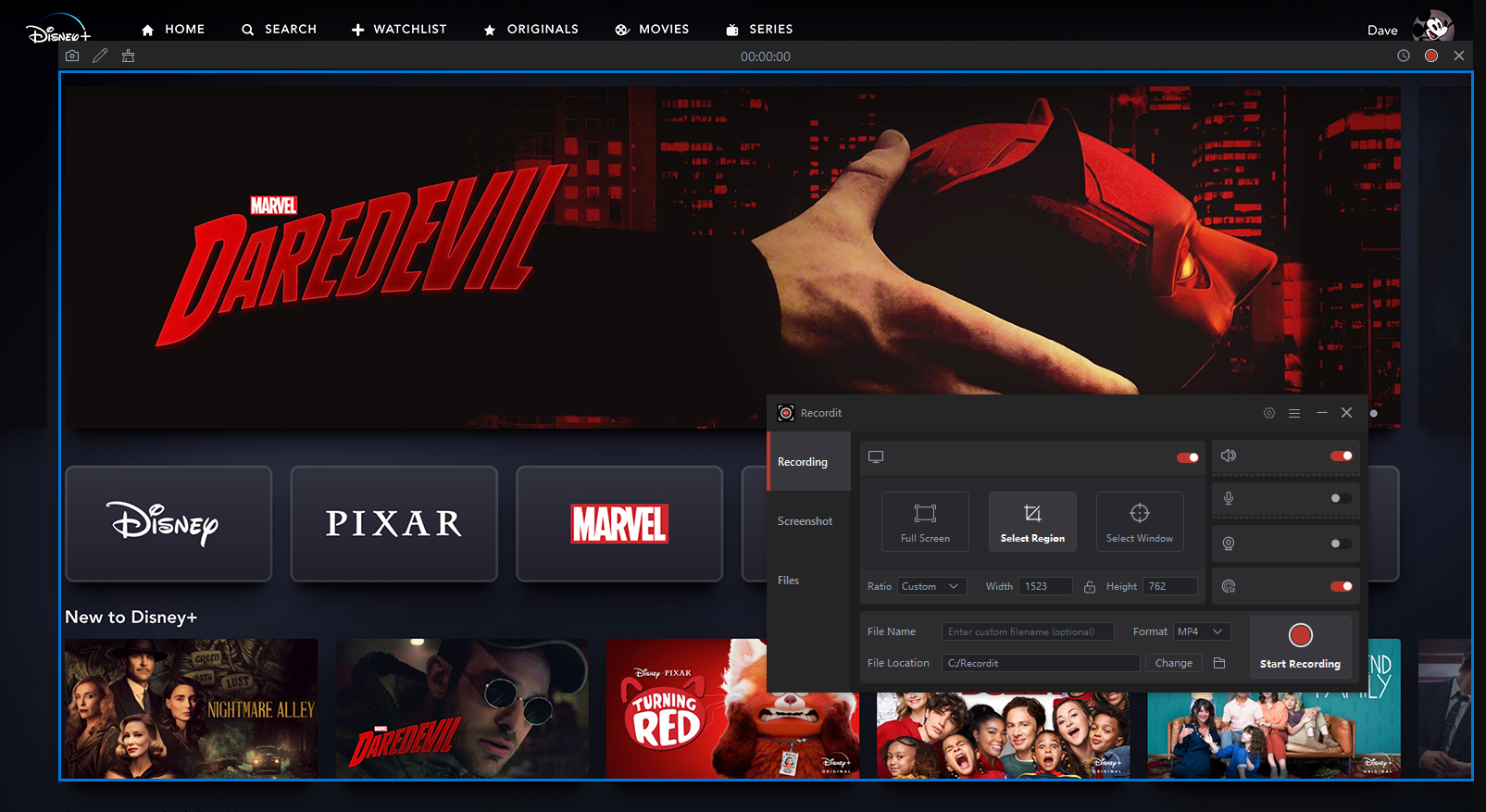
Хотя устранение проблем с черным экраном важно, иногда возникает необходимость записывать любимые передачи Disney Plus для просмотра в автономном режиме, особенно если у вас нестабильное подключение к интернету. Swyshare Recordit Это надежное решение:
- Высококачественная запись: Снимайте контент Disney Plus в HD-качестве без потери качества.
- Простота использования: Простой интерфейс с кнопками запуска, остановки и сохранения — никаких технических навыков не требуется.
- Гибкие форматы: Сохраняйте записи в форматах MP4, AVI или GIF в зависимости от ваших потребностей.
- Выбор экрана: Записывайте контент на весь экран или только выбранное окно.
- Функции редактирования: Перед сохранением обрежьте видео или добавьте аннотации.
Запись контента Disney Plus с помощью Swyshare Recordit Это позволяет наслаждаться фильмами в автономном режиме, делиться видеороликами для личного использования или сохранять особые моменты, не прибегая к потоковой передаче.
Как записать экран в Disney Plus с Recordit :
- Скачать и установить Swyshare Recordit на вашем компьютере.
- Откройте Disney Plus и найдите видео, которое хотите записать.
- Запуск Recordit Выберите область экрана для захвата звука и включите системный звук.
- Начните запись и воспроизведение контента Disney Plus.
- Остановите запись по завершении, экспортируйте записанное видео с Disney Plus и смотрите его в автономном режиме в любое время.
4. Вывод
Черный экран в приложении Disney Plus может раздражать, но большинство причин легко устранить, выполнив такие действия, как проверка интернет-соединения, обновление приложения, очистка кэша или настройка параметров дисплея. Для пользователей, которые хотят гарантированно наслаждаться контентом Disney Plus без перебоев, Swyshare Recordit Предоставляет надежное решение для записи передач с возможностью воспроизведения в автономном режиме в высоком качестве.
Путем сочетания методов устранения неполадок с Swyshare Recordit С помощью этих решений вы можете обеспечить бесперебойный доступ к любимым фильмам и сериалам Disney Plus, а также создать личную библиотеку записей. Независимо от того, сталкиваетесь ли вы с черным экраном, плохим интернетом или сбоями устройства, эти решения гарантируют, что ваше пребывание на Disney Plus останется волшебным.