Как устранить ошибку «OBS не завершил работу должным образом» на Mac?

OBS Studio уже давно является популярным инструментом для записи и стриминга среди пользователей Mac, которым необходим профессиональный контроль над аудио, видео и захватом экрана. Независимо от того, снимаете ли вы обучающие видео, записываете игровой процесс или проводите прямые трансляции, OBS обеспечивает гибкость, с которой мало кто из бесплатных инструментов может сравниться. Однако пользователи Mac также знают, что OBS может быть капризным. Одна из самых распространенных проблем — сообщение: «OBS не завершил работу должным образом».
Это предупреждение часто появляется после зависания, сбоя или принудительного завершения работы OBS. Оно может нарушить рабочий процесс, помешать корректному запуску OBS и даже заставить вас беспокоиться о возможном повреждении ваших сцен или настроек. Хорошая новость? Эта проблема обычно вызвана зависшими фоновыми процессами, устаревшими плагинами, конфликтами прав доступа или поврежденными файлами кэша — и все это можно исправить с помощью простых шагов.
В этом руководстве вы узнаете, как быстро и эффективно устранить ошибку и восстановить бесперебойную работу OBS на macOS.
1. Как устранить ошибку «OBS не завершила работу должным образом» на Mac
1.1 Полностью закройте OBS и принудительно завершите все фоновые процессы.
Даже если OBS выглядит закрытым, macOS может продолжать поддерживать работу некоторых потоков OBS, что приведет к ошибке при следующем запуске.
Шаги:
- Завершите работу OBS обычным способом (OBS > Завершить работу OBS).
- Открыть Монитор активности (Приложения > Утилиты).
- Искать:
- наблюдения
- obs-web
- obs-virtualcam
- obs-browser-source
- вспомогательные процессы наблюдения
- Выберите и Принудительное завершение работы любые оставшиеся процессы, связанные с OBS.
- Перезапустите OBS.
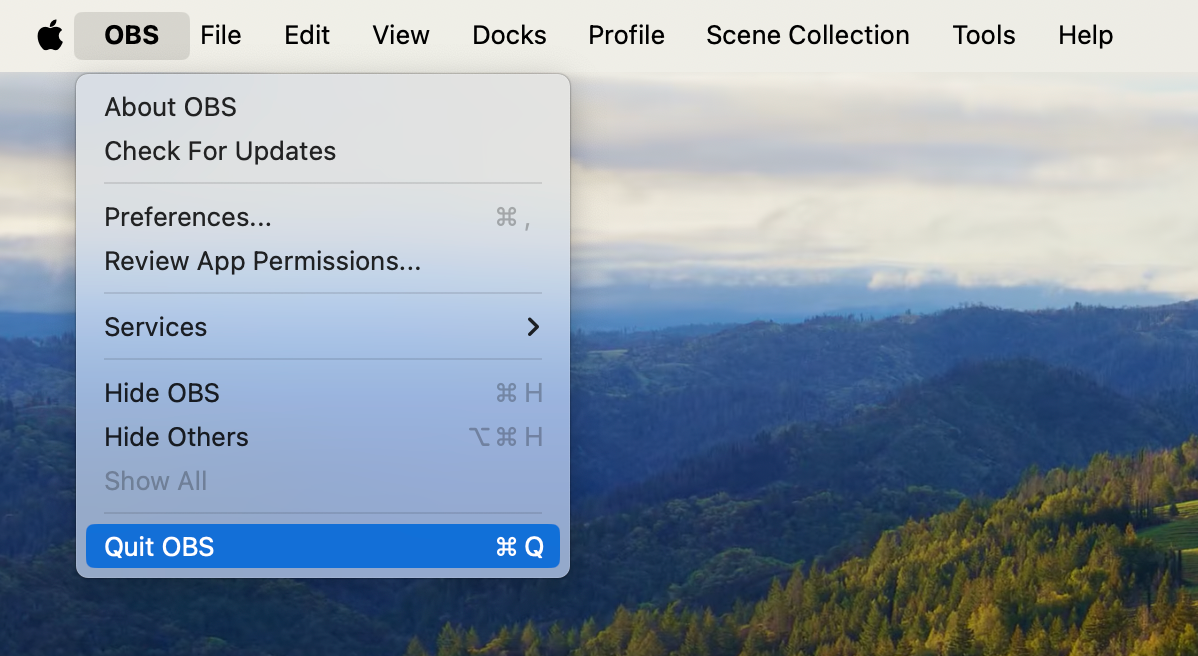
Если причиной сбоя стал зависший плагин или ошибка в исходном коде браузера, то это само по себе часто решает проблему.
1.2 Перезагрузите Mac, чтобы удалить заблокированные файлы.
Иногда OBS оставляет после себя временные файлы блокировки или системные процессы, которые препятствуют корректной перезагрузке. Полная перезагрузка macOS их удаляет.
- Нажмите Меню Apple > Перезагрузка .
- После перезагрузки снова откройте OBS.
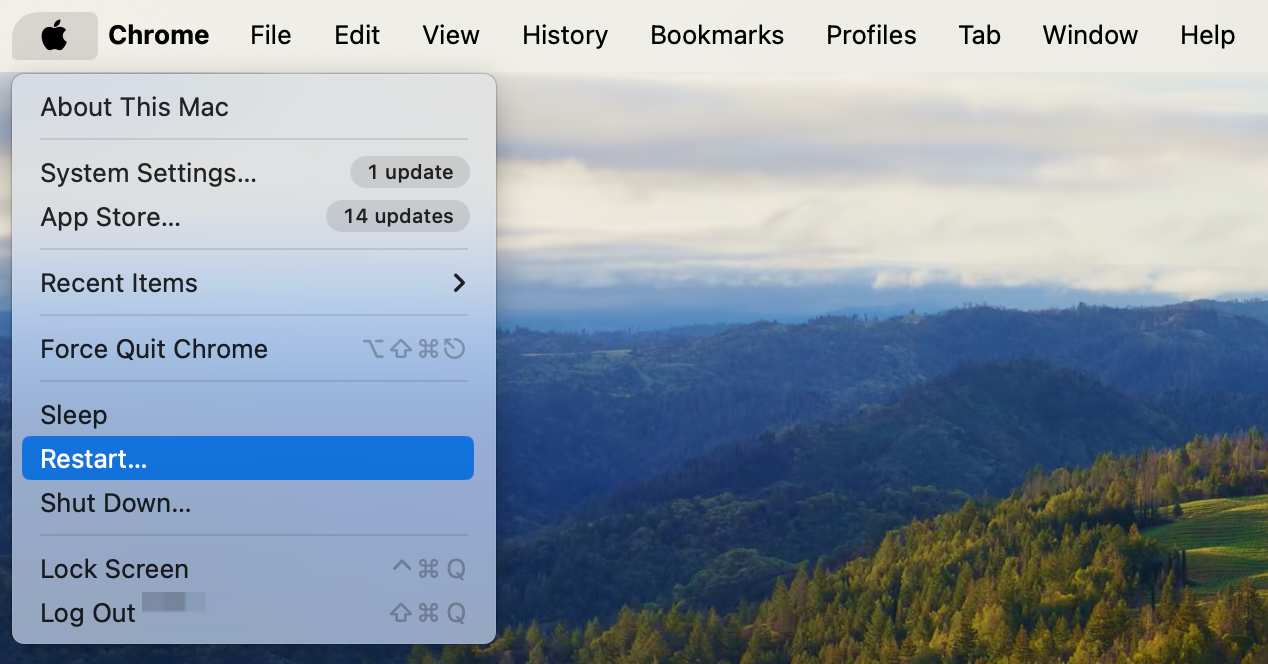
Если ошибка исчезнет, значит, завершение работы зависло на уровне процесса macOS, а не самой OBS.
1.3 Обновите OBS до последней версии, совместимой с macOS.
Обновления OBS часто включают исправления, специфичные для macOS, по следующим причинам:
- Оптимизация графического процессора
- Сбои в работе браузера из-за проблем с исходным кодом
- Проблемы с виртуальной камерой
- Аппаратное ускорение Apple Silicon
Для обновления:
- Открыть OBS > OBS Studio > Проверить наличие обновлений > Установите последнюю версию
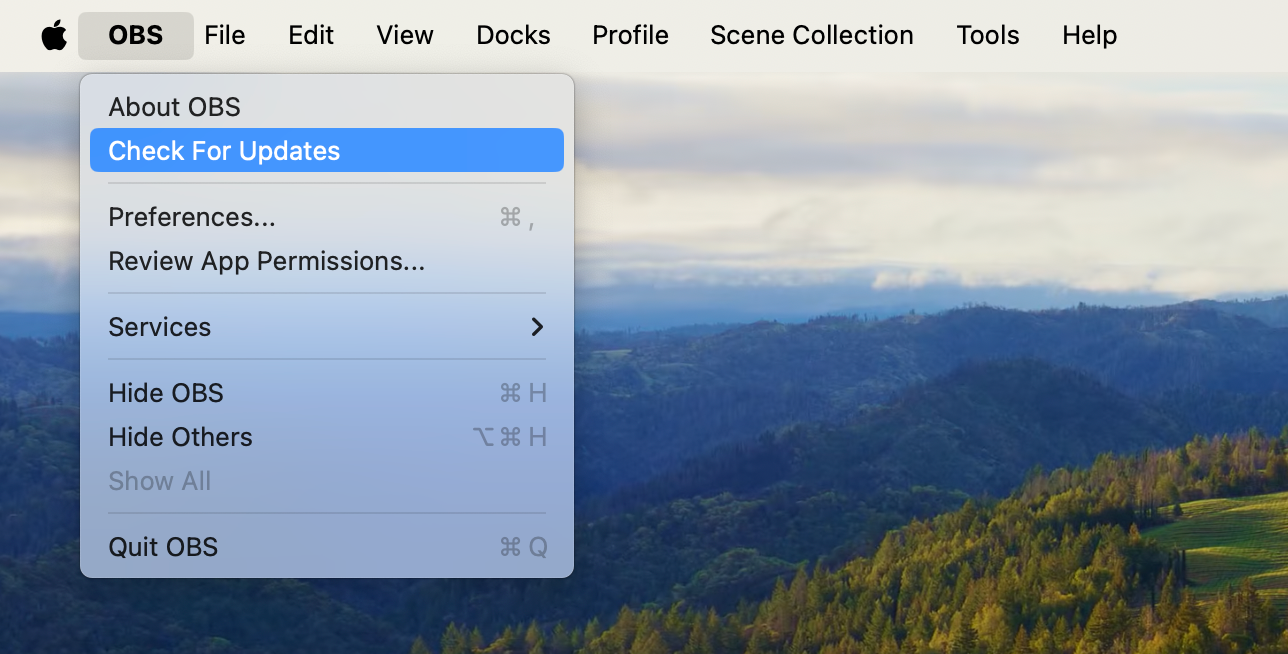
Или скачайте последнюю версию с официального сайта OBS.
Если вы используете более старую версию на базе процессоров Intel на компьютере Mac с процессорами M1/M2/M3, проблемы с производительностью и стабильностью практически гарантированы, поэтому обновление крайне необходимо.
1.4 Удаление или отключение проблемных плагинов
Плагины, подобные:
- ПРИМЕЧАНИЕ WebSocket
- StreamFX
- Расширенный переключатель сцен
- Плагины для браузеров
- Устаревшие плагины шейдеров/эффектов
Все это может привести к неожиданным сбоям при выключении компьютера Mac.
Попробуйте это:
- Перейти к /Библиотека/Поддержка приложений/obs-studio/плагины
- Переместите папки со сторонними плагинами на рабочий стол.
- Перезапустите OBS
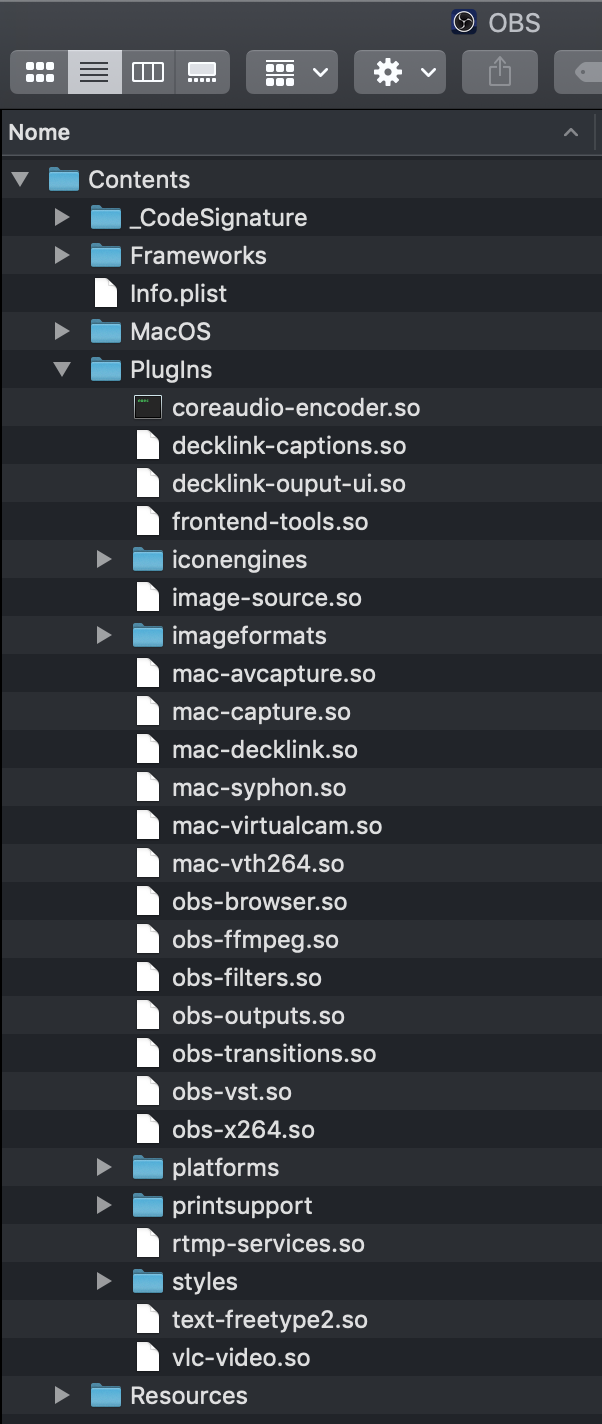
Если OBS запускается без проблем после удаления плагинов, значит, проблема была в одном из них, поэтому устанавливайте их по одному, чтобы определить, какой именно плагин является причиной.
1.5 Сброс настроек OBS
Если конфигурационные файлы OBS повреждены, это может помешать корректному завершению работы.
Вот как безопасно выполнить сброс настроек:
- Перейти к
~/Library/Application Support/obs-studio/basic/profiles/ - Переместите свои профили в резервную папку.
- Сделайте то же самое для
~/Library/Application Support/obs-studio/basic/scenes/ - Перезапустите OBS
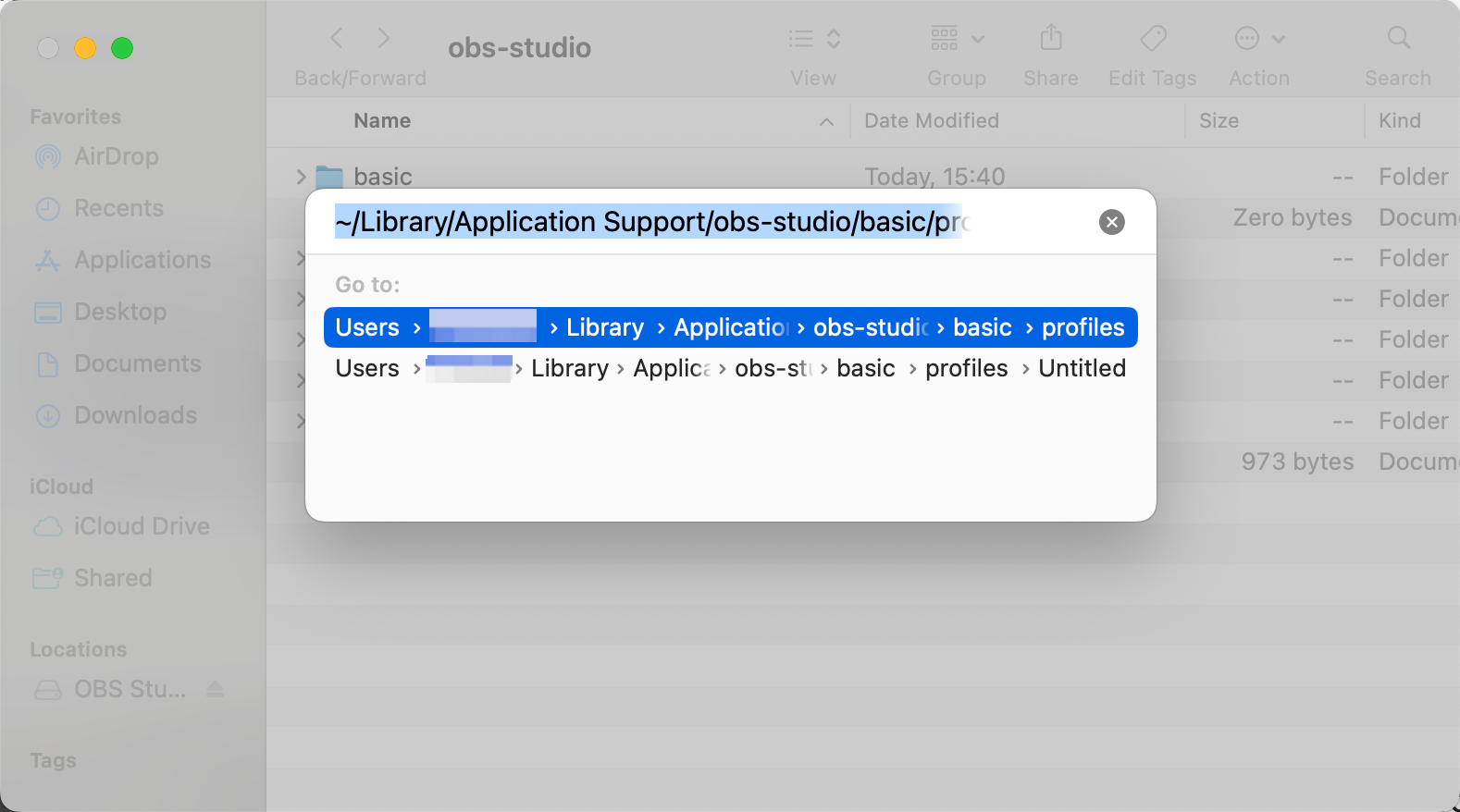
Если ошибка исчезла, значит, ваш старый профиль или коллекция сцен были повреждены.
После этого вы можете:
- Импортируйте их обратно по одному.
- Если причиной сбоев были ошибки, перестройте сцены заново.
1.6 Полностью сбросить OBS
Если ничего не помогает, полная переустановка почти всегда устраняет ошибку завершения работы.
Шаги:
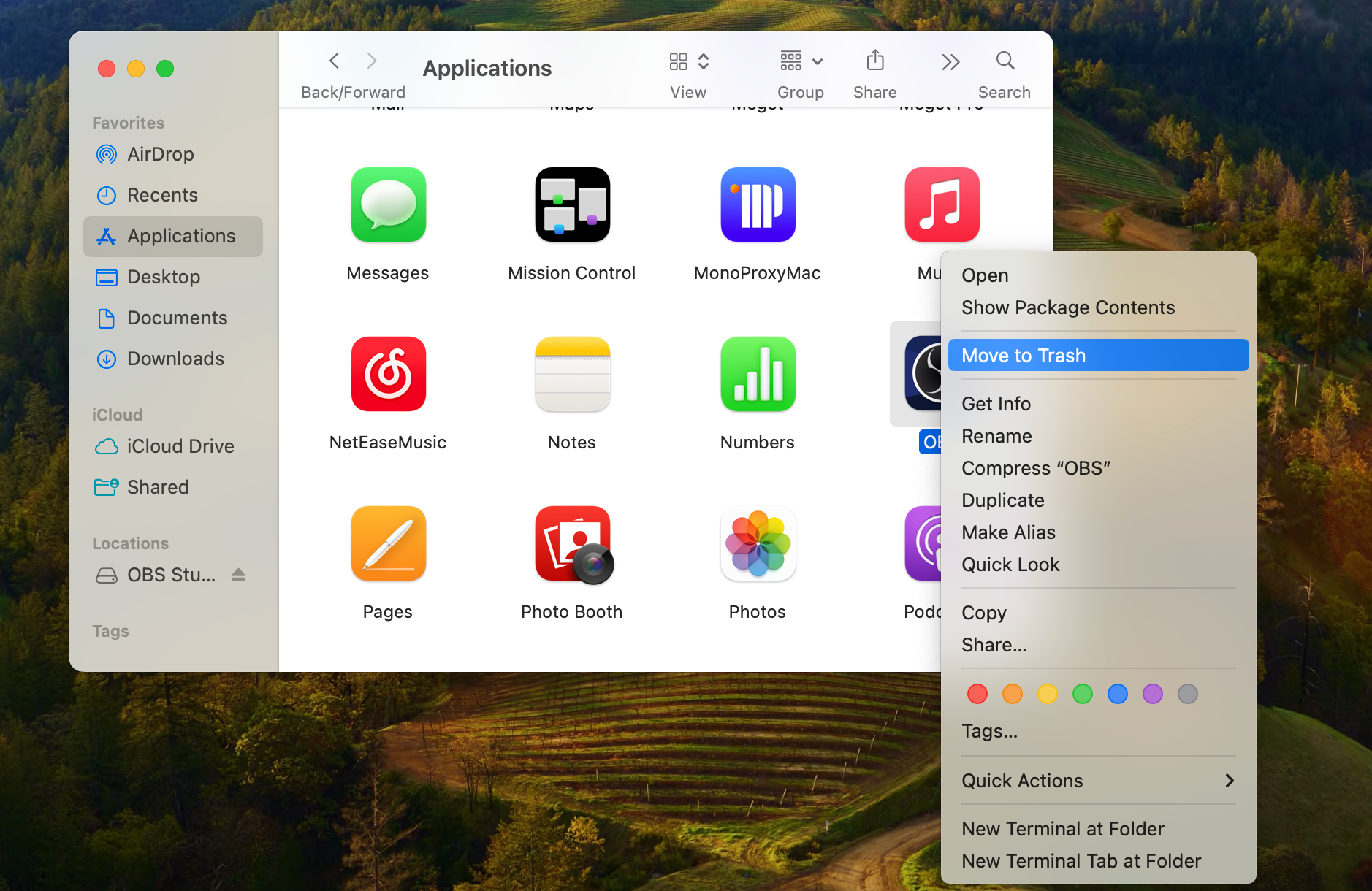
А. Удалите OBS
- Откройте «Приложения» > щелкните правой кнопкой мыши по OBS > Переместить в корзину
Б. Удалите папки конфигурации OBS.
Удалите их вручную:
~/Library/Application Support/obs-studio
~/Library/Preferences/com.obsproject.obs-studio.plist
~/Library/Caches/com.obsproject.obs-studio
C. Переустановите OBS.
Скачайте новую копию и установите.
Чистая переустановка устраняет следующие проблемы:
- Поврежденные файлы сцены
- Неработающие плагины
- Неисправные кэши
- Поврежденные предпочтения
и восстанавливает стабильное состояние OBS.
1.7 Проверка разрешений macOS
Для работы OBS требуются следующие разрешения:
- Микрофон
- Камера
- Запись экрана
- Файлы и папки
При возникновении несоответствия эти параметры могут привести к зависанию OBS при выходе.
Для исправления:
- Перейти к Системные настройки > Конфиденциальность и безопасность > Повторно включите разрешения для OBS > Перезапустите OBS
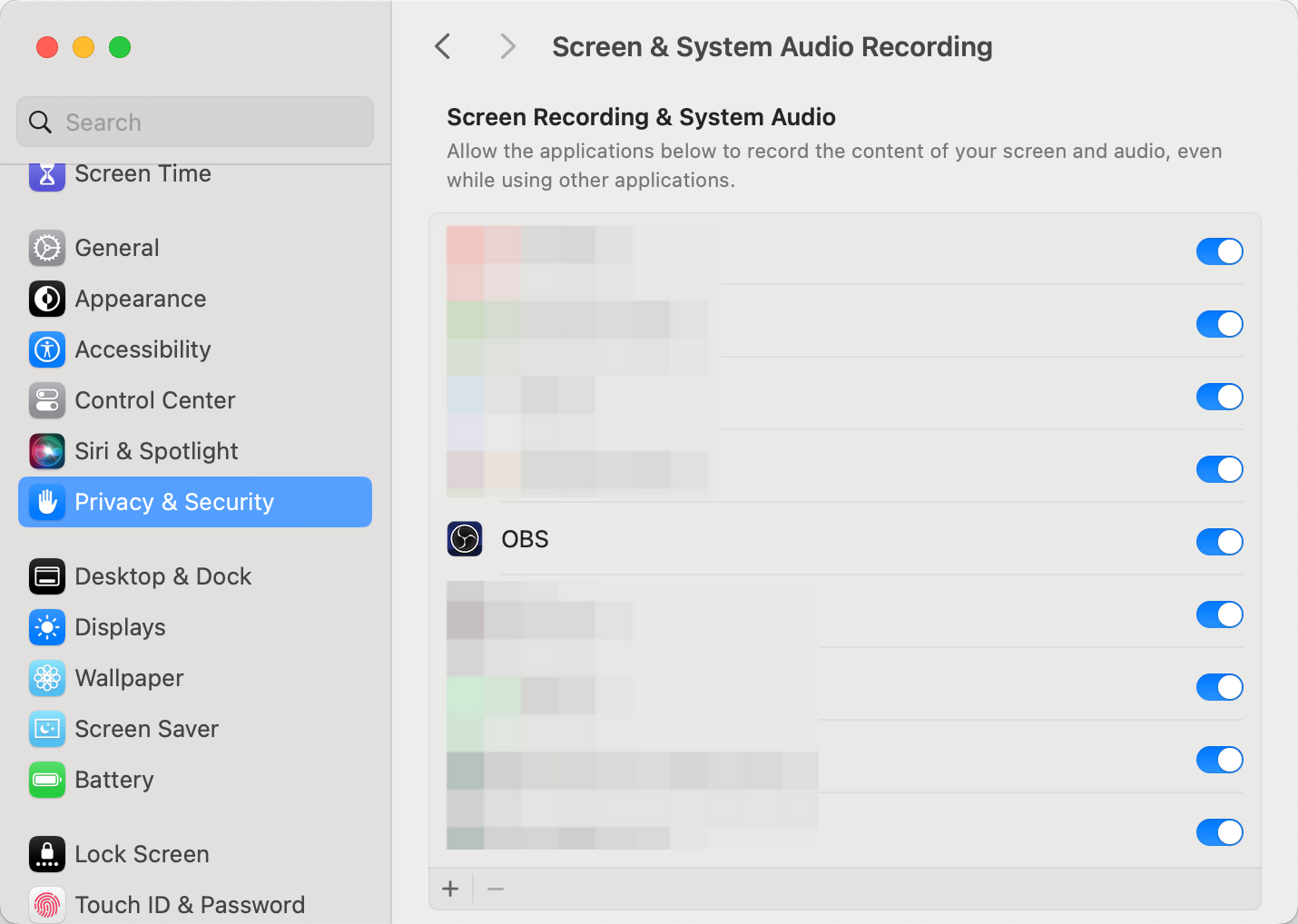
Если ранее OBS аварийно завершала работу при попытке доступа к одному из этих разрешений, это решает проблему.
1.8 Отключите аппаратное ускорение или измените настройки графического процессора
На компьютерах Mac с процессорами Apple Silicon аппаратное ускорение повышает производительность, но неисправные источники или фильтры браузера могут привести к зависанию OBS при выходе.
Попробуйте выключить его:
- Перейти к OBS > Настройки > Дополнительно
- Запрещать Аппаратно-ускоренный рендеринг
- Запрещать Аппаратное ускорение браузера
- Перезапустите OBS
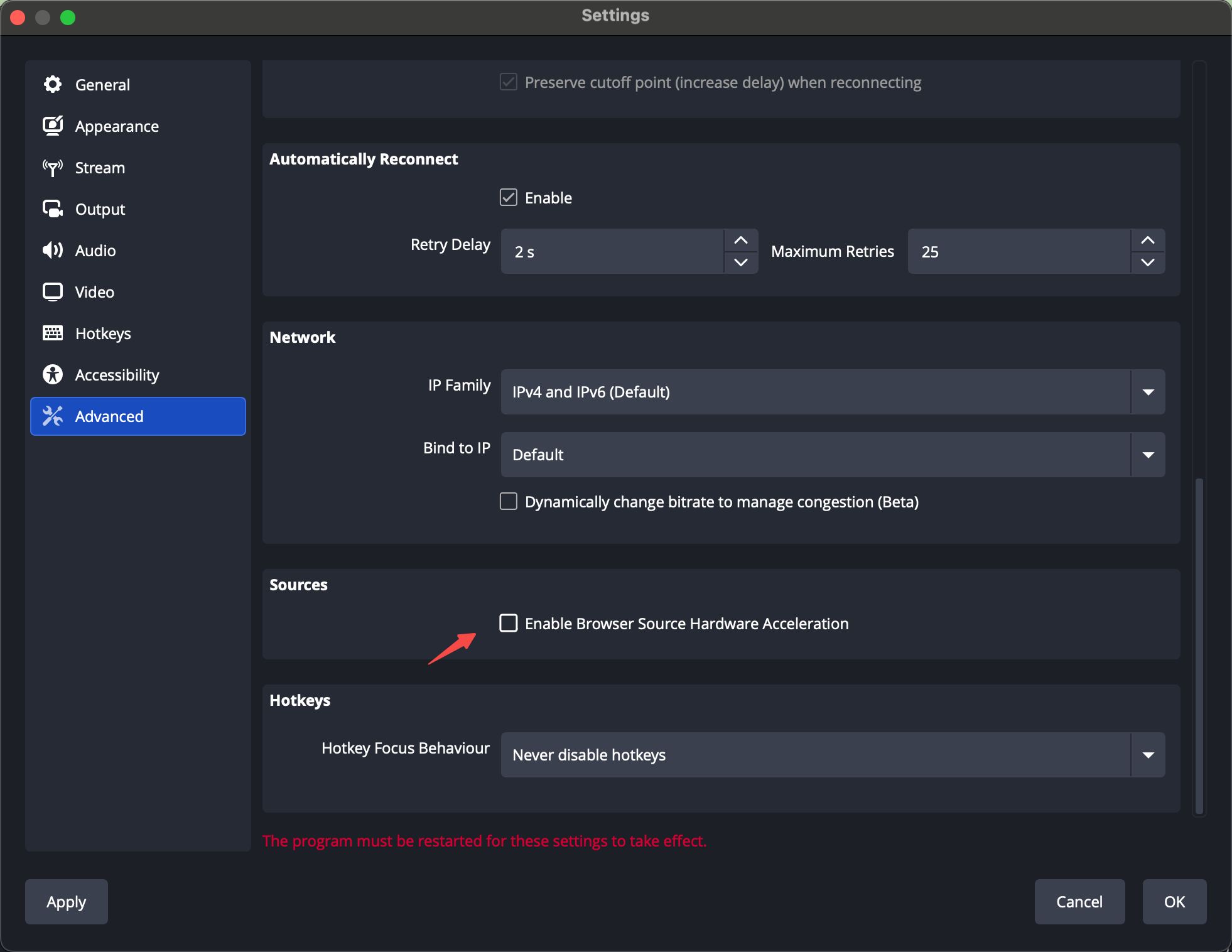
Если причиной проблем с завершением работы был процесс, связанный с графическим процессором, OBS теперь должен запускаться и закрываться нормально.
2. Попробуйте простую и удобную альтернативу OBS — Swyshare Recordit
Давайте будем честны: OBS — мощная, но технически сложная программа, и устранение постоянных сбоев может быть утомительным, особенно если вы просто хотите записывать экран, не занимаясь управлением плагинами, сценами или настройками графического процессора.
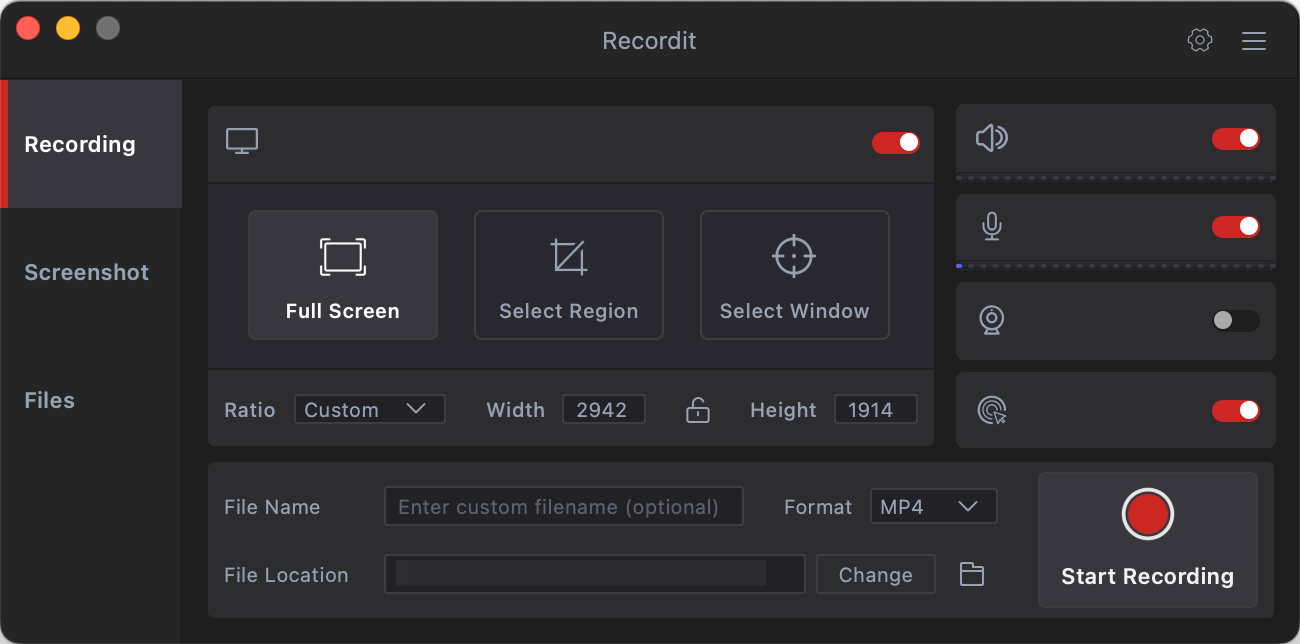
Если вам нужен простой, стабильный и удобный инструмент для записи экрана, Swyshare Recordit Это отличная альтернатива OBS как для Windows, так и для Mac.
Почему Recordit Проще, чем OBS :
- Никаких сложных настроек — Просто откройте и начните запись.
- Легкий и безаварийный — Позволяет избежать проблем с плагином OBS и графическим процессором.
- Простой интерфейс — без сцен и сложных конфигураций.
- Встроенные инструменты — эффекты мыши, инструменты рисования и видеоредактор.
- Запись всего экрана, окна или области одним щелчком мыши — Без ручного проектирования.
- Внутренний микрофон + захват звука — синхронизировано автоматически.
- Несколько форматов вывода — MP4, GIF, MP3 и другие форматы без дополнительных настроек.
3. Заключение
Ошибка «OBS не завершил работу должным образом» в macOS раздражает, но обычно её можно исправить, выполнив правильные действия — очистку фоновых процессов, обновление OBS, удаление некорректных плагинов или сброс конфигурационных файлов. Во многих случаях полная переустановка решает проблему.
Однако не у каждого пользователя есть время на устранение неполадок OBS каждый раз, когда он зависает. Если вам нужна простая, стабильная и бесперебойная запись, Swyshare Recordit Это лучшая альтернатива. Она избавляет от всех технических проблем и позволяет начать запись мгновенно — чего OBS не всегда гарантирует.