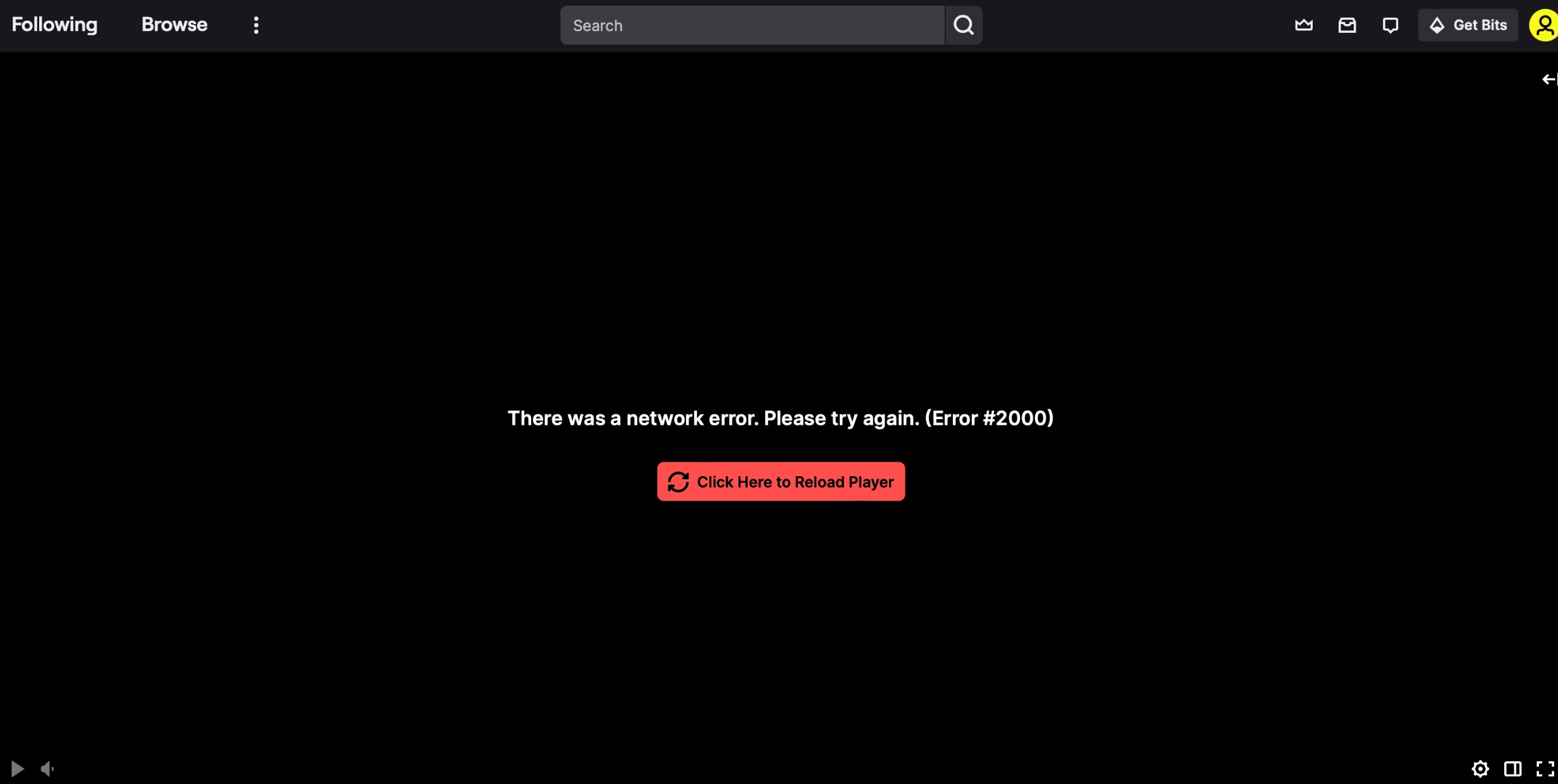
Twitch стал основной платформой для прямых трансляций игр, киберспорта, музыки, ток-шоу и креативного контента. Миллионы пользователей ежедневно используют Twitch для просмотра своих любимых стримеров в режиме реального времени. Однако ничто так не портит просмотр, как внезапная проблема с воспроизведением — особенно печально известная ошибка Twitch Error 2000.
Эта ошибка часто появляется без предупреждения, препятствуя загрузке трансляций или обрывая их в середине эфира. Независимо от того, смотрите ли вы соревновательный киберспортивный матч или обычную прямую трансляцию, ошибка Twitch 2000 может быть как непонятной, так и неприятной. К счастью, в большинстве случаев проблему можно решить с помощью нескольких простых шагов по устранению неполадок.
В этом руководстве мы объясним, что означает ошибка Twitch 2000, почему она возникает, и предложим практические решения для её устранения.
1. Что такое ошибка Twitch 2000?
Ошибка Twitch 2000 — это распространённая ошибка воспроизведения, которая обычно отображает следующее сообщение:
«Произошла ошибка сети. Пожалуйста, попробуйте еще раз. (Ошибка № 2000)»
Это сообщение указывает на то, что видеоплеер Twitch не может загрузить или поддерживать стабильное соединение с трансляцией. Хотя это обозначено как «сетевая ошибка», причина не всегда кроется в вашем интернет-соединении. На самом деле, ошибка может быть вызвана различными факторами, включая проблемы с браузером, расширения, поврежденные файлы кэша, VPN или собственные серверы Twitch.
Распространенные причины ошибок Twitch 2000 года
:
Блокировщики рекламы в браузере мешают показу рекламы на Twitch.
Поврежденные или устаревшие кэш и файлы cookie браузера.
Нестабильное или медленное интернет-соединение
Конфликты, вызванные расширениями браузера.
VPN или прокси-сервисы блокируют CDN Twitch.
Устаревшие драйверы браузера или видеокарты
Понимание этих причин облегчает выбор правильного решения, которое мы подробно рассмотрим ниже.
2. Как исправить ошибку Twitch 2000?
Если у вас возникла ошибка Twitch 2000, попробуйте следующие решения по очереди. Большинство пользователей отмечают, что один из этих методов полностью решает проблему.
2.1 Обновите страницу и перезапустите трансляцию.
Иногда ошибка Twitch Error 2000 вызвана временным сбоем.
Нажмите кнопку обновления в браузере.
Нажимать
F5 / Ctrl + R
(Windows) или
Cmd + R
(Мак)
Если ошибка сохраняется, полностью закройте вкладку и снова откройте трансляцию.
2.2 Проверьте подключение к интернету
Слабое или нестабильное интернет-соединение часто является причиной ошибок воспроизведения на Twitch.
Перезагрузите модем или маршрутизатор.
Переключитесь с Wi-Fi на проводное Ethernet-соединение.
Приостановите загрузку больших файлов или потоковую передачу на других устройствах.
Проведите тест скорости, чтобы убедиться в стабильности полосы пропускания.
Стабильное соединение особенно важно для трансляций на Twitch в формате HD и с частотой 60 кадров в секунду.
2.3 Отключение блокировщиков рекламы
Наиболее распространенной причиной ошибки Twitch Error 2000 являются блокировщики рекламы. Рекламная система Twitch часто конфликтует с популярными расширениями для блокировки рекламы.
Что делать:
Отключите блокировщик рекламы (uBlock Origin, AdBlock, AdGuard и т. д.).
Обновите трансляцию на Twitch.
Если трансляция работает, добавьте Twitch в белый список, вместо того чтобы полностью отключать блокировщик.
Этот простой шаг решает проблему для многих пользователей.
2.4 Отключите другие расширения браузера
Расширения, связанные с конфиденциальностью, скриптами или загрузкой видео, могут мешать работе плеера Twitch.
Временно отключите все расширения браузера.
Перезагрузите трансляцию на Twitch.
Включайте расширения по одному, чтобы определить, какое из них вызывает проблему.
Этот метод помогает точно определить причину, если речь идёт о расширениях.
2.5 Очистка кэша и файлов cookie браузера
Поврежденный кэш или файлы cookie могут препятствовать корректной загрузке видеоданных на Twitch.
Пошаговая инструкция (пример в Chrome):
Открыть
Настройки
> Перейти к
Конфиденциальность и безопасность
Нажмите
Очистить данные просмотра
> Выбрать
Кэшированные изображения/файлы
и
Печенье
Очистите данные и перезапустите браузер.
После повторного входа в Twitch проверьте, исчезла ли ошибка.
2.6 Попробуйте режим инкогнито или другой браузер.
В режиме инкогнито расширения по умолчанию отключены, что делает его отличным инструментом для тестирования.
Откройте Twitch
Режим инкогнито/приватный режим
Или переключитесь на другой браузер, например Firefox, Edge или Safari.
Если Twitch работает в другом браузере, проблема, скорее всего, связана с настройками или расширениями вашего основного браузера.
2.7 Отключите VPN или прокси-серверы
Хотя VPN-сервисы повышают конфиденциальность, иногда они могут блокировать сеть доставки контента Twitch.
Отключите VPN или прокси.
Перезагрузите трансляцию на Twitch.
Если ошибка исчезнет, попробуйте переключиться на другой VPN-сервер или смотреть Twitch без VPN.
2.8 Обновление драйверов браузера и видеокарты
Устаревшее программное обеспечение может вызывать проблемы совместимости с видеоплеером Twitch.
Обновите свой браузер до последней версии.
Обновите драйверы вашей видеокарты (NVIDIA, AMD или Intel).
Эти обновления повышают стабильность и уменьшают количество ошибок воспроизведения.
2.9 Очистка кэша DNS (расширенное решение)
Очистка DNS-сервера может разрешить скрытые сетевые конфликты.
Шаги для Windows:
Откройте командную строку от имени администратора.
Входить:
ipconfig /flushdns
Нажмите Enter и перезапустите браузер.
Это может помочь, если ошибка Twitch 2000 вызвана проблемами, связанными с DNS.
3. Бонус: Сохраняйте трансляции Twitch с помощью
Swyshare
Recordit
Даже после устранения ошибки Twitch Error 2000 могут возникать неожиданные проблемы с воспроизведением — особенно в часы пиковой активности стриминга или во время крупных прямых трансляций. Если вы не хотите рисковать пропустить важные моменты, запись стримов на Twitch — разумная альтернатива.
Swyshare
Recordit
Это простая, но мощная программа для записи экрана, предназначенная для захвата онлайн-видео, включая трансляции на Twitch.
Основные преимущества
Swyshare
Recordit
:
Работает со всеми сайтами для размещения и потоковой передачи видео, включая Twitch.
Настройте область для записи: весь экран, вкладка окна или определенная область.
Система записи звука, микрофона и веб-камеры.
Поддерживается воспроизведение буфера и запись по расписанию.
Экспорт записей в популярные форматы за считанные секунды.
Поддержка редактирования во время или после записи.
Как
Recordit
Помогает при ошибке Twitch 2000.
:
Захват потоков до того, как ошибки прервут воспроизведение.
Сохраняйте контент в режиме реального времени для просмотра в автономном режиме.
Избегайте проблем с перезагрузкой или буферизацией.
Сохраните самые яркие и запоминающиеся моменты навсегда.
4. Вывод
Ошибка Twitch 2000 — распространённая, но устранимая проблема. В большинстве случаев отключение блокировщиков рекламы, очистка кэша браузера, проверка интернет-соединения или смена браузера быстро решат проблему.
Однако ошибки Twitch всё ещё могут неожиданно возникать из-за обновлений платформы или проблем с сервером, не зависящих от вас, поэтому наличие надёжного решения для резервного копирования крайне важно.
Swyshare
Recordit
Предлагает простой и эффективный способ записи трансляций Twitch, гарантируя, что вы никогда не пропустите важный контент — даже при возникновении ошибок воспроизведения.
Если вы ищете простое, стабильное и удобное для начинающих решение проблем со стримингом на Twitch,
Swyshare
Recordit
настоятельно рекомендуется.