Полное руководство по устранению неполадок, связанных с постоянной блокировкой функции Nvidia Instant Replay.

Функция мгновенного воспроизведения от Nvidia — один из самых удобных инструментов для записи неожиданных ярких моментов, решающих игровых эпизодов или важных событий, произошедших до того, как вы вручную нажмете кнопку записи. Но у многих пользователей у мгновенного воспроизведения есть одна повторяющаяся проблема: оно постоянно самопроизвольно отключается. Эта проблема может быть очень неприятной, особенно когда вы считаете, что запечатлели момент, а затем обнаруживаете, что мгновенное воспроизведение было отключено за несколько минут до этого.
К счастью, эта проблема обычно вызвана несколькими предсказуемыми факторами, и большинство из них легко исправить, выполнив правильные действия. В этом руководстве рассматривается, почему функция Nvidia Instant Replay постоянно отключается, и предлагается полный процесс устранения неполадок, который поможет вам наладить её надёжную работу.
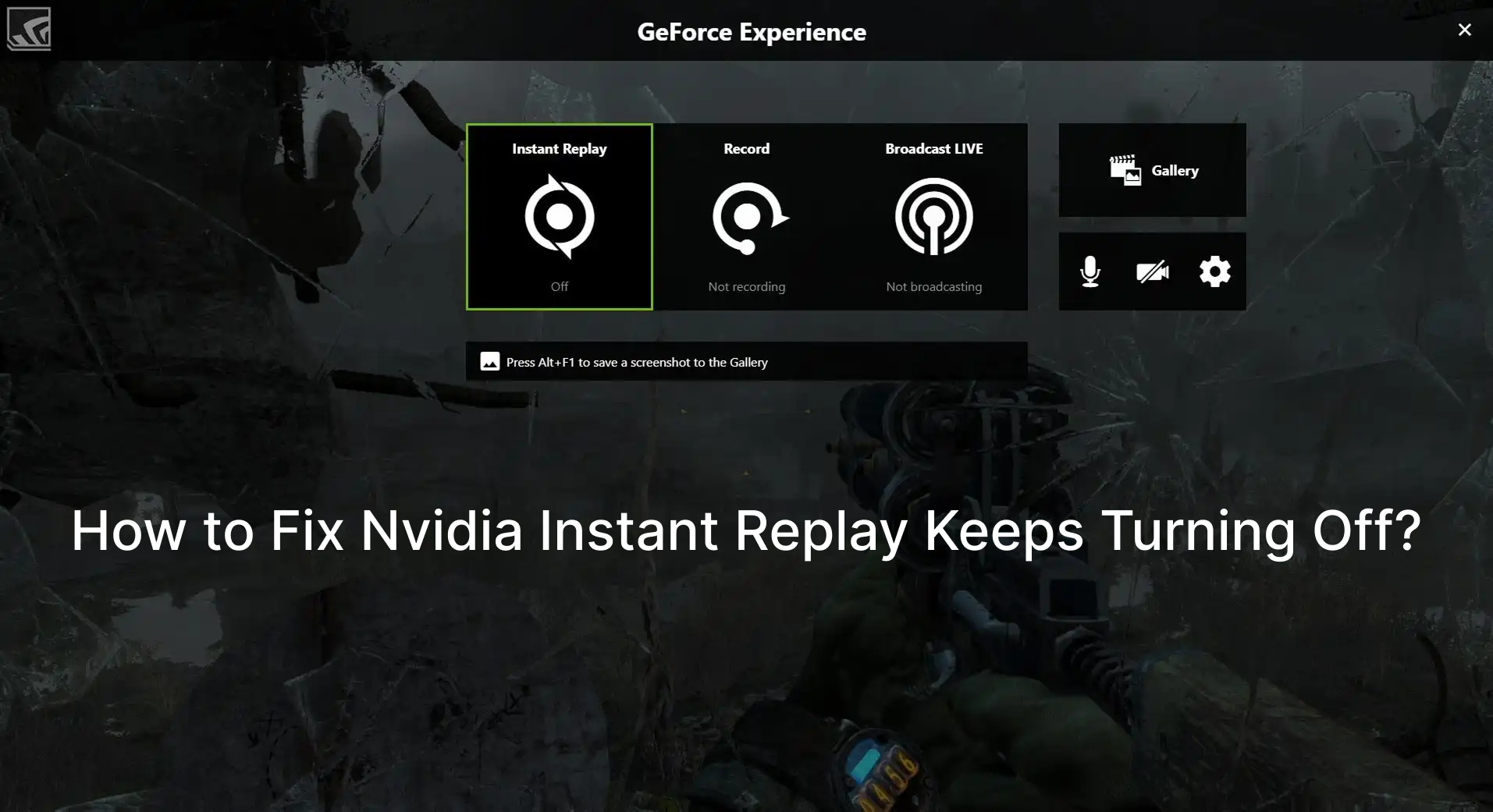
1. Почему функция мгновенного воспроизведения Nvidia постоянно отключается?
Вот краткое описание наиболее частых причин:
- Сбой или ошибка внутриигрового оверлея
- Недостаточно места на диске на накопитель записи
- Службы Nvidia не запущены
- Ошибки драйверов или поврежденная установка GeForce Experience
- Проблемы с HDR / Автоматический HDR с помощью ShadowPlay
- Режим энергосбережения графического процессора особенно на ноутбуках
- Неподдерживаемый режим отображения (например, проблемы, связанные с полноэкранным режимом)
- Слишком высокие настройки записи вызывая перегрузку графического процессора
- Конфликты разрешений Windows
Любая из этих причин может привести к тому, что функция мгновенного воспроизведения незаметно отключится. Давайте рассмотрим шаги по устранению каждой из них.
2. Как исправить проблему с постоянным отключением функции мгновенного воспроизведения Nvidia?
2.1 Перезапустите внутриигровое наложение (быстрое решение)
Наложение интерфейса обеспечивает работу функции мгновенного воспроизведения; в случае сбоя функция мгновенного воспроизведения автоматически отключается.
Как это сбросить:
Открыть GeForce Experience > Переключить Внутриигровой оверлей ВЫКЛ → затем снова ВКЛ > Нажмите Альт + Z Чтобы подтвердить появление наложения, включите его снова. Мгновенный повтор .
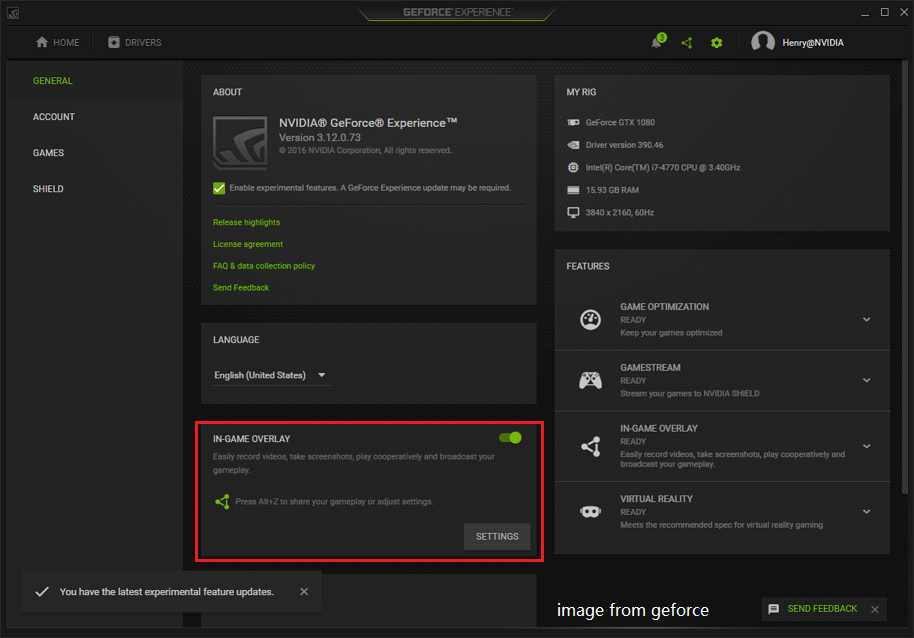
Простая перезагрузка решает проблему для многих пользователей.
2.2 Проверьте наличие свободного места на записывающем накопителе
Для работы ShadowPlay требуется непрерывная запись. Если диск заполнен, функция мгновенного воспроизведения отключается.
Шаги:
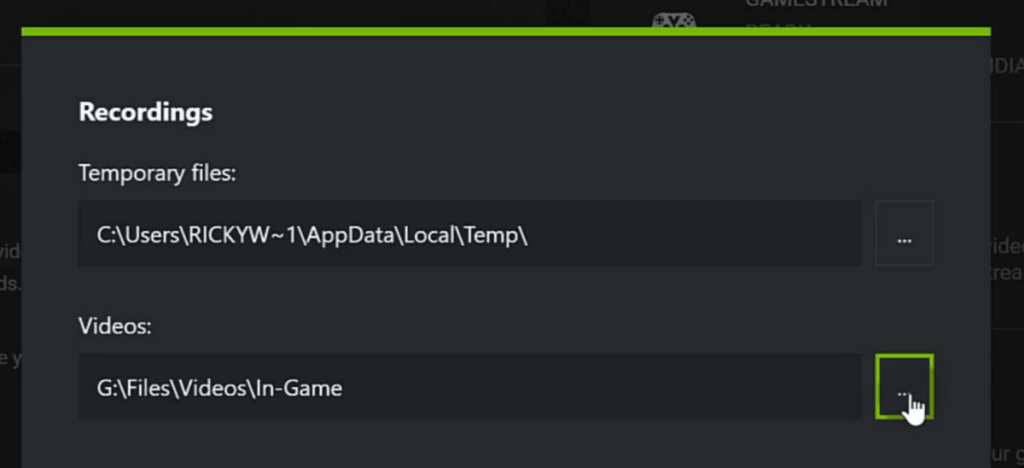
- Перейти к GeForce Experience > Настройки > Запись .
- Проверьте Видео местоположение и убедитесь, что у вас есть как минимум 3–5 ГБ бесплатно В идеале — больше.
- При необходимости переместите записи на другой диск.
2.3 Требуется перезапуск служб Nvidia
Если фоновые службы Nvidia перестают работать, такие функции, как Instant Replay, незаметно перестают функционировать.
Убедитесь, что следующие службы запущены:
- NVIDIA Display Container LS
- Контейнер локальной системы NVIDIA
- Сервис NVIDIA FrameView SDK
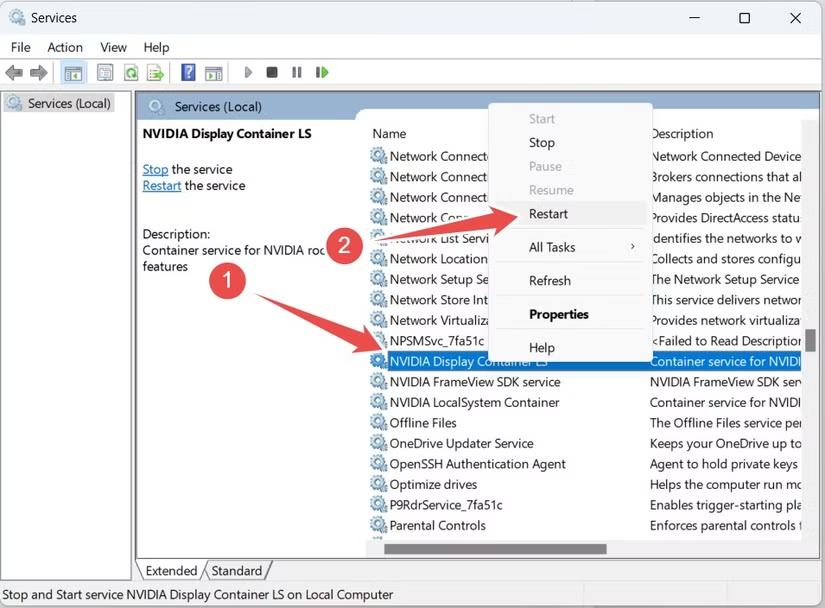
Как проверить:
Нажимать
Победа + Р
→ тип
services.msc
> Найти каждую службу Nvidia > Установить
Тип запуска: Автоматический
> Щелкните
Перезапуск
.
2.4 Обновление драйверов графического процессора
Сбои в работе драйверов часто приводят к некорректной работе функций ShadowPlay.
Как обновить:
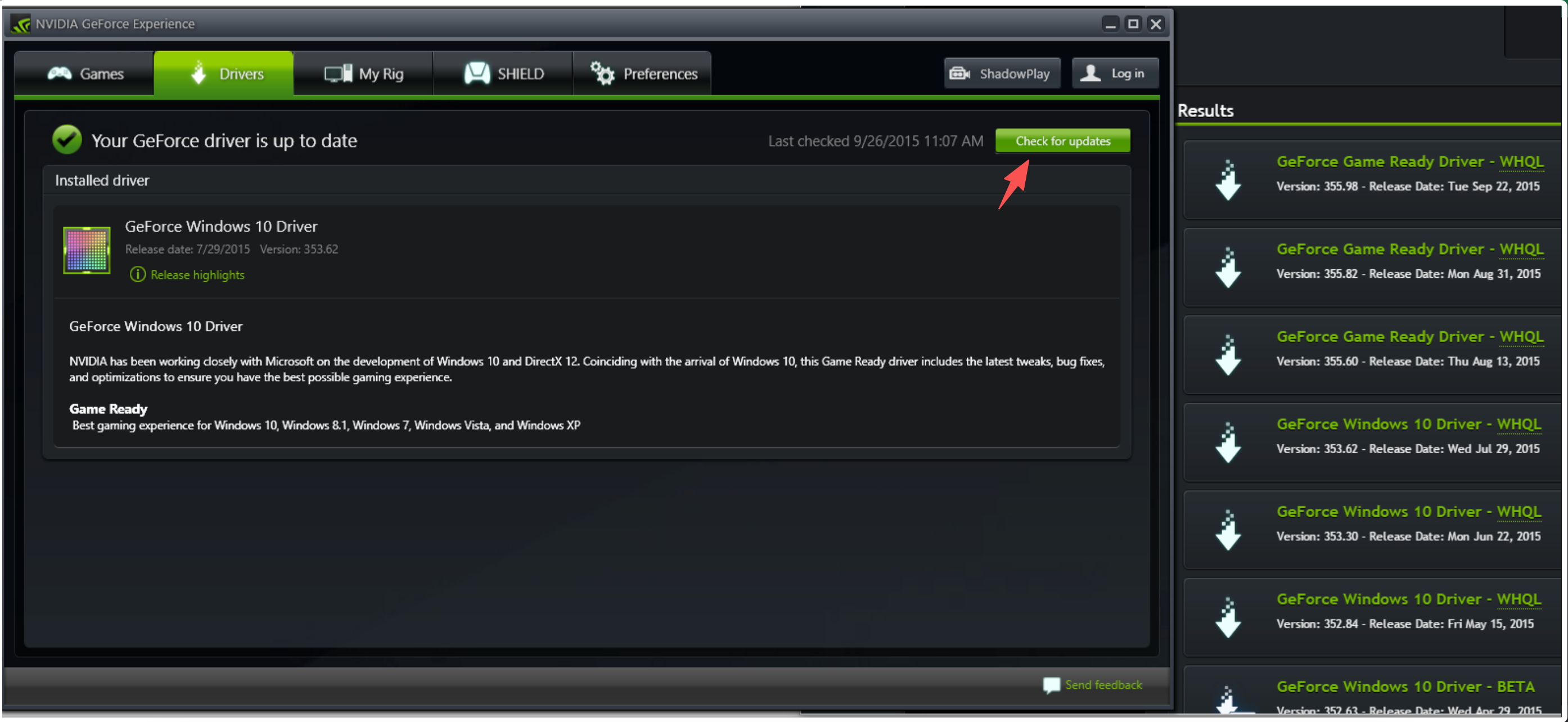
- Открыть GeForce Experience > Драйверы .
- Нажмите Проверить наличие обновлений .
- Скачайте новейший драйвер Game Ready.
2.5 Отключите HDR или автоматический режим HDR
ShadowPlay часто испытывает проблемы с захватом HDR-контента, что приводит к сбоям или автоматическому отключению.
Попробуйте отключить:
- Windows HDR
- Автоматический HDR
- Наложения Nvidia HDR
Путь:
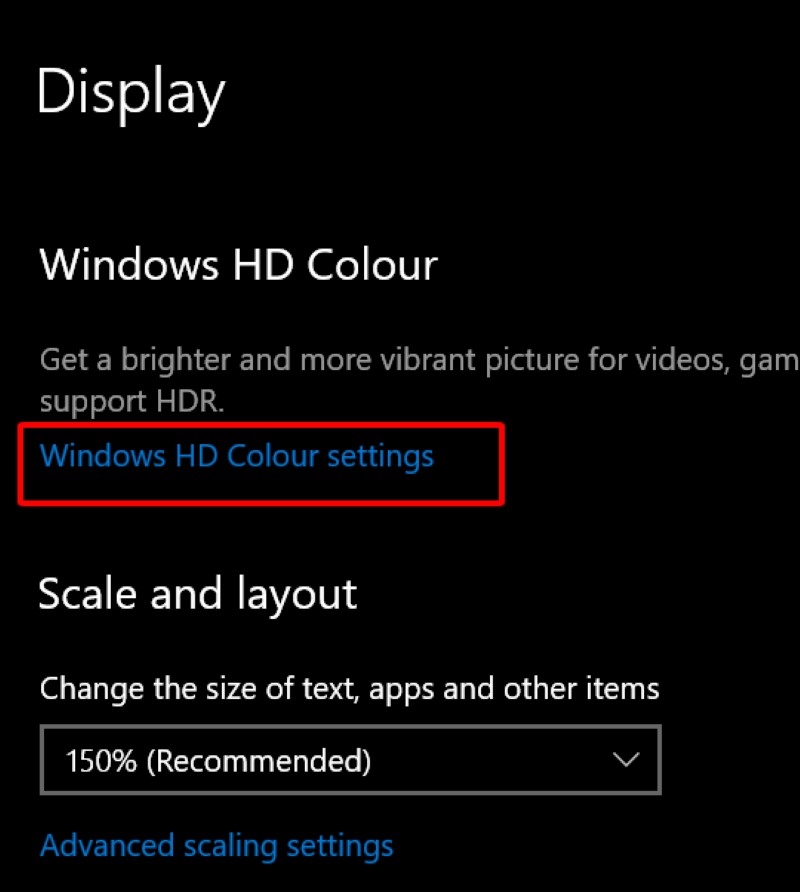
Настройки > Система > Дисплей > HDR / Настройки цвета Windows HD
> Отключите их и перезапустите функцию мгновенного воспроизведения.
2.6 Переключение режимов отображения
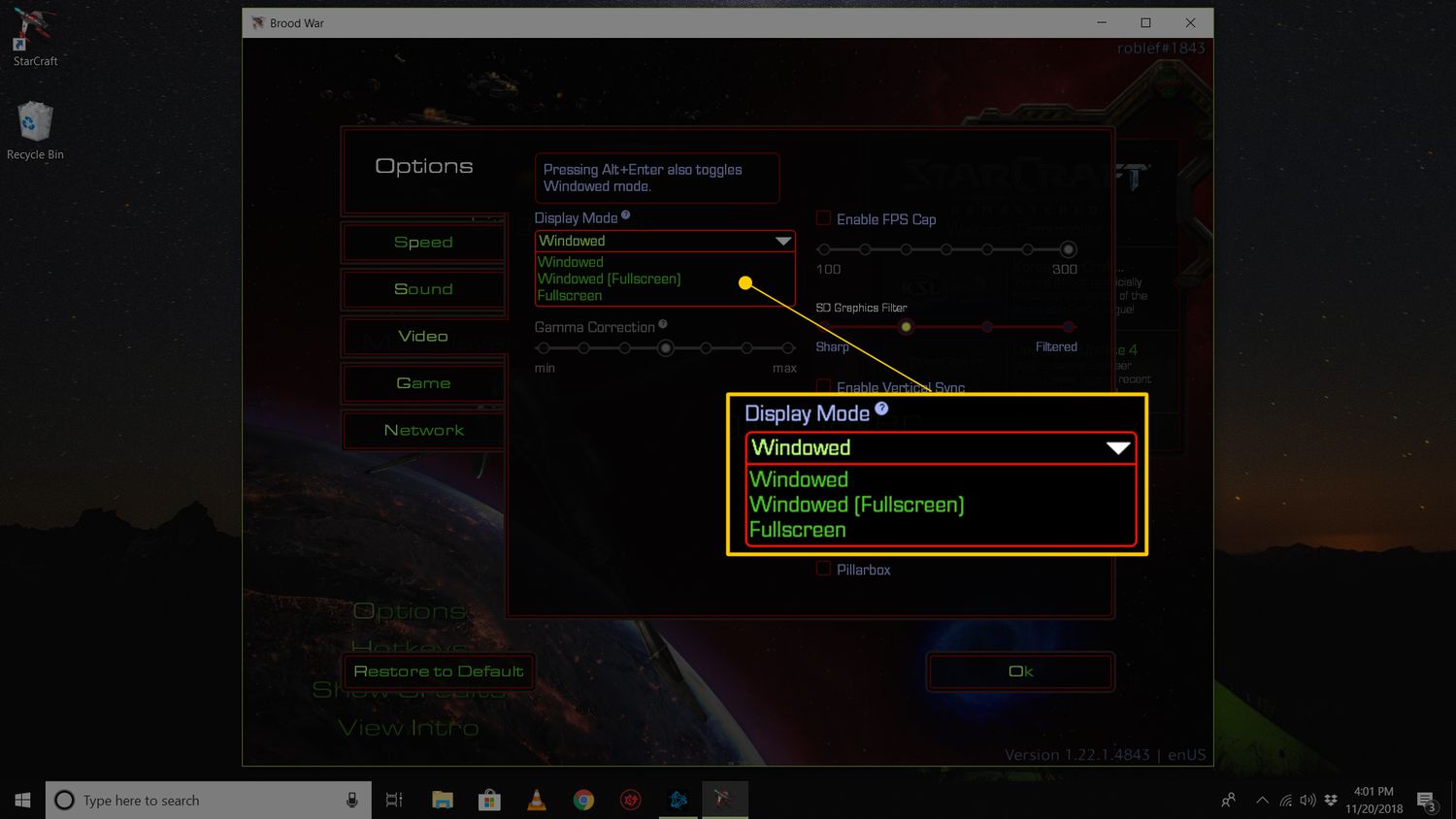
В некоторых играх оверлей блокируется при работе в определённых режимах.
Попробуйте переключиться на:
- Безрамочный оконный , или
- Полноэкранный режим (неэксклюзивный)
Затем снова включите функцию мгновенного воспроизведения, используя Альт + Z .
2.7 Снижение нагрузки на кодирование
Если ваша видеокарта сильно загружена, Nvidia может автоматически отключить функцию мгновенного воспроизведения.
Сниженные настройки записи:
- Alt + Z → Настройки > Перейти к Запись видео
- Снизьте один или несколько показателей:
- Разрешение (1080p → 720p)
- Частота кадров (60 → 30 кадров в секунду)
- Битрейт
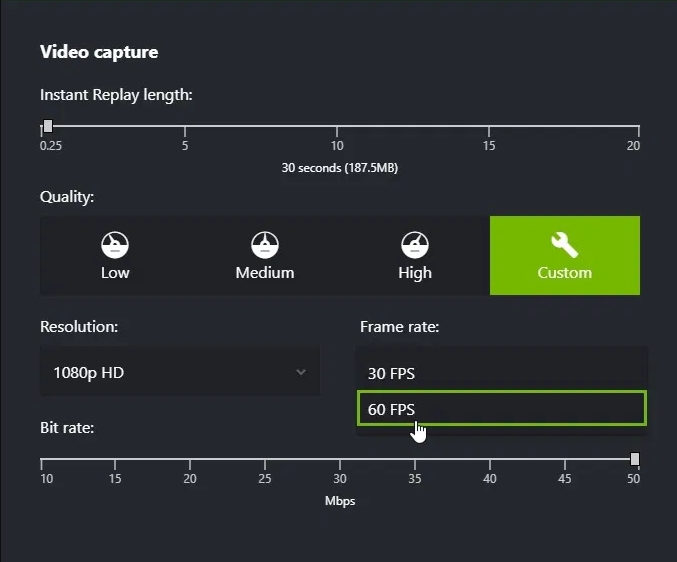
Это предотвращает остановку функции мгновенного повтора во время напряженного игрового процесса.
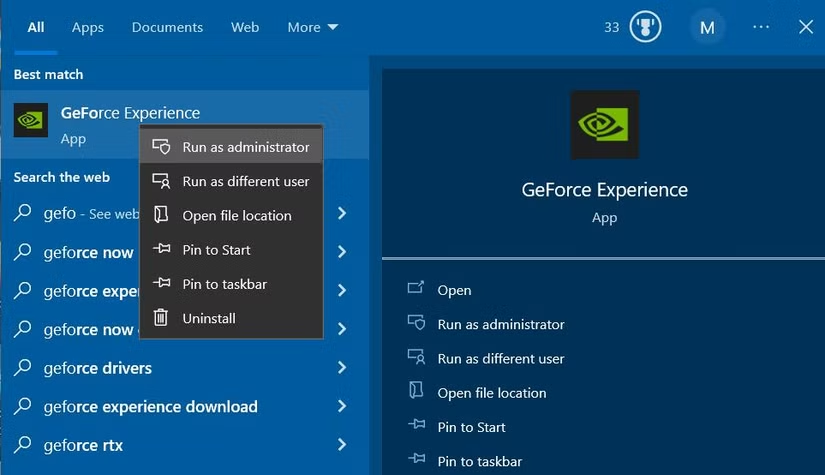
2.8 Запустите GeForce Experience от имени администратора.
Права доступа Windows могут препятствовать фоновому захвату видео в ShadowPlay.
Исправить:
- Щелкните правой кнопкой мыши GeForce Experience → Запустить от имени администратора .
- Включите функцию мгновенного воспроизведения.
2.9 Отключение режима энергосбережения или режима низкого энергопотребления графического процессора (решение для ноутбуков)
ShadowPlay может автоматически остановиться, если графический процессор перейдет в режим пониженного энергопотребления.
Выполните следующие действия:
- Подключите ноутбук к сети.
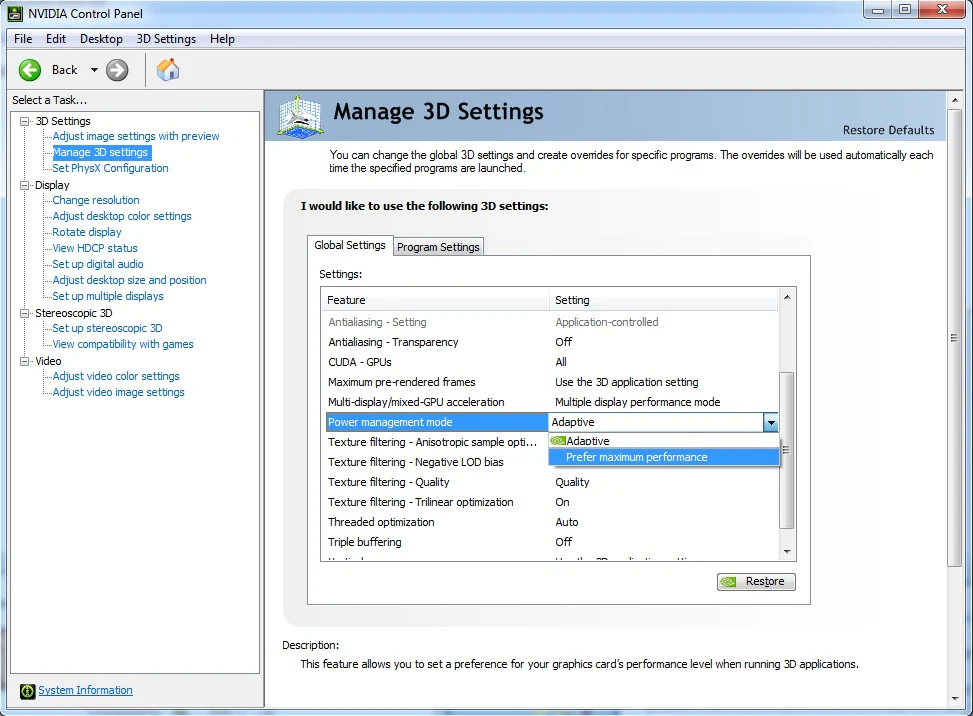
- Открыть Панель управления NVIDIA > Управление настройками 3D .
- Набор Режим управления питанием: Предпочтительная максимальная производительность .
После этого перезапустите функцию мгновенного воспроизведения.
2.10 Переустановите GeForce Experience
Если ничего не помогает, возможно, ваша установка GFE повреждена.
Шаги:
- Удалить GeForce Experience из приложений Windows.
- Загрузите последнюю версию с сайта Nvidia.
- Установите программу заново и настройте функцию мгновенного воспроизведения.
Это решает глубокие или застарелые проблемы.
3. Воспользуйтесь функцией мгновенного воспроизведения в надежной программе для записи экрана — Recordit
Если функция Nvidia Instant Replay по-прежнему не работает или вы устали от попыток её устранения, вам может понадобиться более надёжная альтернатива. Swyshare Recordit Предлагает стабильную и легковесную функцию записи в режиме воспроизведения, которая не зависит от графического процессора или сервисов Nvidia, а значит, позволяет избежать всех перечисленных выше проблем.
Основные особенности Recordit :
- Запись в режиме мгновенного воспроизведения — запечатлейте последние секунды в любое время.
- Запись в полноэкранном режиме, в окне или в заданной области.
- Захват системного звука + микрофона
- Поддержка наложения изображения с веб-камеры
- Быстрые скриншоты высокого качества
- Аннотации, эффекты при щелчке мыши и добавление логотипа/водяного знака.
- Стабильная работа без проблем с наложением графического процессора.
Как использовать Recordit мгновенный повтор:
- Скачать Recordit Перейдите на официальный сайт и откройте приложение.
- Перейдите в Настройки → Найдите пункт Запись последних ** секунд → Установите желаемый период записи (например, последние 15 секунд, 30 секунд или более).
- Начните играть, начните запись и Recordit будет непрерывно сохранять в памяти последние X секунд.
- Когда происходит что-то важное, прекратите запись. Recordit Это позволит сохранить указанные вами несколько секунд и отобразить их на вкладке «Файлы».

4. Заключение
Функция Nvidia Instant Replay — мощный инструмент для захвата неожиданных моментов, но её постоянное отключение может вызывать разочарование. Большинство проблем возникают по предсказуемым причинам, таким как сбои оверлея, конфликты драйверов, нехватка места на диске или системные настройки, и выполнение описанных выше шагов по устранению неполадок обычно восстанавливает стабильность.
Для тех, кто хочет получить более надежную работу без постоянного устранения неполадок, Recordit Предлагает стабильную и легкую альтернативу Instant Replay. Благодаря таким функциям, как настраиваемая продолжительность воспроизведения, запись звука и веб-камеры, аннотации и постоянная фоновая запись, Recordit Это гарантирует, что вы никогда не пропустите важный момент, что делает его отличным выбором для геймеров, создателей контента и всех, кто ценит удобную запись экрана.