Почему Roblox не отображается в OBS? Полное руководство по записи игрового процесса Roblox.

Запись игрового процесса в Roblox может стать захватывающим способом поделиться своим игровым опытом, создать обучающие видеоролики или запечатлеть памятные моменты. OBS Studio, сокращение от Open Broadcaster Software (открытое программное обеспечение для вещания), является одним из самых популярных инструментов для записи экрана и прямых трансляций благодаря своей гибкости и бесплатному доступу. Однако многие игроки Roblox сталкиваются с распространенной проблемой: игра не отображается в OBS, что делает запись практически невозможной.
В этой статье мы рассмотрим, почему Roblox может не отображаться в OBS, как правильно записывать Roblox и практические решения для устранения этой проблемы.
1. Как записывать Roblox с помощью OBS?
Прежде чем приступать к устранению неполадок, важно понять, как правильно записывать видео в Roblox с помощью OBS.
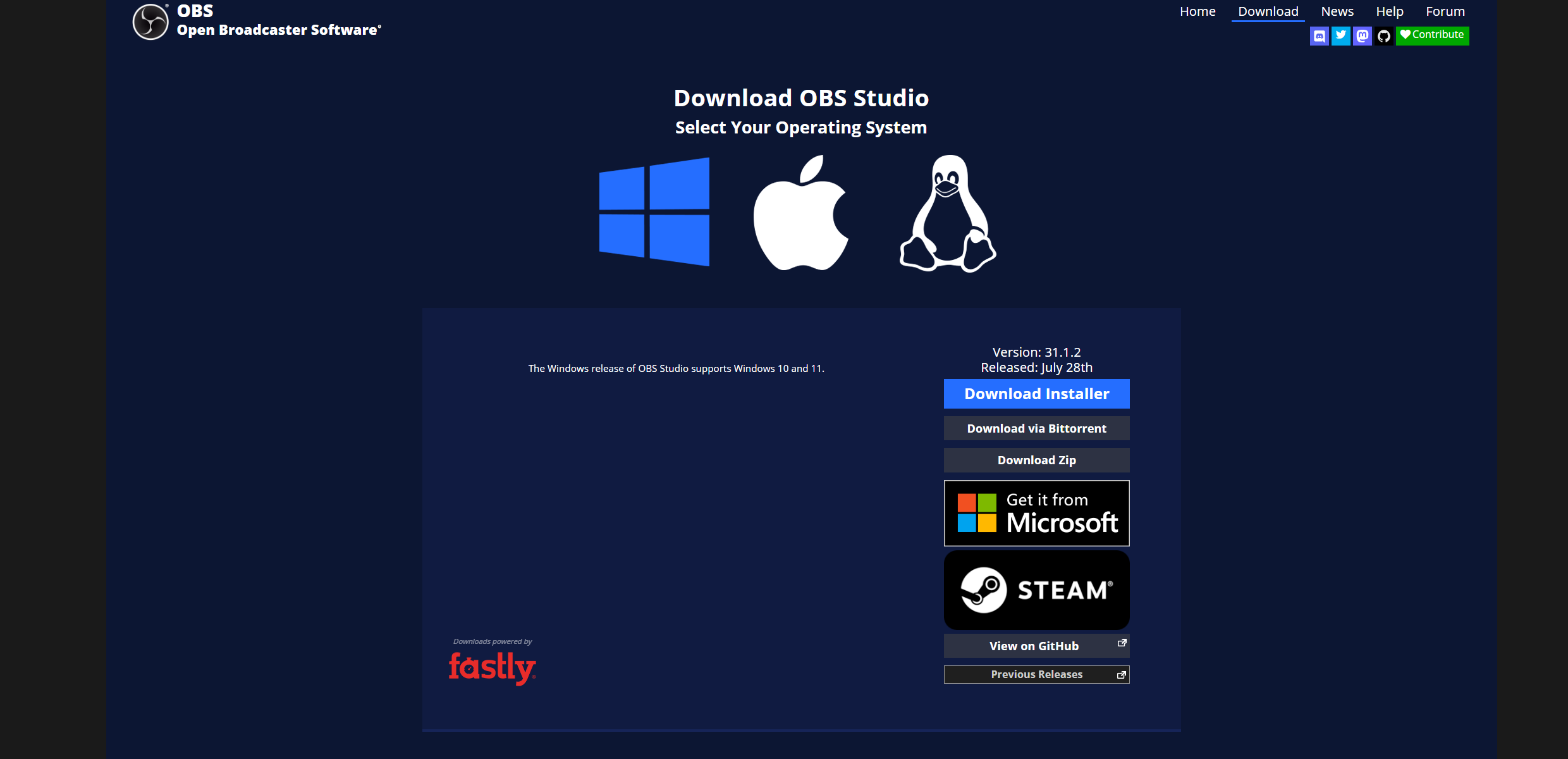
Шаг 1: Установка OBS Studio
Скачайте OBS с официального сайта и установите его на свой компьютер (программа бесплатна и работает на Windows, macOS и Linux).
Шаг 2: Настройка сцены
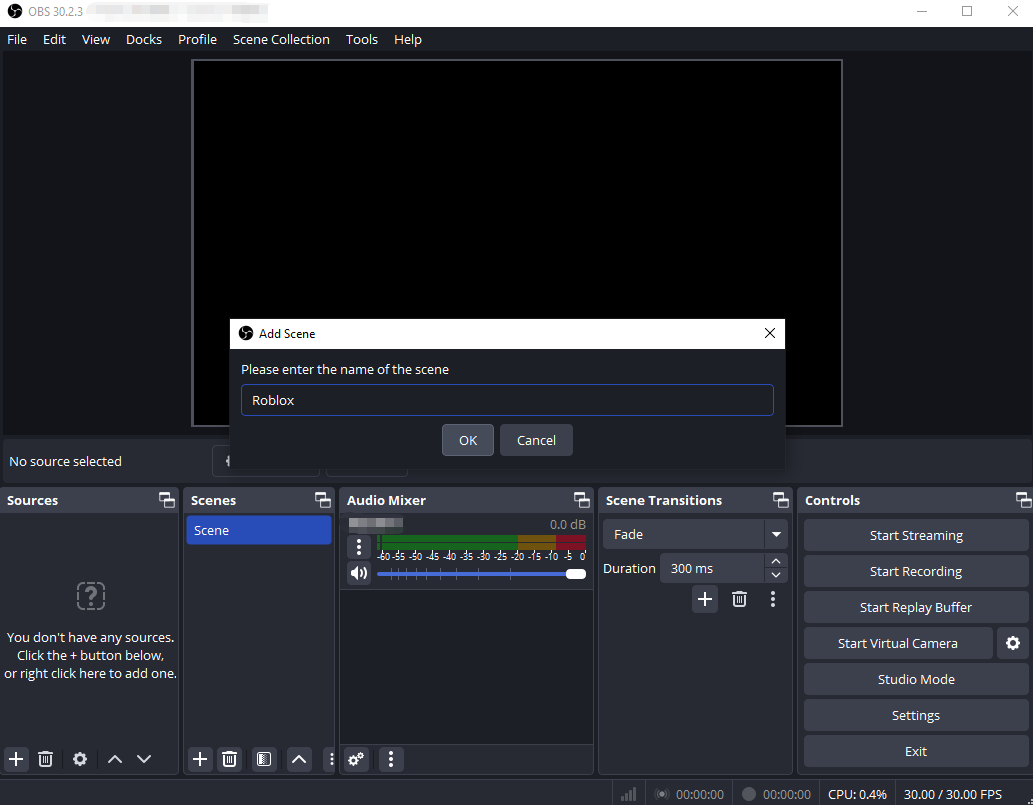
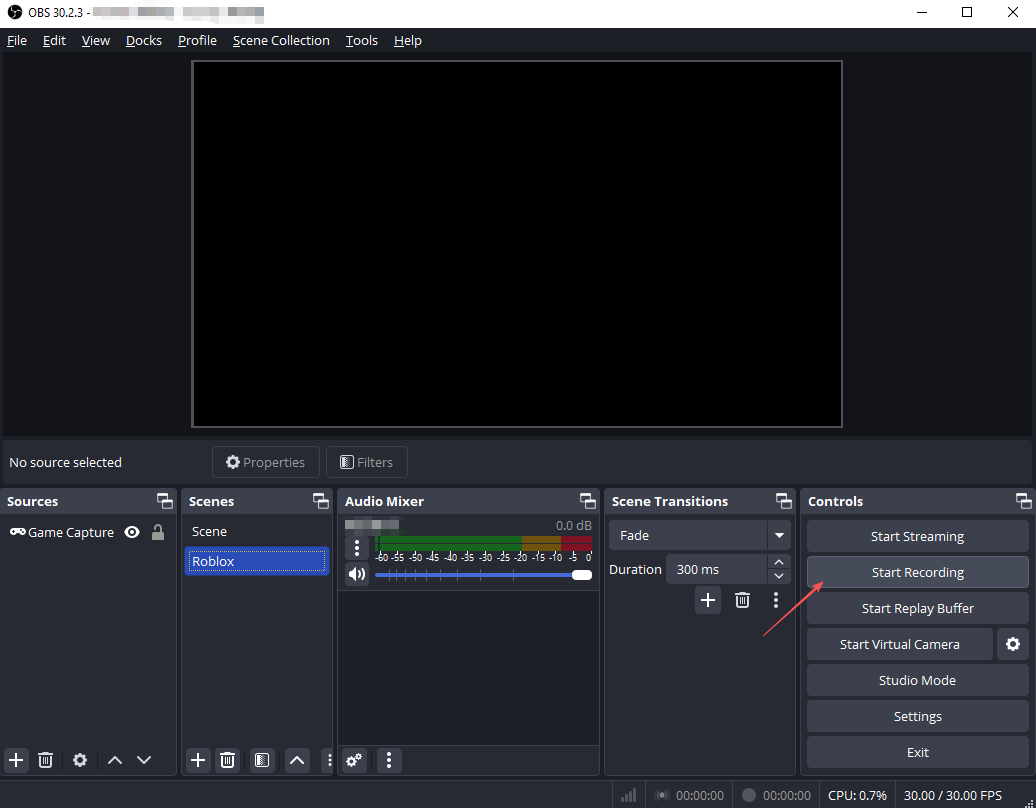
Откройте OBS и создайте новый сцена Сцены выступают в качестве контейнеров для всех ваших источников, таких как игры, веб-камеры и наложения.
Шаг 3: Добавьте источник
- Запись игры:
Наиболее эффективный метод для захвата Roblox.
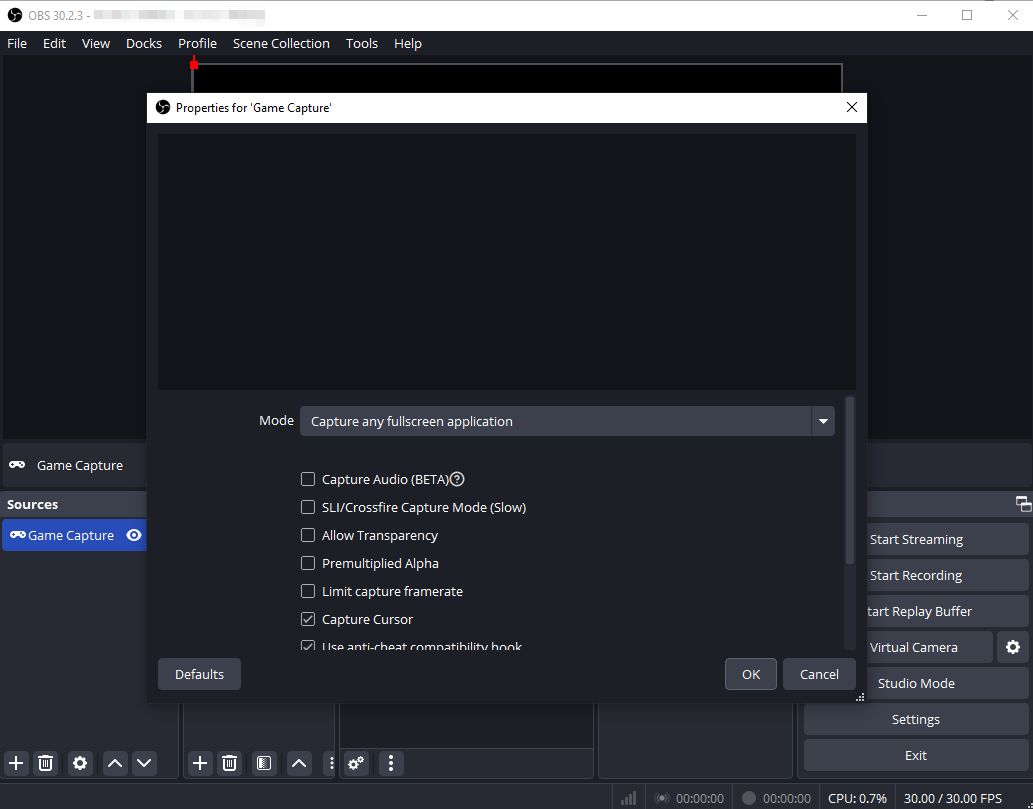
- Нажмите на + значок под Источники → выбрать Захват игры .
- Установите Режим к Захватите любое полноэкранное приложение или Захват определенного окна Затем выберите Roblox.
- Захват экрана: Если функция захвата игры не сработает, эта опция запишет весь экран. Позже вы сможете обрезать запись, чтобы сосредоточиться на Roblox.
Шаг 4: Настройка параметров звука
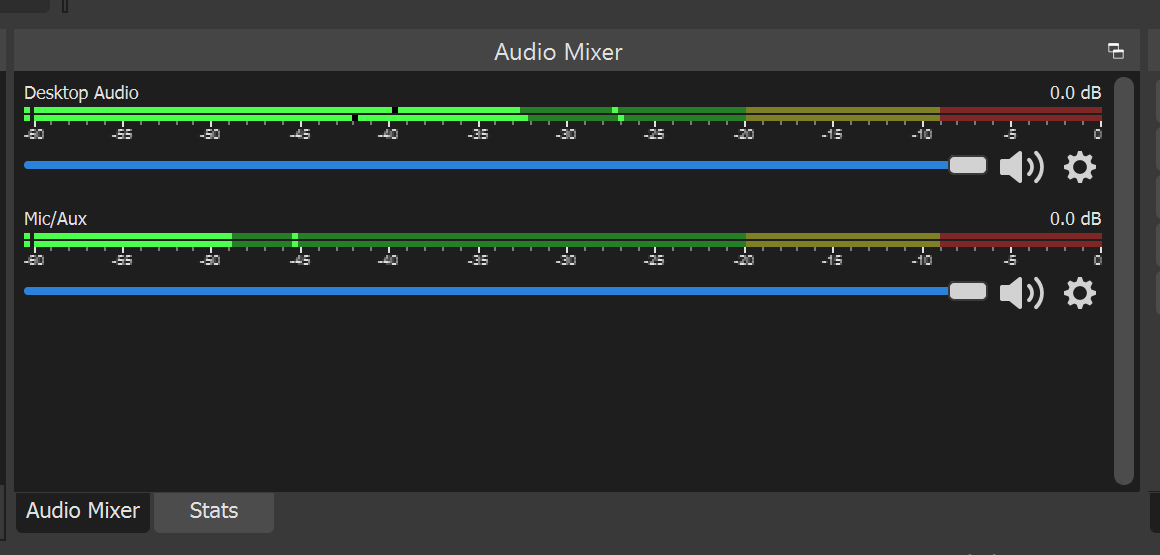
Убедитесь, что OBS фиксирует оба параметра. системный звук (звук игры) и ваш микрофон Если хотите комментарии.
Шаг 5: Запись
Нажмите Начать запись и запустите Roblox. После завершения нажмите Остановить запись Видео вашего игрового процесса будет сохранено в папке, указанной ниже. Файл → Настройки → Вывод → Путь записи .
2. Почему Roblox не отображается в OBS?
Существует несколько причин, по которым Roblox может не отображаться в OBS. Понимание этих причин поможет вам эффективно устранять неполадки.
- Roblox запущен от имени администратора. OBS может не обнаружить Roblox, если Roblox запущен с правами администратора, а OBS — нет.
- Проблемы в полноэкранном режиме Roblox запущен эксклюзивный полноэкранный режим может помешать OBS корректно записать игру.
- Неправильный режим съемки : С использованием Захват игры Неправильные настройки или попытка захватить свернутое окно могут привести к тому, что OBS не отобразит Roblox.
- Конфликты графического процессора На ноутбуках с две видеокарты (интегрированная видеокарта Intel + выделенная видеокарта NVIDIA/AMD), Roblox и OBS могут работать на разных видеокартах, что может привести к сбою OBS при захвате игры.
- Разрешения OBS Иногда OBS требует наличия прав администратора для доступа к определенным приложениям в вашей системе.
3. Как решить проблему с отображением Roblox в OBS?
Вот несколько практических решений, которые помогут обеспечить успешный захват видео из Roblox с помощью OBS.
3.1 Права администратора матча
- Убедитесь, что OBS запущен с правами администратора, щелкнув по нему правой кнопкой мыши и выбрав соответствующий пункт. Запустить от имени администратора .
- Запускайте Roblox от имени администратора только в случае крайней необходимости.
3.2 Переключите Roblox в оконный или полноэкранный режим.
- Откройте Roblox → Настройки → Графика → Режим отображения → выберите Оконный или Оконный полноэкранный режим .
- Этот режим позволяет OBS более надежно обнаруживать игру.
3.3 Настройка режима съемки
- В OBS перейдите к источнику захвата игры.
- Набор Режим к Захватите любое полноэкранное приложение для максимальной совместимости.
- Если это не поможет, используйте Захват дисплея В качестве запасного варианта. Обрежьте экран в OBS, чтобы сфокусироваться на Roblox.
3.4 Разрешение конфликтов графического процессора
- На ноутбуках NVIDIA: Откройте Панель управления NVIDIA → Управление параметрами 3D → Настройки программы .
- Настройте OBS и Roblox на работу на одном и том же графическом процессоре (желательно на выделенном).
- Аналогичные шаги применимы и для пользователей AMD.
3.5 Проверка прав доступа OBS
Убедитесь, что у OBS есть необходимые разрешения, особенно в Windows 10/11, для захвата игр. Запуск OBS от имени администратора часто решает эту проблему.
3.6 Обновление программного обеспечения
- Убедитесь, что Roblox, OBS и драйверы вашей видеокарты обновлены. Проблемы совместимости часто возникают, когда один из компонентов устарел.
4. Бонус: Записывайте Roblox с помощью Swyshare Recordit Вместо ОБС
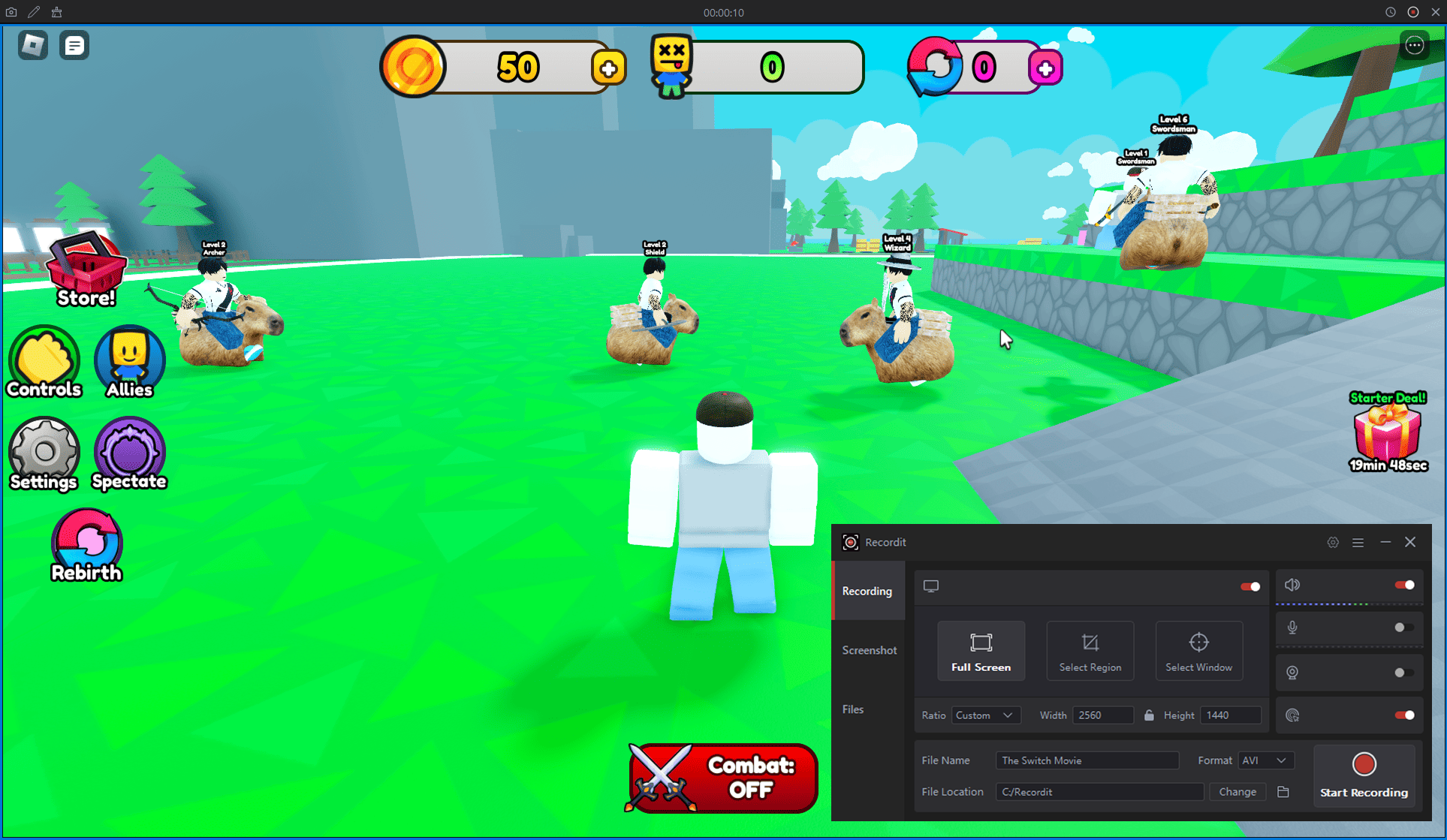
Если устранение неполадок в OBS кажется сложным или вам нужно более простое решение для записи, Swyshare Recordit является отличной альтернативой. Recordit Работает как на Windows, так и на Mac, предлагая интуитивно понятный интерфейс и мощные функции записи без сложных настроек.
Основные преимущества Recordit для Roblox:
- Гибкие возможности захвата : Полноэкранный режим, одиночное окно и настраиваемая область.
- Запись звука: Записывайте звук с системы и микрофона одновременно.
- Наложение изображения с веб-камеры: Добавьте видеопоток с веб-камеры в режиме «картинка в картинке» для комментариев.
- Высококачественный результат: Запись в формате HD и 4K, экспорт в форматы MP4, MOV, AVI и другие.
- Мгновенное воспроизведение и запись по расписанию: Зафиксируйте произошедшее и автоматизируйте запись в заранее заданное время.
- Аннотации и эффекты мыши: Рисуйте прямо на экране и выделяйте щелчки мыши, чтобы важные действия было легче отслеживать.
- Кроссплатформенность: Безупречно работает как на Windows, так и на macOS.
- Встроенный видеоредактор: Обрезайте, добавляйте водяные знаки или выполняйте базовые правки без использования стороннего программного обеспечения.
5. Вывод
Запись игрового процесса Roblox — это увлекательный способ поделиться своими впечатлениями от игры, но технические проблемы с OBS, например, отсутствие игры в списке, могут вызывать разочарование. К распространённым проблемам относятся несоответствие прав администратора, конфликты полноэкранного режима, неправильные режимы захвата и несоответствие графического процессора. Хотя эти проблемы часто можно решить с помощью правильных настроек, это требует времени и технических знаний.
Для более простого и удобного решения, Swyshare Recordit Настоятельно рекомендуется. Благодаря интуитивно понятному дизайну, универсальным возможностям захвата изображения, встроенному редактированию и поддержке Windows и Mac, Recordit Идеально подходит для беспроблемной записи видео в Roblox. Независимо от того, новичок вы или опытный игрок, Recordit гарантирует плавную и профессиональную запись игрового процесса.