Как исправить проблему с чёрным экраном в OBS при захвате игры?

OBS Studio (Open Broadcaster Software) стала незаменимым инструментом для геймеров, стримеров и создателей контента по всему миру. Мощная функция захвата игрового процесса позволяет пользователям записывать или транслировать игровой процесс в высоком качестве, сводя к минимуму ненужные фоновые помехи. Однако, к сожалению, многие пользователи сталкиваются с печально известной проблемой черного экрана при попытке записать игру. Эта проблема может прерывать трансляции, портить записи и отнимать часы подготовки. В этой статье мы рассмотрим, почему это происходит и как это можно исправить.
1. Почему OBS Game Capture показывает чёрный экран?
Прежде чем переходить к решениям, важно понять распространенные причины появления черного экрана в OBS:
- Конфликты графических процессоров на ноутбуках
Многие ноутбуки оснащены двумя графическими процессорами: интегрированным (Intel/AMD) и дискретным (NVIDIA/AMD). Если OBS работает на одном графическом процессоре, а игра — на другом, Game Capture не сможет корректно захватить изображение, что приведет к черному экрану. - Права администратора
OBS и игра должны запускаться с совместимыми правами доступа. Если ваша игра запущена от имени администратора, а OBS — нет, или наоборот, OBS может не суметь захватить окно игры. - Полноэкранный режим против оконного режима
В некоторых играх, особенно в тех, где есть античитерские системы, таких как Valorant, Apex Legends или Fortnite, блокируется захват экрана в полноэкранном режиме. Захват игры часто завершается неудачей, выдавая черный экран. - Настройки захвата
OBS предлагает несколько режимов захвата, таких как «Захват любого полноэкранного приложения» и «Захват определённого окна». Использование неправильного режима для вашей игры может помешать OBS отобразить ваш игровой процесс. - Конфликтующие наложения или программное обеспечение
Такие приложения, как Discord, GeForce Experience, Xbox Game Bar или другие инструменты записи, могут мешать работе OBS Game Capture. Антивирусные программы или системные оптимизации также могут блокировать захват.
2. Как исправить проблему с чёрным экраном в OBS при захвате игры?
Вот проверенные методы решения проблемы с чёрным экраном при захвате игр с помощью OBS:
2.1 Проверка настроек графического процессора
Для ноутбуков с двумя видеокартами убедитесь, что OBS и ваша игра работают на одной и той же видеокарте. та же видеокарта .
- ВИДА:
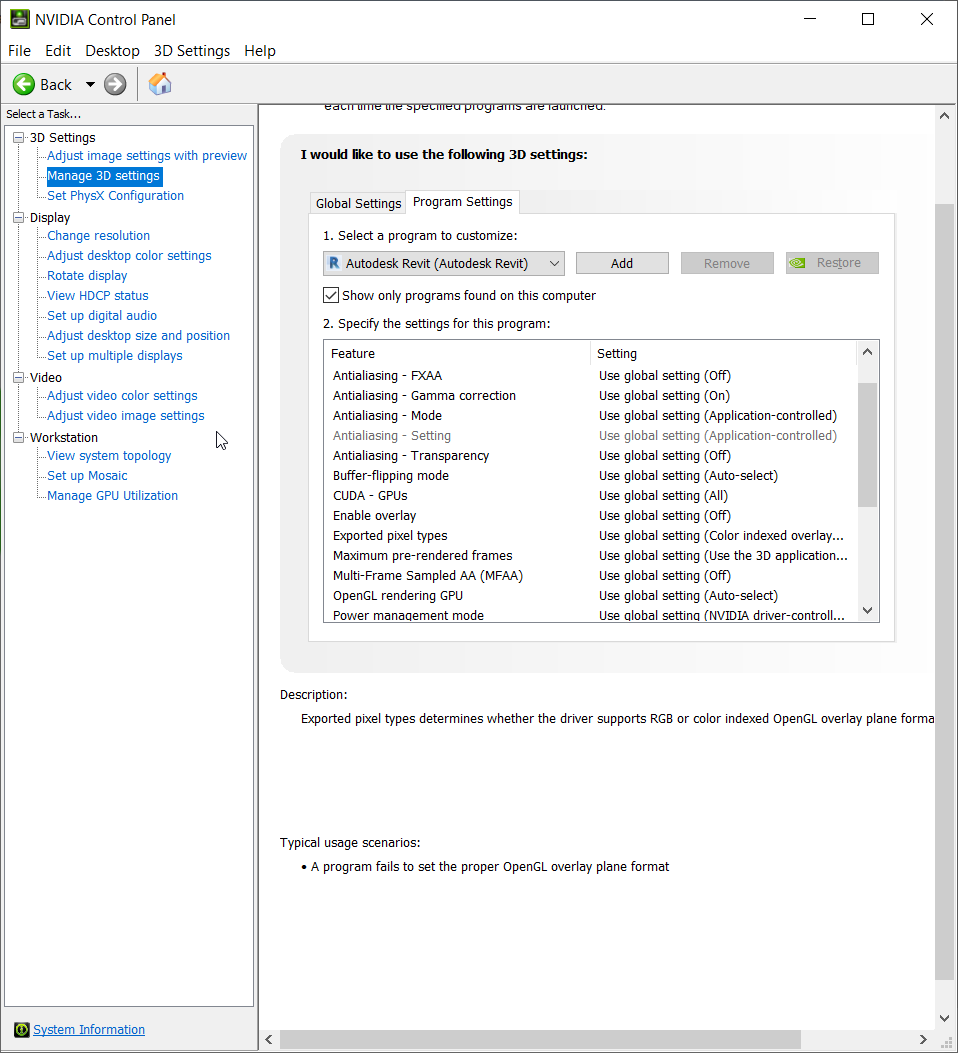
- Запуск Панель управления NVIDIA → Выбрать Управление настройками 3D → Переключиться на Настройки программы.
- Добавьте OBS Studio и установите для него следующие параметры. Высокопроизводительный процессор NVIDIA .
- Убедитесь, что ваша игра также использует графический процессор NVIDIA.
- AMD:
- Открыть Настройки Radeon → Переключаемая графика .
- Назначить OBS Studio для Высокая производительность .
- Убедитесь, что ваша игра использует выделенный графический процессор.
2.2 Запустите OBS от имени администратора
Если ваша игра запускается от имени администратора, то и OBS должен запускаться от имени администратора:
- Щелкните правой кнопкой мыши по OBS Studio → Запустить от имени администратора .
- Перезапустите игру и попробуйте снова воспользоваться функцией захвата игры.

Это гарантирует, что оба приложения имеют необходимые разрешения для взаимодействия.
2.3 Настройка режима съемки
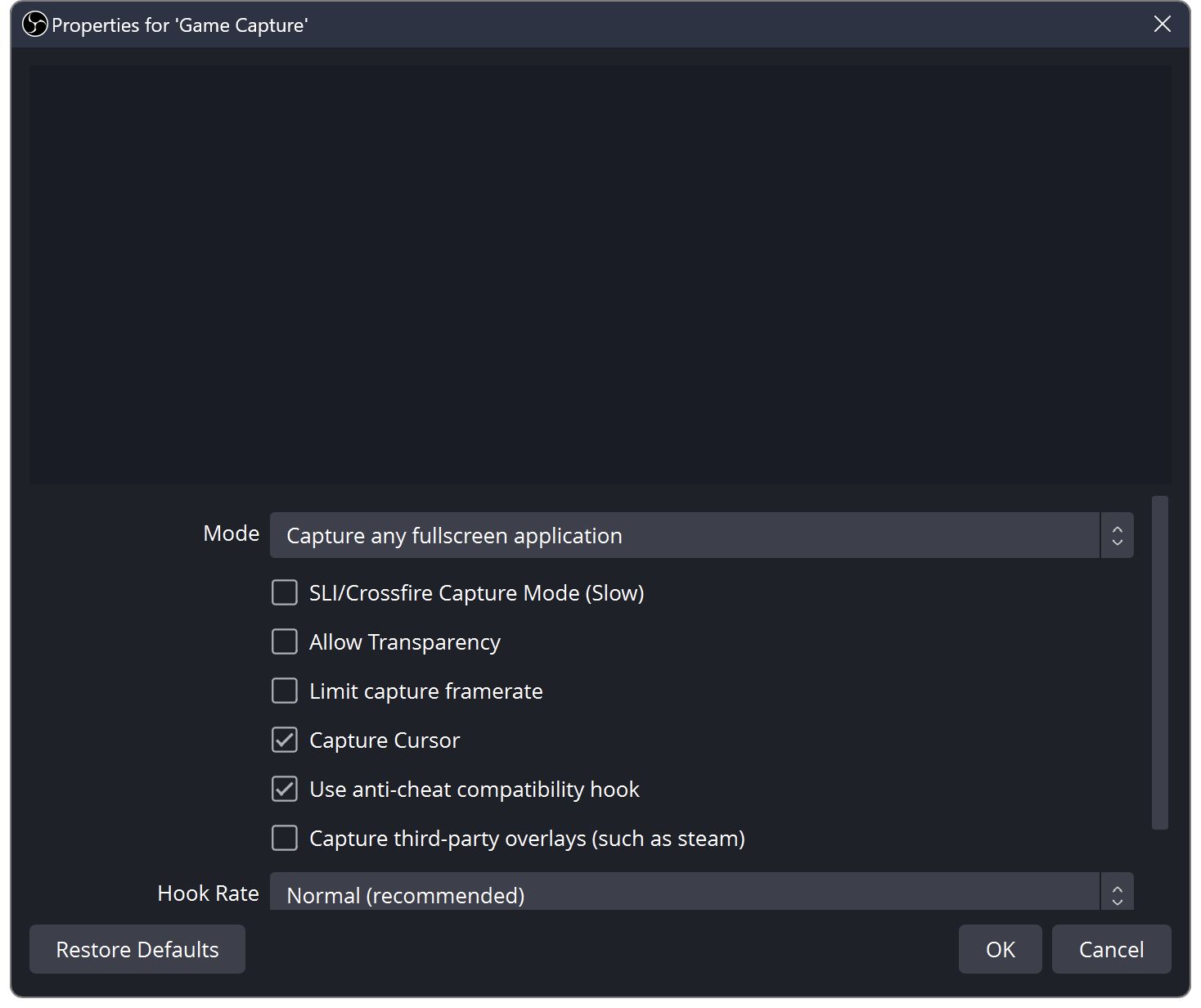
- Открыть OBS → Захват игры → Характеристики → Режим .
- Переключаться между:
- Захватите любое полноэкранное приложение
- Захват определенного окна
- Для игр с античитерской системой выберите Захват определенного окна и выберите точный исполняемый файл игры.
2.4 Используйте режим без рамок или оконный режим
- В некоторых играх, работающих в полноэкранном режиме, OBS некорректно захватывает изображение.
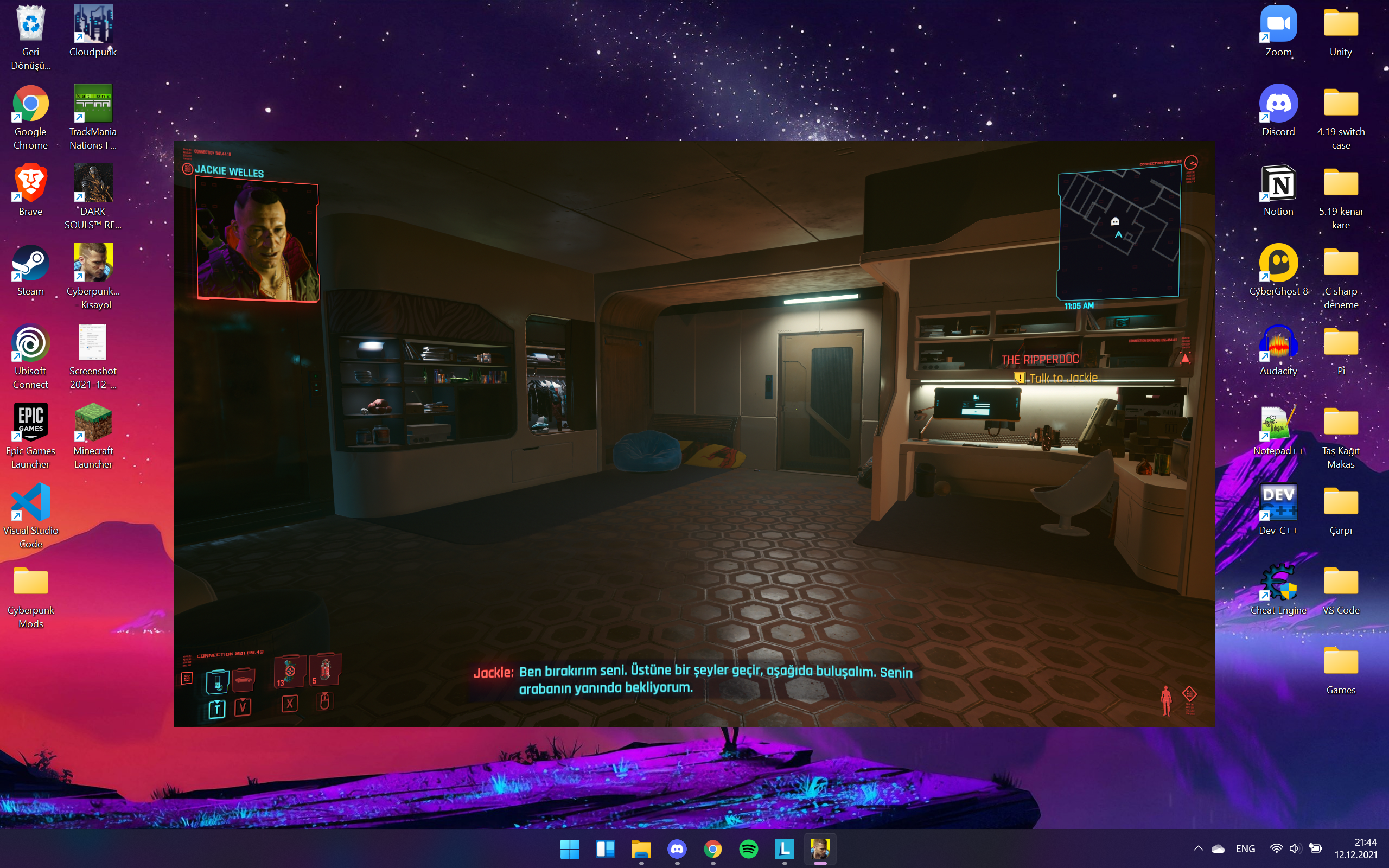
- Переключите игру на безрамочный оконный режим или стандарт оконный режим.
- Это простое изменение часто устраняет проблему черного экрана без каких-либо дополнительных настроек.
2.5 Отключение конфликтующих наложений
- Отключите наложения, например:
- Наложение Discord
- Наложение интерфейса NVIDIA GeForce Experience
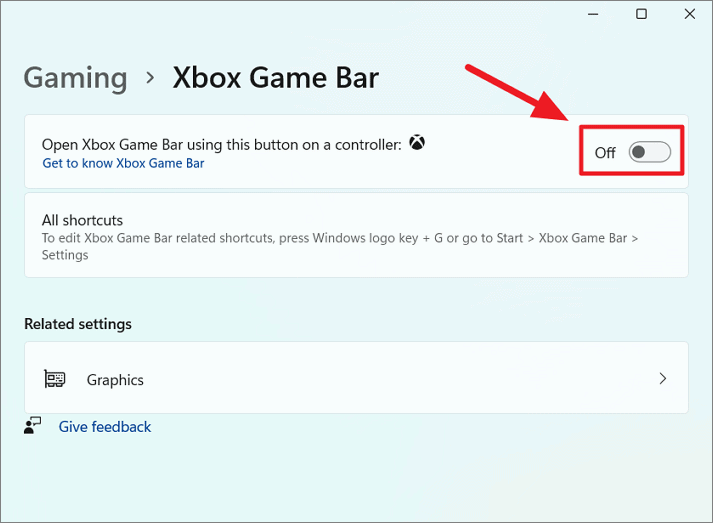
- Игровая панель Xbox
- Другое программное обеспечение для записи работает в фоновом режиме.
- Проверьте антивирусное программное обеспечение или программу для оптимизации системы, чтобы убедиться, что они не блокируют захват видео через OBS.
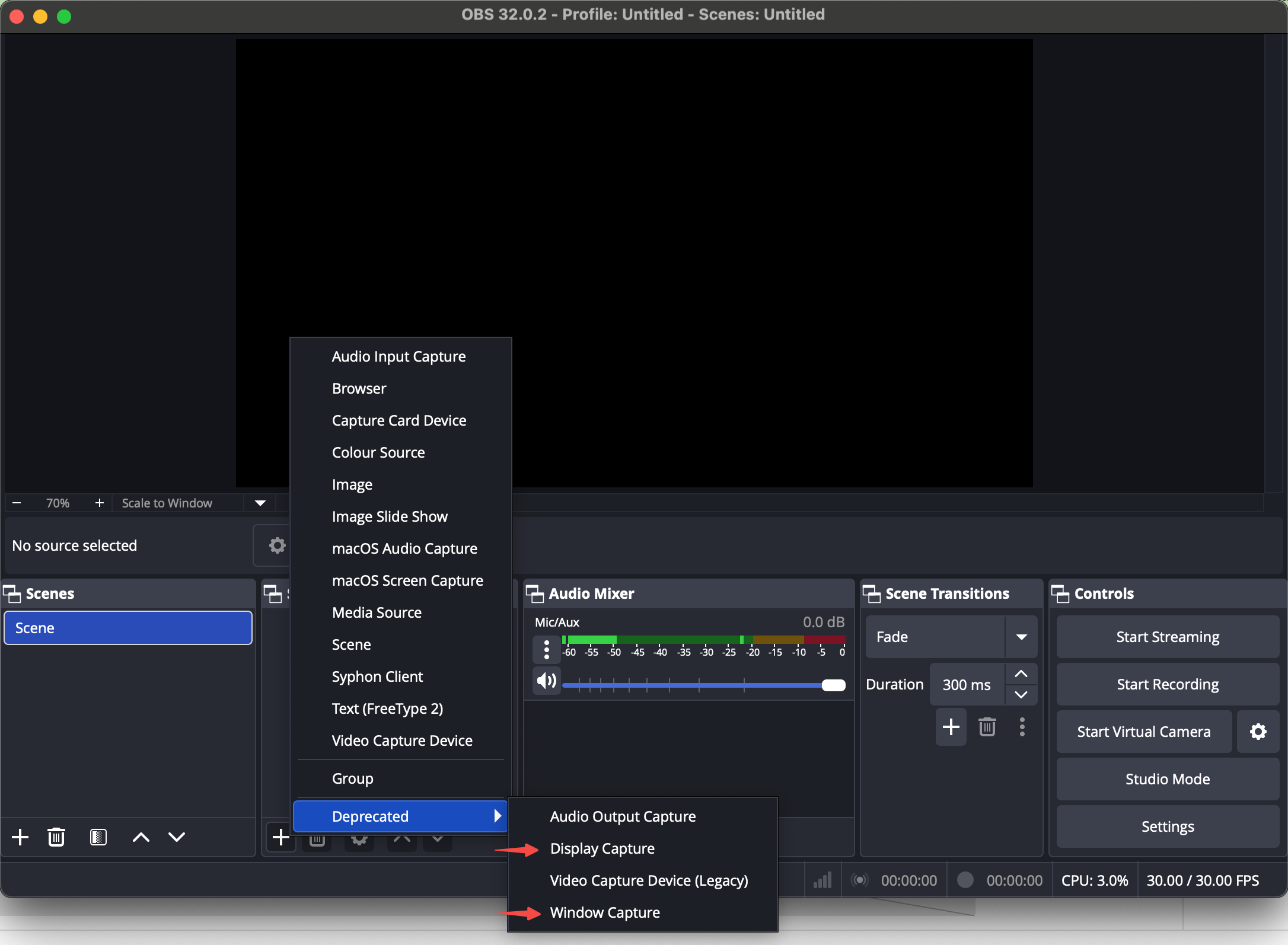
2.6 Альтернативные методы отлова
Если функция захвата игры по-прежнему не работает:
- Захват экрана: Захватывает весь экран. Работает со всеми играми, но может включать окно OBS, если настроено неправильно.
- Захват окна: Захватывает окно игры, но может не поддерживать полноэкранный режим без сохранения настроек.
Хотя эти методы и работают, они могут снизить производительность или гибкость по сравнению с захватом игрового процесса.
3. Запись без черного экрана с помощью Swyshare Recordit
Для пользователей, желающих получить более простой и надежный процесс записи, Swyshare Recordit является отличной альтернативой. В отличие от OBS, Recordit Полностью исключает проблемы с черным экраном, обеспечивая при этом высококачественную запись.
Почему выбирать Recordit :
- Работает надежно, без конфликтов с графическим процессором или наложением.
- Настройте область записи, входные ресурсы и формат/разрешение/местоположение выходного файла.
- Запись по расписанию в моменты начала и окончания извлечения.
- С легкостью записывайте лучшие моменты игрового процесса или целые игровые сессии.
- Мгновенно экспортируйте запись в популярные форматы MP4 и другие.
- Делайте скриншоты даже во время записи игрового процесса.
Как записывать игры с помощью Recordit :
- Получать Recordit Загрузите версию для Windows или Mac с официального сайта и выполните полную установку.
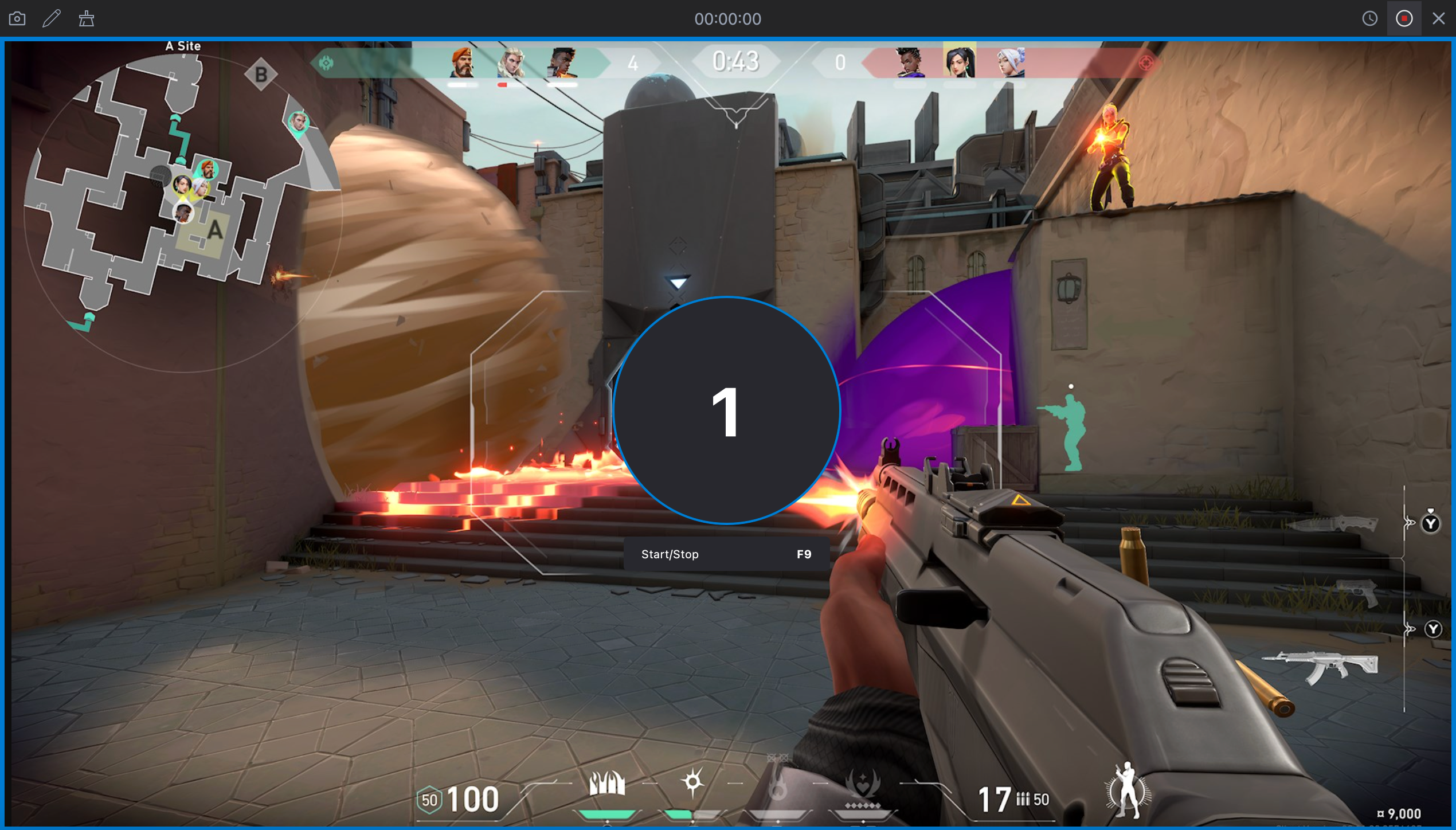
- Откройте Recordit перед началом игры, затем выберите область записи и настройте параметры (необязательно) – установите качество видео, формат или аудиовход.
- Нажмите кнопку «Начать запись» и начните игру.
- Дополнительно: Запишите последние ** секунды игрового процесса или запланируйте время начала/остановки.
- Когда запись закончится, нажмите кнопку «Остановить запись», затем найдите файл на вкладке «Файлы».
4. Вывод
Черный экран в OBS Game Capture может раздражать, но обычно это можно исправить, изменив настройки. Проверка распределения ресурсов графического процессора, запуск OBS от имени администратора, переключение режимов захвата, использование режима без рамки/оконного режима и отключение конфликтующих наложений могут решить большинство проблем.
Однако для пользователей, которым нужно более быстрое и простое решение для записи, Swyshare Recordit Настоятельно рекомендуется. Это обеспечивает плавную запись игрового процесса без черных экранов, сложных настроек или конфликтов с программным обеспечением. Независимо от того, являетесь ли вы обычным геймером, стримером или создателем контента, Recordit Обеспечивает надежную, простую и беспроблемную запись.