Лучшие настройки Twitch OBS для динамичных игр?

Трансляция динамичных игр на Twitch — таких как шутеры от первого лица, королевские битвы, гонки, файтинги и MOBA-игры — предъявляет высокие требования к вашей стриминговой системе. Зрители ожидают плавной анимации, четкого изображения и минимальной задержки, но быстрые движения, взрывы и резкие повороты камеры могут легко привести к пикселизации, выпадению кадров или размытому изображению, если OBS настроен неправильно.
OBS Studio — один из самых популярных инструментов для стриминга на Twitch, но его гибкость также означает, что существует множество настроек, которые необходимо оптимизировать. В этом руководстве мы разберем лучшие настройки OBS для Twitch для динамичных игр, объясним, почему каждая настройка важна, и поможем вам добиться плавной трансляции с частотой 60 кадров в секунду.
1. Лучшие настройки Twitch OBS для динамичных игр
Чтобы добиться наилучших результатов на Twitch, необходимо соблюдать баланс. четкость движения , эффективность битрейта , и производительность системы Приведённые ниже настройки оптимизированы для динамичных сцен, оставаясь при этом в пределах рекомендованных Twitch ограничений.
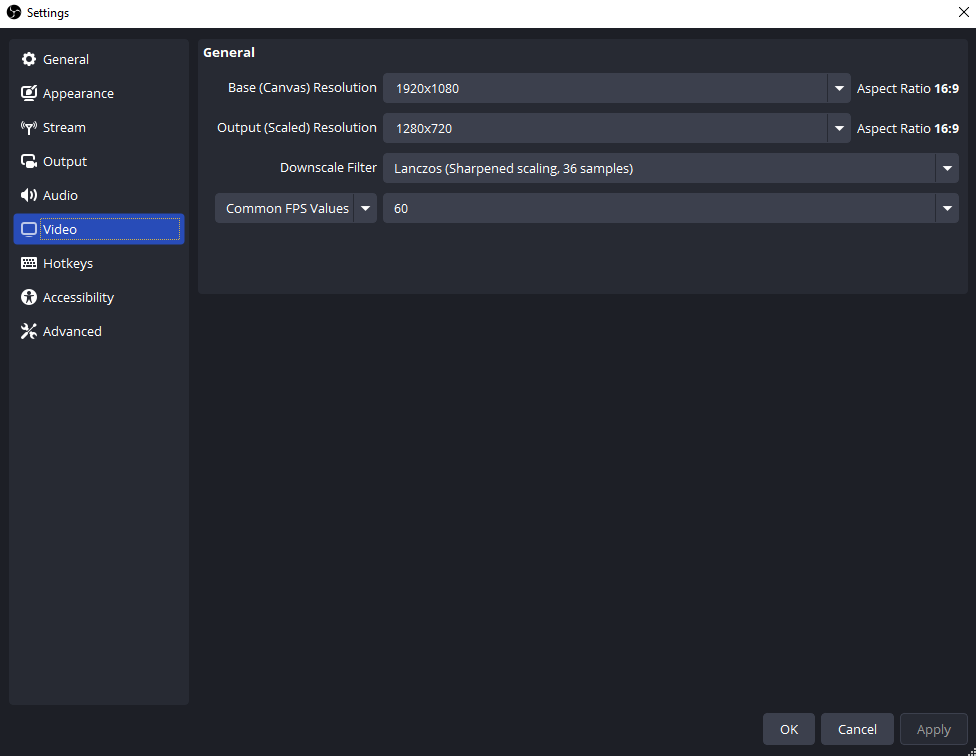
1.1 Настройки видео (разрешение и частота кадров)
Перейти к Настройки → Видео в ОБС.
Базовое (холстовое) разрешение
Установите это значение равным родному разрешению вашего монитора, обычно это
1920×1080
Это гарантирует, что OBS захватит игру во всех деталях перед масштабированием.
Выходное (масштабированное) разрешение
- 1280×720 – Лучший выбор для большинства стримеров
- 1920×1080 – Рекомендуется только при наличии высокой скорости загрузки и достаточного оборудования.
Для динамичных игр, На Twitch изображение в разрешении 720p часто выглядит лучше, чем в 1080p. потому что доступный битрейт распределяется по меньшему количеству пикселей, что уменьшает артефакты сжатия при быстром движении.
Фильтр понижения шкалы
- Ланцош (36 образцов) – Оптимальная резкость для сцен с движением
Общие значения FPS
- 60 кадров в секунду (обязательно для динамичных игр)
Динамичные шутеры и экшен-игры выглядят значительно плавнее при 60 кадрах в секунду, что улучшает как читаемость игрового процесса, так и впечатления зрителей.
1.2 Настройки вывода (потоковый кодировщик и битрейт)
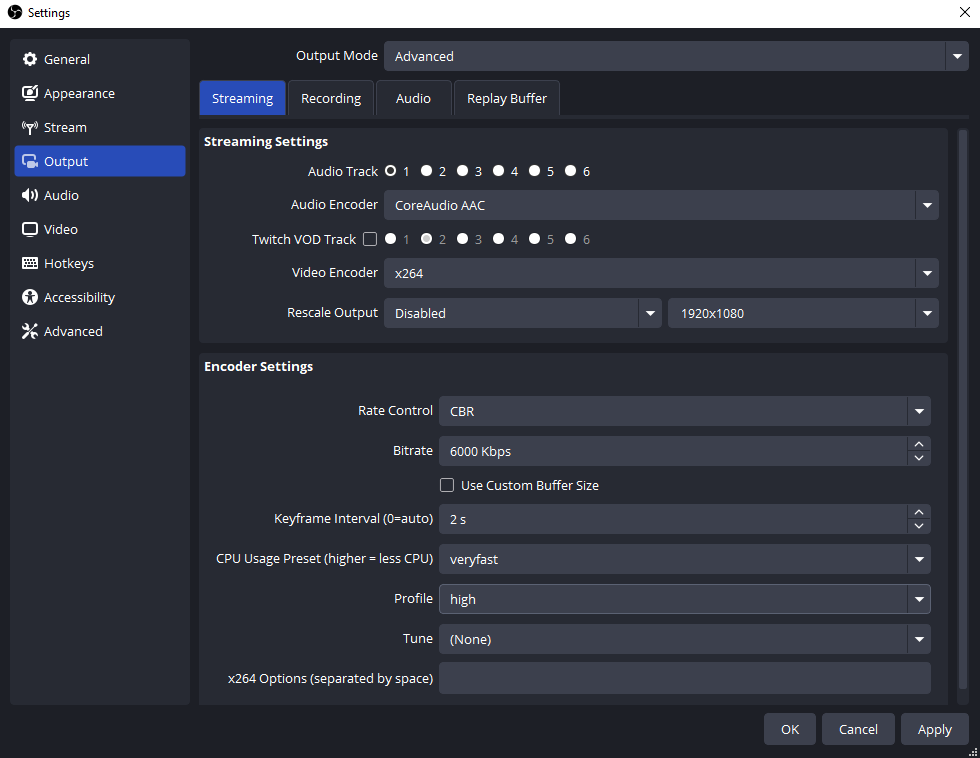
Перейти к Настройки → Вывод , выключатель Режим вывода к Передовой затем откройте Стриминг вкладка.
Кодировщик
- NVIDIA NVENC (новая технология) – Рекомендуется, если у вас видеокарта NVIDIA.
- х264 – Использовать только при наличии мощного многоядерного процессора.
Технология NVENC переносит кодирование на графический процессор, снижая нагрузку на центральный процессор и повышая стабильность во время интенсивных игровых сессий.
Контроль скорости
- CBR (постоянный битрейт) – Требуется Twitch
Битрейт
- 720p 60 FPS: 4500–6000 кбит/с
- 1080p 60 FPS: 6000 кбит/с (обычный лимит Twitch)
Для динамичных сцен лучше использовать Максимальная скорость передачи данных — 6000 кбит/с. и при необходимости снизить разрешение, вместо того чтобы подавать изображение в разрешении 1080p с недостаточным битрейтом.
Интервал ключевого кадра
- 2 секунды (требуется Twitch)
Предустановленный
- НВЕНК: Качество (или Максимальное качество (если позволяет использование графического процессора)
- x264: Очень быстро (Быстро, если процессор мощный)
Профиль
- Высокий
1.3 Настройки звука
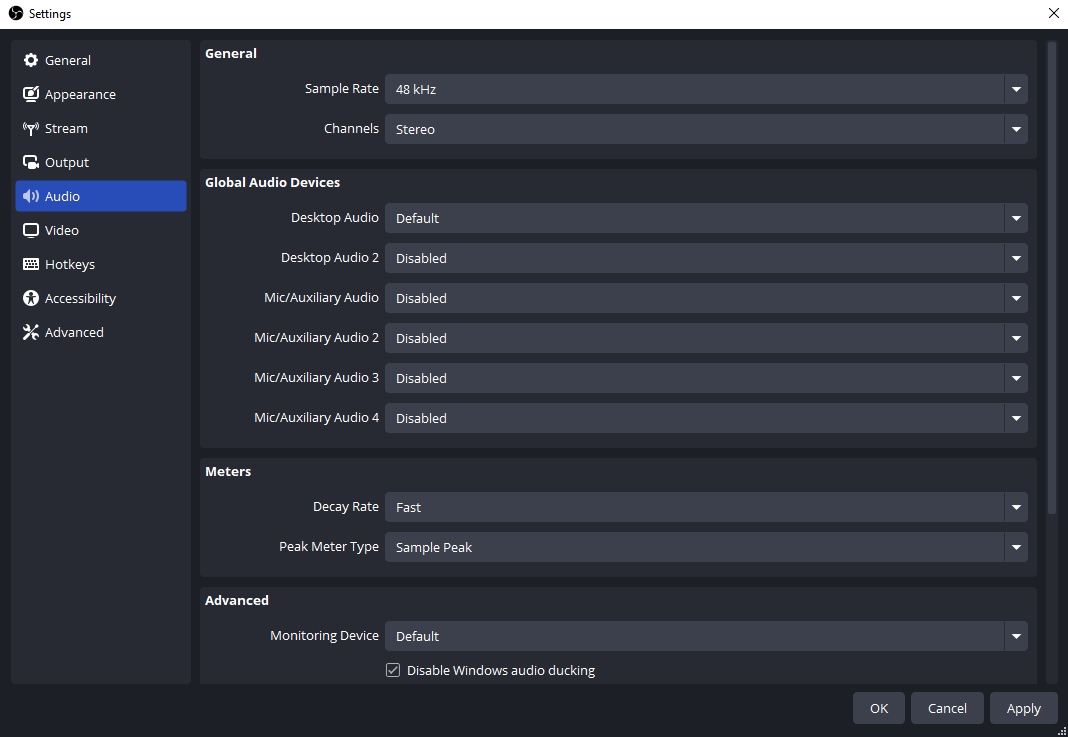
Перейти к Настройки → Аудио .
- Частота дискретизации: 48 кГц
- Каналы: Стерео
В Вывод → Потоковая передача , набор:
- Битрейт аудио: 160 кбит/с
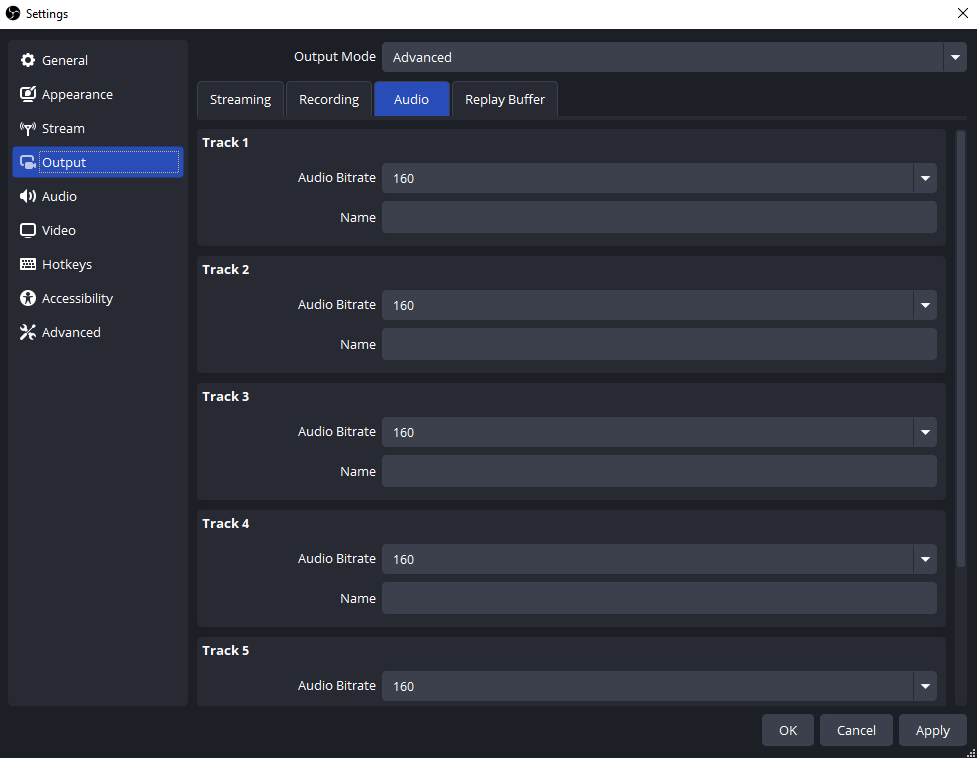
Это обеспечивает чистое звучание в игре и высокое качество микрофона без лишнего использования полосы пропускания.
1.4 Полезные советы для динамичных игр
Снизьте разрешение перед снижением частоты кадров.
Если при движении изображение кажется пикселизированным, снизьте разрешение с 1080p до 720p, но сохраните 60 кадров в секунду. Плавность движения важнее, чем исходное разрешение.
Избегайте перегрузки графического процессора.
Запуск игр на ультра-настройках с использованием NVENC всё равно может перегружать вашу видеокарту. Если вы замечаете задержки при кодировании, уменьшите количество теней, сглаживания или отражений в игре.
Используйте захват игры
Всегда используйте
Захват игры
Вместо функции захвата экрана для достижения наилучшей производительности и минимальной задержки.
1.5 Рекомендуемые настройки OBS (краткий справочник)
Лучший результат в целом (больше всего стримеров)
- 1280×720
- 60 кадров в секунду
- 6000 кбит/с
- NVENC (новый), Качество
- Интервал ключевых кадров: 2
Высококлассная конфигурация
- 1920×1080
- 60 кадров в секунду
- 6000 кбит/с
- NVENC (новый), максимальное качество
Настройка только для ЦП
- 1280×720
- 60 кадров в секунду
- 4500–6000 кбит/с
- x264 Очень быстрый
2. Попробуйте простую альтернативу OBS для записи трансляций на Twitch. Swyshare Recordit
Несмотря на свои мощные возможности, OBS может показаться сложной в использовании, особенно если ваша цель — запись стримов или игрового процесса на Twitch, а не организация полноценной прямой трансляции. Именно здесь на помощь приходит OBS. Swyshare Recordit выделяется как простая и эффективная альтернатива.
Swyshare Recordit Он предназначен для пользователей, которые хотят получать высококачественные записи с Twitch без сложной настройки.
Почему выбирают Swyshare Recordit :
- Сделайте снимок всего экрана, окна или определенной области.
- Одновременная запись системного звука и звука с микрофона для получения полной записи потока.
- Сохраняйте записи в формате HD и с разрешением до 4K.
- Экспорт записей в форматы MP4, AVI, FLV, GIF, а также аудиоформаты, такие как MP3/AAC/FLAC.
- Во время записи можно рисовать или добавлять эффекты с помощью мыши.
- Запланируйте запись или сохраните последние несколько секунд уже после записи.
- Мгновенный повтор для сохранения самых ярких моментов игры.
- Делайте высококачественные скриншоты (PNG/JPG) с помощью горячих клавиш.
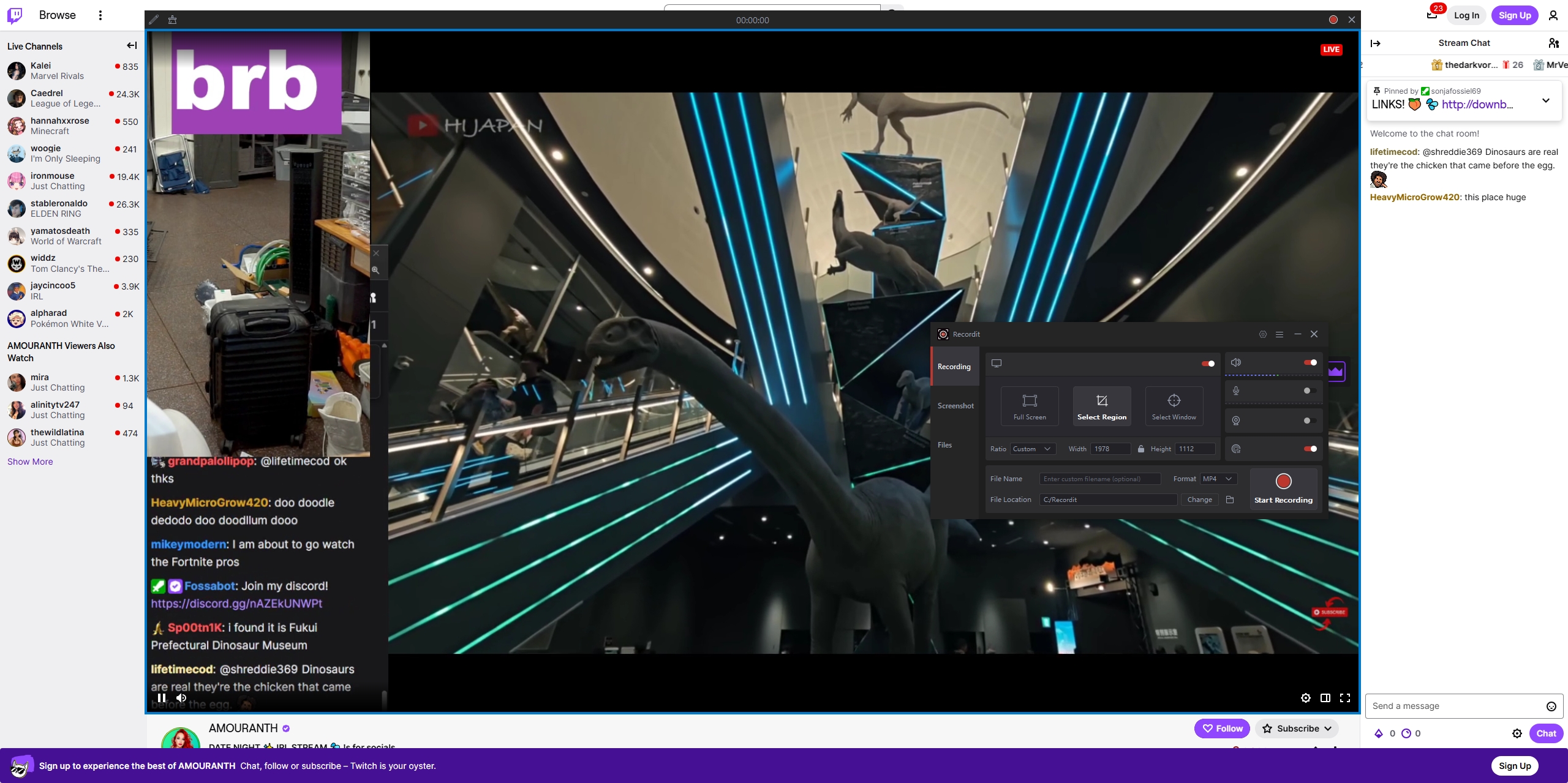
В отличие от OBS, Recordit Не требует настройки битрейта, профилей кодировщика или интервалов ключевых кадров. Идеально подходит для создателей контента, которые хотят сохранять трансляции Twitch, записывать лучшие моменты или записывать игровой процесс без необходимости осваивать новые технологии.
3. Заключение
Чтобы настроить Twitch OBS под динамичные игры, нужно руководствоваться одним ключевым принципом: отдавайте приоритет плавности движения, а не высокому разрешению. Использование 720p при 60 FPS с высоким битрейтом часто дает лучшие результаты, чем использование 1080p за пределами возможностей Twitch. Правильное сочетание разрешения, битрейта, кодировщика и FPS гарантирует, что ваши динамичные трансляции будут четкими, плавными и приятными для просмотра.
Тем не менее, OBS подходит не всем. Если вас в первую очередь интересует запись стримов на Twitch или игрового процесса без необходимости возиться с расширенными настройками, Swyshare Recordit Это весьма рекомендуемая альтернатива. Простота использования, производительность и качество записи делают его отличным выбором для легкой съемки динамичного контента.
Независимо от того, настраиваете ли вы OBS для прямых трансляций или выбираете более простое решение для записи, правильная настройка поможет вам наилучшим образом продемонстрировать динамичные игры и заставить вашу аудиторию возвращаться снова и снова.